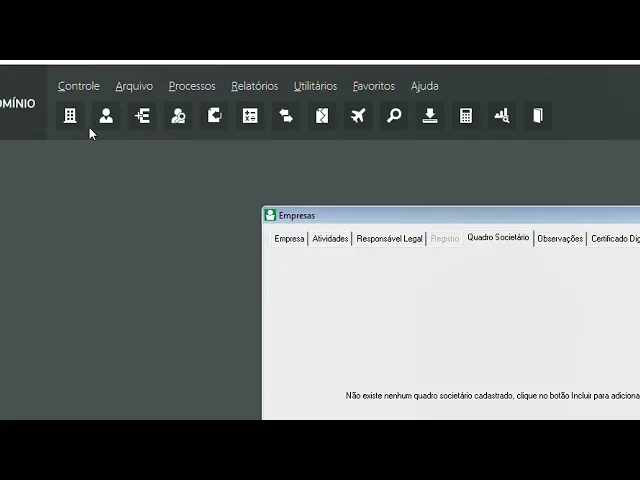
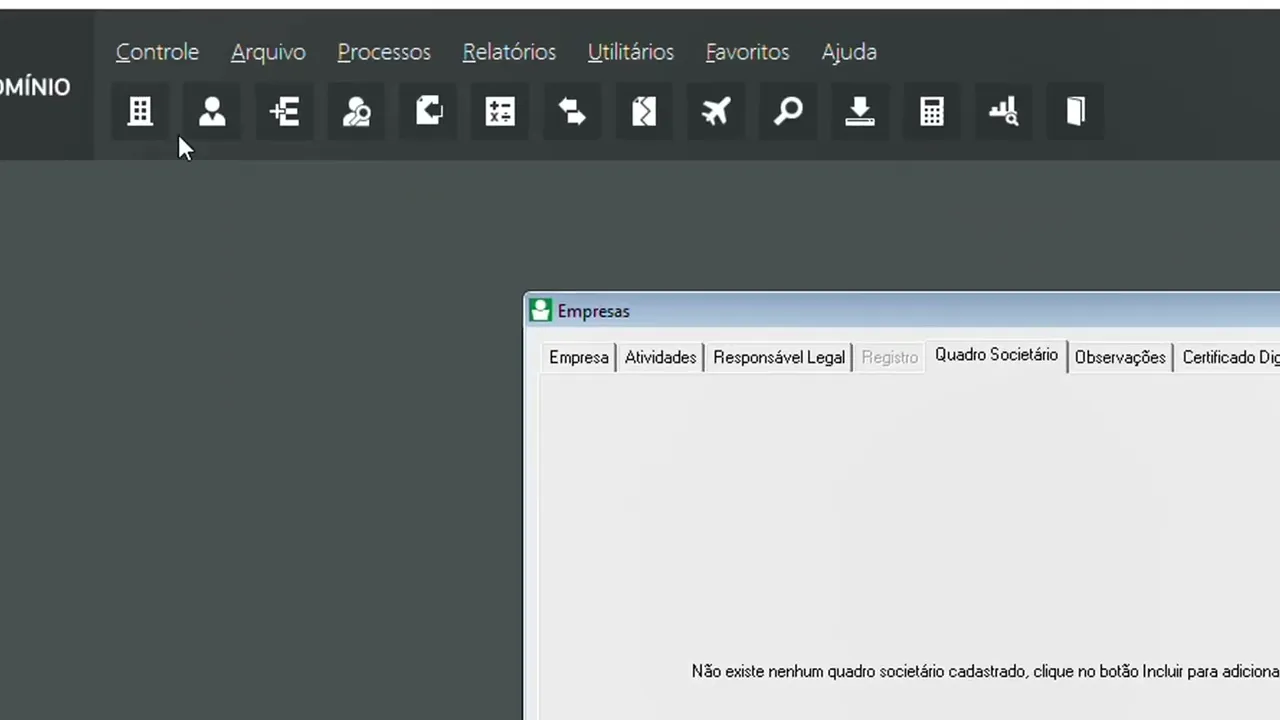
Olá veja comigo como cadastrar e parametrizar empresas no sistema domínio vamos ver esses procedimentos aqui no sistema domínio para você cadastrar uma nova empresa você já deve estar em uma empresa então aqui por exemplo eu estou na empresa exemplo que a 9999 que já vem dentro de sistema E aí para cadastrar uma nova empresa é só acessar o menu controle e clicar na opção em empresas Aqui você clica no botão novo e começa a fazer o preenchimento da sua nova empresa começa com um código esse aqui é o código que você vai localizar a empresa
dentro do sistema domínio você pode mudar esse código mas por padrão o sistema ele já traz em sequencial você não pode alterar a sequência informando um código que já existe então ou você deixa assim né ou você muda para um código que ainda não foi informado dentro do sistema nesse exemplo vou deixar o número 2 e no campo tipo de inscrição você vai informar se é um CNPJ um CPF ou um caeps não é recomendado informar o CEI porque eu sei ele já foi substituído pelo caepf então se for uma pessoa física ou você informa
o CPF ou caepf nesse exemplo será uma pessoa jurídica em geral então será a CNPJ e vou informar ao lado o número do CNPJ ao informar o número ao clicar na tecla enter será exibida essa mensagem perguntando se você deseja importar lá do Portal da Receita Federal os dados no cadastro dessa empresa ou seja agora nesse momento o sistema ele vai lá dentro do Portal da Receita Federal e busca as informações do cartão CNPJ então ele vai trazer aqui as informações da razão social da natureza jurídica das atividades dessa empresa então ele já puxa tudo
lá de dentro do Portal da Receita Federal facilitando o cadastro então aqui você pode clicar no botão sim e preencher os caracteres para que o sistema consiga buscar lá do Portal da receita as informações após preencher você pode clicar no botão de importar e pronto o sistema já traz aqui todas as informações para você de nome razão social o endereço da empresa e aí você só vai preenchendo aquilo que o sistema não conseguiu fazer importação aqui tem o campo apelido esse apelido é aquele que vai ficar informado aqui em cima para você saber qual empresa
que você está no momento então aqui você coloca um apelido de fácil entendimento e preenche o restante das informações que ficaram faltando logo aqui abaixo tem o campo contador aqui você vai vincular Qual é o Contador dessa empresa para você fazer o cadastro do contador você acesse o menu controle e clica na opção computadores esse cadastro ele é multi empresas Então por mais que essa empresa ainda não tinha um computador como as outras empresas do sistema já tinham veio também esse cadastro para essa empresa e se você cadastrar um novo contador para essa empresa ele
também será exibido outras Então aqui tem o cadastro do contador se você precisar pode clicar aqui novo e criar um novo cadastro mas aqui no cadastro do computador é basicamente você informar o CPF as informações referentes ao contador também tem as informações referentes ao endereço e também a informação referente ao certificado digital esse certificado digital que consta aqui no cadastro do computador é aquele que você utiliza com a procuração Então você registra o certificado no cadastro do contador depois pode fazer uma procuração para que o contador possa transmitir as informações em nome da empresa com
essa procuração então é aqui que você informa o cadastro do computador para depois poder enviar as informações ao esocial dessa empresa informando o computador Depois temos os campos início atividades e cliente desde em início atividades vai se demonstrada a data de abertura da empresa conforme consta no cartão CNPJ já no campo cliente desde será exibida a data atual Porém você pode alterar para data em que o cliente chegou na sua contabilidade Então essa é a principal diferença entre esses dois Campos o campo inicio atividades são o início das atividades da empresa a data de abertura
dessa empresa já o cliente desde é quando essa empresa ela veio para sua contabilidade então esses são os principais Campos aqui do cadastro dessa empresa depois tem a guia atividades que ela já vem preenchida devido a importação lá do Portal da Receita Federal se a sua não estiver preenchida é porque o sistema não encontrou nenhuma atividade registrada lá no portal da receita ou porque não foi possível realizar a importação aí é só você fazer o preenchimento principalmente do que nai 2.3 o ramo de atividade da empresa e as atividades secundárias aqui na parte de baixo
só aí clicando no botão incluir e informando o código do cnae se for preciso se você não se lembrar Qual que é o código do Knight basta você clicar em cima do campo e clicar na tecla F2 a tecla F2 é a tecla de consulta então o sistema ele tem uma listagem interna e aí você pode consultar nesse caso consultar todos os sinais que estão disponíveis clique em F2 vai abrir essa janela você localiza o que nai correspondente à empresa e aí basta clicar duas vezes em cima e aí ele já traz aqui o Knight
para você já na guia responsável legal uma atenção que deve ter é quando a inscrição da empresa que no cadastro da empresa o tipo de inscrição for k epf quando a inscrição for cai PF o responsável legal automaticamente e Obrigatoriamente tem que ser o CPF que deu origem a que ele cair PF porque assim as informações elas são enviadas corretamente tanto para o esocial quanto para ser FIP Caso for necessário então quando é k epf o responsável legal o CPF tem que ser aquele que deu origem ao cair PF caso contrário Pode ser aqui o
CPF do responsável legal pela empresa mesmo então você preenche as informações aqui do responsável legal como CPF o nome os dados residenciais e também os dados de qualificação desse responsável após preencher todas as informações aqui do responsável legal você ainda pode informar se ele possui certificado para assinatura dos atos da Junta Comercial se possui assinatura digital do responsável legal da empresa e aí aqui no botão reticências você consegue informar né fazer aquele importação da assinatura digital e também se ele é responsável legal da empresa junto às bases da Receita Federal esse campo só ficará habilitado
caso ele possua Um certificado digital para assinatura dos atos da Junta Comercial depois do responsável legal tem o quadro societário aqui o quadro sociário é caso a empresa tem um capital e tem os sócios vinculados o cadastro do Sócio é realizado aqui no menu controle na opção sócios aqui são os sócios que eles não são levados para o esocial são apenas para compor o quadro societário da empresa veja que aqui nesse exemplo Já possui sócios cadastrados isso porque o sócio ele possui um registro multi empresas Ou seja o cadastro numa empresa e serve para as
demais também então aqui nesse exemplo eu tenho dois sócios E caso queira compor o quadro societário basta clicar aqui no botão incluir e fazer o preenchimento das informações a data de composição do quadro societário o total do capital social aqui nesse exemplo será 200 mil e também o total de cotas depois é só clicar no botão incluir e fazer o preenchimento dos sócios Se você não se lembra nem do código nem do CNPJ ou CPF desse sócio Clique na tecla F2 para fazer a consulta e informar aqui então nesse exemplo será o sócio número 1
pode clicar duas vezes em cima informar aqui a participação o total de cotas integralizadas se tem cotas a integralizar e o valor aqui da cota o total de capital integralizado e aqui o restante das informações você pode ir preenchendo aqui tem o tipo se ele é sócio administrador representante Legal ou o próprio empresário a sua condição sete acionista né aqui você vai informar a condição desse sócio Celebrar essa atividade da empresa ou não e qual que é o seu cargo caso ele Exerça atividades e aqui como está a data de ingresso desse Sócio se por
um acaso esse sócio ele não for mais sócio né ele sair da sociedade você deve voltar aqui e preencher a data de saída nesse momento a data de saída ficará em branco porque ele continua sendo sócio dessa empresa se você tiver um outro sócio basta clicar no botão incluir e fazer o preenchimento das informações da mesma forma que foi feito acima depois de preencher o quadro societário na guia observações você pode informar observações gerais sobre essa empresa inclusive contatos de quem que você deve procurar seja o dono da empresa ou a secretária então aqui você
pode informar contatos de forma em geral também a guia certificado digital é muito semelhante a guia lá do cadastro do computador possui as mesmas informações aqui a diferença é que você vai informar o certificado Só se for da empresa da própria empresa conforme a inscrição conforme o tipo de inscrição se você não possui o certificado digital dessa empresa você não precisa informar você pode deixar esse campo em branco porque provavelmente você utiliza o certificado do computador com procuração para enviar as informações seja para o esocial seja para ifdr lá para o governo então você não
precisa do certificado digital da empresa aqui é somente se você tiver caso não tenha pode deixar em branco e na guia empresa transmissora ela serve mais para os informativos e guias federais muito utilizado na escrita fiscal e aqui você pode definir qual é a empresa que irá gerar os dados cadastrais nos informativos na folha de pagamento não é muito utilizada Então nesse exemplo não será tratado sobre essa guia após então preencher o cadastro da empresa basta você clicar no botão gravar ao finalizar será exibida essa janela perguntando Quais são os módulos do sistema que você
vai utilizar aqui vai depender também de Quais produtos você adquiriu aqui do sistema domínio então aqui você pode utilizar a folha escrita fiscal contabilidade e tem os outros módulos também avalie com essa unidade de negócios quais módulos você contratou caso você não se recorte aqui nesse exemplo será selecionado tanto a folha de pagamento quanto à contabilidade o Expo posteriormente podemos ver a integração Contábil definindo os módulos basta clicar no botão Ok e o cadastro da empresa está pronto agora o próximo passo é você acessar a empresa que você acabou de criar porque se você notar
aqui na parte superior direita ainda consta a empresa 9999 então eu vou te mostrar agora como trocar de empresa o primeiro deles é o mais comum é clicar aqui em cima do apelido junto com o código e fazer a troca da empresa localizando a empresa que você acabou de criar já o segundo passo é você clicar na tecla F8 do seu teclado vai abrir a busca de empresas para você realizar a troca e aí basta você clicar em cima da empresa que você queira e clicar no botão ativar além da tecla F8 você também consegue
fazer a troca de empresas aqui pela troca de empresas pelo atalho rápido e ainda tem uma quarta opção que é aqui pelo menu controle opção troca de empresas então tem quatro opções na verdade para você fazer a troca da sua empresa então você seleciona aqui a empresa que você queira clica no botão ativar note a mensagem referente aos parâmetros não cadastrado para empresa que é onde você vai fazer a configuração agora antes de você fazer qualquer coisa nesse novo cadastro dessa nova empresa você precisa antes fazer a configuração dos parâmetros porque nos parâmetros que você
vai definir como que essa empresa ela vai se comportar qual que vai ser o regime como que vão ser os cálculos então aqui nos parâmetros você faz toda a configuração Primeiro passo é você configurar o regime tributário então aqui nos parâmetros você já acessa aqui a guia regime para fazer a configuração então Aqui começa com a vigência então é que a vigência é sempre referente a primeira competência da empresa conforme a data de início das atividades e aí você vai informar aqui a descrição se você não quiser cadastrar a vigência desde o início das atividades
queira cadastrar somente para o ano corrente atual visto que lá no início já foi feito por uma outra contabilidade talvez ou um outro sistema você pode alterar aqui a vigência então por exemplo se eu quiser só para o ano de 2023 eu coloco aqui Janeiro de 2023 e do andamento na minhas informações aqui eu posso informar então uma descrição de fácil entendimento por exemplo se a partir de 2023 essa empresa ela for optante pelo simples nacional eu vou informar aqui uma descrição de fácil entendimento me referindo ao Simples Nacional se ela for do lucro presumido
ou lucro real aí pode informar de acordo com que fica mais fácil para você entender nesse exemplo a empresa será do lucro presumido ou seja do regime normal na guia geral no campo regime você vai informar qual que é o regime da empresa ela é normal microempresa ou uma empresa de pequeno porte nesse exemplo será uma empresa normal tanto empresas do presumido quanto empresas do lucro real são consideradas normal e no campo Simples Nacional você vai informar se ela é optante E se for qualquer o anexo se for um mei você também informa aqui que
é o microempreendedor individual ou senão optante são uma empresa normal seja do lucro presumido lucro real aqui no campo possui INSS empresas sobre a receita Bruta É para você informar se essa empresa ela possui a desoneração da folha de pagamento se possui você clica em sim e vai habilitar a guia INSS a receita Bruta É aqui que você vai fazer as configurações vai informar aqui o percentual então aqui que você configura para uma empresa desonerada nesse exemplo essa empresa ela não é desonerada então eu vou informar aqui não e se a empresa possui a contribuição
com o PIS que é obrigatória para algumas empresas né para alguns tipos de empresas pode marcar aqui a opção e informar o percentual caso contrário basta desmarcar a opção e não fazer essa configuração então aqui foi configurado o regime da empresa a partir de Janeiro de 2023 vamos supor que no próximo ano em 2024 esta empresa ela vai para o Simples Nacional quando ela troca de regime você é obrigado a criar uma nova vigência então depois de você gravar os parâmetros esse botão ele vai habilitar E aí se realmente trocar de regime você vai sempre
fazendo a configuração de acordo com a vigência então se for para 2024 Simples Nacional que tem uma nova vigência coloca Janeiro de 2024 e faz as alterações para o Simples Nacional nunca altera aqui em cima dessas informações sempre cria uma nova vigência depois de informar o regime o próximo passo é você informar a classificação tributária devido ao esocial então aqui na guia geral subia esocial subdia geral você vai informar aqui a classificação tributária de acordo com da empresa a classificação tributária é conforme o esocial vai calcular então lá na guia regime nós definimos Como que
o sistema vai calcular no sistema ele vai calcular como uma empresa normal seja do lucro real ou lucro presumido que possuem as mesmas configurações já o esocial a gente tem que definir aqui qual que é a forma de tributação nesse exemplo como a empresa do lucro presumido a classificação tributária será pessoas jurídicas em geral se fosse do Simples Nacional você iria informar de acordo com o anexo Mas como é do presumido será pessoas jurídicas em geral se você tiver dúvida sobre a classificação tributária verifique com a sua consultoria jurídica e depois aqui embaixo você vai
responder às perguntas se é uma cooperativa se é uma construtora se optou pelo registro eletrônico de Empregados essa opção aqui é para que você informe que a empresa ela optou pelo registro eletrônico de Empregados conforme o esocial E aí com essa opção marcada como Sim a empresa ela fica dispensada do livro de registro de Empregados aquele que é feito de forma manual então com essa opção aqui como sim ela opta pelo registro eletrônico de Empregados Você pode até ver as suas demais empresas em alguma delas estiver aqui como não você pode trocar para assim a
qualquer momento e quando você fizer essa alteração será enviado um novo evento S1000 para o esocial E aí esse novo evento a partir daquele Novo Evento A empresa ela já passa a optar pelo registro eletrônico de Empregados e aqui a questão diz em São internacional de multas se é um produtor rural esse campo de produtor rural ele vai ficar habilitado Principalmente quando for pessoa física quando a classificação tributária for pessoa física aí habilita para que você informe se é um produtor rural ou não E aí se for um produtor rural aqui na parte de baixo
Ó tem a opção de calcular sobre a folha de pagamento por padrão o fundural ele é calculado sobre a comercialização se você quiser optar pelo funrural sobre a folha de pagamento é só clicar aqui como sim só que essa opção só é feita em Janeiro então se você precisar alterar tem que esperar Janeiro do próximo ano aqui se é uma entidade educativa de prática desportiva de Aprendizes e a opção utiliza modo web simplificado de m e epp as microempresas as empresas de pequeno porte podem utilizar o módulo simplificado do esocial basta marcar aqui como sim
nesse exemplo a empresa não é uma microempresa nenhuma empresa de pequeno porte então será marcado não então depois de fazer a configuração aqui da classificação tributária e todas as suas demais perguntas você pode fazer a configuração para envio do esocial então aqui na guia geral e social configurações de envio geral você vai marcar a opção de gerar o esocial porque toda empresa já está Obrigada ao esocial e vai fazer toda a configuração o primeiro passo é informar o ambiente oficial Porque somente o ambiente oficial tem validade então informe aqui o ambiente oficial se você tiver
alguma dúvida aqui ó ao lado do campo gerar esocial tem um botão soluções esse botão de interrogação Sempre quando você ver ele dentro do sistema você pode clicar e o sistema ele te traz para a central de soluções e ele te explica ó Como configurar os parâmetros para o envio do esocial então se você tiver alguma dúvida o botão ele sempre ajuda aqui tem um vídeo tem o passo a passo e você pode estar avaliando posteriormente retornando aqui o sistema informamos então o ambiente oficial e quando você informa um ambiente oficial aqui no quadro geral
é habilitado o campo empresa já enviada anteriormente esse campo é para que o sistema Entenda se essa empresa já teve as informações enviadas anteriormente para o esocial ou não se sim você vai informar aqui sim se não você vai informar aqui não nesse primeiro momento vou deixar marcado a opção não para você ver como que é o cadastro de uma empresa do zero sem terem enviado nenhuma informação ao esocial nos próximos vídeos falaremos sobre a importação e a conversão do esocial E aí nesse vídeo que vamos mostrar essa opção como sim e aí informando aqui
o sim deve informar uma competência que ao lado então se você tem dúvidas sobre esse campo e quer saber um pouco mais sobre importação e conversão de dados no esocial Você assiste o vídeo que lá trataremos sobre essa opção aqui Como assim Então nesse exemplo será não no campo certificado digital aqui você vai informar qual que é o certificado digital que foi configurado para enviar as informações dessa empresa o essencial se foi lá no cadastro da empresa ou se foi no cadastro do computador nesse exemplo cadastramos lá no cadastro do contador e esse contador ele
já possui a procuração em nome da empresa então aqui você vai informar computador e no campo abaixo você vai informar qual é o contador que possui esse certificado Então por padrão ele traz o mesmo que está lá no cadastro da empresa mas se você quiser alterar você pode clicar na tecla F2 e fazer a alteração do cadastro do computador a que serão exibidos todos os computadores da empresa nesse exemplo só possui um então é este mesmo que será utilizado no campo tipo de centralização você vai informar Essa empresa é uma matriz ou uma filial centralizadora
é sempre a matriz e centralizada é a filial e por fim tem a inscrição do transmissor aqui você vai informar de acordo com o certificado digital que foi configurado nesse Exemplo foi configurado certificado lá no computador então aqui você vai informar se a inscrição é o CPF do contador ou CNPJ do escritório de contabilidade Então como que tá o certificado nesse exemplo está o CPF do próprio computador Então vai permanecer dessa forma se fosse o CNPJ do escritório aí você teria que alterar a inscrição informando o CNPJ do escritório de contabilidade não se esqueça de
vir aqui na guia faseamento e informar o grupo conforme a empresa você pode fazer a consulta do grupo lá dentro do portal do esocial nesse exemplo essa empresa do grupo 2 para finalizar a parte de parametrização aqui na guia geral sub-guia cálculo você precisa fazer algumas configurações que são essenciais para que essa empresa ela calcule da forma como você queira as folhas de pagamento então por exemplo aqui em competência atual e tipo da folha atual ele vai trazer sempre a competência atual ou a última folha que você calculou a última competência que você calculou por
exemplo vamos supor que aqui a última folha é calculada foi a folha mensal e na competência 8 de 2023 Então vai aparecer aqui essas competências sim em algum momento você precisar recalcular uma folha antiga por exemplo se você calculou uma folha complementar referente a Janeiro de 2023 aqui na competência atual ficará Janeiro e aqui no tipo da folha atual ficará a folha complementar Mas aqui é só para você saber qual foi o último cálculo que foi realizado você pode alterar vindo aqui e mudando ou se não basta calcular uma folha na competência atual que ele
já altera sozinho de forma automática não é um campo que você precisa se preocupar você pode deixar assim como ele está ele vai mudando de acordo com os cálculos que você for realizando o campo usa rubricas da empresa esse aqui é um campo muito importante nesse Campo você vai informar qual é a tabela de rubricas que você quer utilizar se você quer uma tabela própria para essa empresa você deixa que marcado o próprio código dessa empresa Então você está na empresa 2 aqui usa rubricas da empresa número dois mas você também pode utilizar uma tabela
de rubricas de uma outra empresa por exemplo a empresa exemplo que estávamos anteriormente basta informar aqui o código da empresa exemplo Mas qual que é o problema em usar uma tabela de rubricas de uma outra empresa principalmente se for empresas com regimes tributários diferentes qualquer alteração que você fizer em uma rubrica em uma empresa vai impactar na outra empresa também então muitas vezes você precisa criar uma rubrica nova ou talvez até tirar uma incidência de INSS ou imposto de renda de uma empresa específico porque aquele sindicato daquele daquela empresa falou que era necessário só que
se você usa o compartilhamento de rubricas vai acabar impactando na outra também então tem que tomar cuidado sugerimos que você sempre utilize a própria tabela de rubricas da empresa basta informar aqui o respectivo o código se for necessário posteriormente você pode criar uma rubrica em uma empresa e replicar para as demais falaremos sobre isso no vídeo de cadastro de rubricas logo em seguida tem a opção para discriminar DSR então discriminar o descanso semanal remunerado se você quiser pode clicar em sim clicar no botão reticências e fazer a configuração se você quer especificar para quem que
você quer discriminar o DSR ou se será para todo mundo e aí também o tipo se é o DSR diurno ou noturno ou os dois nesse exemplo não será discriminado da SR portanto eu vou informar não e aqui o lançamento de horas você vai informar aqui se quer em horas decimais ou em horas minutos então quando você for lançar uma hora extra por exemplo é importante você saber como que tá configurado porque vamos supor que você vai lançar uma hora e meia de hora extra para o colaborador se tiver em decimal você vai lançar 1,5
Mas se tiver em minutos você vai lançar um ponto 30 que é uma hora e meia então tomar bastante cuidado para que o lançamento não fique incorreto nesse exemplo será o lançamento em horas decimais e por fim o cálculo da proporcionalidade Como será a proporcionalidade da folha de pagamento será sempre 30 dias onde o sistema sempre considera 30 dias Independente se um mês tem 28 e 29 30 ou 31 dias ou se será conforme os dias do mês e aí aqui você especifica as categorias mensalista tarefando ou comissionado então aqui você pode estar configurando por
padrão sistema sempre traz sempre 30 dias as opções aqui Abaixo estão importantes principalmente a opção efetuar cálculo de tributos federais conforme dctf web a partir de essa opção ela serve principalmente para que o sistema ele sedeque a desse TF web então ele faz os cálculos de acordo com a densidade web emita o seu relatório de acordo com a dctf web então é muito importante você marcar essa opção e aqui no campo ao lado ele já traz automaticamente conforme o cronograma mas se você precisar você pode alterar Então essa opção aqui é importante que você marque
porque depois você consegue fazer a conferência dos encargos pela janela de tributos federais então é muito importante aconselho que você marque essa opção as demais opções você pode estar avaliando de acordo com a configuração da sua empresa você não precisa fazer todas as configurações de uma vez só depois você pode retornar aqui nos parâmetros e mudar alguma informação caso você precise outro Campo que é muito importante é aqui em unidade de cálculo aqui você vai informar como que vai ser o cálculo da folha se será em horas ou será em dias então sempre começa com
a vigência nesse exemplo eu vou botar a mesma vigência lá da Guia regime Janeiro de 2023 e aqui a descrição também algo de fácil entendimento nesse exemplo a minha folha será calculada em horas para que seja calculada em horas você tem duas opções ou você deixa marcado conforme unidade das rubricas que daí calcula toda a folha em horas ou conforme categoria E aí você deixa tudo como horas se você quiser calcular em dias é só marcar conforme categoria E trocar tudo para dias aí você pode trocar as opções que você queira mas se quiser em
horas pode deixar tudo como horas também esse cadastro também funciona por vigências se você quiser um mês calculando em horas e no meio seguinte calculando em dias você pode basta você criar novas vigências então aqui Janeiro de 2023 está por horas se chegar em dezembro e você quer mudar para dias você cria uma nova vigência depois que os parâmetros estiverem gravados você cria uma nova vigência Informa a competência e uma descrição de fácil entendimento e aí pode fazer alteração Conforme você queira nesse exemplo será marcada conforme a unidade das rubricas E para finalizar na guia
personalizada sub-guia data de pagamento empregados Estagiários de contribuintes aqui você pode estar informando definindo qual que é a data de pagamento dos colaboradores então aqui por exemplo para os empregados aqui na guia geral a folha mensal está configurada para o quinto dia útil do mês subsequente então o total de Dias 5 forma de vencimento dias corridos aqui nesse caso seria dias úteis né E aí o primeiro mês subsequente então aqui é o quinto dia útil do mês subsequente Se eu quisesse alterar para o mesmo mês eu colocaria aqui um mês de pagamento no mesmo mês
e a forma de vencimento último dia útil então aqui seria o último dia útil daquele mês essa data de pagamento você informa aqui e ela tem correlação lá na hora de calcular com um botão data de pagamento então a data que você configurar lá nos parâmetros será exibido aqui se você configurar para o quinto dia útil do mês seguinte vai aparecer aqui o quinto dia útil do mês seguinte se você configurar o mesmo mês vai aparecer aqui o mesmo mês se você não quiser ficar trocando toda vida aqui no botão data de pagamento você faz
a configuração lá nos parâmetros então aqui que você faz a definição da data de pagamento e pode fazer a configuração tanto para empregados Estagiários e também os contribuintes pois eles podem ter datas diferentes de pagamento Então nesse exemplo todos os colaboradores terão o pagamento no quinto dia útil do mês subsequente tanto Os Estagiários quanto os contribuintes também depois de fazer essas configurações basta clicar no botão gravar sistema irá exibir essa mensagem referente a dctf web devido aquela opção de efetuar os cálculos dos tributos federais conforme a dctf web pode clicar aqui no botão sim e
na sequência ele já pergunta se você deseja enviar o cadastramento inicial para o esocial Então como foi configurado o envio para o esocial o sistema ele já pergunta se você quer mandar agora o cadastramento Inicial você pode clicar em sim ou se não depois você pode enviar o cadastramento Inicial lá pelo menu relatórios nesse exemplo eu vou colocar aqui não e depois a gente vai fazer junto o envio do cadastramento Inicial isso porque ainda precisamos fazer a configuração no cadastro do serviço então vou clicar em não e agora sim vamos fazer a configuração nos serviços
para informar principalmente os dados tributários ou seja 20% patronal o fpazzo código de terceiros Então você acesse o menu arquivo clica na opção serviços e aqui já tem o cadastro de serviço da empresa aqui já vem com a vigência de acordo com a data Inicial ou seja o início das atividades dessa empresa e aí podemos fazer a configuração nessa vigência mesmo então aqui tem as informações gerais de cadastro aqui você não precisa mexer o que você precisa mexer aqui na guia INSS que daí você precisa informar o fpass o código de terceiros e os percentuais
patronais então aqui no código f- paz você pode informar se você não souber qual que é o código é fácil da empresa você pode clicar no botão reticências e localizar de acordo com a atividade da empresa nesse exemplo o código é 515 então eu já vou informar diretamente aqui e o código de terceiros a mesma coisa você pode clicar no botão reticências e localizar o código de terceiros se a empresa for do Simples Nacional você vai arrastar até o final e a última opção será 000 então é essa que você vai informar quando a empresa
for do Simples Nacional nesse exemplo como a minha empresa normal eu tenho que avaliar Qual que é o código de terceiros se você tem alguma dúvida você pode avaliar com a sua consultoria jurídica também nesse exemplo o código de terceiros é usar o 115 com um percentual de 5.8 no campo INSS empresa você pode informar aqui o 20% do INSS patronal sobre empregado e aqui na parte de baixo para lá beltrônomo é o 20% sobre pró-labores e autônomos no campo acidente de trabalho aqui é recomendado que você informe sempre conforme Knight para que o sistema
puxe o percentual do rate de acordo com o Knight da empresa você só vai informar informado se tiver algum processo de rate aí você pode preencher informado caso contrário se não tiver nenhum processo informe conforme Knight o sistema ele puxa de acordo com o cnae preenchido aqui no campo 2.3 código de ser FIPE código de GPS se você quiser você pode informar embora que o código da GPS já não seja mais utilizado feito aqui o preenchimento de serviço pode clicar no botão gravar e depois se houver alguma alteração você pode criar novas vigências por fim
como serviço cadastrado agora é só falta informar o percentual do fap fator acidentário previdenciário um fator do fap você informa aqui no menu arquivo filiais também aqui tem os dados da empresa na guia fap aqui que você precisa informar o fator sempre também por vigências então aqui você pode informar a vigência de acordo com o ano atual todo mês de setembro é atualizado mas você sempre vai informar aqui a vigência referente a janeiro então Janeiro de 2023 se houver alteração você vai informar Janeiro de 2024 Janeiro de 2025 então aqui é sempre Janeiro a não
ser que a empresa foi aberta no meio do ano aí você vai informar a competência de início de abertura dessa empresa e aqui você vai informar o percentual do fap caso você não saiba você pode clicar em consultar fap e fazer a consulta pelo certificado digital se você tiver alguma dúvida em relação a consulta do fap clique aqui no botão Soluções que o Sistema elite leva para central de soluções com a dica de como atualizar o fap e aqui tem todas as formas que você precisa saber para fazer a consulta do fap então ao consultar
você informa que o percentual nesse exemplo fap será 0,5 Então você informa que o percentual e depois é só clicar no botão gravar Agora sim todas as configurações da empresa já estão realizadas basta você prosseguir cadastrando os colaboradores e realizando os cálculos da folha isso você acompanha nos próximos vídeos então sobre cadastro parametrização de empresas era isso se você tiver alguma dúvida pesquise na central de soluções até a próxima [Música]