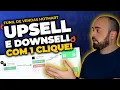
eu sou Álvaro Mendonça e nesse vídeo vou te mostrar o passo a passo para você configurar um funil de vendas na hotmart de forma automática que ele vai funcionar automaticamente para quem tem um produto digital infoprodutor né Você sabe que você precisa ter mais de um produto hoje porque cada vez mais concorrido o mercado né isso faz com que a conquista de novos clientes ela se torna então mais cara e você colocando Novos Produtos no seu funil na sua esteira você aumenta o ticket médio né das conversões e traz consequentemente mais lucro para o seu
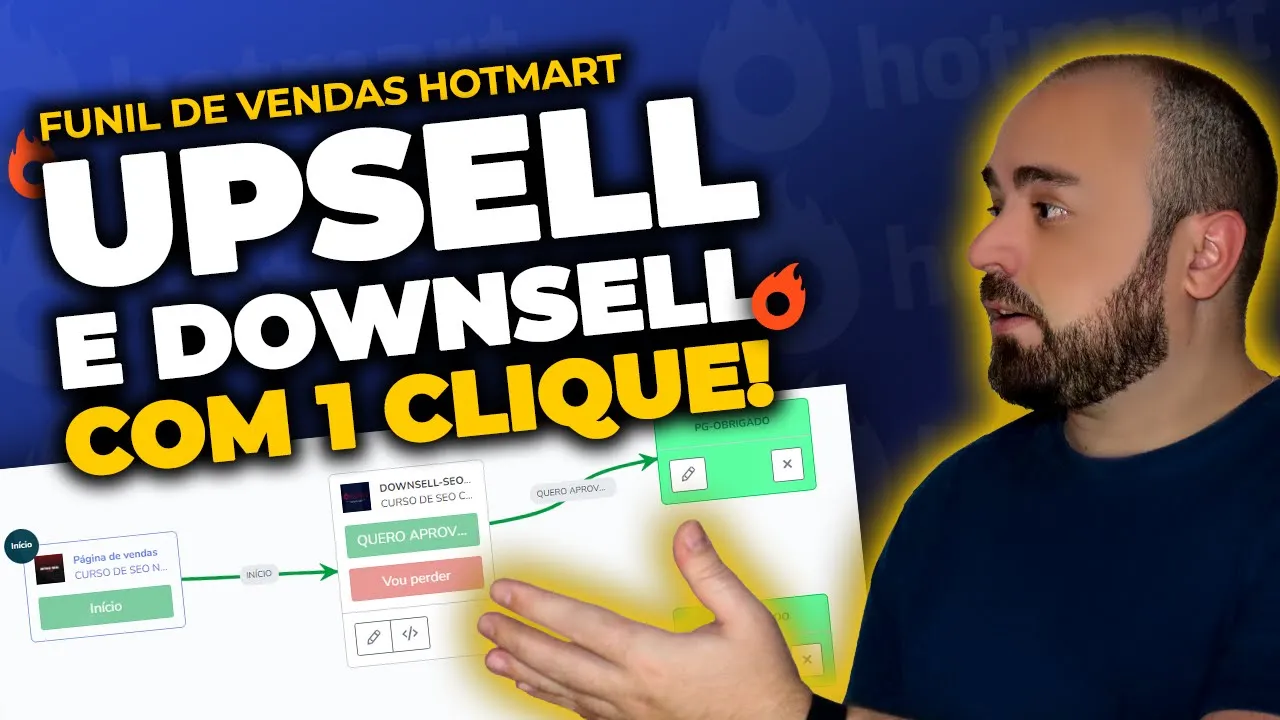
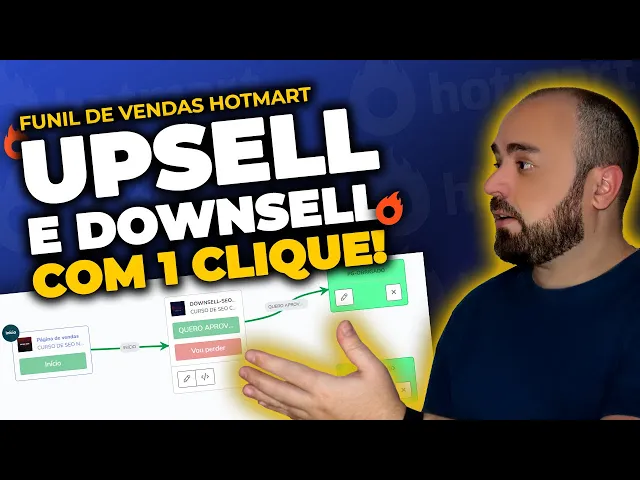
negócio digital e na hotmart tem como a gente fazer uma automação para que assim que a pessoa conclua a compra de um produto ela seja direcionada para uma outra oferta você pode fazer essa outra oferta um Excel um dalcell Então nesse vídeo eu vou te mostrar como criar esse funil aqui que é a venda de um produto né ele começa com a venda de um produto e depois se a pessoa clicou então comprou Ele vem para uma página de upcell você pode trabalhar aqui de acordo com a sua estratégia né colocar um dar um céu
também ou um produto de igual né e complementar o produto Inicial e a grande vantagem desse funil é que ele é um funil de um clique a gente vai colocar um Edit nessa página aqui personalizado da hotmart com dois botões um botão de aceito e um botão de recusa se a pessoa clicar e não aceito automaticamente vai gerar compra desse outro produto Sem ela ter que digitar os dados de novo se ela clicar no botão de não aceito de recusa você pode configurar então para esse sistema encaminhar ela para uma página de dar um céu
uma página de um afeto de um produto mais barato ou um desconto E se ela concluir aqui a compra Ela vai para uma página de Obrigado da mesma forma que no Excel se ela aceitar a compra né Você pode direcionar ela para a página de obrigado ou Direcionar para mais um oferta Então vai da sua estratégia a quantidade de produtos né de como você tá trabalhando as suas ofertas Tá então vamos lá para a gente criar esse primeiro funil eu quero deixar aqui algumas recomendações o que você vai precisar tá então é importante que você
assista até o final que tem configurações aqui que pode dar errado se você não um passo a passo Beleza então tem que ter bastante atenção então primeiro né o cuidado como Order Bump o hardump é aquela oferta que você coloca no checkout um produto adicional lá naquele primeiro check-out ali né No momento do pagamento você adicionar um produto ali então se você vai trabalhar esse funil automático aqui de sequências né de dar o céu não faz sentido você colocar esse produto lá na ordem se você tá trabalhando um produto com o anderbamp Então você verifica
o que que tá sendo ofertado na hora debamp para você não repetir a oferta né para não deixar o cliente confuso e acabar não vendendo nada né Então aí o próximo passo né você tem que criar oferta de opção você tem que ter uma oferta de Up ou seja um produto mais caro do que o produto Inicial e a gente tem também que criar a página de Excel com essa oferta aí nessa página você vai colocar o vídeo ou texto ali onde você vai persuadir a pessoa né para comprar tá depois você tem que ter
a oferta de dar um céu né um produto um terceiro produto mais barato né ou um desconto você pode ofertar também se a pessoa recusar e a gente tem que ter Então essa página de dar um Celta eu vou corrigir aqui ó é uma página de dar um céu com afeta mais barato tá então primeiro né você tem que ter a página de Excel uma página de dar um céu e uma página de obrigado tá esse é o funil básico aqui que a gente vai criar tá E aí se você tiver mais produtos você vai
adicionando isso no seu funil beleza vamos lá então para a prática e vai ficar mais fácil para você compreender então aqui ó dentro da hotmart vou começar com o meu produto WordPress aqui né o de WordPress o Nitro WP que é um curso de WordPress que eu tenho a pessoa acessou que na página de vendas né Ela vem e escolhe o plano ao comprar esse produto seja por boleto ou cartão de crédito ou qualquer outra forma de pagamento pics PayPal eu posso então configurar ela para ir para mais oferta que é o que a gente
vai fazer agora que é oferta de Up Cell então do nitrowp eu vou fazer o direcionamento para o Up Nitro s ou que é um curso complementar né então um curso de WordPress e eu vou ofertar um outro produto meu que ensina a pessoa né a classificar o site dela no mecanismo de busca tô falando isso para você porque é importante você ter produtos relacionados né Não adianta você ter um produto de culinária né de receitas e fazer um upcell de um produto de emagrecimento né não faz um mínimo sentido Então você tem que ter
então um produto complementar Beleza tem que fazer sentido na esteira para o cliente aí aqui na hotmart onde que você vai começar né Você pode vir aqui ó tô na versão nova que no menu direito né você tem essa opção aqui ó de ferramentas ou aqui no painel esquerdo você vem aqui ó em ferramentas tá tanto faz então vou clicar e a gente vai buscar aqui a ferramenta funil de vendas vai rolar a página aqui ó e ele tá esse símbolozinho aqui ó do Funil e aqui você tem um botão novo funil vou clicar aqui
em novo funil Aqui você vê os funis que você já tem criado naquela página Então vou colocar aqui ó o nome do Funil então por exemplo n WP só para você identificar no seu painel aí aqui embaixo nome do produto é o produto que você vai dar início ao funil então o produto um aqui que a gente colocou ó então é o Nitro WP eu tô começando por ele e depois eu vou para os outros produtos Então vou buscar ele aqui ó Nitro WP vou colocar ele aqui na versão anual que ele é um pouco
mais barato e a oferta aqui onde você vai selecionar a oferta que você vai trabalhar desse produto esse funil vai ativar quando a pessoa comprar nessa oferta você tem que ter cuidado com isso que se você tiver uma oferta dando um desconto por exemplo na black friday se você o seu funil tá ativado para o valor normal dele do Perpétuo Então não vai funcionar na black friday Então você tem que criar um novo funil então cada funil aqui ele vai ser para um oferta diferente para oferta individual tá então a minha oferta aqui ó oferta
por tempo limitado a oferta padrão que eu trabalho a forma de pagamento onde que o funil vai ativar né o funil vai ativar caso a pessoa compra por cartão de crédito ele já vem aqui automaticamente preenchido pessoa comprou no cartão de crédito os dados do cartão dela já vão ficar salvos boleto bancário você pode colocar se você quiser PayPal pix ou app vou colocar todos aqui para a gente fazer o exemplo e vou clicar aqui em salvar beleza aí você vem aqui no botãozinho em ações ou nessa setinha para baixo vai clicar e clicar aqui
em editar etapas que é aqui que a gente começa a trabalhar o funil aqui dentro da hotmart Você vai clicar em início o início é o Nitro WP eu tenho aqui as etapas agora para criar então vou criar uma nova etapa a primeira etapa que eu vou criar é o funil em direcionado aqui para um up Cell que é para o meu curso mais caro então eu vou colocar aqui ó ele pergunta que se a página de obrigado eu vou Direcionar para uma página de obrigada agora ou para um oferta de um outro produto é
um outro produto então eu deixo página de obrigado não aqui tá nome do produto qual que produto que eu vou ofertar nessa etapa que é o upcell Então qual que é o produto você vai selecionar o seu produto aqui que no caso como é um Excel o produto mais caro então eu vou encontrar aqui o Nitro s ou vitalício e aqui eu vou selecionar qual que é oferta desse produto que eu vou colocar na página de Excel trabalho com ele normalmente por 497 mas nesse oficial Eu quero fazer um desconto por a pessoa ter comprado
já é um produto anterior então vou colocar ele a 397 eu vou selecionar aqui então uma oferta que eu dou um desconto para pessoa comprar vou persuadir ela na página aqui de upcell né no meu vídeo de upcell falando ó por você tá comprando o curso aqui de WordPress tem uma proposta para você você pode adquirir o meu curso é seu com desconto um valor mais barato e aí eu selecionei oferta com desconto e aqui eu vou colocar o URL da página que é a página de Excel a página oficial é interessante você criar uma
página bem Clean né porque aqui que a pessoa vai até salvar ela vai ser direcionada para cá depois que ela comprou o produto Inicial então aqui você vai colocar o título por exemplo sua compra foi aprovada Agora eu tenho uma proposta para você Assista o vídeo abaixo é um recado importante então você vai colocar uma Red Line aqui bem chamativa para pessoa acessar o vídeo né assistir o vídeo e entender sua proposta de um produto de Excel e aqui a gente vai inserir o código que é onde a hotmart vai identificar com compra anterior E
aqui onde vai ter o botãozinho para pessoa só comprar sem precisar digitar nada de novo tá então aqui essa página já tem ela publicada por isso que eu falei para você que você precisa ter as páginas já publicadas vou pegar o URL dela e vou aqui ó colar a URL então a URL do meu produto e vou clicar aqui em próximo aqui é etapa do botão que vai aparecer ali na página de Excel aí você pode personalizar essa etapa que o botão texto do botão então por exemplo eu vou desmarcar aqui e eu vou colocar
aqui ó quero aproveitar vou digitar assim para a pessoa clicar e comprar esse produto aqui você pode personalizar esse botão que vai aparecer ali no UP Cell no widget tá não vou personalizar vou manter ele como padrão que é o verdinho e eu vou clicar aqui em próximo e aqui é o botão de recusa onde a pessoa não aceita então Aqui é onde a gente se ela clicar a gente direciona ela para dar um céu tá então por exemplo não eu coloquei vírgula obrigado ou não agora não vou recusar vou perder aí vai dar sua
criatividade da sua estratégia e você pode personalizar esse botão também de recusa beleza e eu vou clicar aqui em próximo Então esse aqui é o ID que vai aparecer lá na sua página de Excel tá aí você vai clicar aqui em salvar ou você pode voltar para continuar editando ele mas dá para editar depois também vou clicar aqui em salvar Beleza então a gente já tem aqui ó o primeiro funil pessoal comprou o curso de prece vai ser direcionado aqui para minha página de vendas com upcell aí aqui agora você tem que pegar esse widite
aqui ó aí você vai clicar aqui ó código do widget você vai pegar esse código aqui e vai lá na sua página de Excel então aqui ó como informei aqui na página aqui você insere da hotmart você vem aqui no elemento você vai buscar aqui por html eu vou pegar o HTML e vou arrastar aqui para o elemento e vou colar aqui ó o código que a gente acabou de copiar aquele widite ali então Colei o código ele não vai aparecer aqui nada tá normal você vem atualiza e aqui o idit Tá informando para mim
ó é necessário ter uma compra em progresso para carregar esse formulário Então essa esse formulário só vai aparecer por se a pessoa tiver comprado o produto anterior esse widit aqui vai trazer os dados da compra anterior dela aí se ela comprou por boleto ela vai clicar vai gerar um boleto automático se ela comprou por cartão ela vai clicar e já vai aprovar a compra na hora tá se ela tiver limite é claro né então voltando aqui na hotmart eu vou fechar agora porque primeiro etapa do nosso funil Já tá pronto aí a segunda etapa agora
ó a gente criou essa primeira etapa eu vou criar aqui por exemplo a opção de não comprou se a pessoa não comprar aqui ela vai agora para uma oferta de dar um céu que uma oferta mais barata ou um desconto aqui para essa esse produto anterior tá não dá o céu você pode inserir um outro produto mais barato ou dá um desconto né para convencer ainda a pessoa comprar o mesmo produto ainda mais barato tá então você vem aqui na hotmart e você vai clicar então no botão de negação de recusa porque agora eu vou
fazer etapa de dar um céu que a etapa que ele não comprou Aí você vai clicar nesse botãozinho aqui para a gente poder criar nova etapa nome da Etapa agora é o dom céu né porque a pessoa não crisa etapa anterior então vou afetar um produto mais barato aí o nome do produto eu vou selecionar aqui eu vou direcionar ela para o meu e-book de seo Então se ela não quer o curso eu vou oferecer um e-book Então vou selecionar aqui ó e-books ou para esse iniciantes vou selecionar aqui a oferta a oferta especial o
valor mais barato e aqui é o URL eu vou inserir o URL então da minha página de dar um céu que é a oferta do meu e-book um e-book né um produto mais barato então aqui na página a gente dá um céu que você faz uma nova proposta né com desconto para o produto anterior ou oferece outro produto com valor mais baixo você pode colocar um vídeo ou um texto e aqui a gente vai inserir mais um ID também que é para trazer os dados da pessoa da compra Inicial e se ela clicar já compra
automaticamente o funil de um clique né então vou lá na hotmart eu vou colar aqui ó o URL da minha página de dar um céu e vou clicar aqui ó próximo aí aqui de novo você personaliza o botão que vai aparecer lá no widget então você pode mudar aqui a cor do botão né se você quiser então vou colocar aqui ó quero aproveitar ou quero essa oferta né quero o desconto e vou clicar aqui em próximo e aqui o botão de recusa agora não por exemplo e vou clicar aqui em próximo de novo e aqui
ele mostra para a gente que etapa anterior é o upcell e eu tô fazendo a edição no caso de recusa então vou clicar aqui em salvar beleza E então aqui eu tenho né produto Inicial Eu tenho o upcell e aqui eu tenho o downcell que é em caso de recusa aí eu vou pegar o edit aqui do downcell vou copiar esse widget vou lá na minha página de dar um céu e vou fazer de novo a inclusão aqui do Edith de dar um céu busca aqui no elemento HTML vou clicar aqui vou colar aquele código
que a gente acabou de copiar e vou atualizar minha página volto na hotmart então a parte que a gente fez aqui dá um céu tá concluído cada vez que você conclui uma etapa ele vai ofuscando o botão anterior então você pode ver que esse início aqui ó o botão tá tá apagadinho né tá com desfoque aqui ou não ele tá com desfoque porque eu fiz já etapa E agora eu vou colocar aqui na pessoa aceitou a gente fez ele não aceitou vai para uma festa de dar o céu e agora no caso dele ter aceitado
ele comprou o do produto eu vou direcionar ele agora para uma página de obrigado obrigado pela compra né e tudo mais então eu vou clicar aqui ó em quero aproveitar Lembrando que você tem que ter a página de obrigado para o funil concluir beleza senão o funil não funciona então como a gente está configurando a página de obrigado eu vou clicar aqui em sim ele vai limpar esse campo aqui então a gente não vai selecionar produto nenhum a gente só vai colocar a página de Obrigado que a pessoa vai ser direcionada né etapa anterior que
a gente tá fazendo é tapa que a pessoa aceitou o upcell né então o nome dessa etapa que é o quê página de obrigado obrigado vou colocar aqui obrigado que vai finalizar essa etapa do nosso funil vou pegar o URL da minha página de obrigado e vou colar aqui ó e clica em salvar então aqui ó nessa parte do abscel a gente já tem finalizado No caso dele comprou né a pessoa comprou vai ser direcionado para página de obrigado se ela não comprou ela veio para o céu no da um céu a gente precisa configurar
aqui também em caso dela comprar e em caso da pessoa não comprar se ela comprar você direciona para página de obrigado se ela não comprar você pode fazer mais uma oferta aí vai do seu funil ou você também já Direcionar para página de obrigado e finalizar é o que eu vou fazer aqui agora para não ficar muito longo então caso a pessoa aceitou dar um céu oferta também vou clicar e aí como a gente já configurou a página de Obrigado anteriormente vou clicar aqui ó a gente pode adicionar uma etapa existente então clica aqui etapa
existente e vou selecionar a página de Obrigado que eu criei ele aí ele mostra que feito pra gente e clica aqui no xizinho então aqui ele já vai direcionar para página de Obrigado no caso de aprovação né de aceita da oferta no de recusa eu vou clicar aqui eu posso adicionar aqui né uma nova etapa para uma outra oferta para um outro produto ou já finalizar o funil que é o caso que eu vou fazer aqui agora etapa existente então seleciona aqui então a gente direciona ele para a paz de Obrigado que mostra feito né
e a gente finaliza o funil então você pode ver que todos os botões agora eu não consigo clicar mais então o funil tá concluído só que para ele funcionar eu tenho que clicar aqui ó em ativar o funil tá então clica aqui em ativar e agora sim o funil tá ativo isso se você quiser mudar ativação desse funil para forma de pagamento no caso evitar que ele seja ativado via boleto você vem aqui ó no setinha para baixo clica aqui em editar E aí você vem e desmarca que a opção de boleto tá ou as
outras opções de pagamento aqui O interessante é que cartão de crédito ele já vem aqui salvo né então uma pessoa comprou o seu produto inicial do Funil ele vai para o upcell ou dar um Excel naquele dia que a gente colocou nas páginas ali ele já vai estar os dados então salvos então se a pessoa está ali em comprar é um clique ela já compra o produto se for boleto ela vai baixar o boleto ela baixa o boleto que é direcionado para a página seguinte do Funil E aí se você alterou aqui lembra sempre de
clicar aqui no botãozinho salvar para não perder as alterações do seu funil Espero que você tenha gostado do vídeo se o vídeo ajudou deixa sua curtida para ajudar a gente aqui no canal se inscreva tá a gente tem vídeo novo toda semana e aqui logo abaixo vou deixar links importantes para você conferir não deixa de dar uma olhada eu tô te esperando então no próximo vídeo Valeu abração






![[GRÁTIS] GERA ADS - Criei o PRIMEIRO GPT Personalizado de Google Ads para Afiliados](https://img.youtube.com/vi/oSX6KCBYnS0/maxresdefault.jpg)