se você demora mais que 20 minutos para editar um RS de alta qualidade você tá deixando mais de r$ 5.000 na mesa todos os meses é 224 e nenhum cliente tem tempo de ficar esperando você editar um vídeo por 1 2 3 dias clientes querem os vídeos rapidamente e você pode ser bem remunerado por fazer essa entrega que ninguém tá fazendo além disso quanto mais rápido você edita mais vídeos você encaixa na sua agenda O que significa que o seu faturamento aumenta no fim do mês por exemplo Digamos que tem um editor a que leva
1 hora e meia editar cada vídeo de r$ 1 esse editor em 8 horas de trabalho consegue fazer só cinco vídeos ou seja ele fez R 500 enquanto um editor que leva 20 minutos para fazer o mesmo tipo de vídeo faz 24 vídeos em 8 horas de trabalho e até mesmo cobrando metade do valor 50 por vídeo ele já faz r$ 100 nesse dia ou seja editar mais rápido vai te trazer grana Por mais que você cobre mais barato e é aqui que a parte de enriquecer com a edição entra o que você tá prestes
a ver é um trecho tirado de uma aula da Edit fy essa é a primeira vez que uma aula da Edit fy é liberada gratuitamente e por pedido de muitos seguidores no Instagram eu tô liberando ela completamente de graça mas não é a aula completa na aula original nós temos três etapas a parte teórica a parte com um exemplo individual e a parte na prática dentro do Premiere essa aula grátis aqui no YouTube só encapsula a parte teórica ou seja as outras duas partes ainda estão lá dentro do Edit fy o que eu vou te
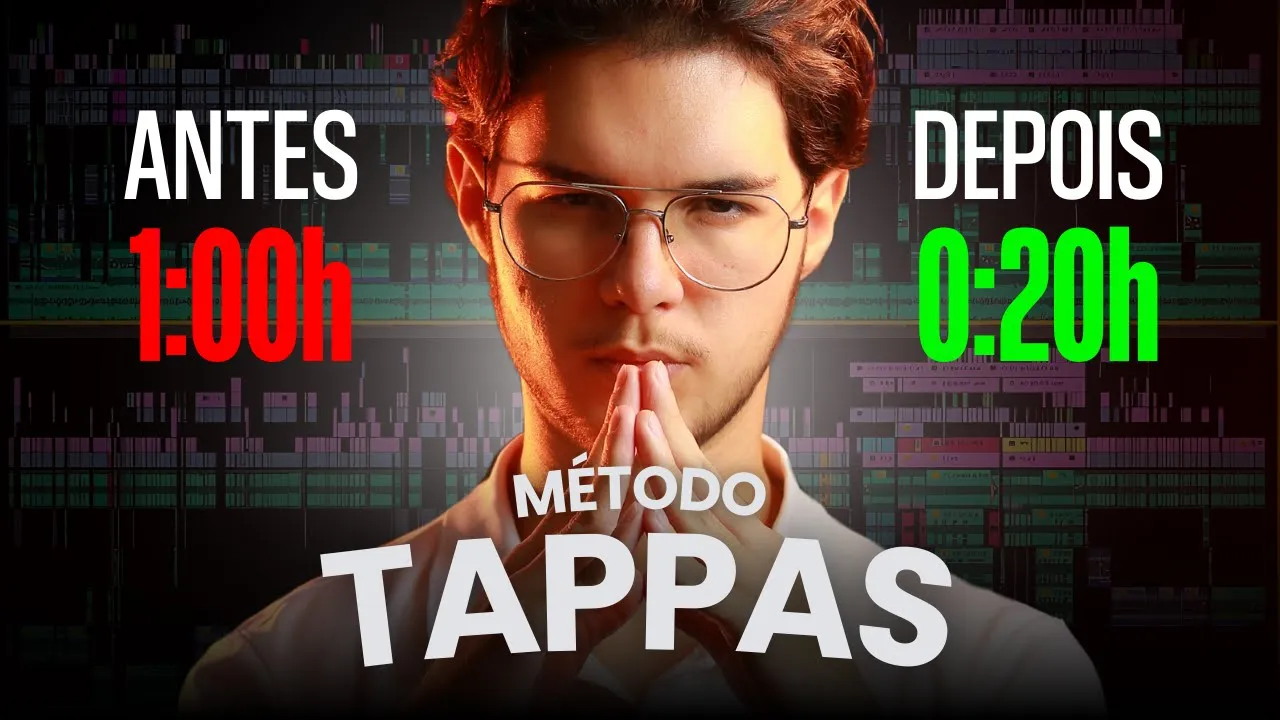
apresentar aqui é o método tapas é um método que fez eu e todos os editores da minha agência editarmos vídeos que levariam 1 hora e me 2 horas em apenas 20 a 30 minutos e foi assim que eu fiz 1 milhão de reais com edição de vídeos eu fiz muitos vídeos todos os dias sem perder a qualidade agora você vai poder fazer o mesmo com o método dapas você já vai conseguir aplicar no seu workflow hoje mesmo editar os vídeos mais rápido e conseguir encaixar mais clientes na sua agenda agora tudo que você precisa é
o método de vendas e o método de vendas também é ensinado dentro da comunidade jfy eu quero que você clique no link da inscrição faça sua inscrição para se tornar um membro hoje mesmo dito isso Aproveite a aula vamos lá esse módulo esse método funciona melhor no Premiere tá bom Vocês já vão entender porquê mas ele funciona melhor no Premiere Não que seja impossível de usar em outros lugares é só mais difícil método tapas eu vou primeiro explicar o que que é o acrônimo depois eu vou explicar o que que cada acrônimo significa na prática
e depois a gente vai pegar um estilo de vídeo e transformar ele utilizando esse acrônimo o mais rápido possível tapas templates automações plugins presets acervos e estruturas sem e estruturas porque ia ficar tapa E se eu botasse um e de estruturas né Ia ficar feio me deixa vamos fazer mais prático ainda Vamos definir aqui um estilo de vídeo por exemplo tá um vídeo que normalmente o pessoal votou aqui na minha enquete eu fiz uma enquete Quanto tempo você demora para fazer um vídeo com essas características o mais votado é entre 30 a 60 minutos então
aqui qual que é o estilo de vídeo a gente tem legendas interativas são legendas animadas né com destaques gancho animado com bastante elementos visuais zooms cortes correção de áudio e correção de cor cenas de filmes como buro efeitos sonoros e transições olhando assim é bastante coisa né você pensa pô vai realmente levar entre 30 a 60 minutos para editar um desse é aqui que eu vou te ajudar a transformar isso em bem menos tempo quem sabe até 20 minutos se você conseguir masterizar essa técnica esse método no caso só que a gente vai começar de
trás para frente tá Por mais que o método se chame tapas ao contrário não faria sentido né sapate dá para fazer sapato talvez Então a gente vai começar com estruturas o que que é estruturas a gente precisa definir um passo a passo um checklist ou um guia Seja lá qual seja o nome que você quer chamar isso aqui pode até ser um modelo que você segue em toda edição para que ela seja feita do jeito mais eficiente possível então é um mapa um guia um passo a passo para seguir em toda edição por quando você
tem essa estrutura memorizada e internalizada em ti tu consegue aplicar não só esse método Mas qualquer outro método de edição que você vai aplicar para editar mais rápido por exemplo vou dar um exemplo prático aqui agora você tá editando um ros que é só legendas e burrows e daí pro cliente a tu faz Primeiro as legendas e depois os burrows e daí tu faz mais algum detalhe pro cliente B tu faz primeiro os buos depois as legendas e depois outro detalhe e outro cliente C tu faz ao contrário tu primeiro Faz o Detalhe depois o
buro e depois as legendas isso cria uma desorganização que te impede e te limita de conseguir masterizar o teu workflow para quem não sabe workflow é tua linha de produção quando tu tá trabalhando e acaba limitando o teu tua velocidade de edição então o que que a gente precisa a gente precisa de uma ordem que em toda edição tu vai aplicar que seja uma ordem eficiente e que de preferência consiga agregar todas essas coisas aqui dentro dessa ordem então tu vai ter que montar isso eu já vou mostrar a ordem que vocês vão usar seguindo
isso aqui tá mas é basicamente essa daqui para quem já chutou né é só seguir ao contrário acervos Então o mapa é esse aqui a gente só tem que agora aplicar isso na prática vamos lá acervos acervos são basicamente Hum quero chamar de bancos mas pastas pastas com recursos que você pode usar em qualquer projeto recursos que são muito utiliz ados ou com recursos às vezes que você usa uma vez ou outra mas que você acaba perdendo tempo indo buscar por exemplo eu toda vez que eu editava um vídeo meu Eu perdia tempo pegando uma
imagem para botar no início não tô falando de um vídeo específico que todo vídeo meu tinha a mesma imagem o que eu quero dizer é que todo vídeo Eu perdia tempo buscando imagens para botar no no gancho PR quem estudou absoluto zero sabe qual estilo eu tô falando é o que tem o textinho de duas linhas e a imagem embaixo estilo professor da orat tá perdia tempo com isso que que eu fiz eu baixei 100 imagens muito boas em qualidade em resolução que são bem afiadas né nítidas coloquei sem fundo todas elas já cortei e
coloquei o contorno que é o que eu gosto de botar e salvei uma pasta Agora toda vez que eu vou fazer um vídeo Nesse estilo eu já tenho 100 imagens prontas para eu escolher em vez de eu ir no Google pesquisar uma imagem salvar essa imagem tirar o fundo seja lá com qual ferramenta colocar o contorno colocar no Premiere colocar a animação tá praticamente pronta eu tenho a imagem eu seleciono ela arrasto meu vídeo e eu acabei de salvar 15 20 minutos da edição desse vídeo outra coisa que você pode usar servos deixa eu já
anotar aqui tá pastas com recursos que você usa constantemente ou ocasionalmente ã imagens png por exemplo imagem sem ser png não faria muito sentido porque tu pode só copiar a imagem do ecolar tipo é cont control c cont control V png especificamente porque tem que tirar o fundo tem que botar uma em alta resolução para não ficar cortadinha a borda bem feia etc Dá mais trabalho tá principalmente se tu tem um estilo igual eu tenho ali no absoluto zero cenas de filmes é algo muito específico que dá trabalho de achar se tu for fazer para
cada vídeo e se tu tiver uma pasta nomeada com 10 cenas só 10 cenas 10 cenas nomeadas exatamente com o que elas têm por exemplo pessoa triste pessoa feliz dinheiro a pessoa com raiva carro rápido pessoa pobre pessoa rica comida e sei lá mais dinheiro Tu já tem Bureau suficiente para utilizar em 100 vídeos de clientes eles nunca vão notar que tá repetido principalmente se a qualidade for muito boa eles não vão ligar então a gente já tem uma coisa resolvida aqui desse vídeo ó a gente já tem uma coisa resolvida deixa eu marcar ela
a gente tem aqui tá Então vai ser resolvido com os acervos e diversas outras coisas você pode salvar emojis mais bus de bancos de dados mesmo efeitos sonoros Só que os efeitos sonoros e as transições por mais que elas possam ser feitas por acervos Eu tenho um segredinho que faz elas se encaixarem em outro lugar por isso que eu falei que funciona melhor no Premiere eu já vou explicar mas caso você não use o Premiere você pode fazer sim um acero de efeitos sonoros um acero de transições um acero com qualquer coisa que você quiser
então AC servos são muito muito importantes você pode salvar tanto no Google Drive quanto na pasta do seu computador eu prefiro ter um SS de externo tá porque acaba juntando bastante coisa quando tu faz isso daqui direito tu Vai acumulando tá ligado uma semana tu adicionar 10 coisas na outra 10 na outra oito e daí chegou o fim do ano iso tem mais de 10.000 recursos lá de algum jeito e daí acaba pesando o seu computador Ainda mais você tem um Mac com pouca memória igual o meu aí acaba ferrando então a servos a gente
já tem resolvido cenas de filmes aqui da nossa estratégia de otimização de tempo presets é a próxima coisa que a gente vai fazer que que são presets são basicamente efeitos é meio ruim de falar efeitos mas é o termo que mais abrange que são presets tá porque que é mais específico para isso são efeitos pré-definidos que você aplica em qualquer coisa que precise de efeitos depois você pode customizar não é pronto e tem que ser assim é pronto e eu posso melhorar depois então efeitos pré-definidos para você aplicar rápido especificamente e depois customizar resumidamente é
isso Onde você pode usar presets especificamente aqui onde a gente tá falando disso aqui você pode aplicar presets em diversas coisas primeiro correção de áudio e de cor Digamos que todo cliente teu ou um cliente específico sempre te manda os vídeos com um microfone bosta que sempre tem um ruído enorme tá ligado é chato pra tu faz um preset com um efeito de denoise que tira os ruídos em português é redução de ruído com um a quantia certa que tira o Rido desse microfone desse cliente e tu salva ali como um preset no Premiere botão
direito salvar como preset eu já vou mostrar tudo isso na prática salvar como preset próximo vídeo do cliente arrasta tá resolvido teve menos río diminui um pouco a força teve mais río aumenta um pouco resolvido em questão de correção de cor quem assiste os meus fios já sabe da Estratégia quem assiste o meu YouTube já sabe escuros Mais Escuros Claros mais claros cores mais vívidas vídeo mais nítido resumidamente É isso aí você faz ali um preset com menos 30 em Shadows né em Escuros para diminuir os escuros mais 20 em Highlights para aumentar os claros
e joga ali uma vibran nem usa saturação que vai ficar feio aumenta ali a vibran tu joga em qualquer vídeo e vai ficar bonito tá ligado Tipo um filtro de Instagram não importa a foto que tu tirou se foi no Samsung Galaxy flip Y de 2010 que tem um botão enorme maior que a tela vai ficar melhor porque segue um princípio básico de correção de cor que é contraste preset básico aqui que te salva muito tempo se se você for fazer muitos vídeos muito rápido tá ligado e aqui não é nemhum negócio que você precisa
ter pronto antes de fazer todo o vídeo Digamos que o cliente mande 10 vídeos em vez de ficar ajustando a cor de cada um por mais que sejam ângulos lugares diferentes iluminações diferentes normalmente usar o mesmo preset vai funcionar Independente se for áudio ou cor Porque eles estão usando o mesmo equipamento e é mais isso do que importa do que as configurações do o cenário da pessoa e etc então dá um cont contrl ctrl v vai te salvar muito tempo do que criado do zero toda vez tá então aqui a gente já tem mais duas
coisas da nossa checklist resolvidas outra coisa que pode ser também zooms em vez de ficar toda vez indo lá na configuração esse aqui vai ser 105 esse aqui vai ser 110 esse 120 ou algum tem uma animação mano botão direito salvar com preset seleciona todas as layers que tu quer e arrasta tá ligado vou até salvar isso aqui também como um opcional mas depois tem uma opção melhor a gente tem agora plugins por isso que eu falei lá no começo que esse método funciona melhor no premere pro porque ele é um dos únicos programas de
edição atualmente com tanto plugin disponível eu não sei o que que Adobe fez em questão de liberação pros desenvolvedores ou linguagem de programação Seja lá o que for eles fizeram a coisa certa porque tem muito plugin tem muito desenvolvedor que sabe fazer plugin pra Premiere e que tá lançando plugin pra Premiere agora com ia então com inteligência artificial tá cada vez lançando um plugin novo melhor do que os antigos então plugins são assim essencial para aumentar o seu workflow e agora entra um negócio aqui vamos primeiro descrever né eu esqueci de descrever o resumo aqui
do que que é um Plugin um plugin é basicamente uma ferramenta adicional que serve um propósito específico resolve um problema resolve um problema podemos podemos chamar disso aqui fic um pouco difícil de eu falar tudo que é possível porque é possível tudo com plugins entendeu então pode ter um plugin que eu não conheço que faz uma tarefa muito específica que talvez tu precise dos vídeos que tu edita mas que eu não edito então eu não conheço esse plug então assim isso aqui é pesquisa pura tá ligado a pesquisa tudo que tu faz nos seus vídeos
Anota e pesquisa se tem algum plugin resolve isso quais que eu conheço Quais que eu recomendo tá primeiro plug dmr composer esse plugin aqui resolve aquilo ali que o nosso amigo Anderson Marques falou eu tenho tudo em pastas mas queria dentro do Premiere para arrastar esse plugin aqui cria uma interface dentro do teu Premiere uma aba como se fosse uma aba ali de projetos tu joga uma pasta e ele sincroniza essa pasta do teu computador com Premiere tu só arrasta ali e joga super simples eu já vou mostrar na prática dentro do programa calma aqui
a gente tá na teoria mas mano é É surreal isso aqui com um com acervos olha assim isso aqui encaixa duas coisas em uma é um plugin com acervos tá ligado é uma produtividade tripla aqui tá ligado é lei é praticamente lei quem usa premiar sem composer é é iniciante no premiar composer ele vem com coisas pré-prontas o que que ele vem pré-prontos exatamente o que a gente precisa aqui transições efeitos sonoros ele vem com efeitos sonoros e transições embutido cara tu não precisa buscar mais no Google a transição zoada Naquele site antigo que tem
que assinar que baixa um arquivo zoado no teu Premiere que crasha ele que é de 2008 ninguém mais faz transição para essa tu não precisa mais ir atrás de efeito sonoro no YouTube pesquisando vassoura varrendo efeito sonoro e baixar com um downloader pirata que vai baixar Bitcoin no teu computador junto tá ligado não precisa vem junto já vamos resolver duas coisas com um plugin só sim tem aula na comunidade que ensina a usar tá lá dentro do módulo ferramentas na parte de plugins certo tá lá dentro outro plugin que eu vou recomendar autocut esse aqui
ele tem várias funções porque ele é com EA mas atualmente a única função que funciona de um jeito bom é o remover de silêncios a remoção de silêncios Por quê eu já baixei diversos diversos diversos plugins da remoção de silêncios Esse aqui foi o que mais me ajudou em questão de customiz abilidade tá porque o controle dele é muito fino Dá para colocar exatamente as configurações que tu quer e tu consegue tirar silêncios de um vídeo com áudio super bosta cheio de barulho ou de um lugar profissional sem ruído nenhum sem barulho de fundo só
com a voz então ele é bem versátil tá ele não é o mais rápido se você quer editar vídeos longos por exemplo cortar ali um vídeo de 10 15 minutos vai demorar um dois do minutos para cortar porque ele faz meio que a mão com e Então tem outra ferramenta que eu vou trazer em breve que um aluno inclusive indicou que faz tudo instantaneamente para tirar silêncios ela é um pouquinho mais complexa mas vai lançar uma aula no módulo ferramentas na aba de plugins por enquanto eu vou recomendar Só essa aqui pela simplicidade e versatilidade
Então a gente tem autocut para remover silêncios a gente já pode cortar aqui então a parte de cortes e a gente tem outro plugin aqui que também tem Cut no nome que é o Fire Cut esse aqui por mais que ele tenha Cut no nome que indica que seja PR remoção de silêncios a ferramenta de remoção de silêncios dele não é das melhores Eu testei demais e infelizmente ele não tá tão customizável e confiável igual autocut com autocut eu posso usar as mesmas configurações em 100 vídeos ele vai sempre me dar um resultado utilizável já
o f Cut ele vai deixar desejar muito mais vezes do que o autocut tá só que o que que ele tem de bom legendas por mais que pareça esse plugin aqui é um dos melhores de legendas que tem pro Premiere atualmente pelo menos pelo preço dele pela versatilidade interativas ele consegue customizar animações muito específicas que antes tu tinha que entrar num site usar o capc ou baixar um plugin bem mais caro para fazer e ele faz muito rápido com muita customiz abilidade se você quer legendas interativas e um clique de distância é o f Cut
que eu recomendo e ele tem a maioria das animações famosas que tu vai ver o de palavra por palavra linha por linha o de invisível o de coisas aleatórias tipo muda posição igualas do wlen Sabe tem tudo cara é muito muito útil tem outras funções também adicionar buw cortar mas essa daqui é que funciona melhor de todas que eu testei é o que se destaca e por último a gente tem um aqui que eu não trouxe aula ainda natif porque ele é muito complexo ele não funciona direito muitas vezes porque é um plugin meio não
é bem cuidado mas ele é poderoso que é o subm ah sub Machine foi mal Confundi com a outra plataforma de o sub Machine ele tem super customiz abilidade de legendas de animações principalmente então tu consegue criar animações personalizadas que nenhum editor vai ter no mercado só que nem eu disse a complexidade para usar esse negócio começa a irritar um pouco sabe é bem chatinho de aprender não tem muito recurso não tem muito preset mas quando você consegue você faz umas legendas bem legais no futuro eu vou trazer sim uma aula disso não é Meu
foco agora tá porque já dá para fazer as coisas legais Todo mundo precisa com o Fire Cut então aqui a gente já tem mais uma coisa resolvida legendas interativas e olha quanto tempo a gente cortou cara na prática vai ficar mais aparente ainda quanto tempo a gente vai cortar mas só de listar exatamente como a gente vai resolver cada problema é muito mais eficiente do que só tipo ah como que eu resolvo isso daí tu fica pensando daí tu faz o jeito mais lento não aqui é assim passo a passo tu vai usar isso aqui
para cenas de filmes resolvido um clique o premere composer ele tem uma versão grátis que já é útil eu uso a versão grátis eu usei a versão paga por um tempo mas eu notei que não vale a pena eu uso muito poucos itens pagos sabe o GR já é muito Poderoso o autocut se eu não me engano ele é 9 por mês que é R 45 por mês eu acho acessível eu pago no link dafy que lá na aula de ferramentas de plugins tem um cupom tu fica por se ou seja fica r$ 3 então
já é um desconto bom pro Fire Cut eles TM também uma promoção com o link dafy só que só diminuir um ou ó que é bem menos Então eu não sei quanto que cobrava exatamente acho que ficava r$ 0 se eu não me engano mas ele é bem mais caro pelo quee ele entrega no sub Machine ele é 9 por mês na assinatura Ou seja é R 45 também só que nem eu disse esse aqui se tu não vai fazer um vídeo mais complexo eu não vejo necessidade de baixar tá ligado você não vai se
especializar em vídeos mais estilos próprios automações aqui é um ponto que pouquíssimos editores acabam entrando por qu primeiro que o mercado de automações no Premiere em específico é um pouquinho caro e raro de se achar segundo tem que saber de programação um pouquinho e é meio chato de lidar o que que são automações tá Ah as ferramentas são pagas a maioria são aplicativos ferramentas externas tá então ferramentas externas os plugins são internas vou até ferramenta adicional interna ferramentas externas que executam ações repetitivas então enquanto isso aqui pode criar negócios dentro do seu programa por exemplo
o autocut consegue entrar no seu vídeo detectar os silêncios e cortar eles O que é algo interno ou adicionar uma layer de texto sincronizar cada palavra de acordo com o transcript algo que acontece dentro do Premiere as automações fazem apenas coisas externas igual você tá fazendo no seu computador então é basicamente um robô que trabalha para você tipo um escravo sabe mas o que que a gente pode resolver com automações zooms e gramática eu já vou explicar da gramática eu tô falando de um de um script bem específico para quem não sabe o que é
um script é basicamente uma linha de código que você bota lá dentro do Premiere E baixa um negócio que roda arquivos de script e ele vai executar uma ação repetitiva para você que tá lá dentro da programação certo na minha agência a gente contratou um chinês no upwork para criar scripts pra gente porque a gente tinha um workflow muito espe toda legenda tinha que ser num estilo bem específico que não tinha ias que faziam na época O que é bem triste porque hoje em dia tem várias ah todo vídeo nosso tinha zooms de um jeito
específico que os clientes gostavam então a gente tinha que fazer isso de um jeito rápido entre outras coisas que tem lá dentro principalmente a Custom desabilidade quem já assistiu no módulo ferramentas aula do script de Connect vai ver que é bem específico mesmo os usos dos scripts mas eles não deixam de agilizar muito o workflow e de dar customiz habilidade porque por exemplo quando você vai fazer uma legenda interativa no Fire Cut por mais que seja muito customizável Tu perde aquele detalhe fino por exemplo se tu quer dois contornos por algum motivo um branco e
um preto já não vai conseguir fazer direito no Fire Cut com a customiz abilidade dos scripts tu vai conseguir fazer qualquer coisa porque ele não tá entrando no programa fazendo a legenda e transformando em uma imagem por exemplo igual facut ele deixa a leer pura e só faz a ação para você vai ser mais fácil de explicar quando eu tiver lá dentro né Calma lá como que o nosso script faz ZS basicamente o chinesinho lá que a gente contratou em 2023 ele programou para cada corte colocar um zoom diferente Então se a gente tiver cinco
cortes em uma layer cada um desses cinco vai ter um zoom diferente 100 105 110 105 100 padrão copia cont control c contol v ele faz isso em todos os vídeos da timeline a gente fez ZS eem um clique um segundo enquanto tu provavelmente mesmo dando cont control c cont control V com presets levaria ali 30 segundos 1 Minuto então a gente já economiza esse esse tempo tem outros scripts PR Premiere agora tá tendo mais tem um muito que lançou do happy editing happy editing ou Have Fun editing no Instagram que basicamente ele ele cria
textos Dourados metálicos só joga uma imagem e a tua imagem fica metálica só joga um texto e o texto fica metálico é muito mas é caro para um Se eu não me engano era $0 para comprar assinatura eu não comprei porque não teria utilidade Mas é interessante tá cada vez melhorando esse mercado aqui outra outro tipo de automação que dá para usar aqui que é mais externo ainda esses scrips geram externos isso aqui é mais externo ainda pode usar macros Ah eu esqueci de scripts e macos o que que são macos tá quem jogava Minecraft
em 2015 vai entender o que que era macro macro é quando tu baixa um programa que repete ações que você pede para ele repetir então se você fala ó eu quero que sempre que eu aperte o botão control a você coloque o mouse aqui clique coloque o mouse aqui clique coloque o mouse aqui clique e aperte enter tu aperta o botão várias vezes ele vai ficar fazendo isso para ti então te salva tempo humano tempo manual isso é bom para quando você vai fazer aquelas coisas que é repetitiva mas tu tem que fazer tu tem
que colorir uma legenda específica em cada layer tu tem 100 layers fazer a mão vai demorar para um vai ser chato tu vai ficar entediado teu pulso vai doer quando tu bota um macro ali tu aperta um botão ele faz vai pro próximo aperta um botão ele faz vai pro próximo aperta um botão ele faz resolvido tá ligado enfim Esses são os macros Tem algum programa outro que consegue também automatizar uma coisa outra deve ter mas isso aqui foi o que eu usei em todo o tempo que a gente trabalhou nas agências scripts e macros
tá no caso os zooms são através de scripts mas dá para fazer por macros também só seria um pouquinho mais chato templates são basicamente assim elementos pré-definidos igual aqui os presets efeitos pré-definidos aqui é elemento pré-definidos então é um pouco menos abrangente eu quero dizer tipo arrastar e tá pronto para usar Mas seria mais tipo aplicar rapidamente e customizar de acordo com a necessidade quem assistiu um ros meus uns tempo atrás já sabe como que eu uso né faz uma animação de um negócio que tu sempre usa por exemplo Tu sempre usa a logo de
um cliente animada no premere tu transforma isso em gráfico faz animação no gráfico salva como template toda vez que tu precisa só arrasta e muda de acordo com o que tu precisa seja animação seja o timing seja velocidade resolvido um clique os templates eles são mais coisas que você não faz para 1000 vídeos são coisas para demandas específicas Tá ligado tem um cliente que sempre pede caixinha de pergunta tu não vai lá no Insta criar caixinha de pergunta tirar um print tu não vai no Photoshop criar caixinha de pergunta tirar um print tu cria dentro
do Premiere customizável tu salva como template toda vez que tu precisar só arrasta e mudo do texto tá ligado super simples salva tempo mas é só para esse cliente não é todo mundo que vai pedir Então os templates são algo bem mais de acordo com necessidade necessidade para necessidade tá ligado mas é muito eficiente eu sei que eu tenho template que eu uso desde 2022 aqui salvo ainda tá ligado porque é muito tu faz uma vez e realmente dá para só usar para sempre os templates para que que a gente usaria aqui no nosso exemplo
gancho animado a gente coloca os elementos ali faz as animações bota os efeitos e tá resolvido na próxima vez que a gente precisar do mesmo gancho pro mesmo cliente Talvez para um projeto parecido talvez até para um cliente diferente que não vai notar que é exatamente igual mete ali arrasta e usa o mesmo gancho tá ligado Então elementos pré definidos para você aplicar rapidamente e customizar de acordo com a necessidade bom Então essa é a estrutura tapas que na real é ao contrário mas é reta E como que você pode fazer para usar essa estrutura
no seu próximo vídeo no seu próximo cliente no seu workflow vamos lá