Fala pessoal, Bruno da Luz aqui. Hoje eu vou mostrar para vocês como funciona a nossa planilha de gestão financeira completa 6. 0.
Quando você abrir a planilha e ativar, depois que você baixar, você vai ter aqui o passo a passo, né? 1 2 3 4 5 6 passos. Se você quiser seguir, vai ter o vídeo te mostrando de novo como é que como é que você pode operar a planilha, né?
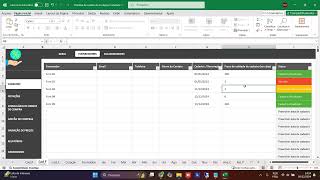
A gente tem as áreas aqui de customização, tem um FAC, tem uma área de pront de inteligência artificial, mas eu vou mostrar para vocês a planilha em si. Então vamos aqui pra parte de plano de contas. Então você vai começar cadastrando as tuas contas, tá?
Então essas áreas aqui elas ficam abertas para você adaptar para pra sua realidade. Então a gente tem as receitas com produtos, serviços, financeira, não operacional. Depois você vai cadastrar despesas.
A gente tem uma série de classificações aqui, né? Custo com produto, serviço, administrativa, eh despesa com marketing, enfim, tem uma série de grupos de contas aqui para abrigar todas as tuas despesas. E a gente tem aqui a área de centro de custo, onde você pode cadastrar até 10 centros de custo.
E você pode também criar o critério de rateio, né? Você pode ou não ter nenhum critério ou você pode criar o que você quiser. Você pode eh colocar o nome que você quer aqui.
Então, por exemplo, a gente criou um exemplo aqui de marketing mais financeiro, onde ficaria 50% para centro de custo um, 50% do centro de custo dois. Poderia aqui também ser marketing e financeiro, faria mais sentido, né? E aí, beleza?
Eu vou mostrar para vocês depois como é que a gente opera essa área aqui de critérios, tá? De rateio. Você vai ter depois uma área para você cadastrar teus clientes e teus fornecedores.
Cadastro mais simples mesmo. E também os bancos, tá? Então aqui você vai colocar os bancos que você opera, o saldo inicial e as formas de pagamento que você usa no teu dia a dia.
Deixa passar aqui pra área de lançamentos. Então, a gente tem os lançamentos mensais, tem também essa área aqui de recorrência que é anterior. Essa área aqui você pode cadastrar todos os lançamentos que você tem sem a data de lançamento para depois você só vir aqui, copiar e colar para os meses seguintes, se você souber de lançamentos que você vai ter, com certeza, eh, a ao longo de de de vários períodos aí, né?
Então, vamos dizer que você tenha receitas e despesas que você tem todo mês, você pode já lançar isso aqui. Depois é só vir copiar e colar nos meses, tá? Então aqui funciona, como é que funciona a estrutura, tá?
Você vai botar data de lançamento, a data de vencimento, a classificação do que você tá lançando. Eh, dependendo do que você marcar aqui, vai abrir os planos de conta, tá? Que são os que você cadastrou anteriormente.
Você pode cadastrar itens. Aqui fica aberto para você colocar eh uma especificação maior, a forma de pagamento que tá sendo feito aquele lançamento ali. Depois você vai ter uma área para você selecionar o banco e aqui você vai colocar o critério.
Então se não tiver rateio, você só bota sem rateio. Se tiver rateio, você vai escolher qual que é o o rateio que você tá querendo selecionar aqui. E aí ele vai fechar essa área aqui de centro de custo, tá?
Então, sem rateio que você vai poder selecionar qual centro de custo você quer eh inserir ali, tá bom? Aí depois é se é cliente ou fornecedor, tá? Então você vai escolher se é cliente ou se fornecedor e aqui ele vai, mesma coisa, vai condicionar a lista ao que você colocou antes, o valor e aqui se botar a data de pagamento.
Então se você colocar a data de pagamento, esse valor ele entra aqui no teu acumulado. Se você não colocar, ele faz o cálculo e não entra, tá? Então, fez a fez o lançamento, entrou paraa tua competência, teu DRE, fez o pagamento, entrou pro teu caixa, tá?
Se você deixar em branco aqui o pagamento, ele não entra em caixa. E aí todos os meses é igual. A gente tem a parte depois de planejamento financeiro.
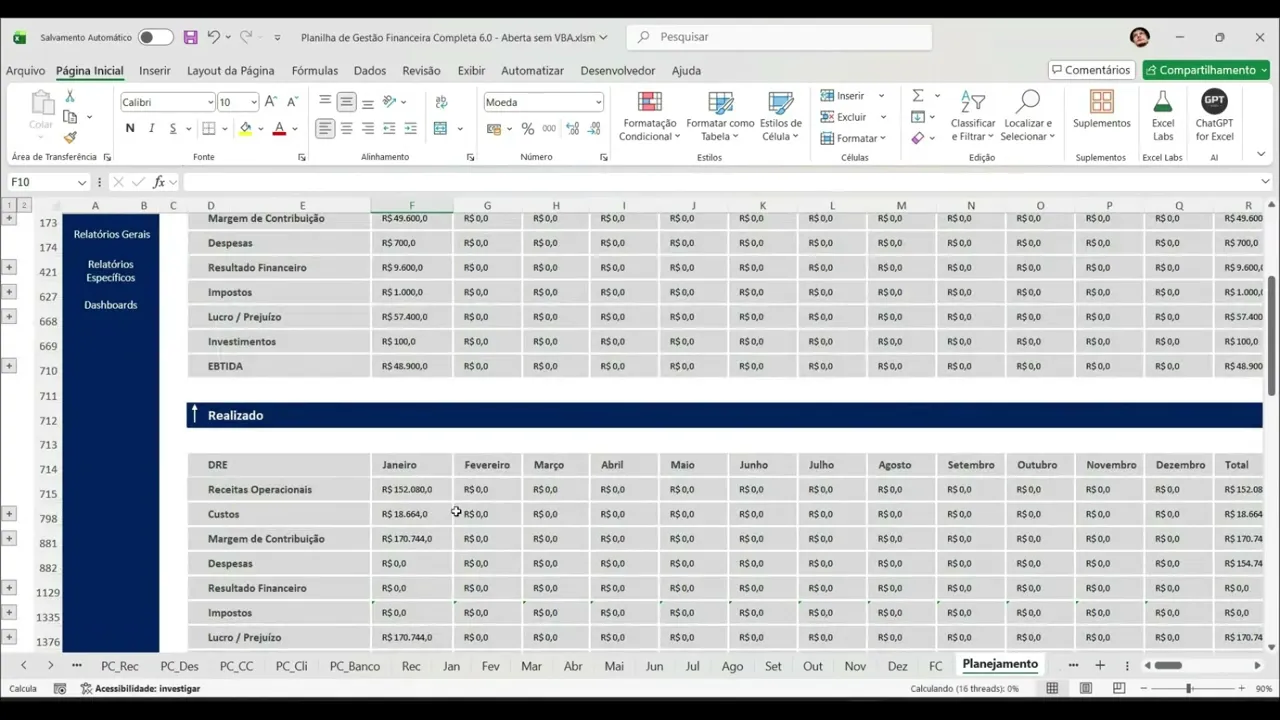
Então, essa aqui é uma área nova, tá? A gente fez aqui a expansão para você poder fazer o teu o teu DRE planejado. Então, se você clicar aqui, você vai ver que abre para você cadastrar eh planejar aqui todas as tuas receitas, tá?
Uma por uma. Então tudo que você colocar aqui, ele vai somar depois paraa receita com produto, depois vai somar com serviços e aí vai dar o teu operacional aqui. Então você consegue planejar teu DRA inteirinho aqui, eh, só expandindo aqui as áreas, tá?
Tanto para receita quanto para custo. E aí depois você vai ter o realizado, que vai ser a comparação. Eh, ele vai pegar tudo que você fez ali durante o o ano, né, ou durante o mês ali e vai lançando e vai te mostrar.
E a gente tem também essa área aqui de geração de prompt. Eh, onde você pode escolher aqui um objetivo, público alvo, etc. Para você is essa área aqui é para você selecionar as metas que o que você teve aqui, que você traçou e depois conseguir tirar um insight.
Ele vai gerar esse prompt aqui para você, de acordo com o que você preencher, você só cola no na tua inteligência artificial de preferência aí e ele vai eh gerar um relatório bem legal para você. Depois a gente tem a área aqui de análise. Ele vai analisar tudo que você cadastrou ali.
Você pode até colocar uma margem de erro aqui, né? Se botar eh 5, 10%, enfim, ele dá uma, ele entende que você pode errar tanto para cima quanto para baixo ali, tá? Então ele vai só comparar o teu planejado com o realizado e vai te dar aqui uns feedbacks, tá?
A gente tem depois a área de relatório geral, onde ele vai pegar o teu saldo inicial, tuas receitas, enfim, te dá um panorama mais geral mesmo. Mesma coisa por banco, é só você selecionar aqui o banco, tá? Centro de custo também você consegue trocar cliente, fornecedor, a mesma coisa.
E a gente tem o a parte de DRE aqui. Então você vai ter o relatório de DRE geral, o detalhado, você pode escolher a receita que o grupo de conta que você quer olhar aqui em detalhes, tá? o por banco, por centro de custo, por cliente, por fornecedor, a mesma estrutura, tá?
A gente tem os relatórios específicos, onde você pode ver o teu fluxo de caixa diário aqui por mês e por bão. Você vai selecionando, ele vai te mostrar quanto que você fez receita, despesa, qual foi o resultado do dia, qual o saldo que restou ali naquele banco, né? Depois daquelas operações.
A gente tem a mesma coisa, só que para valores em aberto. Então aqui tudo que você não lançar data de pagamento vai aparecer tanto aqui quanto no contas apagarem. Então, vou fazer aqui uma simulação, tá?
Vou tirar aqui um um valor. Tirei a data de pagamento. Então aqui, se eu vi aqui no específico, ele já entrou aqui, ó, meu valor em aberto e no meu contas a pagar, tá?
E depois você tem um relatório por banco e por forma de pagamento. E por fim, a gente tem os dashboards aqui. Eh, aqui você vai ter o dashboard geral e detalhado por mês, tá?
Você pode escolher um mês aqui, ele vai fazer a troca para você, ele vai te mostrar tuas receitas, tuas despesas, eh divisão de cada uma delas, tá? E o detalhado também, só selecionar aqui, tá? Então você tem esse dashboard bem bonito.
Eh, a gente tem uma análise anual para pro mês inteiro ou desculpa, pro ano inteiro, né? para tudo que você preencheu. Uma análise por conta, você pode selecionar a conta e ele mostra aqui para você os valores específica para cada uma dos tanto centro de custo, quanto cliente, quanto fornecedor, quanto forma de pagamento aqui, tá?
E bom, você seleciona aqui e ele vai mudando aqui. E por fim, por centro de custo, você pode escolher aqui o mês, o centro de custo que você tá analisando. Ele vai te mostrar tuas receitas, despesas e e esses indicadores aqui.
Bom, essa é a nossa planilha de gestão financeira completa 6. 0. Muito obrigado.


![🟢[Excel] How to Create an Activity Control Spreadsheet + To-Do List with Daily Schedule](https://img.youtube.com/vi/Upf5BcJHkYA/mqdefault.jpg)