Olá a todos aqui é Inácio Bello bem-vindos a mais uma aula do canal Nesta aula que vamos aprender a inserir índice de figuras no Microsoft Word portanto se você está interessado em aprender a Como inserir índice de figuras no Word e convido para acompanhar esta aula até a parte final OK então sem mais delongas vamos direto para a nossa alma então é para simular o tema da nossa aula eu trouxe aqui um documento Pronto já formatado como deve ser para demonstrar na prática como que nós podemos inserir o índice de figuras para cada objeto que
existe aqui no olho ok então aqui basicamente vamos seguir três passos para inserção do índice de figuras como fizemos com índice de conteúdo Ok então o primeiro passo é preparar o documento então a etapa de preparação de documento consiste em dois elementos fundamentais o primeiro elemento é justamente inserir número de páginas documento ou seja paginar um documento é muito simples vamos nos separador inserir clicar em inserir seguir vamos até ao grupo cabeçalho clicar na opção número de página e a seguir temos acesso a duas opções são duas opções que nos permitem inserir número de página
no documento a primeira que permite inserir número de página no topo da Folha e a segunda que permite inserir número de página no fim da folha Ok No meu caso eu vou escolher a segunda opção para inserir número de página no meu documento Ok neste caso vamos inserir número de página no fim da folha Ok então clicando aqui repare automaticamente o Word vai apresentar uma avalanche de modelos um grupo de modelos então neste grupo Ok você vai escolher ou vamos escolher o modelo que se adequa aquilo que nós estamos a fazer se adequa aos objetivos
do nosso trabalho Ok entrar no meu caso eu vou escolher aqui o segundo modelo por quê Porque eu quero por número de página no centro então clicando aqui automaticamente vamos ter aqui o número de página eu não cliquei porque porque eu já tenho número de página no meu documento Só estava a mostrar assim como que nós podemos inserir número de página no nosso documento ok Então já cumprimos com o primeiro elemento do primeiro passo o segundo elemento consiste em reservar bolha em branco para cada índice e vamos inserir aqui por exemplo índice de imagem vamos
reservar uma página em branco para este tipo de índice Nice de tabela também reservaremos uma página ou apoia em branco para este objetivo também vamos reservar uma página em branco ok seu conhecimento o índice de figuras sempre aparece antes do conteúdo principal documento ou seja índice de figuras é um elemento pretextual Ok então por isso vou aqui reservar uma página em branco antes da palavra boas-vindas Ok então põe o cursor antes da palavra boas vindas e a seguir para inserir Página em Branco vou aqui no separador inserir na sequência clicar em Página em Branco e
automaticamente teremos aqui logo no início uma página uma folha lembrada Ok então aqui vamos escrever o seguinte índice é imagens pronto OK seguir pode ser a partir daqui mesmo lhe conhecer ele e na sequência aqui Página em Branco para automaticamente em ser uma página então eu vou escrever no índice de tabelas porque esta foi aqui em Branco e para tabelas e por fim vamos inserir uma coisa em branco para índice de gráficos então de novo clicar em inserir depois Página em Branco E mais uma vez temos uma folha em branco então aqui vou escrever gráficos
pronto já finalizamos o primeiro passo Ou seja já cumprimos com o primeiro passo OK agora vamos para o segundo passo o segundo passo consiste em inserir ou adicionar legenda para cada objeto vamos percorrer o nosso documento para conseguirmos encontrar os objetos ou tabelas imagens ou gráficos quando eu falo sobre quando eu falo sobre objeto estou a falar de tudo aquilo que não é texto Então aqui no Word tudo aquilo que não é texto recebe o nome de objeto por exemplo imagem tabela gráficos equações formas Então tudo aquilo que elemento visual recebo o nome de objeto
ok Então vou aqui procurando o meu documento para usar um objeto então por exemplo aqui já Usamos com a tabela ao que faremos vamos inserir legenda para esta tabela mas o que acontece o que muitos de nos Fazemos o que muitas pessoas fazem muita gente quando quer inserir legenda para um objeto para uma tabela ou para uma imagem o que elas fazem vem aqui está aqui a tabela né Então vem aqui antes pressionantes Excel então no seu entender na sua Concepção as pessoas pensam assim já inserir uma legenda para esta tabela era do meu carro
errada minha cara porque assim não é inserir legenda quando eu insiro a legenda de um objeto desta forma o Word percebe interpreta essa legenda aqui como qualquer texto como se eu estivesse a escrever a digitar a fazer um apontamento simples quando isso não não interpreta esse texto aqui como como legenda Ok porque eu estou escrevendo aqui na folha como se fosse qualquer texto Então como um texto não como legenda é por isso era tanto que muitas pessoas não consegue inserir índice de figuras Ok para que nós insiramos índice de figuras é necessário que saibamos legenda
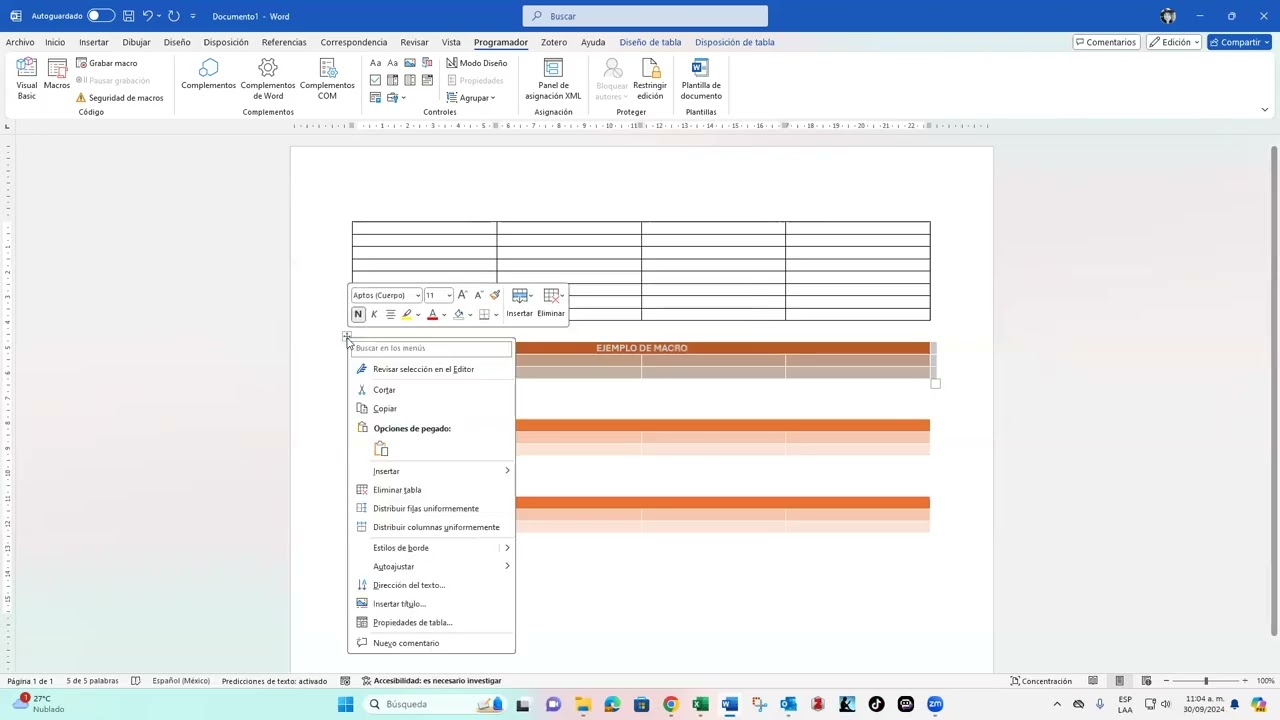
a legenda deve ser inserida de forma automática não deixa a forma Ok então por isso vamos Apagar vamos eliminar então eliminar então a forma correta que você vai passar a usar a partir de hoje esta aqui seria legenda primeiro selecionar o objeto neste caso a tabela aqui até onde termina a tabela aqui por exemplo e a seguir o que eu faço clico clico sobre a tabela aqui clico com o botão direito do mouse cliquei com o botão direito do mouse e na sequência o que eu falei vou descer assim até a opção inserir legenda alguém
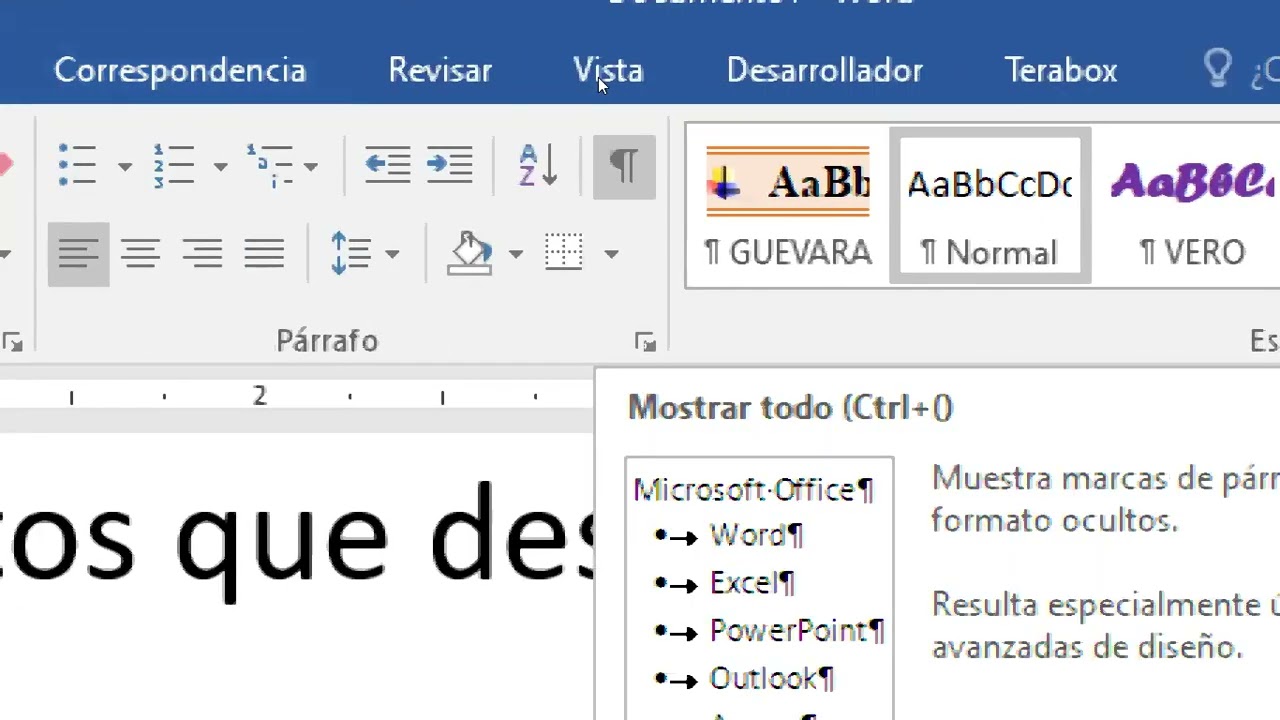
pode reclamar Inácio eu não consigo encontrar achar esta opção através ou por meio desta forma Tá eu vou te mostrar outra maneira de como chegar a esta opção mas antes tem que selecionar objeto em causa Então vou aonde estou aqui na página inicial bom no separador no menu referências e a seguir vou para o grupo legendas Então nesse grupo legendas tem o botão inserir legenda em ser legenda então eu clico ali e de forma automática mais uma vez o Word abre esta caixa de aluno então repara de forma automática o Word já apontou por dois
pontos versões de Excel pronto versões de Excel a seguir nós temos opções aqui opções rótulo é para você escolher se você neste momento está a trabalhar com tabela figura equação gráfica neste momento eu estou a trabalhar com tabela ele de forma automática já marcou já selecionou e não neste momento estamos a trabalhar com cabelo então por isso é que vou deixar essa tabela a seguir posição está nos perguntar Em que parte em que posição se você se nós queremos por a legenda da tabela por cima ou abaixo da tabela então no meu caso vou por
a legenda é por cima Então vou por aqui acima do aiten selecionado se você quiser por abaixo não tem problema selecione aqui abaixo do item selecionado no meu caso vou deixar aqui acima do item selecionado feito isso vou clicar em Ok então clicando em Ok repara automaticamente já aqui inseriu a legenda para esta tabela objetos de tabelas imagem ou grave eu vou inserir legenda manualmente o que acontece corresponderar os números por aí tabela quatro uma vez que era para por tabela três ou põe o cabelo assim uma vez que era para pôr tabela dois dá
para saber então quando eu insiro legenda de forma automática o que acontece o Word automaticamente faz uma varedura em um documento para verificar se este objeto aí em causa é o primeiro ou segundo Então nesse caso que já percebeu que não esse aqui é a tabela é um Não fui eu que deixo o número ou é o próprio olho tabelão Ok então vamos descer vamos procurar outra tabela Temos esta segunda tabela passo mesmo clico dentro seleciona ou é referências ou botão direito inserir legenda e na sequência automaticamente tabela 2 pontos a tabela 2 está vazia
vou por aqui tabela 2 tabela 2 está vazia posição vou por acima do itens selecionado e na sequência ok mais uma vez apareça que a legenda por cima da nossa tabela não sei se está a perceber está a perceber então ele está inserindo esses números aqui de forma automática eu não estou aqui a influenciar ele automaticamente este aqui é a segunda tabela e neste momento está interpretar Este texto aqui como legenda não como qualquer texto ok Então vamos continuar então a seguir temos esse terceiro objeto nesse caso já é o que é uma imagem então
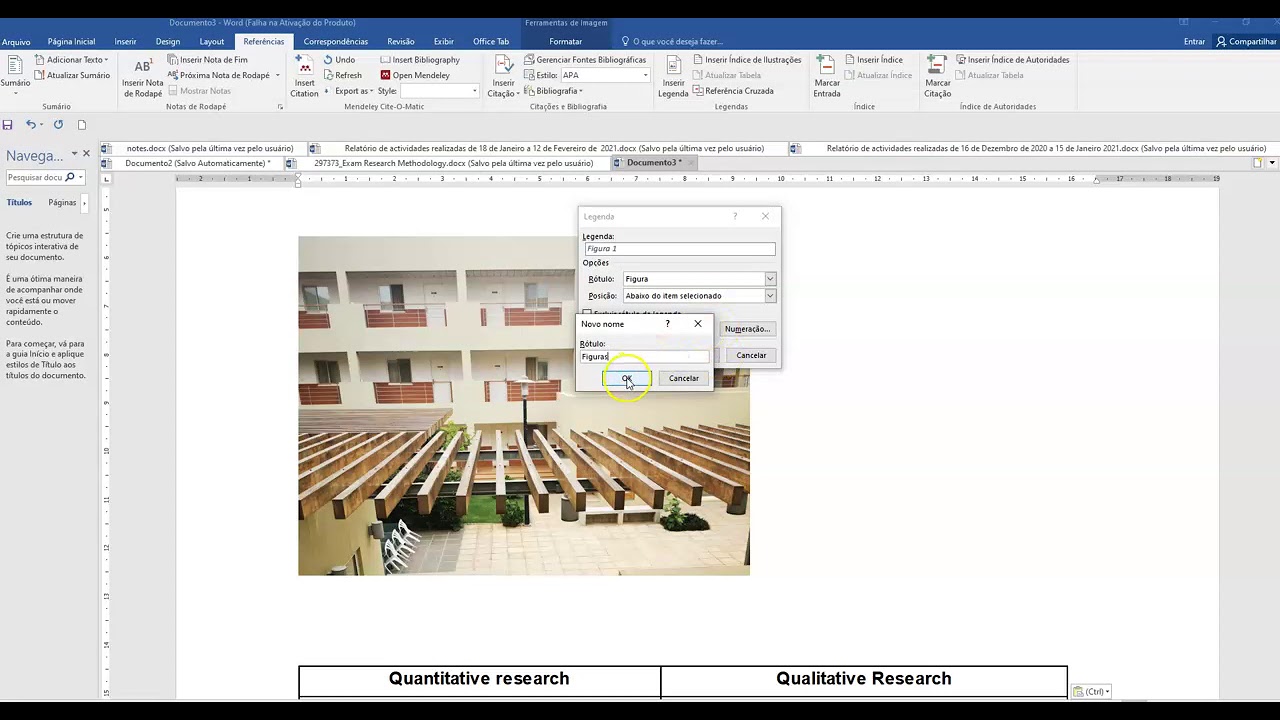
seguiremos a mesma lógica a imagem botar um direito inserir legenda Mas neste momento não está me lidar com tabela não tá por exemplo não vou por dois pontos iniciar por exemplo então depois daqui eu vou mudar o rótulo porque por isso que não é na 8 figura quando for uma imagem recebo o nome de figura então clico aqui e vou escolher figura tá vendo para automaticamente já mudou e figura 1 e primeira figura onde vou por a legenda por cima não abaixo acima do ar tem selecionado seleciona aqui na sequência clica em ok tá aqui
aparece a legenda por cima desta imagem vamos continuar temos a segunda imagem de novo o botão direito em ser em legenda prepara como em esperto como inteligente parece que é automaticamente figura 2 pontos o que ela inicial de do Excel do tipo figura posição acima depois de ok está e depois vou legendar a última a última imagem Só vou legendar três de maio Então vou aqui vou dar um direito inserir legenda cura três o que ambiente de trabalho do Excel acima figura Ok prepare figura 3 muitas vezes tendemos a fazer as coisas assim fazemos as
coisas manualmente Ok então porque isso acontece porque nós usamos o computador com um pensamento manual com um pensamento analógico ao usarmos um computador Temos que passar a ter um pensamento de automação começar a tomar automatizar as coisas Ok então continuemos vamos descer encontramos a terceira tabela de novo seleciona a tabela botar o direito inserir legenda estou aqui numa figura que tabela clico escolha que tabela já está também vou legendar três tabelas já legendei 3 imagens agora acabei de legislar três cabeças a seguir temos vamos procurar um gráfico e continuemos aqui temos um gráfico então clico
também é o mesmo raciocínio clico depois botar um direito de mãos sobre o gráfico e a seguir em ser em legenda mas quando vamos aqui no rosto quando eu clico aqui não aparece opção gráfico o que faremos o que se faz nesta circunstância quando nos deparamos com esse tipo de obstáculo nesse caso Vamos criar um novo grupo Vamos criar um ovo tá vamos clicar aqui no grupo então vou dar uma gráfico não fique limitado o gráfico e a seguir clica em Ok repare automaticamente ele já foi grave com dois pontos Ok vou por aqui título
do gráfico eu não tenho ideia sobre a legenda desse ok gráfico posição vai ser acima Ok acima depois daqui ok vamos continuar temos ali o gráfico 2 botão direito e ser em legenda gráfico 2 Então vou pro título 2 gráfico ponto tá bem acima a seguir ok vamos procurar um direito inserir legenda dois pontos gráfico de vendas aonde acima tráfico depois daqui clicar em Ok já está Ok então este aqui é o segundo passo que consiste em inserir ou adicionar legenda para cada objeto já fizemos isso ok então este aqui é o segundo passo agora
vamos para o terceiro passo o terceiro passo consiste justamente ou Exatamente é inserir o próprio índice de figuras Ok então vamos lá lembra daquelas folhas em brancos que nos reservamos no começo Então vamos nessas páginas então tenho aqui índice de imagem vou inserir ele índice para imagens eu vou fazer se estou aqui na página inicial vou clicar em referências a seguir vou no grupo legendas tá no grupo legendas vou clicar em inserir ilustrações inserir ilustrações então clico aqui e na sequência o Word abre-nos esta caixa aqui apresenta-nos esta caixa então nesta caixa é onde está
o segredo Ok então me pergunta o que eu quero fazer quero inserir o que primeiro eu quero inserir índice de figura ou de imagem tá por isso aqui onde vem geral é muito importante você grande está aqui então vem aqui nome da legenda é o que é segura neste caso imagens dá uma escolha de figura depois disso se eu clicar em ok Então tem que marcar essa opção incluir nome e número para apresentar o quê a legenda e o número de página então depois tá aqui já temos índice de imagem bem bonitinho vou descer para
também inserir MCD tabela então clico aqui de novo estou aqui na página inicial clicar em referências e na sequência ele até ao grupo legendas depois clicar em inserir ilustrações clico aí e na sequência o que eu falei vou mudar aqui o nome da legenda clico vou escolher tabela ok também vou marcar aqui incluir nome e número ok alinhar número de página direita sim então deixa assim aqui essa linha aqui pode trocar depende de você mas já é um capricho então depois daqui prepara também seremos índice de cabelos e por fim vamos inserir gráficos mais uma
vez eu estiver ou se tu estivers na página inicial cliques em referências e na sequência vamos ao grupo legendas nesse grupo clicamos em inserir índice de ilustrações e na sequência ou excluir aqui o nome da legenda que é gráfico perto é gráfico porque nós queremos inserir índice de gráficos ok aqui marque para mostrar os números de página alinhar os números de página à direita aqui preencher a tabulação então você pode escolher vou dar um clique é um OK tá aqui já temos os nossos três índice de figura ímis de figura para gráficos índice de figura
para tabelas e índice de figura para imagens Ok então assim meu carro minha cara chegamos ao fim da nossa alma eu espero sinceramente que tenha curtido essa caminhada essa jornada de conhecimento Eu espero que você tenha acompanhado este passo a passo eu espero que você tenha gostado aprendido bastante durante esta nossa conversa ok então se você gostou você gostou de verdade deixa aqui o seu like no vídeo e inscreva-se no canal caso ainda não esteja inscrito ou inscrita partilhe este vídeo com mais pessoas porque assim que o canal será conhecido por mais pessoas não fique
com esse conhecimento não guarda esse conhecimento sobre si parti este vídeo com seus amigos com os seus colegas da faculdade que precisam aprender a inserir eles de figuras Ok então faça isso faça-me este favor e não esqueça de deixar o seu testemunho aqui o seu feedback Se gostou do vídeo e você aprendeu ou não dá nem aprendido a inserir figuras ou não ok então deixe seu feedback ok assistindo dispenso-me com a maior gratidão Muito obrigado pela audiência Muito obrigado pela sua atenção ok Nos vemos no próximo vídeo até lá


![COMO INSERIR ÍNDICE AUTOMÁTICO NO WORD: [POR MEIO DE UM MÉTODO DIFERENTE]](https://img.youtube.com/vi/Tn1BsH5nsTs/maxresdefault.jpg)