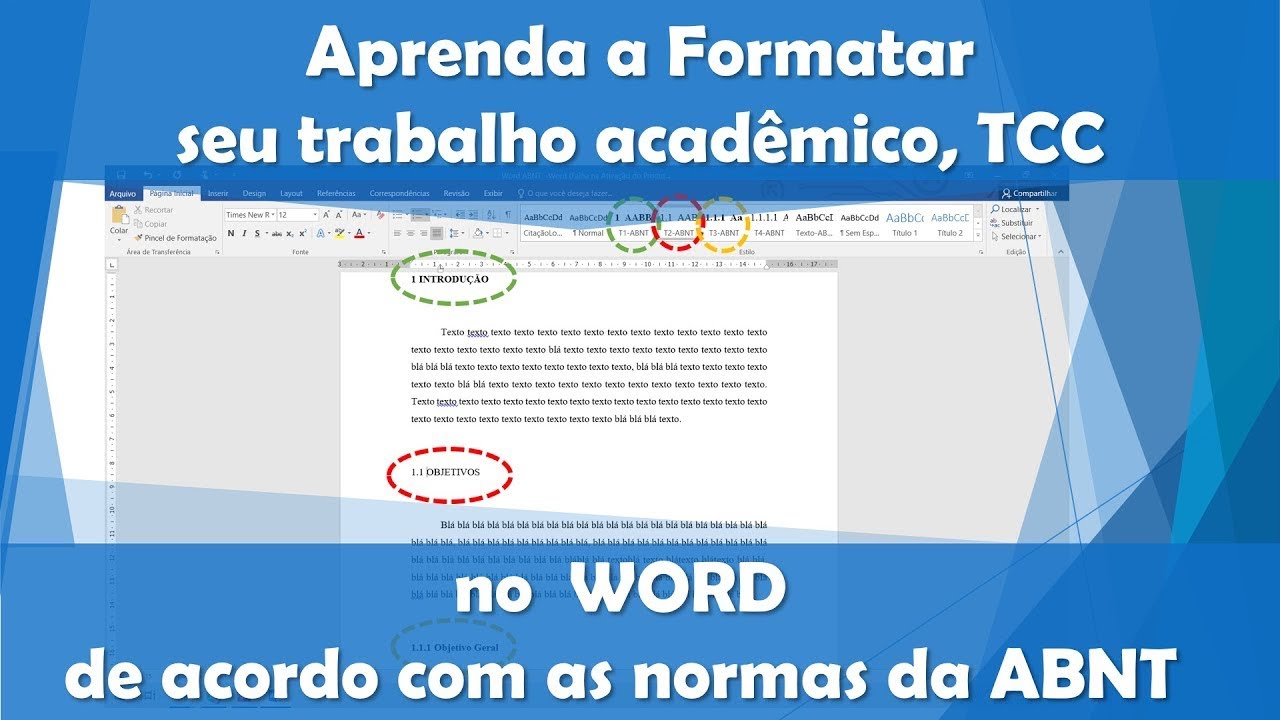
são muitas as dificuldades que estudar se enfrentam na hora de aplicar as regras da ABNT é preciso definir margens tamanho da fonte do texto do parágrafo e nos resultados o espaçamento entre linhas configurações parágrafo títulos de Capítulos e seções sumário e assim por diante tudo parece muito difícil não é mais um vídeo de hoje eu vou ensinar uma maneira muito fácil de você nunca mais se preocupar só isso e se você gostar do vídeo deixe o seu like inscreva-se no canal assim você poderá receber todas as notificações e assistiram aos novos vídeos e E aí
o Imagine como seria Abrir o documento no Word e nunca mais se preocupar com estilos formatações margens e outras configurações do documento tem um sonho não é mesmo isso processo para você existe uma maneira de isso acontecer e você nunca mais se preocupar tão isso na sua vida no Word existe uma ferramenta que poucas pessoas conhecem os modelos com eles você pode deixar lá no modelo de documentos pré configurado para utilizar sempre que desejar Ou seja é possível criar um modelo para as configurações da Minnie tem pré ajustadas sempre que você foi escrever no trabalho
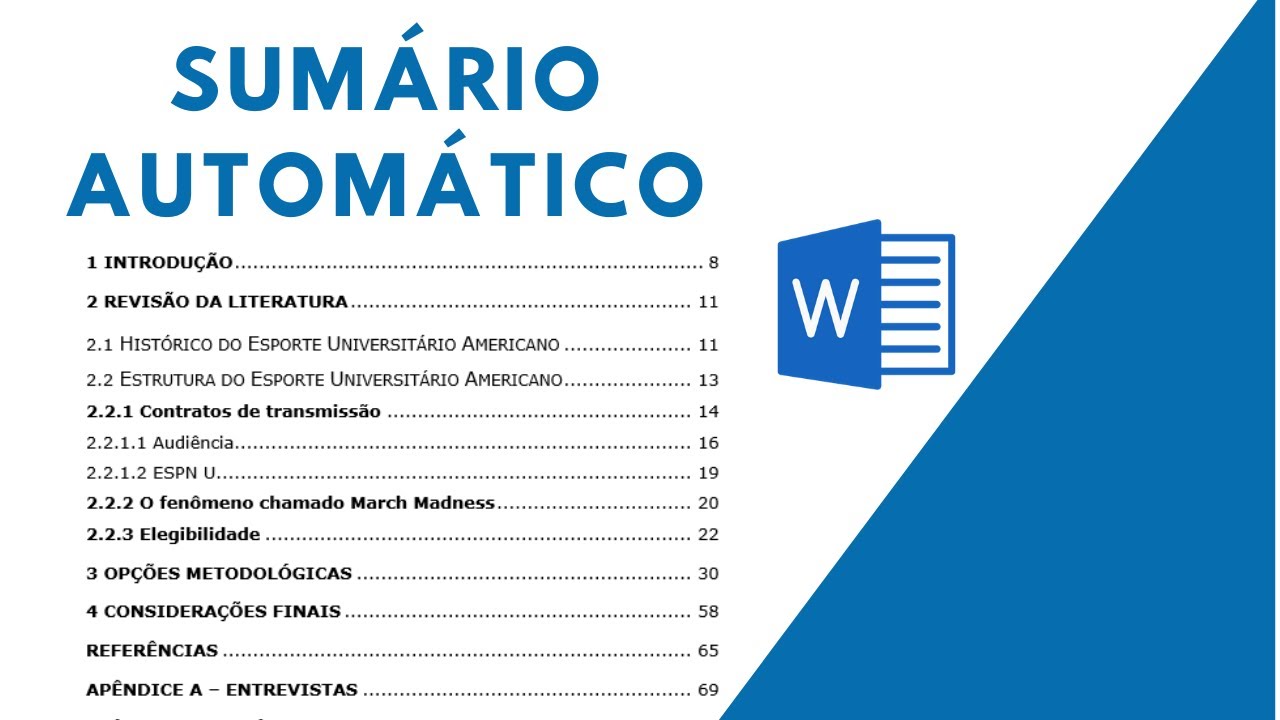
acadêmico poderá selecionar esse modelo e trabalhar no seu texto já observando todas as normas ABNT criar um modelo no Word é muito fácil em primeiro lugar você deve ter um documento que já esteja configurado como deseja no nosso caso vamos pegar um documento que eu preparei aqui para deixar o exatamente de acordo com a e sabem o que é isso a gente vai criar um documento novo no nosso caso eu vou pegar esse documento aqui que tá disponível aqui na tela já tem uma capa do pré-escrita o Sumário enfim vários elementos que constariam de uma
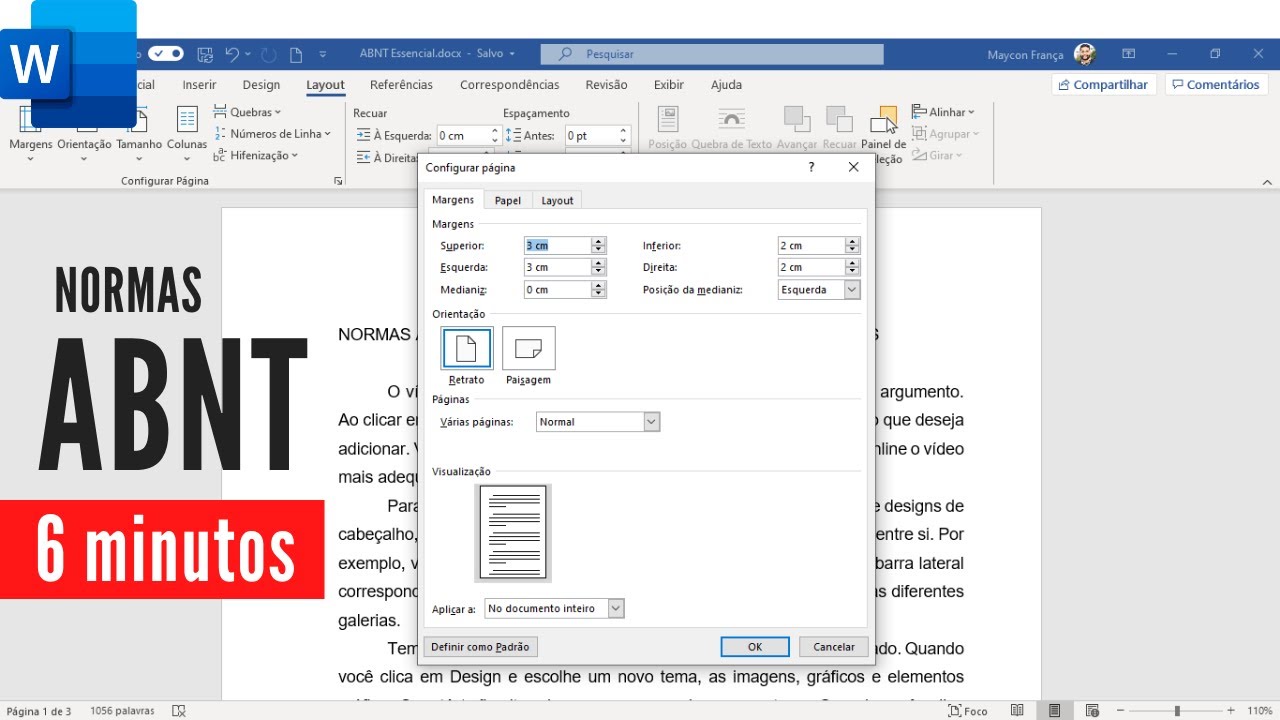
peça Onde você tá são uma monografia né claro que você pode aproveitar esse mesmo documento para outros tipos de documentos normativos científica do trabalho da faculdade e assim por diante primeira coisa que a gente tem que organizar é um layout desse documento né De acordo para a maioria das instituições enfrentam alta mais de folha que é o aquário é o papel que a gente se encontra aí nas papelarias né e Normalmente também é o padrão que já vem pré-configurado no próprio Word o seguida a gente vai definir as margens uma dica As Margens seguem o
patrão do tempo em que a gente em cada em nada ainda os trabalhos que a gente não mandava ir para faculdade por meio eletrônico né então a margem superior é de três centímetros assim com a mão esquerda porque isso porque na margem inferior que é de 2 cm vai ser a única a gente vai ter as notas de rodapé Então como elas ocupam no espaço maior do que no topo da página normalmente a gente vai deixar o espaço menor na bem inferior para que o texto fique mais equilibrado então no canto esquerdo a gente vai
ter um espaço maior que a justamente o espaço da encadernaçao Ou seja você diz contando encadernação você vai ter aproximadamente 2 cm da margem esquerda pra gente deixa 31 para material dois para margem do do outro lado da margem direita para a gente não vai entrar Bernard pela direita a gente deixa dois centímetros basicamente é isso um layout do documento Então acertadas as margens tratar do tamanho é claro que isso tudo vai depender também mas depois falam de você tá fazendo sua faculdade possamos o mestrado e fim seguindo sua carreira acadêmica né então Observe sempre
os nomes particulares dela mas basicamente em relação ao layout é isso ok nós estamos alguns elementos de capa né porque normalmente a gente vai deixar essa capa centralizada que com os dados da instituição eu pré-ajuste aí Alguns estilos já já eu vou ensinar como é que a gente faz isso mas basicamente você pode escolher aqui entre os estilos que eu já pré organizei eu vou colocar aqui título de capa que são os elementos da capa que eu já pré configura aí é só que com o espaçamento um simples e tem espaçamento entre os parágrafos Então
vai ser mais ou menos isso vai ficar aí com o título da capa a mesma coisa aqui no o meu título do trabalho o nome do aluno também vai ficar Centralizado na maioria dos casos e aqui o a finalidade do teu trabalho né Você tá só apresentada como requisito parcial de conclusão do curso de Mestrado é que eu coloquei na Universidade de Brasília né mas pode ser qualquer instituição o ok ajustado isso a gente tem que ser deixar mais ou menos Centralizado os dados do documento e temos enfim o nosso texto nós tem que eu
deixei aquela desse padrão né o famoso Loren Y mas aqui eu também definir estilos específicos para cada sessao então o fim de Capítulo título de cessão é introdução o título de subversao o que é que eu fiz aqui o capítulo Quantos times New Roman 16 na com um espaçamento entre parágrafos para que ele fique relativamente distante aí dos outros elementos é a mesma coisa com a introdução sua obsessão pelo seu caso delas a gente usa times New Roman 12 aquele que nós temos o lorem ipsum e mais famosos parágrafo a gente vai aplicar também o
estilo de parágrafo nega que aplicativos parar times New Roman 12 Aqui nós temos a licitação mas tem também mexendo para você tá sol achamos parágrafo e assim sucessivamente subseção 2 e parágrafo e o Finn referências bibliográficas eu tinha que eu vou aplicar também o título de Capítulo ou seja o nosso documento está pré configurado de acordo com as regras da ABNT para que que serve esses estilos como vocês observarão basta eu aplicar o estilo a um parágrafo em um texto específico e ele já vai para configurar o aquele texto selecionado de acordo com as regras
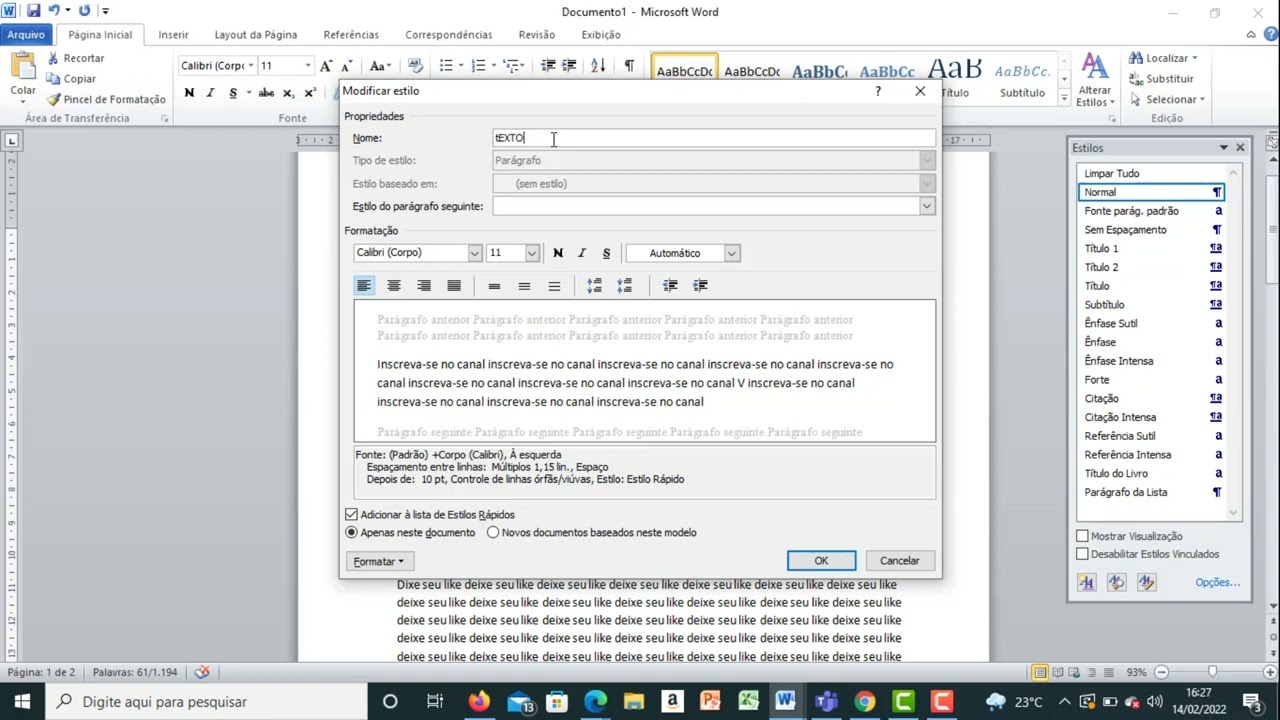
seu definir para criar um estilo muito fácil basta você selecionar um texto aqui clica na aba estilo no Word você pode viajar no painel destino para outros estilos além desses rápidos que eu coloquei e aí você pode definir por exemplo eu quero te criar um novo estilo basta clicar aqui um novo estilo digitar o nome por exemplo que eu vou colocar lixa no teste definir as regras formatação times New Roman no caso 12 a Coral em busca o alinhamento justificado espaçamento um e-mail eu posso aqui na naba de baixo ainda criar regras específicas para parar
tabulações bordas encher para vários outros alimentos no caso do parágrafo nós temos no parágrafo comum da ABNT não é com esquerdo de um e-mail de na primeira linha de um e 25 na 1 cm e 25 eu gosto de utilizar depois do parágrafo espaçamento 12 isso é definido pela bem no terminal você pode colocar um não eu gosto de ter espaçamento maior entre um parágrafo iodo para deixar o texto mais elegante agora se você tiver com algum problema de espaço de repente tem que ser ver 12 páginas você escreveu preso e tá precisando de economizar
espaço aí vale a pena você tirar esse espaço só que e salvar o nosso caso a gente vai deixar com 12 pontos Ok no final se você quiser utilizar o novo modelo que você criou de acordo com uma lista de estilos rápidos que é esse esqueminha que facilita a aplicação do modelo não então você tem todos os elementos que precisa já pré-configuradas e disponível na lista de estilos rápidos é só você marcar como deixar na lista de estilo usar como você observa a gente pode ter muito mais estilos de acordo com tem um hoje também
disponibiliza Ok como eu faço então para salvar esse documento no modelo é muito simples é só você vir aqui em arquivo em salvar como modelo ou salvar como na hora de escolher você escolhe eu quero salvar esse documento também um modelo Então nesse modelo do Word Mas você escolhe dá o nome no nosso caso aqui eu já tenho modelo tomo regra da bmp Então vou salvar essa ser berço comum ABNT exemplo Ah não já tá salva uma bem no pé OK Fábio como a gente pode aplicar esse modelo para um documento novo é só você
entrar em arquivo eu vejo clicar em novo documento que é o que a maioria das pessoas fazem a gente cria um novo documento usando o modelo e ficou lá vem que eu tenho modelo ABNT e o modelo ABNT exemplo que foi que eu criei agora e ele vai abrir o o o documento a partir do modelo que eu utilizei o seu fechar aqui novos anos modelo a ABNT 01 e já tá aqui o documento vocês verem que o documento não tem o nome de ABNT modelo o documento cinco aqui posso salvar com outro nome posso
fazer as alterações que eu quiser mas todas as alterações estarão disponíveis conforme o modelo que eu especifiquei bom então posso trabalhar nem o documento Digamos que eu tenho que nós um parágrafo esse parágrafo o batom estilo de e se tá sol então só clicar você estilo e passam e já está tudo pré-definido o que é Fábio e as referências bibliográficas como é que eu faço eu como eu recomendo em outros vídeos Eu recomendo pressa mente que você utiliza o aplicativo gerenciador de referências bibliográficas No meu caso eu utilizo papers que é um aplicativo que gerencia
toda minha biblioteca Eu posso ver PDF saque posso abrir fazer anotações no meu PDF fazer comentários Enfim fazer todos os destaques que eu gostaria E além disso Ele oferece a possibilidade de o fazer referências A partir dessa base de dados e essas referências já vem de acordo com as regras da ABNT então no nosso caso aqui que eu quero devemos que eu queira colocar o a referência aos dos textos que o que eu citei agora que eu vi agora é e clicar nesse botão Franguinho do YouTube papers também tenho medo lei quer eu espero é
somente Vai para merda em outro vídeo também e aqui eu posso ficar junto ou não fica dizendo que tá nos levar temos que eu quero citar esse texto a gente colha todos os seus que tem que foi níveis lá minha base de dados infelicita sol Oi e pronto É só colocar aquela usar página 48 OK tá na bnt tá como é que eu sei disso porque aqui em bibliográfi na eu posso escolher o estilo que eu quero utilizar e eu tenho vários Estilos da ABNT todos eles estão de acordo com as regras basta você escolher
as regras da ABNT admitem uma certa flexibilização alma então você pode utilizar que melhor desejar para não vou mudar aqui para voltar outras vezes vestido mudou agora né E o que mais legal Aquele já gera a referência bibliográfica lá no final do texto Então eu não tenho que ficar me preocupando seus já se perdesse o seu jardim na referência bibliográfica enfim tá tudo já disponível e tudo referenciado de acordo com ABNT então fica aí a dica do dia da utilização de modelos no Word e é bem fácil e eu decidi deixar as coisas ainda mais
fácil para você você pode acessar o modelo que eu criei aqui no vídeo de forma inteiramente gratuita é só clicar no link da descrição do vídeo que seguir as instruções para baixar o modelo depois abra o arquivo e salve como modelo no seu próprio computador. Se você gostou da dica de hoje inscreva-se no canal e as está muito outros vídeos falando isso até logo
![Como identificar o Plágio no TCC? [CopySpider]](https://img.youtube.com/vi/sJRqwmBdHZg/maxresdefault.jpg)