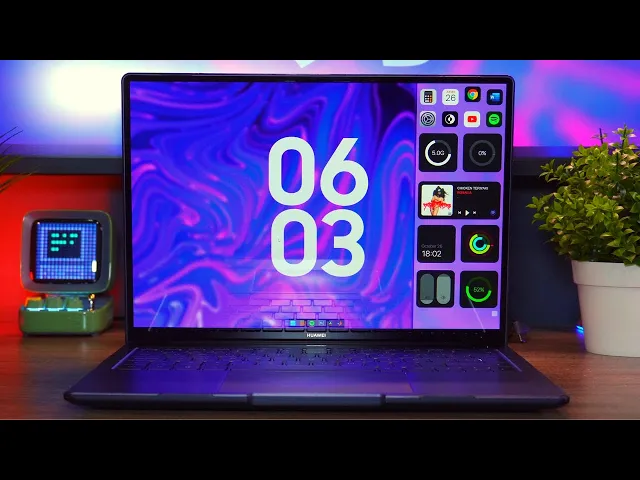
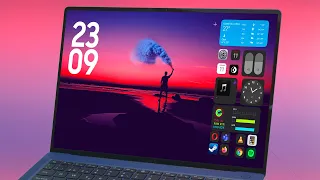
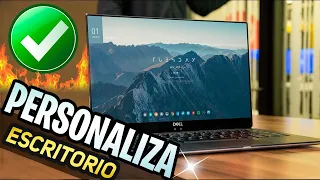
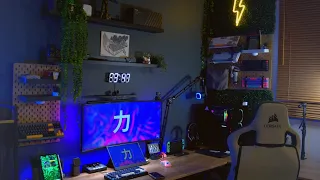
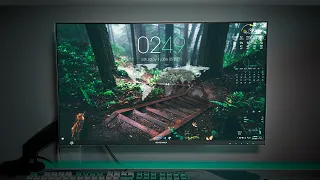
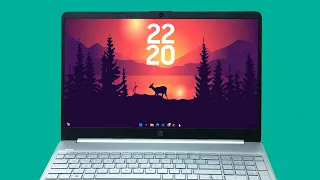
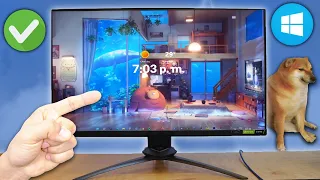
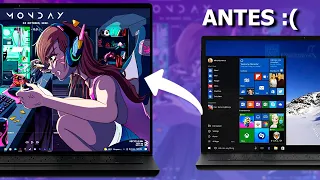
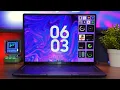
hoy te voy a enseñar a hacer que tu Windows pase de verse así a verse así con esta personalización el cambio es bastante radical y se ve muy bonito puedes hacer que tu PC o laptop tenga un aspecto completamente distinto pero este video no se limita solo a eso aparte de bonito la mayoría de cosas de aquí son útiles como una barra de tareas menos estorbosa o un indicador de volumen más claro que el que tiene Windows predeterminado hasta una barra de tareas auxiliar que nos muestra datos del pc y nos permite hacer un montón
de cosas más al mismo tiempo que decora de excelente forma quieres saber cómo poner todo esto pues quédate en el [Música] video antes de comenzar cabe aclarar que todo lo que se usa en este video es gratis de libre uso y que desde mi experiencia no tiene ningún impacto negativo en las PC que se usa llevo ya un año usando esos programas y me han favorecido mucho no tienen virus y en mi PC con 8 GB de ram un SD y un ryzen 5 de quinta generación van mejor que bien tampoco tengo la laptop más
poderosa del mundo Y de paso les aviso que ni juntando todos esos programas de aquí de este video van a pasar de consumir 100 MB de ram y a lo mejor un 1% de su cpu en mi caso es así un 1% y no pasa de los 100 MB de ram Así que siéntete seguro de que no vas a consumir muchos recursos para poner todo esto una vez entendido vamos a comenzar con el video primero que nada debemos tener nuestro escritorio limpio es clave que quitar todo eso que nos estorba a veces o que amonton
sin sentido en las esquinas de la pantalla principal en mi caso no las voy a eliminar y te recomiendo que tampoco lo hagas no elimines nada Deja ahí lo que ocupes simplemente ocúltate [Música] que dice Mostrar iconos del escritorio de esta forma podemos ocultarlos y quitarlos o ponerlos cuando queramos sin tener que eliminarlos otra cosa esencial en un buen aspecto de nuestra laptop o PC es un buen wallpaper un buen fondo de de pantalla y sé que es difícil encontrar alguno Que quede bien con nuestra PC pero para mí estos que uso son hermosos y
siempre me están preguntando por ellos en tiktok o en Instagram y los pueden encontrar en mi Instagram donde subo más contenido similar como el que estás viendo ahorita en el link de aquí la pestaña de comunidad en donde vas a encontrar estos wallpapers de forma gratuita son los que yo uso algunos los hice yo y otros son de internet ahí van a estar todos completamente gratis pero yo personalmente me quedo con esta de aquí Me gusta mucho cómo se ve otra cosa que hago para complementar esto es seleccionar el tema oscuro de Windows el claro
la verdad no me gusta nada ya es a gusto personal y lo acompaño con los colores de Windows en color negro ya con esa simples cosas nuestro Windows va a lucir muy diferente pero aún más si cambiamos el aspecto de nuestra barra de tareas para ello Yo te recomiendo rounded TV esta app la vas a encontrar en la Microsoft Store y lo que hace es reducir el tamaño de la barra de tareas agregando márgenes y esquinas redondeadas en esta misma simplemente la descargas de la Microsoft Store y listo en automático cuando la abras tu barra
de tareas se va a poner así y Listo ya tienes una barra de tareas más simple y más bonita a mi gusto Ahora vamos a tener que instalar Este programa llamado Rain meter e es necesario que lo instalemos de verdad no se salta en este paso r meter para quien no sepa es una plataforma de personalización de escritorio para Windows que permite crear widgets y gadgets interactivos nos va a permitir personalizar nuestro escritorio con información útil y estéticamente atractiva es algo así como un programa base que deja instalar más programas pequeños que nos dan ciertos
widgets simplemente la descargamos de su página web oficial link en la descripción lo instalamos como cualquier otro programa y listo ahora vamos a buscar en Google Jack score Ja para que no sepa también es una extensión de Rain meter el programa que ya hablamos antes y que nos va a servir un montón vamos a descargarlo de su página web oficial y vamos a dar clic en su archivo pun bat que es el instalador y listo vamos a esperar a que se ejecute esto todas estas instrucciones en este cuadro del símbolo de sistema no pasa nada
no te están robando tu cuenta de League of Legends ni nada por el estilo simplemente está descargando todo desde un servidor en este punto cuando Y pase un rato te va a preguntar si quieres guardar las variables del programa yo le voy a poner que sí O sea la y de Yes y le vamos a dar enter recomiendo que hagan esto paso por paso y si le den que sí guarden las variables Para que no haya ningún error después de unos minutos tendremos este menú ya más amigable más humano y vamos a darle continuar y
continuar en este punto yo recomiendo mucho la opción uno de estas tres que hay aquí en la opción uno ha todo en automático dependiendo del Hardware que tengas en tu PC de su rendimiento la opción dos la recomiendo mucho si juegas mucho en la PC y no es tan potente y la opción tres la recomiendo si tu PC no es muy potente gráficamente en mi caso yo voy a seleccionar la uno que es la que más recomiendo porque ya hace todo en automático le damos en continuar y en este punto vamos a poder seleccionar que
queremos instalar si quieren pueden seleccionar todo pero en mi caso solo utilizo esos dos de aquí el que dice your Fly outs y el que dice modular clocks los demás los vas a poder instalar después pero si quieres lo puedes hacer desde ahorita no te preocupes pero para el tutorial solo vamos a ocupar estos dos aquí le damos en instalar y listo esperamos a que descargue e instale todo ya después de un ratito vamos a abrir Jack sccore sin problema lo vamos a buscar en Windows lo vamos a abrir y tenemos una interfaz muy amigable
donde vamos a poder descargar más cosas vamos a ir aquí a librería y en your flyout nos va a aparecer este Setup recomiendo que sigan paso por paso y escojan lo mismo que estoy escogiendo yo para que les funcione bien [Música] una vez configurado le damos terminar y ya vamos a poder escoger cualquiera de estos aspectos que lo que cambian son las animaciones de Windows para las teclas de mayúsculas subir y bajar volumen etcétera yo recomiendo este de aquí este pequeñito discreto y bonito que además es muy estético y simple Pero tú puedes pues escoger
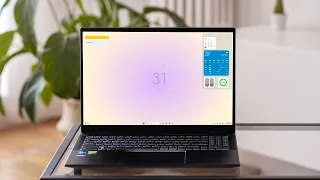
el que quieras ahora vamos a ir otra vez al inicio de nuevo y vamos a seleccionar librería otra vez y vamos a ir a la parte de modular clocks vamos a cerrar esto de aquí y vamos a activarlo con esta pestañita y listo obvio podemos seleccionar muchos estilos más Pero el que más me gusta a mí es este de aquí es reloj ya tenemos una barra de tareas más bonita un escritorio más limpio un reloj que vamos es un widget te dice la hora y ya y bueno También tenemos esos auxiliares de Windows con un
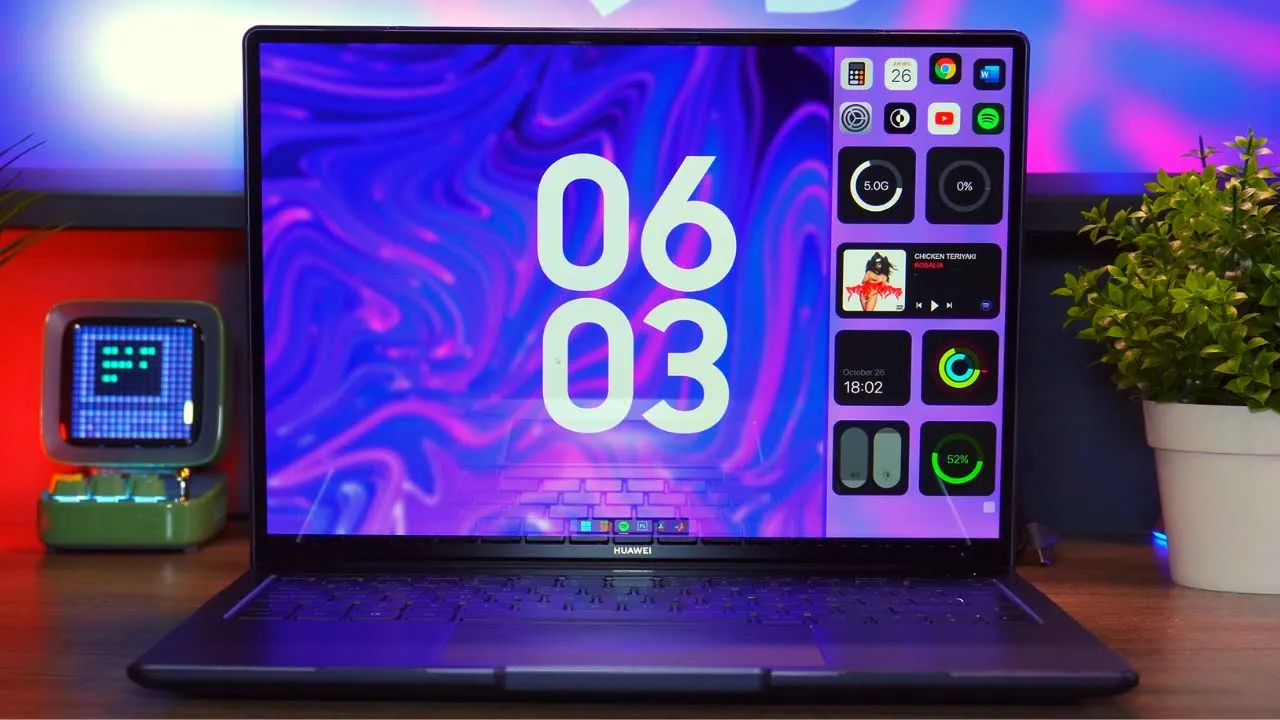
aspecto mucho más limpio ahora vamos a agregar esta Barrita lateral que tanto me gusta y es un tema funcional de Rain meter y se llama bigsur sí está basado en Mac realmente no recomiendo que lo descargues si quieres que tu PC parezca una Mac si no velo por el lado de que es una utilidad bastante buena lo puedes descargar desde el link de la descripción y vamos a tener que hacernos una cuenta de devian Art donde está disponible este tema Por lo cual si es necesario que nos hagamos una cuenta para poder descargarlo lo descargamos
y una vez descargado Vamos a darle clic a este archivo llamado bigsur lo vamos a instalar y nos va apcer este menú Les recomiendo marcar todo para que tengan una experiencia completa le damos a aplicar tema y aquí seleccionamos la opción de la derecha es el que más recomiendo nos va a cambiar el fondo de pantalla pero es por algo que ahorita les voy a explicar Y es que tenemos Ese botón aquí que nos permite cambiar entre el modo oscuro y el claro y con ello cambia el wallpaper Esto hace que sea más Dinámico y
más bonito pero podemos poner el fondo de pantalla ya que queramos para agregar más cosas le vamos a dar clic derecho en cualquier espacio en blanco de la barra y seleccionamos la parte de add items y podemos seleccionar lo que queramos aquí en la parte de settings podemos seleccionar la escala de proyección esta la seleccionamos en base a la que tengamos en nuestro monitor en mi caso es 125 por. pero a mí me gusta más Cómo se ve con 150 por se ve bastante más grande pero más bonito ahora lo que debemos hacer es acomodar
todo como queramos literal soles arrastrar y acomodar dentro de la barra Así que eso te lo dejo a tu imaginación puedes jugar explorar entre todos los widgets que te ofrece esta Barrita y colocarlos como quieras en mi caso lo ordené así Es una herramienta que me parece muy muy útil tiene extensiones para la música para ver el rendimiento del cpu de la ram la batería ajustar el brillo y volumen con estas dos barritas etcétera Además podemos ocultarla o mostrarla cuando queramos Por lo cual es muy discreta y bonita Eso sí el wallpaper me sigo quedando
con este de aquí aunque tú puedes dejar los del tema de bigsur y así chicos es como damos un cambio radical a nuestra laptop espero les haya gustado pero sobre todo les haya servido como pueden ver este es un tutorial mejor hecho de mi video anterior porque no creí que pegara tanto y simplemente lo hice por diversión y la verdad es que no explico muy bien como en este video pronto les voy a traer una nueva personalización que estoy seguro que les va a encantar Pero eso será tema para otro video si te gustó te
invito a que te suscribas para hacer más videos así de verdad eso ayuda muchísimo recuerda seguirme en mis demás redes sociales y eso es todo chicos nos vemos en el siguiente video un saludito hasta luego y adiós