oi oi pessoal e bem vindos à disciplina de desenho assistido por computador eu sou professor Thales e hoje nós vamos estudar a respeito de uma noções gerais sobre desenho técnico ao final da aula também nós vamos observar como nós vamos trabalhar dentro dessa disciplina que é utilizando web AutoCAD vou mostrar de uma forma geral para vocês como trabalhar dentro dessa ferramenta e o seu comando principal que o comando de linha como nós vamos desenhar por meio de linha e a nossa disciplina ela é assistida é auxiliada por computador e o que é auxiliado por computador
o desenho técnico tão o que seria esse desenho técnico desenho técnico ele é utilizado por projetistas Para representar as informações de um elemento de forma precise mais clara possível então existe um objeto na vida real que eu preciso representá-lo por meio de uma ferramenta que é a ferramenta do desenho técnico então existe um conjunto de regras utilizadas para se fazer esses desenhos de forma que ele fica mais preciso e o mais claro possível para que depois outra pessoa possa ler esse desenho técnico e representar aquele objeto da vida real dizem técnico ele é considerado como
linguagem Gráfica Universal tanto da engenharia e da arquitetura da mesma forma que além da linguagem verbal escrita como português ela exige alfabetização tão é necessário um treinamento específico para execução seja para desenhar e para interpretação ou seja para entender a linguagem gráfica dos desenhos técnicos uma vez que são utilizadas figuras planas né aquelas figuras que fica em duas dimensões chamada de vídeo emocionais para representar formas espaciais formas no nosso Nossa Terceira Dimensão é como eu disse anteriormente o desenho técnico precisa de procedimentos e regras mas o projetista nem precisa da sua criatividade para mostrar com
facilidade os aspectos da ideia que ele tem sem deixar nenhuma dúvida Uma pessoa que esteja lendo um desenho ele deve compreender os seus símbolos básicos que são utilizados para simplificar a linguagem gráfica de forma a permitir que haja maior número de detalhes possível então trago aqui um exemplo Então essa imagem essa figura aqui ela não é muito clara que seria isso seria um hexágono com alguns riscos aqui né nos seus vértices Então eu preciso inserir mais detalhes né o que eu vou fazer aqui eu vou pontilhar algumas dessas arestas O que significa que essas linhas
pontilhadas que estão que destacadas de vermelho ela as linhas Não visíveis elas estão atrás do objeto então fica muito mais claro entender que isso daqui ele é um cubo ela é um elemento de três dimensões Então esse cubo nós podemos observar Qual o formato geral dele mas eu não sei o tamanho dele inclusive eu não sei se realmente é um cubo pode ser um outro objeto com é dimensões próximas né com arestas ele com dimensões próximos para ter certeza que é um cubo todas essas dimensões e devem ser idênticas portanto eu aqui mostro um novo
item que é cota essa cota São nada mais são que as dimensões o tamanho de cada uma dessas arestas então é Agora eu tenho certeza que esse elemento é um cubo 10 por 10 por 10 não existem normas brasileiras que são aqui 10 tacadas que elas regem Como se fazer os desenhos durante todo o curso eu vou mostrar para vocês essas regras dentro da execução dos desenhos destacando seus pontos principais a título de curiosidade e deixe aqui na tela Quais são as principais normas que nós vamos seguir entendido o conceito de desenho técnico nós passamos
para nossa disciplina em si que é desenho técnico assistido por computador Então esse assistido significa que eu vou utilizar uma ferramenta que vai me dar uma assistência ela vai me auxiliar a realizar no caso o desenho técnico então seria desenho técnico ajudado auxiliado por meio de um computador e esse tipo de auxílio nós chamamos de fé o cade que vem do inglês computer computer aided design quer desenho auxiliar auxiliado por computador então com isso tornou-se obsoleto o uso de pranchetas e salas de desenhos nas empresas uma vez que no passado eram era tudo feito no
papel eram utilizadas as réguas Esquadros várias ferramentas para se fazer o desempenho técnico no papel em uma um local propício que são peças pranchetas só que com computador isso se tornou obsoleto isso não é mais necessário um dos programas mais conhecidos que utiliza o Card é o Autocad que é criado pela empresa Autodesk bastante difundido no mercado é uma vez que está pronto meu desenho eu preciso imprimir ele essa impressão são feitas em folhas padronizadas que ela é formatada de acordo com a NBR 10.068 a primeira delas a maior delas se chama folha a0 que
é uma folha de um metro quadrado de área cujas proporções de altura e largura é um por raiz de 2 todos os formatos menores que o a zero eles são a metade do Valor anterior o que significa Então significa que eu tenho aqui uma folha a0 como é mostrado aqui na imagem que ela tem dimensões em milímetros 841 por 1188 se eu cortar ela na metade eu vou obter uma folha A1 seu corpo e na metade eu tenho uma dois cortados na metade a três e se eu cortar três na metade eu tenho a quatro
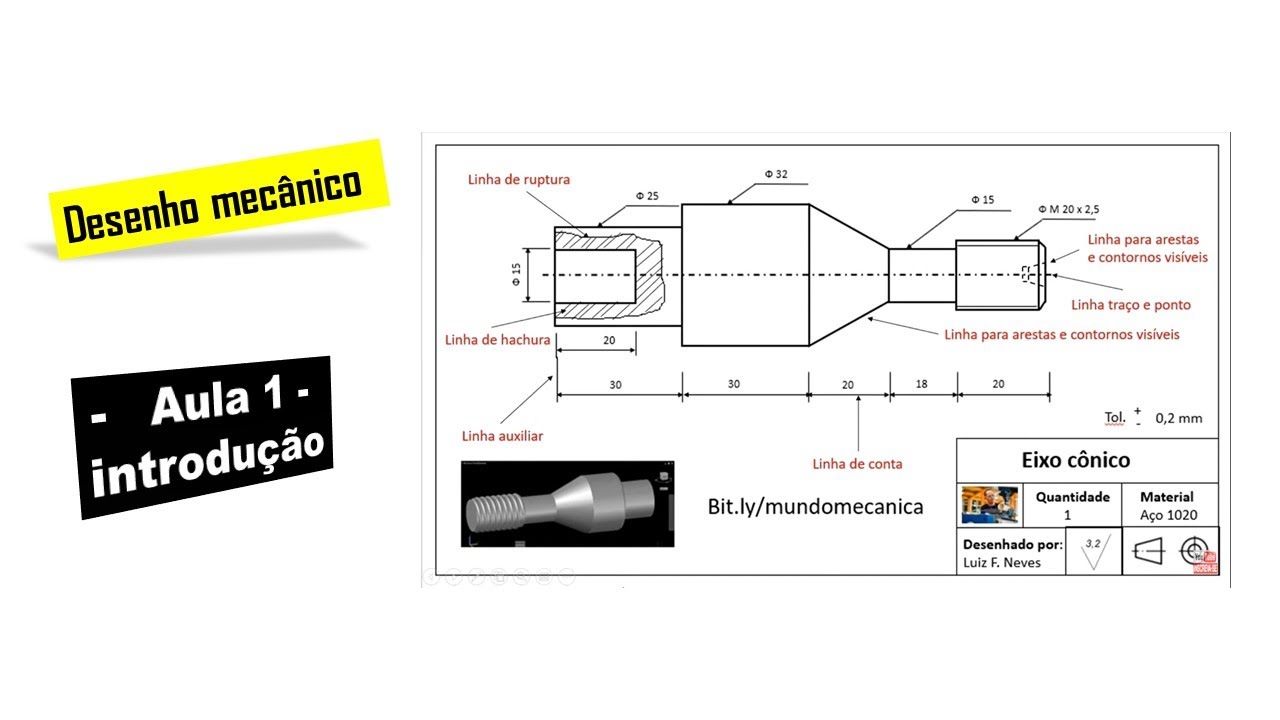
a folha A4 aqui é nós estamos mais acostumados que é o famoso papel sulfite tem o papel mais ou menos do tamanho do caderno de vocês e dentro das normas existem alguns tipos de traços e esses traços são utilizados para determinar alguns tipos algumas características diferentes então eu trago aqui só o exemplo de como está na Norma alguns traços então nós temos por exemplo aqui uma linha contínua e larga essa linha contínua e larga ela é apresentada geralmente em contornos visíveis e arestas visíveis ou seja tudo que eu consigo enxergar por exemplo aqui a linha
tracejada elas representa contornos não visíveis e arestas não visíveis então esses vários tipos lhe de linhas que eu deixei aqui de a título de curiosidade nós vamos utilizar bastante ao longo do curso para representar diferentes ar essas diferentes elementos dentro do desenho até nós passamos agora estudar com maior profundidade o a ferramenta que nós vamos utilizar durante o curso que é web AutoCAD é um autocad ele foi feito inicialmente somente como um aplicativo dentro do computador que é instalado no computador hoje nós temos o recurso do Web AutoCAD e ele pode ser utilizado dentro do
navegador então vocês podem entrar dentro do Microsoft Edge ou do Google Chrome ou do Firefox e Vocês conseguem acessar essa ferramenta somente utilizando esse navegador sem a necessidade nenhuma de instalação então o Autocad e um software do tipo CAD Como eu disse anteriormente que eu desenho auxiliado por computador em inglês criado e comercializado pela empresa Autodesk desde 1982 ele é utilizado principalmente na elaboração de peças de desenho técnico em duas dimensões hoje existem ferramentas de três dimensões também bom então essa aqui é uma tela Geral do programa eu vou mostrar para vocês resumidamente o nome
de cada uma das regiões de trabalho dessa minha tela que é webb AutoCAD a primeira delas é a área gráfica a área de trabalho neste local é Onde serão inseridos os desenhos também existe o cursor eu invés de ter aquela setinha do mouse dentro do AutoCAD nós temos essa Cruz que nos auxilia bastante no desenho existem alguns menos que eu vou selecionar as ferramentas de desenho e existem alguns ícones de atalhos que vão selecionar as ferramentas em si específicas de dezembro a linha de comando ela é interessante porque nós podemos inserir comandos nela e também
ela nos fornece algumas dicas de como executar é os meus comandos não existe um ícone o CS ou e os seus que é um ícone que mostra quais os Qual o sentido das coordenadas ele XY e a origem do desenho Existem algumas ferramentas utilizadas na precisão dos desenhos como os nep World Popular que nós vamos estudar durante o curso elas estão localizados ali no canto inferior direito e Existem algumas ferramentas de navegação que pode ser utilizado algumas alguns teclas de atalho para que isso seja feito porém existem também alguns ao acesso né por meio desses
ícones que fica na parte superior e Existem algumas camadas ali que são selecionadas nós vamos estudar o que são camadas ao longo do curso as configurações são feitas por meio ao clicar ali naquela engrenagem nós podemos salvar gravar o desenho simplesmente clicando no menu save e uma ferramenta importante para a nossa disciplina é o compartilhamento então nós podemos compartilhar por meio de um link que é gerado pelo moeda AutoCAD que pode ser depois postado lá no mudo área gráfica é o local onde nós visualizamos e nós vamos utilizar os comandos de construção visualização e modificação
do desenho essa área ela possui dimensões infinitas então não importa o local aonde eu vai e nunca vai acabar não existe delimitação no desenho anterior nós vemos uma área gráfica do espaço de modelar O que é um models Model Space que é onde nós vamos de fato fazer o desenho Os outros espaços são para impressão e a linha de comando da área onde é mostrado o comando que está sendo utilizado seja um comando de construção de nenhum comando de construção de círculo quando seu status está sai para comendo sem nada escrito na frente significa que
o Autocad está esperando o comando que eu digite alguma coisa então Ele não tem nenhum comando ali ativo essa área tá bem dica além do comando ativo o que o comando nos solicita então é extremamente importante sempre utilizar no sempre olharmos para aquela região Então eu estou construindo alguma linha Estou construindo uma Y circo ali embaixo vai sempre falar o que eu devo fazer para completar o comando então por exemplo né se eu tô no comando de linha ele pede aqui ó specify next Point então o que que significa significa que eu preciso inserir um
novo. Você quer e eu vou explicar mais à frente Como se fazer Esse comando de linha Tão Só lembrando sempre fiquem atentos a essa região o curso da tela mostra a posição que o usuário encontra na área gráfica é assim também outras formas quando nós devemos selecionar os objetos os ícones de atalhos são ícones utilizados para agilizar nosso trabalho porque Levita necessidade de inserir um comando ali dentro da linha de comando basta clicar no ícone que o comando automaticamente vai estar vai estar Existem os menos esses menos eles têm nós temos ali um menu à
esquerda e o menu mais abaixo um menu vertical e outro horizontal que contém todos os comandos do AutoCAD é o ícone ir you CS ou o CS ele é o sistema universal de coordenadas utilizado para mostrar as coordenadas de trabalho a partir de 2006 existe uma ferramenta dentro tanto do AutoCAD desktop quanto do Web AutoCAD que é o da MQ in input que que esse da Nike input nada mais é do que uma interface de comando similar similar a linha de comando só que ela fica próxima ao cursor isso dá uma grande vantagem porque mantém
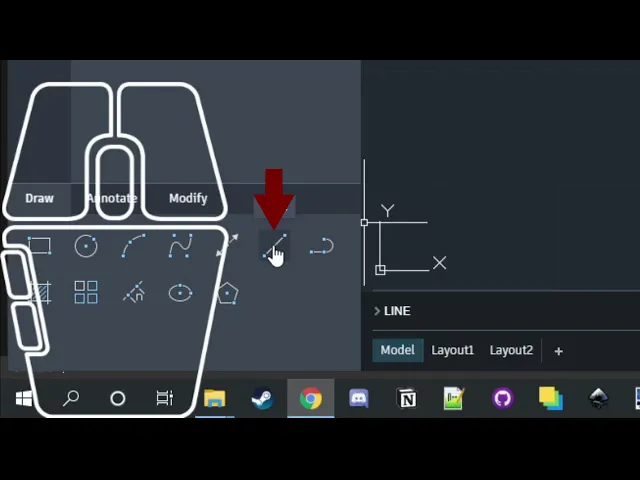
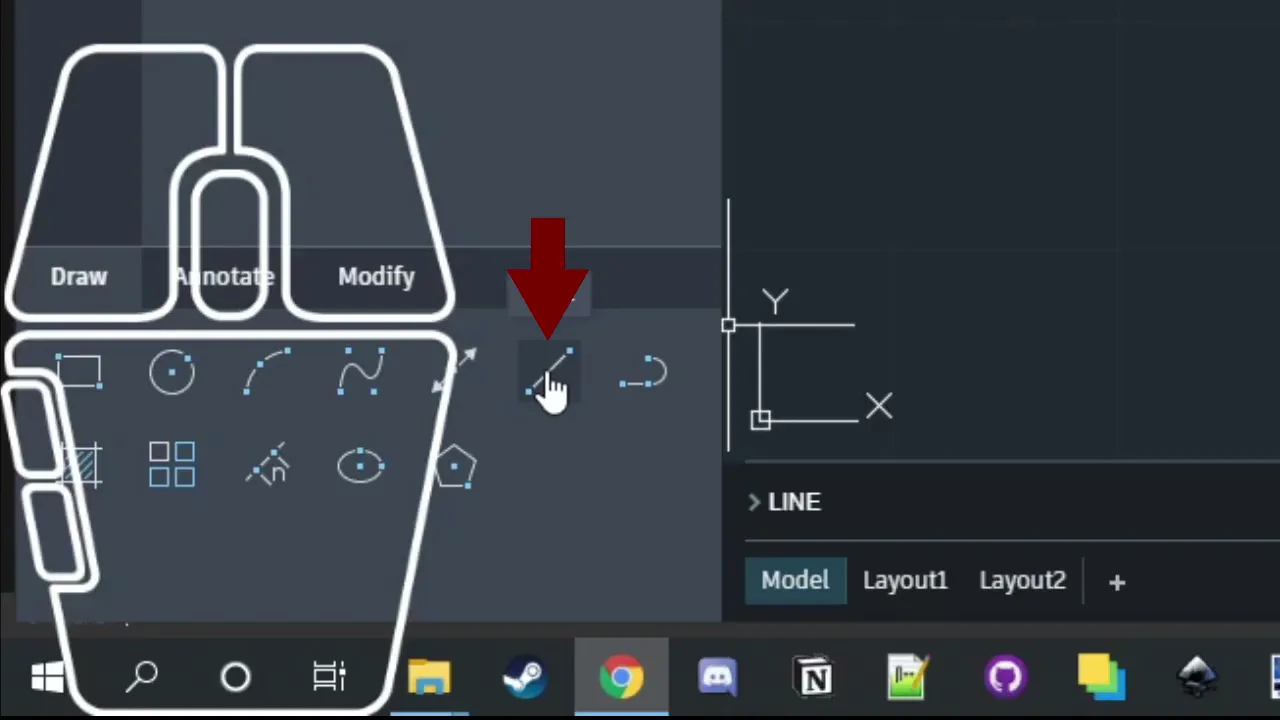
o foco do desenhista dentro da área de trabalho ela pode ser utilizado Sem problema nenhum para substituir substituir a linha de comando quando ela estiver desabilitam esse aqui é o Web AutoCAD vou mostrar para vocês a ferramenta de Line de linha então aqui a esquerda nós temos o aquário no comando line para acessar Lu eu posso clicar em Laine e nós podemos notar que mudou aqui embaixo ominoso está escrito specify first Point Então tem que especificar o primeiro. Ou então ou simplesmente vou digitar Line ou l então vou dar um esc para sair do comando
o clicar aqui no na minha linha de comando e vou digitar Laine l i n e não vou dar um enter eu novamente entrei na linha de comando eu também posso simplesmente apertar ele entra também entra dentro do comando lá eu não preciso ficar aqui clica na linha de comando eu posso utilizar a entrada dinâmico da neve quem pode então basta eu colocar L enter e pronto já estou no comando de linha então existem essas três opções para vocês entrarem no comando de linha ficar aqui no hatario escrever Line ou l na linha aqui de
comando ou simplesmente né no a tela aqui colocar um l em ter online entre uma vez que eu entrei com o comando de linha eu vou começar a desenhar Então eu preciso como aqui o próprio própria linha de comando disse especificar o primeiro. Eu vou clicar aqui no local qualquer da tela e quando eu faço isso notem e existe uma linha Foi criada uma linha que segue o meu cursor vocês podem notar aqui também existe um tamanho da linha que a medida que eu vou alterando ele vai alterando ele também o tamanho da linha e
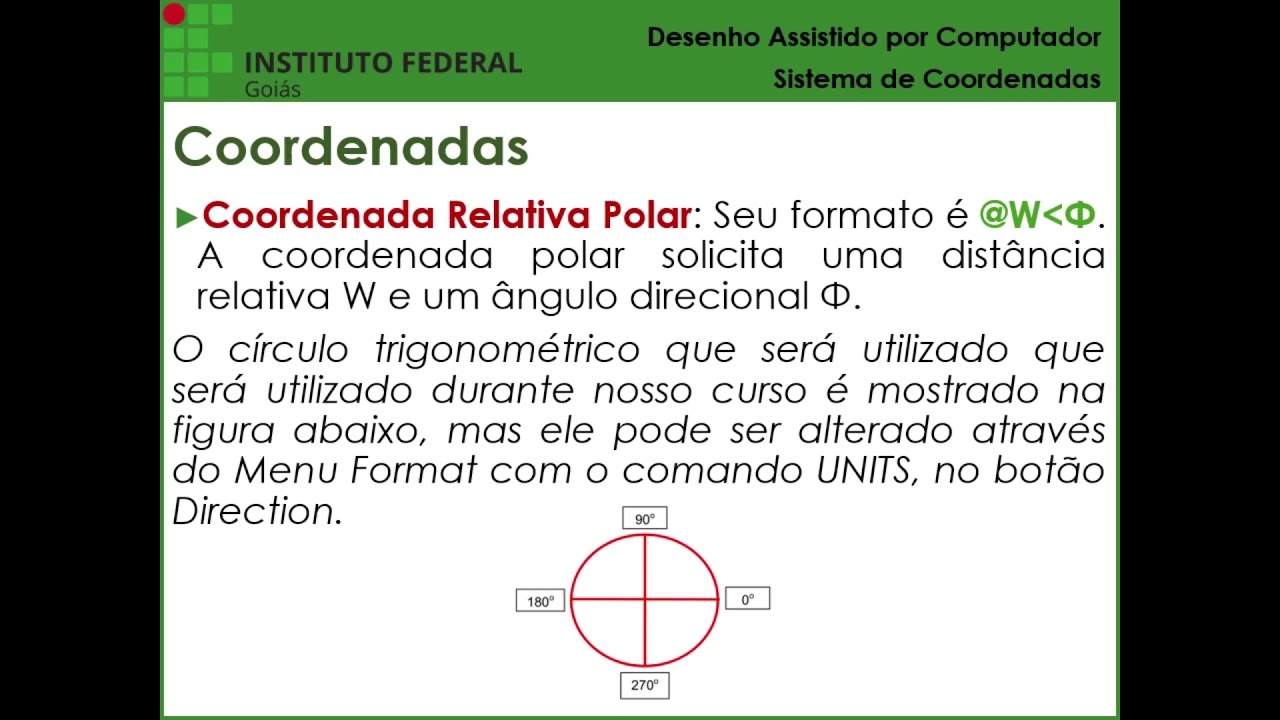
um ângulo que a medida que eu vou alterando a posição do meu curso ele vai aumentando ou diminuindo o meu amo muito bom eu quero aqui mostrar para vocês como pode ser feito uma linha de tamanho 10 e ângulo 45 graus esse ângulo em relação à e sempre todo ângulo em relação e horizontal a linha horizontal então aqui ó eu mostro para vocês que está em verde né O que seria essa linha horizontal então daqui para frente nós podemos notar que o ângulo vai aumentando então aqui eu apareço aí pro tem 45 graus é que
eu tenho 90 graus a 135° 180 graus E aí assim porque lá tem que quando eu passo de 180 graus ele passa ali para parte entre aspas negativa né aqui então teria menos 135 graus menos 90 graus menos 45 graus e voltamos aqui para Zé Como disse para vocês eu quero uma linha de tamanho 10 e ângulo 45° para digitar para inserir o tamanho da minha linha eu simplesmente vou digitar 10 10 pronto essa minha linda vai ter também 10 antes de dar um enter para finalizar o comando eu vou alterar o ângulo como que
o altera o ângulo eu aperto a tecla Tab do teclado então eu coloquei 10 aperto Tab aí agora nós tem que eu alterei do tamanho para o ângulo ali na entrada dinâmica não vou colocar agora o ângulo que eu quero que 45 graus não vou dar um 45 eu inseri Olá a todas as é os comandos todas as propriedades para construir uma linha de tamanho 10 em ângulo 45 graus quando eu quero finalizar o meu comando eu aperto enter Então vou apertar a tecla do teclado enter e pronto eu finalizei o comando notem aqui ó
que o comando linha ele permite que eu continue o meu desenho mas nesse caso não quero continuar o desenho eu quero simplesmente excelente tamanho 10 em ângulo 45 graus não para sair do Comando sem inserir nenhuma nenhum dá nem uma propriedade eu aperto a tecla esc do teclado Ask sai do coma então tem aqui uma ambiente tamanho 10 e ângulo 45° e Existem algumas ferramentas de navegação dentro do Web AutoCAD então eu posso dar um zoom eu posso arrastar o desenho Como que eu faço isso tá bom para dar uns um eu posso simplesmente rolar
a bolinha do mouse que é esse escrow né que fica entre os botões esquerdo e direito então se eu vou lá para baixo ele vai afastar isso eu vou lá para frente ele vai a próxima sempre ele vai aproximar e afastar Onde está o cursor então se eu quero dar um zoom aqui na ponta da linha eu aproxima aqui o meu cursor próximo na ponta da linha e o colocando a bolinha do mouse para frente tá ele vai aproximando dessa região é da mesma forma ele vai dar um um áudio né ele vai diminuir o
zoom é no local sempre em relação Onde está o meu curso eu também posso arrastar todo o meu desenho Como que eu faço isso essa ferramenta Pan ou arrastar eu simplesmente aperto com a bola bolinha domaso mostrou-se inseguro notem que o ícone aparece ali uma mãozinha em toda vez que eu tenho essa mãozinha eu posso arrastar todo todo o desenho enquanto estiver se eu estivesse segurando né os crow eu vou conseguir arrastar o desenho quando o sol tá eu não preciso eu não arrasto mas esse meu desenho o existem também algumas ferramentas interessantes de seleção
então eu vou criar aqui uma outra minha e tamanho 10 só que ângulo 90° então 10 sabe 90 entra em E essas ferramentas de seleção são bastante úteis existem duas formas de seleção essa aqui ó que quando forma o meu retângulo de seleção azul e esse que forma o retângulo de seleção Verde a seleção Então ela é diferente né como que eu acesso essas duas seleções então se eu sempre selecionar da esquerda para a direita o em cima retângulo de seleção vai ser azul com linha contínua se eu selecionar da direita para a esquerda meu
retângulo de seleção sempre vai ser verde com linhas pontilhadas pipoca diferença entre os dois a diferença aqui quando eu tenho um retângulo de seleção azul eu vou selecionar tudo que está completamente dentro do meu retângulo de seleção então aqui ó Eu arrastei meu mouse e somente vocês podem estar que somente essa linha de cima ela está dentro do retângulo de seleção totalmente dentro a linha de baixa está parcialmente dentro do retângulo de seleção Azul quando eu solta o mouse notem que somente a linha de cima foi selecionada então quando a seleção é realizada nas planetas
mostrar que ele fica aqui da cor azul alguma alguns gstas nessas ajudas aqui que nós vamos utilizar nas próximas para desfazer a seleção aperto esc do teclado a direita para esquerda eu tenho aqui o retângulo de seleção Verde agora esse retângulo de seleção Verde ele com tempo todo o a linha de cima e parcialmente a linha de baixo no caso do retângulo verde se uma pequena parte desse dessa minha reta desse meu círculo entrar dentro da minha seleção e ele vai ser selecionada é o seu sotaque retângulo Verde tanto ali em cima ontem essa linha
de baixo elas foram selecionadas então se eu quisesse selecionar somente eu disse ali em cima eu posso fazer dessa forma correta o azul se você quiser selecionar além de baixo Olha eu vou selecionar a parcialmente as duas linhas ambas vou são selecionados com retângulo Verde Então essas são as principais formas de seleção e navegação nas próximas aulas nós vamos entrar com mais detalhes a respeito de coordenadas mas a construção de desenhos básicos podem ser utilizados é se Esse comando de linha né que como eu fiz aqui um comando de linha e ângulo e as ferramentas
de seleção só para auxiliar a vocês a fazerem os desenhos eu também posso remover as linhas Como que eu faço isso bom primeira coisa é selecionar a linha não sei o clicar nessa linha aqui ela vai ser selecionada ou simplesmente aqui pelo retângulo de seleção azul e eu aperto A tecla del ou delete do teclado eu apertar a tecla delete ela vai ser removida eu posso desfazer também como que eu faço posso desfazer eu posso clicar aqui ó em desfazer que fica na parte superior do esse meu menu do lado do das camadas aqui do
lado dos ferramenta seleção achou desse fazer eu e faço né o meu comando de exclusão dessa minha lá em cima eu posso refazer a tecla já e eu posso colocar um controle para desfazer André eu vou tentar com maiores detalhes dentro do comando de linha eu vou fazer aqui um quadrado 10 por 10 Então vou colocar L enter para entrar com comando de linha clico coloca aqui eu já estou com uma ferramenta de precisão que a gente chama polar então de 45 e 45 graus ele vai puxar essa minha linda vai aproximar a minha linha
para esses anos mas né Nós não ainda não entramos nessa parte então vou mostrar para vocês como fazer esse quadrado somente utilizando é o o tamanho da linha e o ângulo então eu vou colocar aqui tamanho 10 10 Tab 10 que é o primeiro a linha que fica na horizontal que ela é zero graus ou não entra e para fazer a linha que fica aqui na parte de cima eu vou colocar 10 sabe o ângulo qual Crescendo 90° com 90 entre o próxima a próxima linha aqui ela vai ficar para esquerda Então ela em relação
horizontal ela é 180 graus eu vou colocar 10 ab-180 entra agora eu posso simplesmente clicar aqui em baixo mais Existe uma forma esse fechar essa minha figura bem rapidamente basta clicar aqui em baixo como vocês podem notar tem um botãozinho que surge que primeiro um deles é de se fazer e o outro é fechar então seu clicar aqui fechar ele vai fechar essa minha figura e que significa que ele vai sempre conectar o último ponto que eu tenho ao primeiro ponto que eu inseri para vocês devem ter notado também que existe há uma a outra
forma que outro botãozinho que é o andou ou o mundo né então eu vou criar novamente o meu quadrado então entrar com madrinha l em ter em qualquer posição Vem aqui para a direita 10 sabe até agora aqui para cima vou colocar 10 sabe 90 80 e aqui para a esquerda né Nós tínhamos falado que é 10 Tab 180 então eu vou fazer errado aqui vou colocar 10 sabe zero e vou dar um entra notem que essa minha linha Foi para o lado errado porque eu cometi um erro eu preciso começar de novo não preciso
eu posso clicar aqui no botãozinho ando ou mundo né não só clicar aqui em andou ele vai desfazer a última linha eu posso ficar desfazendo essas linhas e eu posso reiniciar o meu Deus é bom pessoal era isso que eu queria mostrar para vocês façam as atividades que estão lá mudam porque além de valer nota de vocês nota parcial de vocês ela também vale presença da semana tá muito importante que vocês façam todas as atividades Muito obrigado pela atenção e até mais