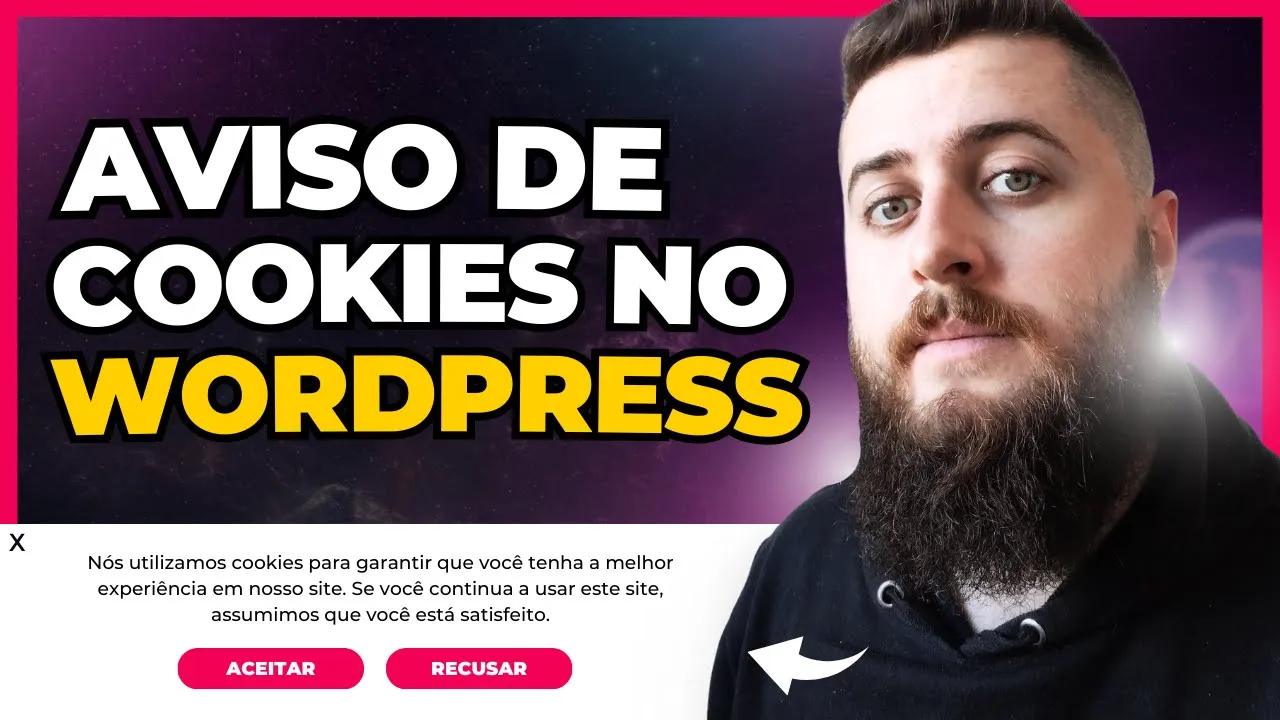
nesse vídeo eu vou te ensinar a como colocar aviso de cookies no seu site feito com WordPress fala pessoal tudo bem Rodrigo aqui do canal aprendendo sites seja muito bem-vindo para mais um vídeo e eu peço que caso você não seja inscrito aí no canal você se inscreva e também você deixe o like nesse vídeo para você tá enfim recebendo mais conteúdo aí sobre o mundo de criação de sites beleza vamos lá então pro nosso vídeo [Música] beleza pessoal vamos lá então tô aqui no meu painel de WordPress e olha só eu estou nessa página
de vendas aqui essa aqui é uma página de vendas enfim fictícia que eu criei aqui pro Canal e a ideia então é que eu coloque aqui um banzin né aqui onde eu tô com o meu mouse né na parte inferior aqui da tela aparecendo aí esse aviso de cooks né e com a opção ali pro usuário aceitar ou rejeitar esse aviso beleza Lembrando que esse método aqui que eu vou ensinar ele funciona em qualquer tipo de site WordPress nesse caso aqui eu vou fazer nessa página de vendas porém se você fizer aí no seu blog
na sua loja virtual no seu site vai funcionar de qualquer jeito Beleza o princípio é o mesmo ok então para isso a gente vai instalar um plugin aqui gratuito e bem fácil de configurar vou vir aqui em plugins adicionar plugin aqui eu vou pesquisar por cookies desse jeito assim e aqui quando você pesquisar por cookies vão aparecer vários plugins aqui tá nesse caso é eu vou instalar esse plugin aqui ó Então você instala esse plugin com esse mesmo logotipo esse desenvolvedor Aqui ó pode ver que ele é um plugin aqui com mais de 1 milhão
de instalações ativas então ou seja tem muitos sites aí que utilizam esse plugin vou clicar aqui em instalar e vou clicar em ativar plugin ativado vou vir aqui em plugins instalados aqui vai aparecer o plugin ó com a opção aqui para você clicar e para as configurações dele Beleza você pode vir aqui também no painel WordPress ó painel esquerdo vai aparecer aqui O plugin eu vou clicar aqui então em configurações aqui então esse plugin Ele vai tentar Enfim fazer aí com que você faça o upgrade né para a versão premium né ou seja contrate aí
a versão paga né Afinal ele tem a versão gratuita e a versão paga porém não precisa você se preocupar com isso porque só com a versão gratuita Você já consegue seguir aqui com o tutorial tá Inclusive tem essa opção aqui ó registro de consentimento e aqui ó essa opção só tá disponível para quem tem então aí a versão premium né que daí é um valor ali X por mês que você vai pagar e aqui no caso você tem o registro ali de toda vez que alguém aceitou ou recusou e tal e o horário e todos
os dados tá enfim se fizer sentido para você você contrata senão não beleza vindo mais para baixo aqui vai pedir para você conectar sua conta do WordPress né nesse caso eu não vou conectar Mas se você quiser você pode estar conectando enfim ele vai dar aí mais algumas opções né E vai induzir você também para contratar a versão premium tá indo mais para baixo aqui então configurações do aviso mensagem Aqui está a mensagem então que vai aparecer aí no banner tá pro usuário clicar e enfim se quer aceitar ou não então aqui no caso eu
tô utilizando um site aqui em português aqui apareceu já em português tá mas enfim dependendo aí do idioma do seu WordPress pode aparecer em outro idioma aqui beleza então por exemplo ah você tem WordPress aí em inglês mas o seu site né Ele é em português então eu recomendo que você pegue e você tradu isso aqui enfim no Google Tradutor aí ou você mesmo traduz e coloque aqui a frase aí no idioma que você vai exibir o site beleza aqui no texto do botão aqui já vem por padrão Ok ou você pode colocar sim nesse
caso Vou colocar aqui aceitar indo mais para baixo aqui tem essa opção de política de privacidade e aqui essa caixinha ó ativar link da política de privacidade como que isso funciona então se você tiver no seu site uma página de política de privacidade você pode colocar esse link para aparecer junto ali no banzin tá aí você deixa aqui ó política de privacidade e aqui você seleciona então o link da página né E aqui vai puxar a página aí do seu WordPress nesse caso aqui ó nesse meu WordPress eu só tenho essa página aqui ó treinamento
que é justamente essa página de vendas aqui tá porém se eu quisesse eu poderia vir aqui em páginas adicionar uma nova página nomear a página como política de privacidade e colocar o texto de política de privacidade e publicar após isso eu voltaria aqui no plugin clicaria aqui em recarregar ó para carregar a página né e vir aqui em selecionar página e apareceria a página de política de privacidade tá inclusive se você quiser aprender a como gerar essa página aqui de política de privacidade de uma maneira bem fácil tem vídeo aqui no canal que eu ensino
que é esse vídeo aqui ó como gerar páginas de política de privacidade e termos de uso para WordPress então é um vídeo bem rapidinho aí que eu ensin como você gera essa página tá de uma maneira automática aí bem fácil tá caso você quiser nesse caso aqui eu vou deixar sem a página mesmo tá então vou deixar desativado aqui Aqui você pode dar ao usuário também a possibilidade dele recusar aí os cooks Tá eu vou deixar ativo também e aqui eu vou colocar recusar assim tá aqui tem essa opção de revogar consentimento então aqui você
só pode deixar selecionada essa opção né se essa outra opção aqui estiver ativa né ele tem uma explicação zinha aqui nesse caso eu não vou ativar aqui tem a opção de script Eu não vou mexer nessa opção recarregando ative para recarregar a página depois que o aviso for aceito tá essa essa opção aqui eu vou deixar desmarcada porque não faz sentido deixar marcada né Afinal a ideia é que o usuário ele acesse a sua página já Apareça aqui o aviso ele clique em aceitar ou recusar e continue a navegação normal tá então se você recarrega
a página acaba não ficando aí uma experiência do usuário tão legal beleza aqui ó na rolagem ative para aceitar o aviso quando o usuário rolar Então como que isso funciona ó quando o usuário abrir aqui já vai aparecer o aviso porém a gente pode configurar aqui ó na rolagem para quando ele rolar então por exemplo lá vou colocar aqui 500 pixels aí ó cessei minha página rolei mais ou menos até aqui ó uns 500 pixels daí sim vai aparecer o aviso tá nesse caso não faz sentido deixar ativo vou deixar assim e aqui ao clicar
né isso aqui funcionaria mais ou menos assim ó usuário ele acessou aqui na sua página enfim o seu site e só vai aparecer o aviso quando ele clicar em qualquer lugar Pode ser no botão pode ser enfim qualquer lugar fora aqui vai aparecer nesse caso nesse caso vou deixar desmarcado aqui inspiração aceita ó a quantidade de tempo que o Cook deve ser armaz quando o usuário aceitar o aviso isso quer dizer que aqui tá marcado um mês né então o usuário vai acessar aí o seu site hoje ele vai clicar ali para aceitar e daqui
um mês ou seja daqui 30 dias vai aparecer de novo o aviso tá então aqui você pode configurar esse intervalo de tempo vou deixar um mês aqui e no rejeitado Vou deixar um mês também beleza aqui tem essa opção exibição condicional ó que você pode ocultar banner mostrar banner e adicionar algumas regras aqui isso aqui é um pouquinho mais avançado nesse caso eu não vou mexer aqui mas você pode estar explorando também beleza aqui inserção do script cabeçário ou roda pé isso aqui não vai interferir em nada tá vou deixar cabeçário mesmo desativação ative ative
caso deseje que todos os dados do Plugin sejam excluídos na desativação você deixa ativado aqui caso você quiser aí que enfim quando o plugin seja desativado né isso aqui seja aplicado nesse caso deixar assim mesmo aqui em design do aviso ó então aqui a gente vai configurar como que esse banner vai aparecer Então aqui tem a opção topo e parte inferior no caso o topo não faz muito sentido né colocar no início ali do site O legal é na parte inferior né que enfim todo mundo usa já é algo mais padronizado aqui animação Ó tem
nenhum ou tem essas duas animações inhas aqui eu vou botar slide mesmo E aqui as cores ó então a cor do texto eu vou deixar na cor branca a cor do botão aqui eu vou pegar a cor azul aqui da minha página ó deixa eu copiar aqui essa cor aqui essa ferramenta que eu utilizei É o Color color zilla tá pessoal uma ferramenta aqui do Google Chrome para pegar as cores aqui do site que você pode estar utilizando aí no seu também ó vou dar um cont control V aqui beleza ficou azul cor da barra
vou deixar essa corzinha mesmo aqui esse cinza opacidade da Barra recomendo deixar 100% e aqui você pode adicionar um código CSS aí ã no botão né se você quiser enfim adicionar mais funções talvez colocar um degradê nesse botão enfim colocar algo diferente tá vou clicar aqui em salvar alterações Beleza vou vir aqui na minha página de vendas eu vou abrir aqui numa guia anônima ela porque aqui eu já tô logado aqui e eu já tinha colocado antes ali então talvez não apareça ó vou vir aqui ó já apareceu aqui ó o aviso ó aceitar ou
recusar ó clique em aceitar Beleza já saiu o aviso beleza Pessoal lembrando também que se você quiser adquirir essa página de vendas já pronta ela tá disponível aqui no meu pack de templates ó então isso aqui é basicamente um pacote com mais de 40 Landing pages prontas que eu mesmo desenvolvi e você pode estar adquirindo e daí com poucos cliques você importa essas Landing pages aí pro seu site né feito em elementor você edita e você publica tudo de uma maneira Simples então esse link vai est na descrição e você pode estar conferindo tudo enfim
e se você tiver interesse você adquire E você tem acesso aí um suporte online o acesso ele é vitalício também e você tem direito a atualizações Beleza então o vídeo de hoje era isso valeu e até a [Música] próxima oh

![Atualizado! Como Adequar Site WordPress a LGPD usando o plugin AdOpt [Cookies WordPress]](https://img.youtube.com/vi/VVYvB4ZTGDM/maxresdefault.jpg)

![Como Indexar SITE WORDPRESS Para Aparecer no GOOGLE [Passo a Passo]](https://img.youtube.com/vi/_8Z3kN0HEjI/maxresdefault.jpg)
![O melhor plugin GRÁTIS para configurar o seu site para LGPD [GDPR] no Wordpress](https://img.youtube.com/vi/qkDx6PQ1GJQ/maxresdefault.jpg)

![🟢Atualizado! Como Colocar BOTÃO DO WHATSAPP Flutuante no Site WordPress Elementor [Plugin Joinchat]](https://img.youtube.com/vi/jbQg9HErw00/maxresdefault.jpg)

![Como Colocar Aviso de Cookies [CONSENTIMENTO DE COOKIES] no WORDPRESS em 2024 TUTORIAL COMPLETO](https://img.youtube.com/vi/O1MCvZYYW5U/maxresdefault.jpg)
![Melhores Plugins para WordPress [Lista Atualizada 2025]](https://img.youtube.com/vi/OHh_VLqx_9E/maxresdefault.jpg)