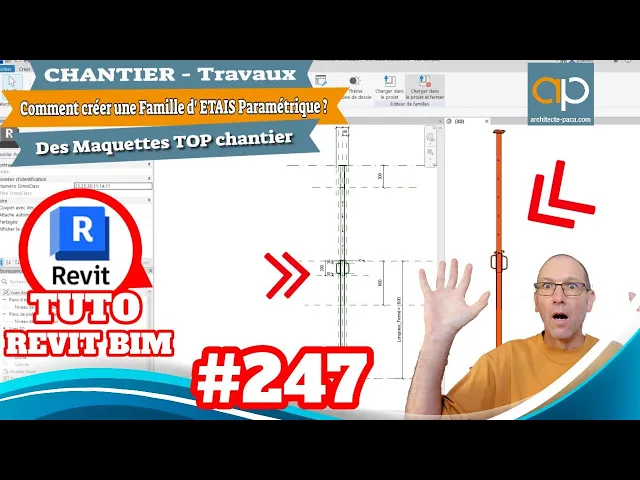
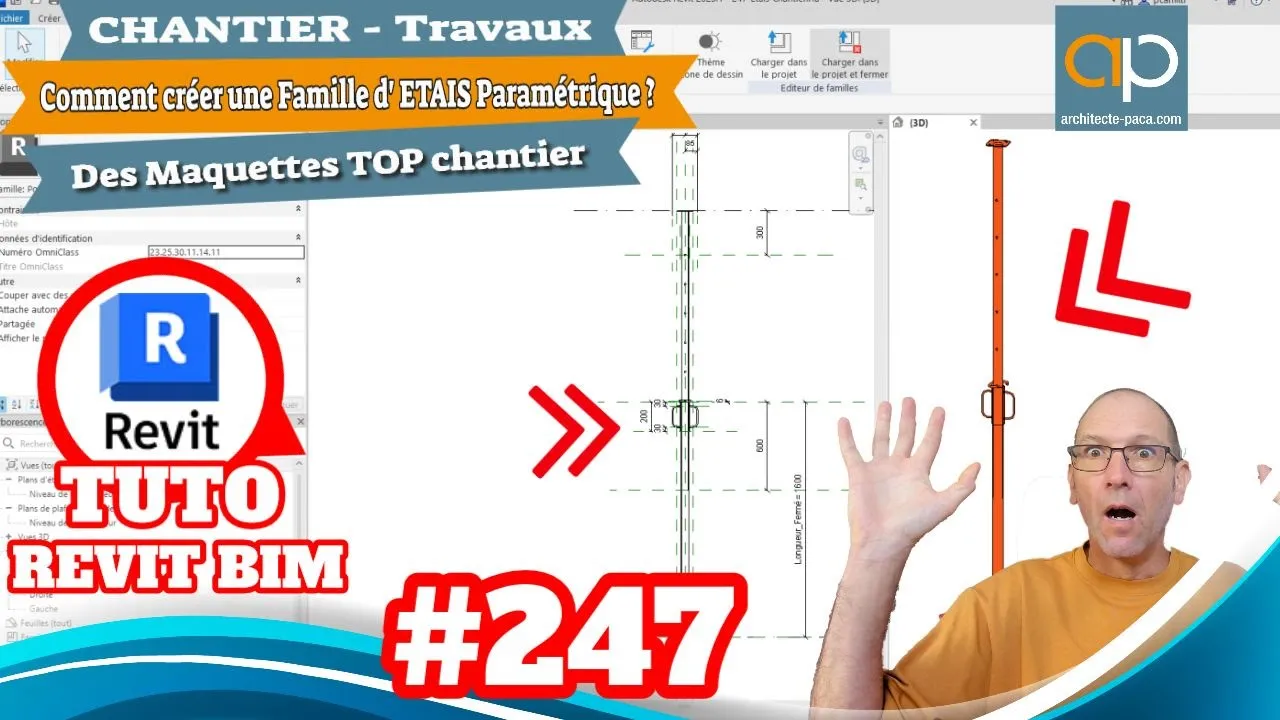
comment réaliser un été de chantier pour avoir des phasages de chantier hyper propre bonjour je suis Pascal camelity architecte et formateur revite aujourd'hui dans ce tutoriel je vais vous présenter comment réaliser donc ce que vous pouvez voir sur le côté donc un été de chantier que vous allez pouvoir positionner avec voilà quelque chose qui so vraiment sympa et avoir des plans de chantier qui sont au top aux petits onion c'est quelque chose qui m'a été demandé par un de mes abonnés de la box pour pouvoir avoir ça dans ses familles et ainsi il va pouvoir
passer au high level et avoir des propres des des chantiers du phasage top au top avant de démarrer le tutoriel je vous rappelle qu' cliquant sur le lien qui est sous la vidéo vous allez pouvoir euh remplir le formulaire et ainsi avec votre adresse et votre email recevoir mes conseils gratuits tous les jours ou quasiment tous les jours et ainsi progresser pour celles et ceux qui veulent vraiment passer au high level il y a la box évidemment les box c'est quoi c'est les quatre derniers tutos du mois dans lequel je suis en train d'enregistrer la
vidéo donc aujourd'hui on est au mois de juillet 2024 4 et euh vous allez pouvoir récupérer les quatre derniers tutos pour celles et ceux qui veulent vraent au high level et avoir tout ce que j'ai fait depuis mars 2020 ça fait à peu près plus de 500 fichiers maintenant donc des gigas gigas de trucs à télécharger des gigas de famille la un gabarit d'agence tout ça c'est dans la box mais vraiment avoir tout ce que j'ai fait depuis mars 2020 c'est l'option du bonus 4 lorsque vous commandez l'accès à la boxe allez c'est parti pour
tutoriel alors comment j'ai pu réaliser donc cet été euh voilà c'est un été on voit que c'est un un élément euh c'est en fin de compte un poteau euh que j'ai dimensionné que j'ai créé euh vous allez voir c'est excessivement facile je vais être synthétique parce que je vais pas tout refaire avec la clavette et cetera je vais vous montrer la logique de ce que vous devez faire et ainsi vous allez pouvoir avoir la version complète dans la box pour pas vous embêter à la à la modéliser vous-même alors je vais vous montrer euh sur
quoi je suis parti je suis parti sur ça donc un élément avec les dimensions j'ai toutes les dimensions qui était ici avec les platines de manière à avoir quelque chose qui soit le plus clean possible voilà on a on a des informations de dimension tout ça ça sera dans la box évidemment allez c'est parti alors comment on fait ça il suffit simplement d'aller ici on va aller dans Créer on va créer une famille et dans la famille vous allez descendre h vous allez avoir potétrique potométrique ici on fait ouvrir dans le potométrique ici on va
avoir les dimensions donc là si je retourne sur le niveau sur mon poteau h le niveau inférieur on est 110 110 on qu' on a une platine qui fait 4 mm en bas donc là on va changer les valeurs hop on va prendre ici catégorie de type ici on va dire 110 par 110 ok voilà on a les dimensions ici on va faire quoi on va faire une extrusion on va faire un rectangle ici voilà on va le placer là étant donné que normalement on le déplace pas ça va être un poteau indépendant donc il
y a pas de souci on n pas forcément obligé de verrouiller mais habituellement pensez à verrouiller si vous faites des familles donc n'hésitez pas à me contacter si vous voulez avoir accès à la formation famille que j'ouvre de temps en temps voilà exceptionnellement si vraiment vous êtes extrêmement motivé potentiellement je pourrais vous ouvrir l'accès à la boxe pardon à à la formation famille voilà ici on va voir ici là on va mettre un rayon ok manière à avir quelque chose de propre ok donc là on sélectionne moi j'ai mis 20 mm histoire d'avoir quelque chose
qui soit cohérent par rapport à la logique globale voilà on a ça ensuite ici ce qu'on va faire c'est que on va placer un élément on va avoir une marque centrale à placer et au niveau des positionnements je crois que je l'avais mis ouis je l'avais mis à peu près au milieu ici en fonction de ce qui était calé voilà on l'avait placé al je crois que je l'avais mis au centre de ça voe c'est ça donc là vous voyez on va faire la marque centrale et après on va faire corréler cet élément avec l'autre
on va aligner là-dessus ceci voilà comme ça au moins on l'a ici après tout simplement qu'est-ce qu'on va faire on va faire une symétrie hein moi j'aime bien gagner du temps ok le diamètre ici euh on va peut-être le mettre un peu plus gros parce qu'il me paraît un peu petit on va mettre de TR voilà ça c'est pour les pointes en général on contrôle on fait une symétrie et vous allez avoir cet élément là qui va être placé la hauteur c'est 4 mm ça c'est sur la notice et on va cliquer ici pour ajouter
un matériau matériaux ét voilà ok voilà donc là maintenant si je regarde en 3D si je valide voilà j'ai bien mon premier élément voyez ensuite ce qu'on va faire c'est qu'on va aller sur une vue d'élévation on va faire avant arrière on voit que on a le haut du niveau du poteau donc là on va le mettre à 200 à 2900 pour avoir un poteau de 2,90 par défaut on a mis un autre élément qui est ici et ben qu'est-ce qu'on va faire on va revenir sur le plan d'étage ici on voit qu'on a le
plan d'étage plan inférieur et et les donc les parties inférieur et là la partie supérieure entre guillemets c'est plan plafond en partie inférieure ce qu'on fait on simplifie la vie on sélectionne on fait modifier l'extrusion on sélectionne tout ça on fait copier dans le presspier on va ici là on fin de valider on va créer une extrusion et ici on va coller aligner la vue actuelle voilà par contre on va pas être en positif on va mettre à Z0 ici et là par contre on va passer en négatif 4 mm on va lui donner les
matériaux idem voil on va faire et là on va voir que on va voir nos deux éléments qui sont pileepil au bon endroit dans la partie du poteau au milieu je vais réouvrir mon image pour avoir la bonne dimension voilà on a donc un poteau qui fait 55 le FU principal fait 55 mm donc on va retourner sur la partie inférieure ici je vais enregistrer fichier enregistré sous famille je vais l'appeler 247 éta chantier 02 voilà comme ça on l'aura ici on va créer une extrusion on va partir du poteau central donc là on s'embête
pas on trace alors le diamètre on fait 55/ 2 avec le égal devant pardon voilà moi je m'embête pas franchement même si on peut tout à fait avoir Mo un un élément 5 ça fait peut-être beaucoup je sais pas exactement je fait 3 et demi peut-être voilà ça quelque chose comme ça donc là le décalage d'extrusion voilà on va faire ici matériaux on va donner le matériaux qu'on veut bien euh le décalage de l'extrusion ben on va regarder ce que ça donne on va regarder hop hop là on va l'avir ici et il est à
l'intérieur voyez donc là on va passer en ligne filère on va faire ça et on va va le monter là on vient l'accrocher ici sur le haut de notre élément comme ça on a avir notre poteau si je vous le mets en ligne cachée on va voir ça maintenant pour pouvoir corréler bloquer la hauteur qu'est-ce qu'on va faire on va se mettre sur la vue avant on va créer un plan de référence alors le plan de référence h par défaut le poteau quand on regarde la note ils disent que donc la le poteau fermé donc
quand on est à 2,90 fait 1,60 donc on va mettre 1,60 on mettre une côte de là à là 1600 ok cette côe là on va créer un paramètre on marqué c'est quoi comment il il nomé déjà je vais vérifier il disent longueur fermée voil et ensuite on va faire là-dessus de ça et on verrouille de manière à pouvoir faire un paramètre qui va pouvoir gérer la hauteur on va faire donc maintenant la même chose c'està dire que on va faire le le poteau le FU à l'intérieur donc le FU intérieur il fait 483 de
diamètre on va se mettre ici alors là on on va le marquer on va marquer intermède voilà on voir avoir le pour pouvoir le retrouver facilement là ce que je vais faire c'est que je vais créer donc une extrusion je vais définir le plan intermède pour avir partir haute ok alors normalement il faudrait qu'il soit en l'intérieur vous verrez pour ceux qui iront dans la box on va avoir quelque chose qui va être al on va faire égal 48,3/ 2 voilà donc on voit bien que mon diamètre était pas bon hop on reprend ça va
être 3 ok alors h veut dire que là on va la voir au-dessus il est juste là ok donc là il va nous falloir modifier celui-ci modifier l'extrusion on va revenir ici hchantier numéro 2 voilà alors on est égal 48,3/ 2 voilà moi je suis un peu plus grand histoire que ça puisse coulisser voilà comme ça on est nickel on a bien notre partie haute on va euh revenir sur la vue voil on va faire un aligné sur la sace de ceci onouiller ici la valeur que l'on a ici on vaouir la bloquer à 4
donc du coup ceon faire on créer un paramètre et on vaeler éissur platine longueur épaisseur platine ok donc là 4 comme ça elle est verrouillée et ici je vais cliquer sur le bouton comme j'appelle du formateur de manière à ce qu'il puisse être bloqué pour que ça puisse colisser autrement vous allez avir des problématiques alors en gros ce qu'il y a c'est surtout c'est que dans la réalité on a quand même une épaisseur ici donc là on a au moins on va dire 300 400 je mettre 400 je crois que ça quelque chose dans ce
goû là parce que quand onfonce il va pas rentrer dans sa totalité là on va le verrouiller et là ce qu'on va faire c'est que lui on va lui dire h modifier le plan de construction choisir le plan de construction et on va choisir celui-ci de manière à pouvoir le verrouiller ici pour avir quelque chose de propre ensuite donc pour pouvoir réaliser le F l'extrusion ici ben on va faire la même chose on va se replacer ici on va définir donc une extrusion mais il va falloir choisir l'intermédiaire ou là pardon je suis pas sur
le bon la bonne famille pardon échanti numéro 2 donc on va créer une extrusion en choisissant le plan intermédiaire ok là on va faire ici on va faire hop quelque chose comme ça on va revoir ensemble ce que ça donne ok si on va sur la vue avant on a quelque chose qui est très mince on va le descendre parce qu'on pourrait lui donner une valeur donc - 200 le matériau évidemment matériau était vous voyez donc on a cet élément là qui nous permet d'avoir le on me dire l'élément qui va venir supporter la la
poignée et là maintenant on va modéliser la poignée vous allez voir ok si je me fais en vue avant là ce que je vais créer des support donc des plans de référence ok il va me falloir un qui va s'accrocher ici un qui s'accroche ici et après je vais en mettre un ici et ici alors là il va n falloir mettre des cotations évidemment pour que ça puisse être équilibré si on venez le modifier la valeur 72 l'autre aussi 72 donc c'est bon on sélectionne en CAD NAS comme ça ça ne bouge pas et celui-ci
on va le caler aussi moi j'aime bien caler les choses les verrouillé donc on 30 je canass et là on va avir normalement une hauteur on va mettre 170 voilà on va caner vous pouvez réduire la taille enfin l'échelle pour avoir que chose de plus simple et maintenant donc pour les poignets je vais créer une extrusion par chemin en choisissant le plan de référence avant arrière sans travant arrière parce qu'autrement ça va être décalé ok je viens ici je clique bien attention ici sur modifierextrusion je vais esquisser la trajectoire je choisis mon plan de référence
ici je viens là je viens là et je viens là comme je l'ai fait tout à l'heure je vais faire un champ-frein allez on va le faire de 20 comme tout à l'heure ok je valide ça je vais estce qui c'est la trajectoire il va me dire à gauche ou à droite ok je vais faire un cercle voilà allezett 6 pardon 6 je valide je valide je retourne en 3D et j'ai bien ma poignée qui est là je retourne en avant arrière je peux esquisser faire une duplication ici et là les éléments évidemment le matériau
je fais voilà vous voyez donc ça n'a pris que quelques minutes pour pouvoir faire un poteau qui est paramétrique avoir quelque chose qui soit à mettre en œuvre pour vos chantiers voilà une petite quinzaine de minutes voilà ça a été assez rapide on peut faire les trous on peut s'amuser à faire les clavettes et cetera donc vous verrez tout ça dans la box pour ceux qui sont abonnés à la box n'hésitez pas à vous abonner à la box et ainsi vous avez un été pour pouvoir réaliser des poteau dans V chantiers dans vos projets et
vous allez pouvoir les dupliquer en réseau bon j'espère que ce tutoriel vous aura été utile vous nésitez pas à liker à partager vous me laissez vos commentaires sous la vidéo j'adore vous lire merci de vous m'écrire donc on commence à être vraiment vraiment nombreux ben j'espère atteindre donc les 100000 avant la fin de l'année ça serait cool de doubler euh voilà tout ce que ENF n de tripler ce que le ce qu'on est actuellement VO ce serait cool abonnez-vous abonnez-vous partagez au max à toutes les personnes vous m'écrivez des emails j'adore vous lire me poser
vos questions c'est top parce que des fois on a arrive à échanger et je pouvoir programmer aussi des tutos et je vous dis à la semaine prochaine profitez bien donc du soleil pour ceux qui sont en vacances allez ciao ciao