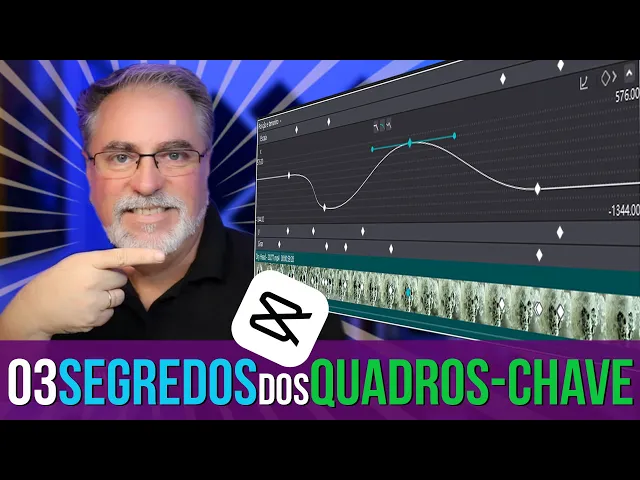
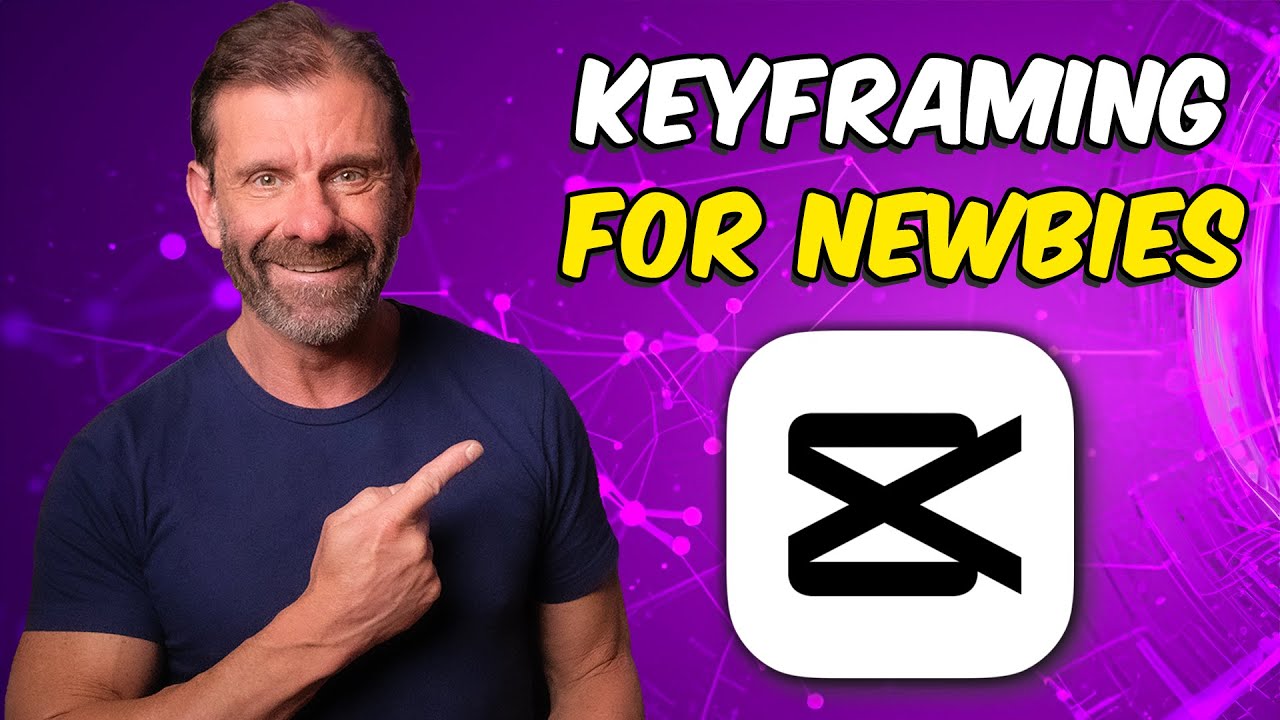
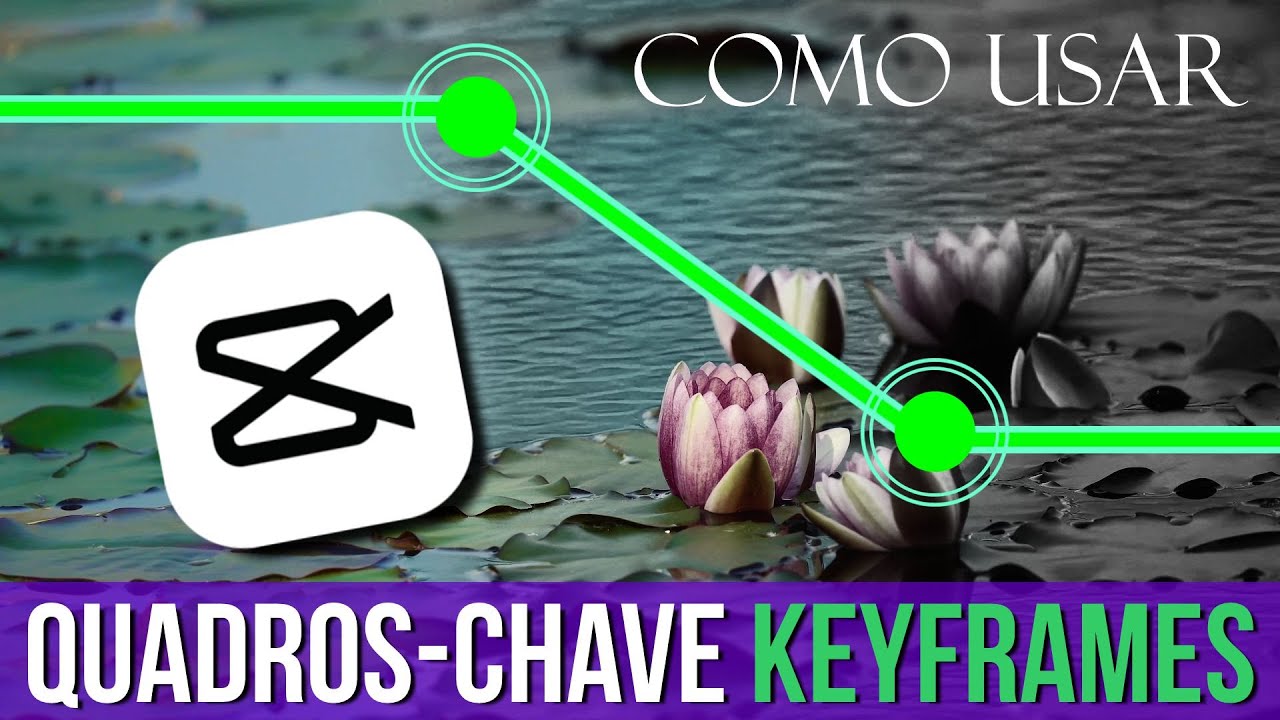
nosso vídeo de hoje vai mostrar para vocês três níveis de configurações escondidos nos quadro chaves dentro do capcut [Música] PC E aí pessoal tudo bem eu sou Alex moleta e este é o canal mais víde mundo se você quiser aprofundar mais o seu conhecimento na linguagem aud visual nós vamos indicar aqui os nossos Três livros esses livros vão aumentar muito a sua curva de aprendizado você vai aprender muito mais rápido sobre edição sobre fotografia Como gravar vídeos como iluminar os seus vídeos e também sobre como postar os seus vídeos nas redes sociais os links desses
três livros vão ficar aqui embaixo na descrição bom pessoal no último vídeo que nós fizemos aqui no canal sobre o uso dos quadr Chaves né estritamente para o capcut Pc a gente acabou descobrindo recursos novos depois fazendo aqui o trabalho de edição com o capcut a gente acabou encontrando alguns recursos que estão muito escondidos e discretamente colocados dentro dos keyframes ou dos quadro Chaves aqui dentro do capcut então sem enrolação bora pra tela bom pessoal já estamos aqui na nossa área de trabalho do capcut tá se você tá chegando agora aqui no canal por esse
vídeo saiba que a gente tem uma playlist completa só de tutoriais do capcut nós vamos deixar um card dessa Play list no final desse vídeo aqui beleza então Digamos que a gente queira utilizar k frames ou os quadro chaves para trabalhar o filtro de tamanho e posição então geralmente o que que a gente faz a gente tá aqui com o vídeo na nossa timeline né então eu vou adicionar aqui quatro pontos de k frame de tamanho e posição ó tá então o que que a gente faz a gente clica aqui no nosso adicionar quadro chave
ele já adicionou um pontinho aqui ó tá vamos para um outro ponto aqui que a gente queira adicionar também o quadro chave vamos adicionar mais um ó pode ver galera que quando eu eu clico aqui em cima ele já habilita o os quadr Chaves tanto na posição né como na escala e também na rotação ou seja girando a imagem Então vamos adicionar aqui mais dois pontos aqui ó tá E vamos adicionar no final aqui mais um outro Ponto beleza então aqui galera Ó a gente tem quatro pontos de quadro Chaves tá esse é o primeiro
nível de configuração que a gente tem utilizando os quadro Chaves aqui no capc PC que é você poder movimentar ele aqui ó colocar ele na posição que quiser tá você quer alterar o valor do quadro chave né geralmente quando a gente adiciona o quadro chave é porque a gente quer fazer algum efeito de ajuste ou de controle desse efeito usando aqui no caso tamanho e posição então eu seleciono o quadro chave que eu quero aplicar o efeito e aqui eu mudo os parâmetros dele ó então se eu quiser aqui nesse momento utilizar a escala para
dar um zoom né eu posso eu clico no próximo quadro chave e aqui ele vai tá na configuração anterior então para eu alterar isso eu tenho que voltar exatamente o ponto que eu quero de zoom tá então aqui ó ele tá aumentando a escala de zoom e aqui no cframe final di que eu quero que a imagem volte pra posição original Então dentro das configurações que nós fizemos aqui o que que nós temos aqui galera vou dar o Play aqui ó ele começa a dar o zoom né seguindo o quadro-chave que eu programei o próximo
quadro-chave é esse aqui ele vai chegar no Zoom até o próximo quadro chave chegou no próximo quadro chave ele vai continuar a trajetória de zoom até o terceiro quadro chave que é esse aqui tá pode ver que que ele vai bem devagar se eu quiser um movimento mais rápido eu só desloco o quadro-chave para cá ou para cá ó tá então aí ele vai vir um pouco um movimento um pouco mais rápido em compensação ele vai voltar um pouco mais lento porque eu eu aumentei a distância entre um ponto e outro então ele vai voltar
de forma bem mais suave ó Beleza então essa é a forma que a gente já conhece já mostramos em vídeos anteriores aí como se utilizar os quadros Chaves e agora galera a gente tem aqui clicando no clipe que você configurou seus quadr Chaves clicando com o botão direito do seu Mouse tem uma opção aqui galera que é essa daqui ó exibir animação de quadro-chave então quando a gente clica aqui olha só o que aparece pra gente ele abre um painel da animação dos quadr Chaves e aqui galera a gente a gente pode ajustar todos eles
de forma separada ó olha só que interessante né se a gente fizer aqui ó eu vou mexer em outros parâmetros que a gente não tinha colocado antes vamos ver como é que fica eu tô mexendo aqui ó de forma individual ó vamos ver o que acontece aqui ó olha lá ele tá seguindo a programação dos quadro Chaves ele vai indo direitinho aqui a gente pode configurar ó aqui na parte de giro a gente não alterou o valor se eu quiser alterar aqui o valor de giro ó a gente vem aqui e a gente faz uma
pequena rotação na imagem ó vamos Seguindo aqui vamos ver como é que fica ó ó lá ele pegou o primeiro frame aqui da parte de giro e agora ele tá fazendo a rotação que a gente colocou então aqui a gente tem o primeiro nível de ajuste dos quadro Chaves e isso é muito legal porque antes a gente não tinha esse painel aqui esse é um painel que outros programas oferecem para você fazer ajuste fino do controle individual dos seus k frames né dos seus quadros Chaves A gente tem também um segundo nível de configuração aqui
qual que é você clicar na barra do quadro-chave específico eu quero aqui o quadro-chave de escala quando eu clico na barra ó ele amplia para mim e quando ele amplia eu tenho acesso e possibilidade de também fazer alteração mais detalhada frame a frame então ele abre a escala de frames aqui para mim aqui eu posso também adicionar k frame ó eu posso adicionar quadro Chaves clicando aqui ó eu adiciono um quadro-chave né eu posso adicionar outro aqui esse daqui eu consigo alterar a posição né e eu posso também deletar quadrochalkboard tá agora nós temos aqui
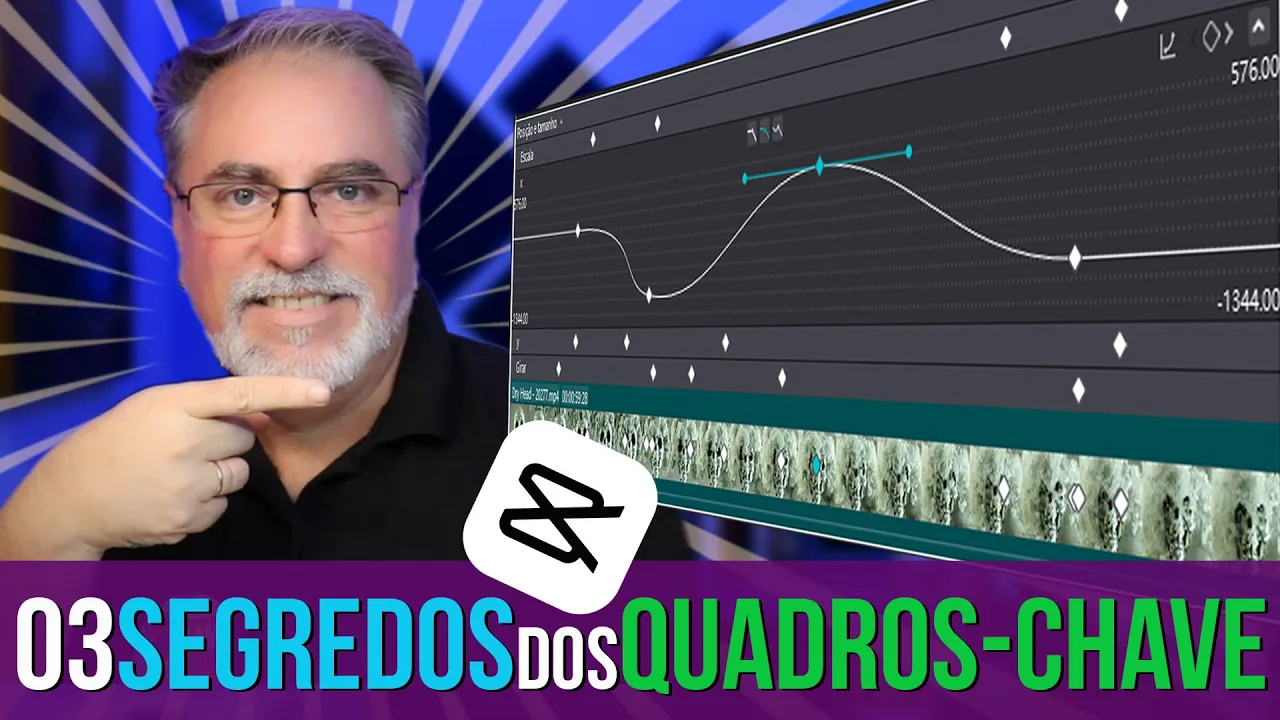
galera um terceiro nível que é essa pequena setinha aqui ó agora nós vamos exibir os gráficos dos quadr Chaves olha só que interessante agora ele abriu aqui o gráfico pra gente fazer um controle melhor do quadro chave então com esse gráfico aberto a gente pode clicar e aqui a gente pode subir né e a gente pode descer o ajuste dos nossos quadro Chaves ó olha só que que legal então aqui a gente tem um ajuste mais detalhado vamos baixar aqui ó Então na hora que eu dou o play aqui galera vamos ver o que vai
acontecer com a nossa posição x ó lá ó dentro dos quadr Chaves ó ele vai mantendo todos os outros parâmetros e agora eu posso ter uma configuração específica para todos os quadr Chaves e aí dentro dessa e o que é legal assim tendo essa possibilidade de exibir os gráficos é que nós temos aqui dentro do terceiro nível de de ajuste do quadro-chave um recurso que a gente não tinha antes a gente tem esses três ajustes aqui ó a curva linear a curva automática na curva automática ele faz um ajuste automático de suavização do nosso ponto
ó olha só que interessante Então se eu quiser suavidade ele vai criar um ponto uma curva suave para fazer a transição do movimento sem ficar aquele choquinho ó olha só que legal é muito mais suave se eu tirar esse ponto e colocar o linear Olha só o o choquinho que dá ó tá vendo ele Dá um empurrão a gente percebe para suavizar isso a gente pode colocar no corte automático ó esse corte automático ele já vai suavizar o movimento do quadro-chave que você aplicou e aqui a gente ainda pode ajustar essa curva ó eu posso
fazer vários ajustes de curva dessa suavização de cada ponto do k frame olha só que interessante e eu posso fazer isso também nos outros ó eu posso clicar aqui galera e e faço uma suavização de todos os pontos aqui olha só que legal ó o movimento fica muito mais suave dos efeitos esse Por exemplo quando começou o giro ó ó o giro começou aqui nesse ponto aqui né Vamos suavizar o giro então a gente abre aqui o k frame girar ó tá vendo aqui ele tá linear Então nesse momento O que que a gente faz
escolhe a suavização automática ó suavização automática e suavização automática e aqui agora eu posso suavizar essa é esse início de rotação ó eu posso aumentar aqui e diminuir a curva vamos ver agora que ele vai ficar muito mais suave a rotação dentro da imagem ó olha só muito mais suave o movimento né dependendo do que você precisar na sua edição isso daqui faz muita diferença e aqui a terceira opção galera é essa opção de curva livre então aqui ó eu consigo fazer do jeito que eu quiser a transição de curva Olha só isso Ó eu
posso dar uma animada né naquele Jogo de Cintura assim que a animação utiliza muito que é e sempre dá uma sombra do movimento uma suavização até o movimento voltar pro ponto inicial tá então aqui a gente pode utilizar esses recursos para todos os quadros Chaves galera Ó aqui também a gente tem aqui as curvas lineares se eu quiser suavizar de forma livre ó eu venho aqui em todos os pontos aqui eu suavo ou de forma livre ou de forma automática E aí ao invés de gente ter movimentos aqui eu posso aumentar aqui ó e aí
ao invés da gente ter movimentos bruscos de animação a gente consegue ter uma animação muito mais suave Olha isso muito legal né então é Esses foram os três níveis de configurações escondidos dos quadro Chaves aqui dentro do capcut para PC bom Espero que vocês tenham gostado desse vídeo Espero que agora esse curso aqui ajude vocês a fazer configurações e refinações né e fazer um refino maior aí na parte de animação dos seus vídeos se você gostou desse vídeo por favor retribua dando um like aqui embaixo compartilhe esse vídeo com os amigos e se você não
é inscrito no canal por favor se inscreva e Ative o Sininho para receber notificações dos próximos vídeos Então é isso pessoal por hoje ficamos por aqui e nos vemos num próximo vídeo valeu [Música] m