[Música] Oi meu amor seja muito bem-vinda a mais um vídeo aqui no canal e até que enfim eu trouxe o vídeo sobre como mexer no é uma ferramenta de organização que te dá liberdade para você fazer o que você quiser isso pode ajustar muitas pessoas inclusive me assustou no início porque eram tantas possibilidades que eu ficava literalmente perdida às vezes eu abri o aplicativo eu tentava sozinha fazer algumas coisas não dava muito certo e eu desistia de mexer nele Mas com esse vídeo eu vou te mostrar que na verdade é mais simples do que você
imagina e não importa se você é aluno Universitário Professor empreendedor ou se você trabalha em grandes empresas é bem provável que você já tenha ouvido falar dos bruxa e se você caiu nesse vídeo de paraquedas muito prazer eu sou a Mari e hoje na minha rotina eu tenho muitos compromissos e coisas que eu preciso fazer eu tenho um canal aqui no YouTube meu Instagram eu tenho faculdade eu tenho mentoria também produtividade extrema onde eu estou monitorando pessoas fora minhas leituras e meus cursos paralelos e outras coisas que eu faço ele é um aplicativo que está
sendo muito aliado na minha produtividade no final eu também vou te passar um template para você poder se organizar é um template que eu amo e que nossa triplicou minha produtividade que eu uso todo santo dia mas vamos aos poucos Bora primeiro começar a aprender a mexer nesse negócio [Música] o notion ele é gratuito Porém tem como você fazer upgrade no seu plano então se você tem uma empresa se você precisa de mais ferramentas e funcionalidades você pode olhar esses outros planos porém eu sempre usei gratuito e ele sempre teve tudo que eu precisava Então
vamos começar assim que você baixar o notion e colocar seu e-mail e fazer tudo certinho A primeira coisa que vai aparecer para você é isso você deve estar pensando meu deus que loucura que Socorro eu não sei mexer sim isso traz um pouco de desespero Mas pode ficar tranquilo que eu vou te ensinar a fazer várias coisas aqui para tornar o notion um pouco mais tranquilo pra você então eu vou apagar todas essas páginas porque a gente não vai precisar delas porque eu vou te ensinar a mexer de verdade aqui é a minha conta Mariana
que tá o meu e-mail tem como você criar uma conta de trabalho tem como você criar outras áreas de trabalho tem pessoas que gostam de criar uma conta só para os estudos outras preferem só para o trabalho uma só para vida pessoal eu acho que isso dá muito trabalho é muito confuso então eu prefiro ter uma conta só e colocar tudo dentro dela então aqui Você pode adicionar uma outra conta que você já tenha Mas eu prefiro ter uma só para ter tudo junto que é mais fácil para mim essa parte de templates Tem como
você pegar já templates prontos e o que que seriam esses templates são ferramentas já prontas para você só fazer uma adaptação e usar na sua produtividade assim que você terminar de assistir esse vídeo e baixar o notion você pode se aventurar e olhar quais templates Você acredita que vai funcionar com você e só depois adaptar o título para o que você quiser mas a gente não vai mexer nisso agora E no fim do vídeo eu vou disponibilizar o template para você triplicar a sua produtividade você deve estar pensando Mari eu não sei nada de inglês
me ajuda pelo amor de Deus quando você vem aqui e vem nessa parte de linguagem só dá para você colocar em inglês coreano japonês vocês mas caso você esteja no site pela web você pode vir aqui nessa parte de cima e clicar traduzir para português eu vou deixar no inglês mesmo porque eu tô acostumada a mexer nele assim mas se você tem muita dificuldade realmente não tá afim de aprender a língua você pode vir aqui colocar para português então Usei uma dica outra coisa que me perguntam muito Mário eu quero colocar no modo escuro porque
eu gosto mais e tal que que você vai fazer você vai vir aqui configurar sonhos você vem nessa segunda opção aqui e vai clicar em pearlings que tá no Light tá vendo que está no like você vem clica e vem para o Dark que é o modo escuro tem pessoas que gostam Eu particularmente não gosto muito porque como eu escrevo e como Geralmente eu trabalho estudo e faço as minhas coisas de dia eu sinto que isso cansa a minha visão eu vou voltar aqui e tirar porque eu gosto de deixar no Claro então venho aqui
segunda opção venho apenas e mudo para Light Nossa olha só como que fica fica até mais gostoso né a visão assim parece que abre para você visualizar as coisas então vamos começar com essa parte do notion vamos adicionar uma página você pode clicar em new page aqui ou aqui na mesma coisa da mesma forma vamos clicar nesse adicionar nesse mais adicionamos uma página vou olha o tanto de coisa tem várias opções aqui para você fazer de várias coisas mas vamos começar pelo simples eu vou escrever aqui então tá gente colocou um título tá vendo que
mudou aqui assim que você clica sumiu tudo Você pode adicionar um ícone o que que eu gosto muito de fazer tem vários emojis você pode escolher e tal e eu não gosto muito de usar emoji porque eu sinto que fica muito informação então o que que eu faço Geralmente eu venho nesses ícones Escolhe um e padroniza a mesma coisa então tem várias opções aqui vamos colocar vamos achar uma bem legal para o nosso esse daqui perfeito tá vendo esse ícone você pode escolher várias cores eu gosto muito desse amarelo que ele é meio dourado Eu
gosto bastante e tem como você colocar customização que no caso é você pegar uma foto tem como você colocar cloud no caso um arquivo tem como você colocar o link de uma imagem então muito bom para quem usa bastante Pinterest e para você remover supondo ai Quero remover isso como que eu faço clica no ícone e Ruby Rose foi embora tem como você mudar então a capa no caso da página você clica nessa opção E aí vai selecionar um automaticamente você vem mudar e aí você pode escolher o que você quiser tem como você escolher
essas cores que já são cores específicas Tem como você pegar do seu computador link também então É bem interessante eu vou deixar essa mesmo porque eu achei legal basicamente criamos a nossa primeira página e agora Mari o que que a gente vai fazer você vai clicar na tecla de barra ou você pode simplesmente clicar nesse marzinho aqui no lado eu prefiro clicar na barra porque ela é simples mas aí você faz o que você quiser tem várias opções tem como você criar uma página dentro de uma página Isso é uma das coisas mais legais do
meu estilo então se você clicar aqui em page tem como você criar academia você criou uma página de academia dentro da sua organização do seu dia a dia entende tem como você criar uma twoodlest que é para você anotar suas coisas e aí Conforme você for fazendo você vai marcando tem como você adicionar esses que no caso são isso é mais para personalização mesmo então esse primeiro ele é maior tem esse que é médio e esse que é menorzinho O legal é que dá para você fazer várias personalizações mesmo tem como você criar uma tabela
eu não uso muito essa opção mas é só você clicar naquilo e personalizar sua tabela para você adicionar para você mudar tá vendo É só você segurar assim mexer Nossa isso é muito interessante funciona tipo me lembrou muito do daquele aplicativo que eu esqueci o nome agora se você segurar desse lado Você move a coluna deitada e se você segurar assim Você move a coluna em pé Excel isso me lembrou Excel essa bolinha é mais para você fazer destaque no seus títulos isso daqui também é para você fazer um destaque essa que eu acho interessante
de mostrar para você porque às vezes você tá querendo tópicos dentro de tópicos e o que que isso significa Às vezes você tá com um trabalho da faculdade para fazer vai te deixar toda aquela escrita que tudo aparecendo sabe o que que você faz você adiciona essa opção porque tem como você adicionar textos aqui dentro então você pode escrever o quanto quiser e assim você pode esconder esse texto Então isso é muito bom eu usei muito no meu primeiro semestre da faculdade porque várias vezes eu tinha eu tive que fazer vários trabalhos e aí era
bem interessante isso porque eu fazia em tópicos aí conforme eu ia apresentar nesses tópicos eu só aumentando diminuindo Eu acho essa ferramenta é bem interessante outra opção aqui é esse Mas é para destaque mesmo ó tá vendo Oi tudo bem aonde está isso daqui é uma divisão então às vezes você tá querendo dividir algum tema algum tópico você pode usar essa opção é bem legalzinha esse link o que que isso significa você pode criar páginas dentro de páginas então às vezes você tem uma página que tá dentro de outra de outra de outra e você
quer acessar ela de uma forma rápida todos os dias é só você vir aqui e essa opção com a página Então você clica em link de peixe e você coloca a página que você quer eu só tenho duas aqui até agora então eu vou colocar essa segunda aí toda vez que você clicar você vai cair dentro dela então essa opção é bem interessante também isso daqui é para você fazer destaques nos seus textos também bem legal adicionar emoji tem como você mudar aqui o Emoji tem como você mudar a cor você vem aqui no Amarelo
você pode clicar aqui no texto escolher se você quer dessa forma dessa dessa se você quer mudar a cor para sei lá um amarelo assim tem como você mencionar uma pessoa e aí para você adicionar essa pessoa no caso que você vai mencionar nesse trabalho você precisa vir aqui encher E aí você pode adicionar o e-mail da pessoa para pessoa ter acesso ela precisa ter uma conta no notion E aí ela vai te passar o e-mail você coloca o e-mail da pessoa ou o nome dela e vai clica aqui nessa opção que vai enviar essa
parte eu não uso muito nunca precisei Mas aqui é o interessante que é onde a gente começa a ver umas funcionalidades tá vendo que tem essas essa tabela esses quadros vamos lá eu quero te ensinar a criar isso e a poder mexer da forma que você quiser Tem muitos aqui mas vamos começar por um simples vamos criar um quadro meu Deus Mari que que eu faço socorro apareceu essa tela que questão de coisa aqui que eu nem criei calma vem aqui embaixo e clica nesse mais ó pronto perfeito maravilhoso seu quadro está criado então você
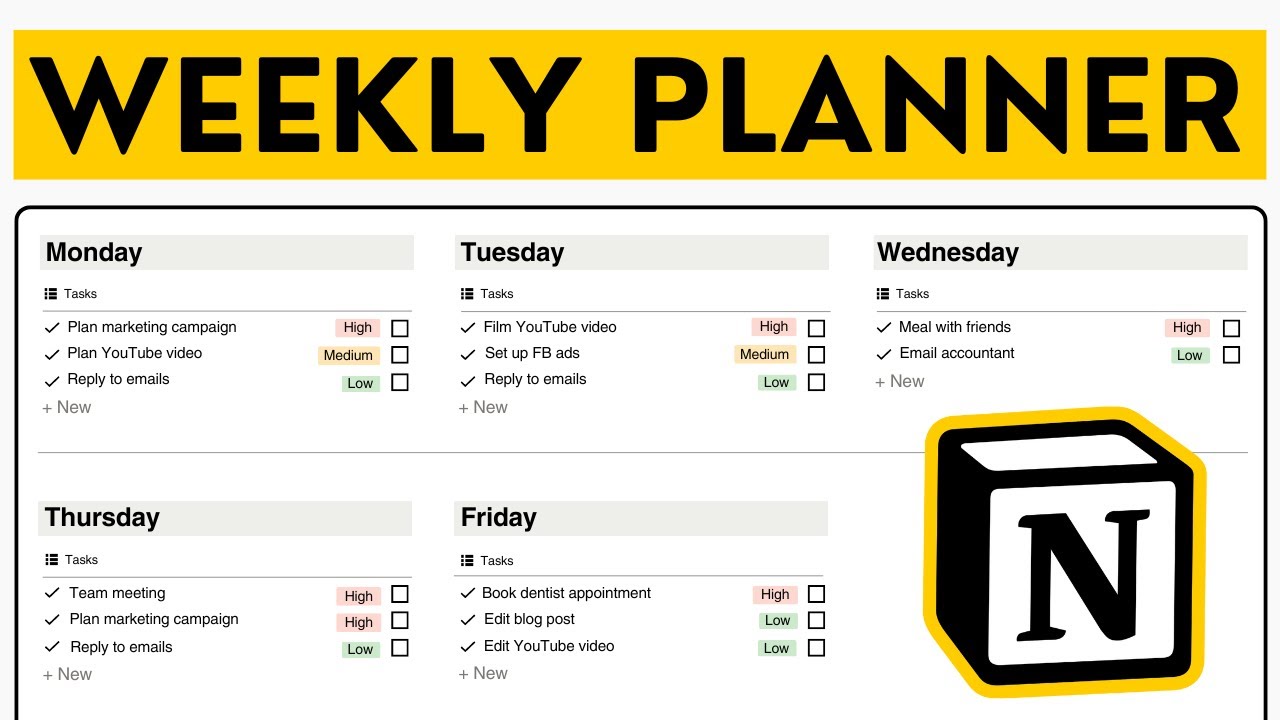
vem personaliza um nome que você quiser vamos colocar a segunda feira e aí legal é que todas as coisas que eu precisava fazer na segunda-feira eu vou colocar nesse te dou E aí Ah tô fazendo e tal passou para cá terminei a tarefa passo para cá tem como você filtrar você clica aqui no filtro clique em status você quer ver só as que Você completou mas vai aparecer só as que Você completou aqui tá vendo olha só filtro Ah quero ver agora só as que eu tô fazendo aí vai aparecer todas eu coloquei aqui para
ser uma tabela de livros livros que estou lendo no momento e aí se você quiser tirar esse status é só deletar filtro que aí volta tudo ao normal Mari Quero adicionar novos livros você clica em new novo aqui e coloca o nome do livro o livro 6 Quero adicionar outro você vem novo Tem como você personalizar então tem como é muito legal porque todo ano hoje não dá para você personalizar vamos supor que você está lendo o livro Um e você quer fazer anotações sobre esse livro você clica nesse quadro e olha só ele vai
para uma outra página eu não gosto muito de usar o nude quando ele está dividido assim no meio então eu clico aqui em cima e coloco no centro eu acho bem melhor quando tá assim no centro mas tem como você colocar full page que no caso vai para tudo mas eu prefiro quando tá no meio assim mas tem essa opção de ser do lado mas eu não curto muito eu prefiro no meio então vamos deixar no meio você pode fazer comentários aqui com seus amigos que você adicionar com as pessoas que eu Já ensinei como
que adiciona essa parte aqui de fazer comentários é mais para você e seus amigos visualizarem melhor no diálogo de vocês aqui nessa parte mesmo você pode colocar os seus insights O que você aprendeu com o livro O que você está gostando que você não está gostando E por aí vai e olha só que legal dentro dessa página dá para você adicionar mais uma outra mas um tanto de coisa que supondo que um amigo seu que você compartilhou essa lista fez um comentário que você achou assim muito bacana tipo nossa gênio você vem aqui em adicionar
a reação e coloca a reação que você quer esses comentários eles podem funcionar a base de dúvidas também então se você clicar aqui nesse chat que você resolveu no caso a dúvida opa ele sumiu aí se você quiser voltar você Opa volta tem esses três pontinhos que dá para você editar o comentário deletar copiar o link para discussão Mas eu achei bem interessante essa tabelinha e aí você pode usar como quiser na sua vida uma outra coisa que dá para a gente fazer também é clicar nesses três pontinhos que você tá vendo aí e mudar
o layout esse que tá é de board no caso eu gosto de falar quadros porque são quadrinhos você pode mudar para uma tabela e olha só vai organizar tudo você pode mudar para uma lista você pode mudar por um calendário então às vezes você criou um template tá querendo ver como ficaria em outros formatos é só você clicar nesses três pontinhos layout e mudar tem como você esconder o título é só você desativar a opção aqui tá vendo escondeu tem como você mudar o tamanho dos cards então smol pequeno bem grande o que eu tô
te mostrando nesse vídeo são as partes mais importantes que eu considero do notion agora eu vou te ensinar sobre personalização de escrita e texto escrever a palavra planejamento clicando aqui você consegue mudar a cor tem várias cores então se você quiser um roxo Olha que legal só que uma coisa que não funciona É você tentar mudar o fundo no mesmo lugar que você mudar letra tá vendo que a letra estava roxa e você mudou o fundo e a letra foi para o preto agora Se eu tentar mudar a letra para cinza ele sai aquele fundo
Como que você resolve isso você primeiro escolhe o fundo que você quer Eu quero o fundo preto depois de ter escolhido esse fundo você vai arrastar o mouse somente pela palavra que você deseja mudar a cor e após ter feito isso você vem clicar aqui você clica aqui no caso e Escolhe a cor Eu quero uma cor azul e aí você consegue mudar mas se você for aqui por esse lado e fazer aquilo não vai funcionar então assim dá bem certinho tem como você clicar aqui e deixar nesse título que é maior sabe aí você
vai mexendo no notion não vai descobrindo tornar uma lista isso que você fez você quer mudar para uma página aí o planejamento mudou então é bem legal aprender essas configurações e agora eu vou te ensinar a usar o modelo que eu uso no notion aqui triplicou a minha produtividade que é um modelo onde tem muita clareza sobre o que precisa ser feito sobre as suas metas e isso é uma coisa muito importante nos dias atuais Esse é o template que eu criei para você e vamos começar do início Mari eu quero mudar essa letra O
que que eu faço você vai vir aqui nesses três pontinhos e vai clicar na letra que você quer você tem esses três tipos de fontes Eu particularmente uso mais essa mas eu quis deixar essa para ficar bonitinho tem como você desativar ou ativar essa opção que é de deixar o texto pequenininho agora ele tá ativado prefiro desativado para deixar ele maior tem como você deixar também esse template na tela inteira ou diminuído então é só você tá vendo que diminui um pouco eu prefiro deixar cheio Tem como você mover esse quadro esse template para uma
outra pasta sua aí essa você fazer aquilo de selecionar tem como você adicionar os favoritos dessa página aí vai vir para cá você suportar em PDF tem como você importar coisas de outros aplicativos Então você clica aqui no app que você quer e como que funciona esse template eu gosto de me organizar por dia na segunda-feira Você pode adicionar todas as coisas que você precisa fazer na terça-feira outras coisas aqui Você pode adicionar mil Titans ou você pode vir aqui embaixo escrever o que você quer e clicar no enter quer levar para uma próxima tarefa
supondo que você apagou uma coisa mas você não queria ter apagado o que que você faz se você tiver no Macbook ou em um sistema operacional iOS você clica em comandizer porque aí volta eu acredito que o Windows é só clicar no control Z que vai voltar vocês que tem um Windows me confirmem aqui embaixo por favor você consegue escrever a tarefa e marcar Conforme você for fazendo eu adicionei essas linhas aqui que é mais para você dividir tá vendo escrever e dividir mas caso você queira retirar é só clicar em dela que que eu
fiz que eu achei mais interessante é que eu coloquei metas no caso extras e metas aqui embaixo Geralmente as pessoas elas criam muitas metas para semana para o ano Mas o problema o erro de muitas pessoas é que elas coloquem em um lugar que ela só vem em uma vez ao ano tipo elas fazem ai uma lista com metas para esse ano e tal tá mas eu é uma lista onde você só vai conseguir visualizar um lugar específico que tá dentro do seu armário dentro do seu caderno então é um lugar de difícil acesso então
se você tem metas para semana para o seu dia para o seu mês coloca pelo amor de Deus num lugar que você consegue visualizar sempre porque assim você vai se lembrar do que você precisa fazer e eu quis colocar aqui porque você vai estar planejando o seu dia você vai estar marcando as coisas que você vai estar fazendo e você vai estar visualizando as suas metas Então isso é ótimo para te dar clareza do que você ainda Precisa realizar aqui eu criei três Abas que uma é faculdade uma trabalho e uma treino mas você pode
personalizar do jeito que você quiser você clica aqui na página a capa você pode personalizar o ícone Mari eu tô achando que tá muito pequeno cada dia para mim como que eu faço você pode vir aqui e aumentar Tá vendo você pode aumentar diminuir Mário eu quero deletar Como que eu faço você vem apaga tudo assim ó vou apagar tudo e vai ficar de três Hoje em dia a gente não sai não vive sem celular mais então qualquer lugar que você vai você leva o seu celular mas nem sempre você anda com seu notebook eu
acho que o celular ele pode se tornar um grande aliado na sua produtividade por conta disso eu vou te mostrar como que você pode criar um widget estratégico para você usar na sua produtividade para você alinhar essa produtividade Então vamos lá essa daqui é a minha tela inicial Esse é o Bridget aqui que é o do meu notion eu vou remover e te ensinar direitinho para você aprender Primeiramente você vai segurar alguma coisa da sua tela de início por um tempo para aparecer editar tela de início você vem aqui nesse mais e você vai adicionar
um widget aqui ó o notion eu clico no notion e tem como você escolher quatro opções tem esse aqui tem como você colocar outras páginas e tem esse que é maior tem enfim tem várias opções Eu prefiro pegar esse pequenininho Porque na minha tela inicial eu só uso praticamente essa e essa então eu cliquei em OK agora eu vou dar um toque para a gente começar a editar lembra aquele template que eu te mostrei Quadros no computador tá vendo que no celular aqui ele é mais limitado Mas ainda tem Você consegue marcar as coisas que
você já concluiu ao invés de você ficar indo no computador toda hora então você vai segurar aqui o widget do nucha editar vídeo e aí você vai escolher a página eu vou escolher a página de organização e o interessante é que vai aparecer aquela decoração Então vai aparecer a xícara de café vai aparecer o título que a gente colocou E aí toda vez que você clicar ele vai direto para página Isso é ótimo ele não vai entrar no no estilo para você depois ir direto para a página não ele vai direto aqui e aqui você
também consegue adicionar quinta-feira você vai levar uma loucinha assim que você terminar isso você vem e clica em marcar então ao mesmo tempo que você marcar aqui concluiu aqui vai atualizar com seu computador Então pode ficar bem tranquilo em relação a isso faz total diferença na minha organização ter esse widget estratégico aqui do notion E aí dá para você segurar editar e adicionar qualquer página você tiver mais contas mais área de trabalho Igual eu falei no início é só você clicar aqui nesse workspace e mudar para outro e-mail no caso que vai estar aqui para
você baixar um notion tem como você baixar em aplicativo tem como você entrar pelo site o link também vai estar aqui do template que eu disponibilizei para você triplicar sua produtividade se você quiser que eu faça outros vídeos do meu notion ou alguma coisa algum tema relacionado ao meu Cher pode comentar aqui um beijo para você e até o próximo vídeo tchau [Música]


![Notion Tutorial - Full Course for Beginners [2024]](https://img.youtube.com/vi/kOf3QSBV29Y/maxresdefault.jpg)