o Olá na hora de Hoje iremos aprender sobre o módulo de vendas onde você poderá estar gerando seus pedidos orçamentos e utilizando o pdv para gerar seus lembra assim Para darmos início acesse o menu lateral fenda sublinhou pedido de assistentes a fazer a visualizar todas as vendas efetuadas dentro do sistema de estradas humana Catral venda direta se trata de uma vendas geradas através de um orçamento um novo pedido para gerar no orçamento cliquem venda subir ou não orçamento informe o nome do cliente e em seguida informe os produtos quantidades e clique em adicionar e agora
iremos parar de informações financeiras e fala um plano de contas a forma de pagamento de sua venda em seguida de táxi à venda será à vista ou a prazo a uma cara atraso Novos Campos serão abertas para preenchimento onde será necessário informar a quantidade de parcelas em que seu cliente deseja fazer a compra feito isso clique em gerar pagamentos agora no campo categoria informe a categoria de sua Venda caso você desejar o campo não for preenchido você terminar puxar a categoria padrão que é vendas materiais de serviço para preencher as informações fiscais você pode estar
selecionando o seu vendedor e também pode estar personalizando o status de venda logo abaixo temos Campos relacionados às informações de entrega e após os preenchimentos deve ser estava as alterações e agora o seu orçamento está cadastrado no sistema onde você pode estar enviando para o seu cliente clicando em mais ações enviar por e-mail ou está imprimindo orçamento cadastrado é justamente foi aprovado pelo seu cliente você irá clicar em mais ações aprovar o orçamento assim seu orçamento será um pedido dentro do sistema para que esse pedido movimente o estoque financeiro e em seguida possa estar gerando
uma nota fiscal através de sua vida você deve clicar em mais ações aprovado pedido consequentemente você será direcionado para a tela de cadastro dos lançamentos com os dados do seu cliente serão cadastrados em seu financeiro verifica nos diz sabe as alterações feito isso será empanado para sua tela de vendas onde seu pedido se encontra com status pedido faturado após isso Nenhum dado preenchido dentro dessa venda poderá ser alterado o CD Já está gerando a sua nota fiscal fiquei mais ações tirarem FM você poderá estar verificando as informações fiscais de sua nota e em seguida clique
em pré-visualizar para poder verificar a dança se estiver tudo correto clique em emitir em minha filha o segundo módulo de vendas tem muita ferramenta agrupamento de pedidos onde você pode estar agrupando pedido de um mesmo cliente para que então possa estar emitindo uma nota fiscal de todos os pedidos que foram agrupados renda também temos a ferramenta de pdv que seria frente de caixa utilizado para vendas ao consumidor final O que contém Abrindo a caixa você pode formar o valor que tem encaixa físico ou se desejar pode deixar informação usada então clique em salvar e ir
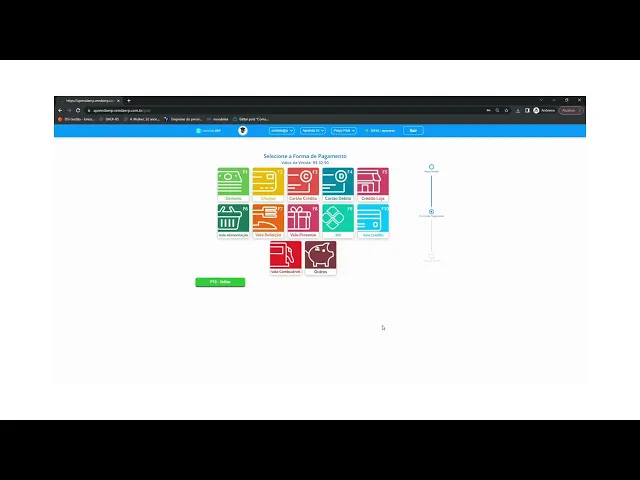
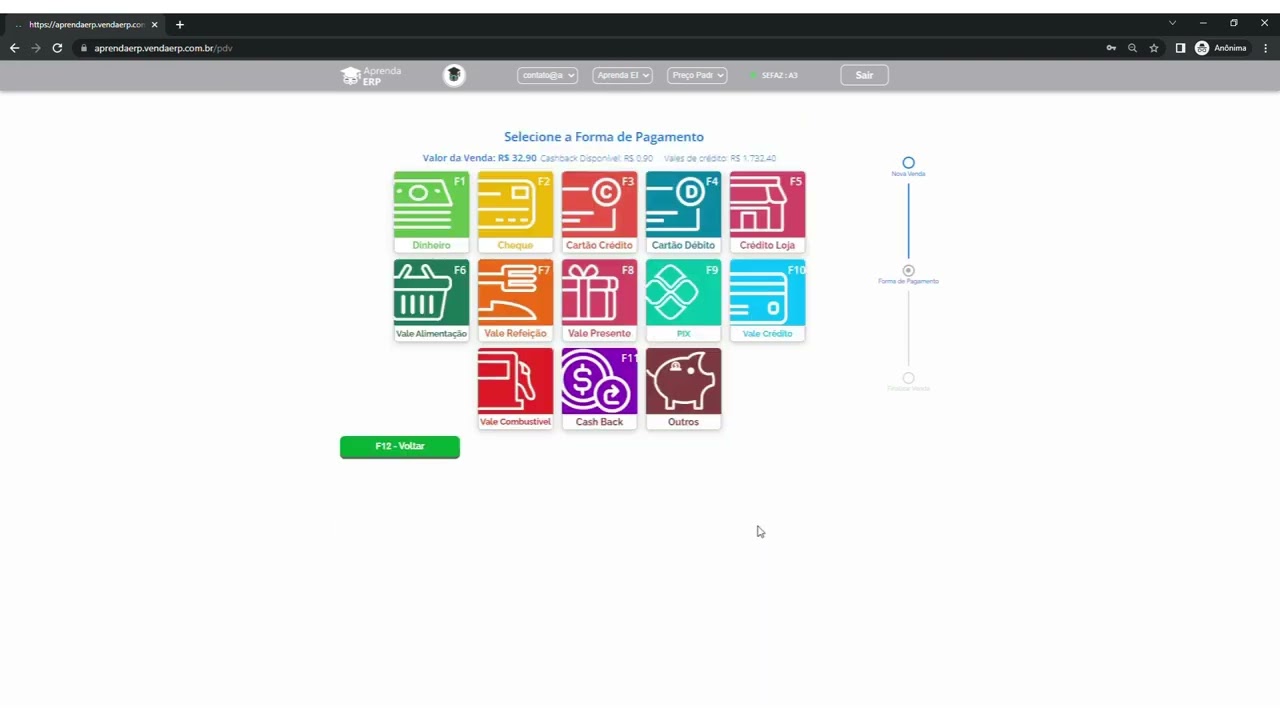
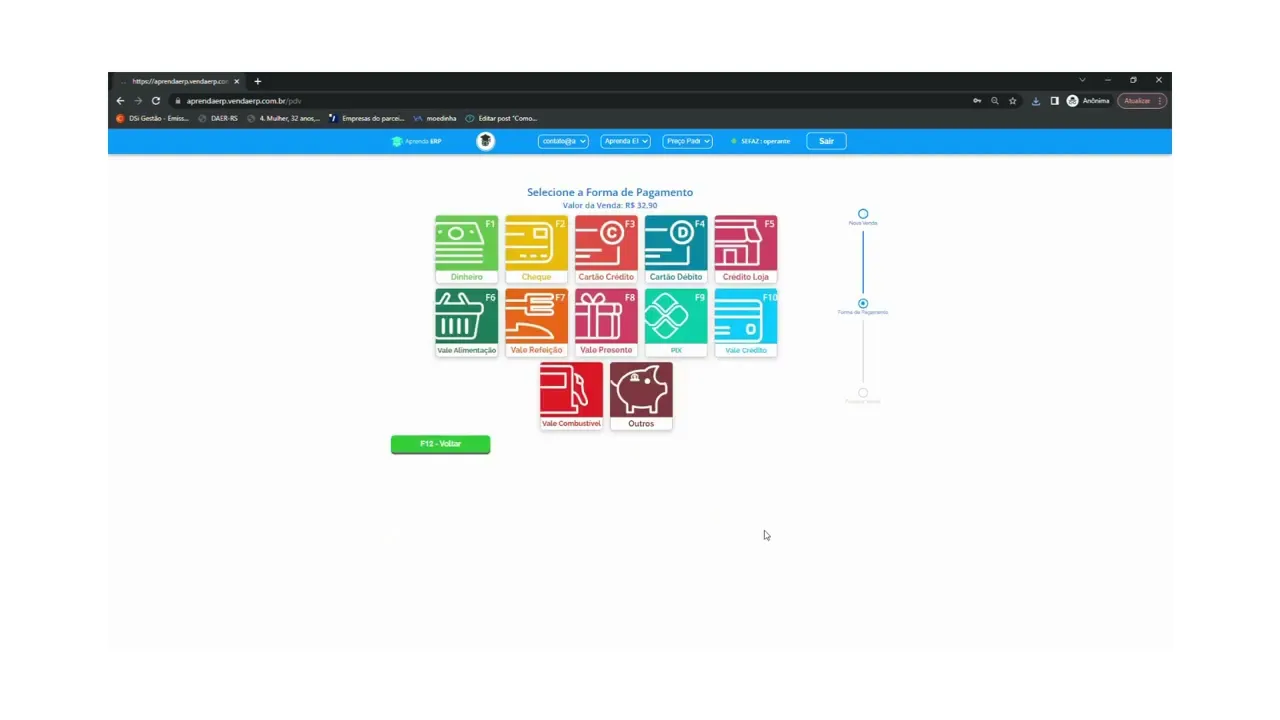
para o pdv agora com caixa aberta você será localizado os produtos ir adicionar também pode estar selecionando um cliente para sua Venda caso o mesmo não esteja cadastrado essa mesma tela você conseguirá cadastrar clicando em novo informando nome e o CPF do cliente agora clique em finalizar venda e selecione a forma de pagamento que o cliente irá pagar Além disso pode estar informando se a venda Tem algum desconto após clicar em finalizar onde a venda movimentou o seu financeiro estoque você também pode estar emitindo a nfc-e através da tela do PV e vai ficar atualizando
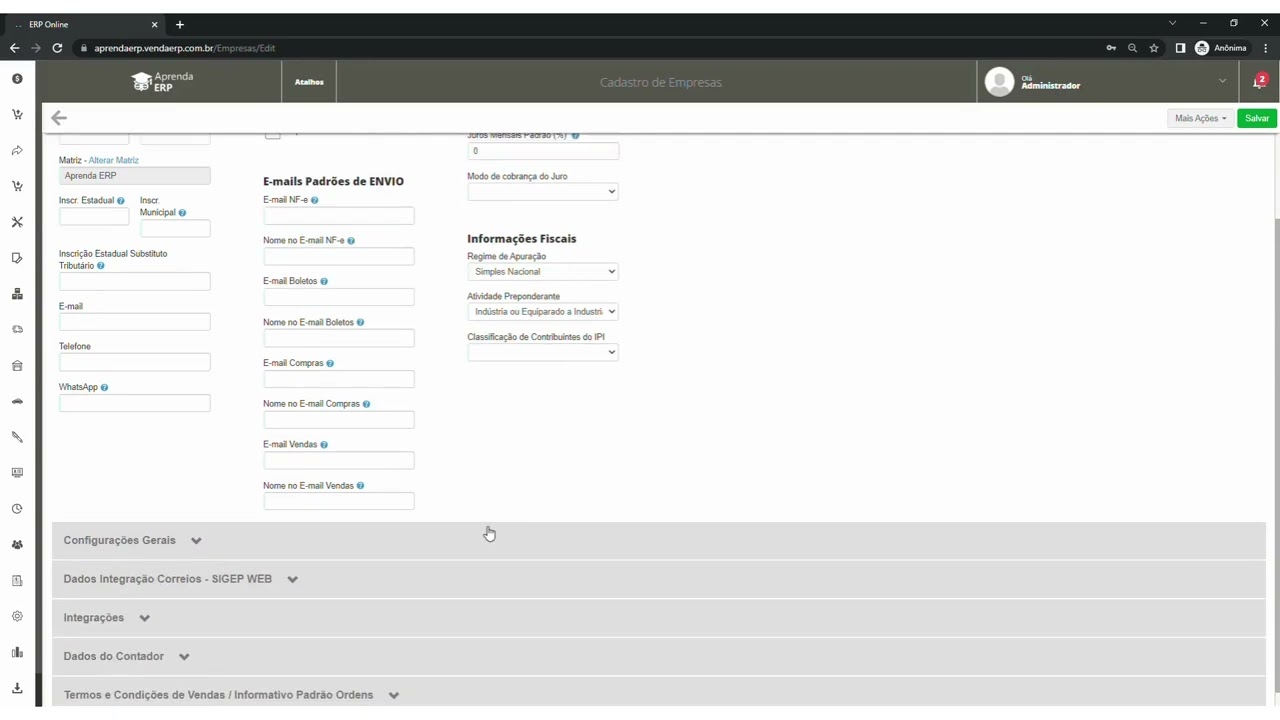
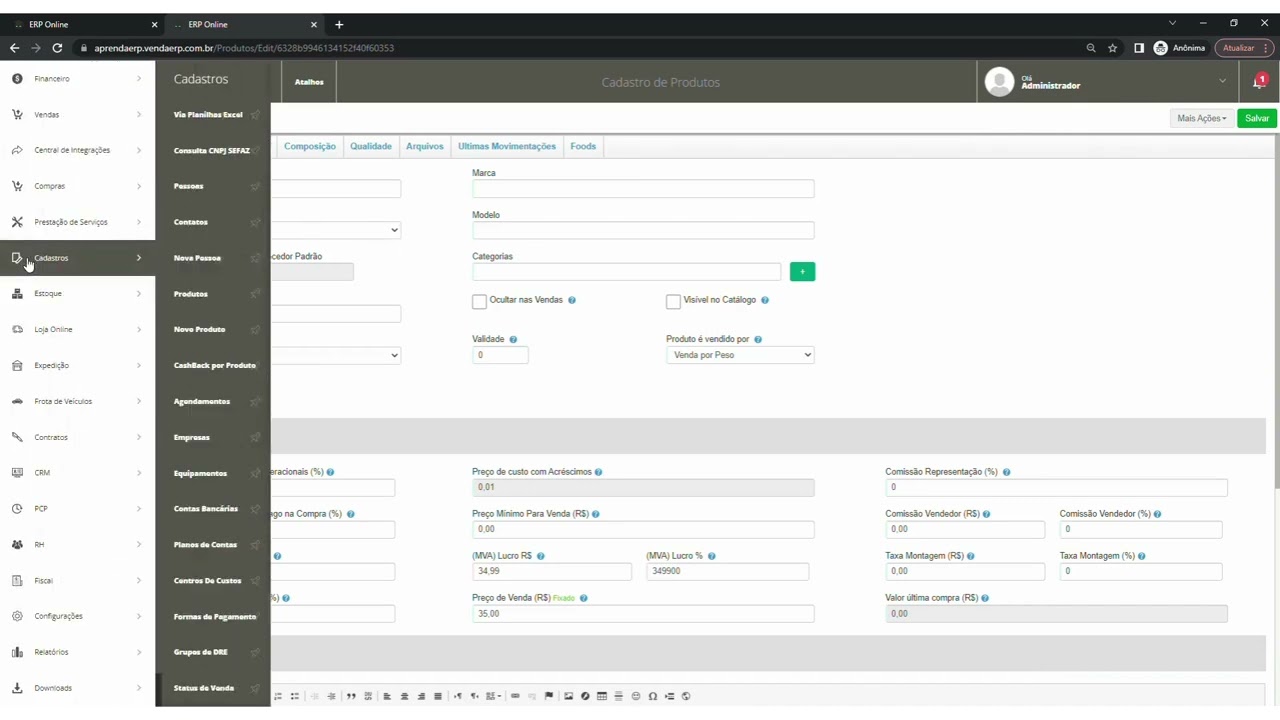
as configurações acessando o menu lateral cadastros sobrenome empresas e gente sua empresa e nas configurações Gerais selecione NFC Vale ressaltar que se você for do Estado de São Paulo a configuração é de cf-e-sat continuando você também consegue estar escolhendo Qual documento que deseja estar emitindo ao finalizar uma venda no pdv para configurar acesso menu lateral configurações submenu configurações do rp e planta atenção PDV editar que a opção escolher documento de emissão ao finalizar uma venda e sabe as suas alterações ainda na tela do P ver temos as operações de PDV onde você pode estar reforçando
o seu caixa ou seja acionando o valor e também realizando o sangria que seria uma retirada do valor essas informações serão apresentadas no fechamento de caixa para seu controle mas não irá ser lançado em seu financeiro também temos a opção de realizar uma devolução de mercadoria onde você deve estar buscando pelo número da nfs-e emitida pela venda ou pelo código da pena também você pode estar efetuando uma devolução diretamente na tela de pedidos e orçamentos E hoje você irá selecionar a vida que deseja e clicar em devolver produto assim você será direcionado para a tela
de devolução quase informações à venda no campo quantidade você deve informar a quantidade que deseja devolver relacionada essa venda ainda nesta tela você tem a opção de gerar uma ali crédito para o seu cliente onde você irá excluir a forma de pagamento e selecionar Vale crédito irá informar o valor que será direcionado para esse cliente e o nome do mesmo Lembrando que o nome do cliente não vale crédito é uma informação obrigatória feito isso Salve as alterações Então para que possa localizar esse vai crédito você está o menu lateral fendas fulminou Vale crédito e onde
você pode verificar todos os vales e os seus respectivos clientes com a validade dos mesmos ainda relacionado a um vale crédito você também pode estar configurando o tempo de validade desse vídeo hoje sistema possui validade de 30 dias onde você pode estar configurado aceitando menu lateral configurações subindo configurações RTP irá responde aba PDV e no campo validade de vários crédito Informa a quantidade de dias que o vale Cred até a validade feito isso não esqueça de salvar as alterações ainda no P ver temos a opção de consignado clique em Nova saída selecione produto adicionado e
em seguida informe o nome do cliente clicando em finalizar saída e assim você tem mirely mostrar os itens e sua respectiva quantidade de saída o valor e também você pode estar personalizando a data de devolução da mercadoria e clique em finalizar saída onde também terá a opção de gerar um comprovante de saída consignada a Vitória efetuada a devolução ou à venda consignada acesse menu lateral vendas subir ou consignado e pesquisa e saída você tem o nome do cliente e clique em editar e onde será possível devolver os itens onde o mercado campo de devolver se
temer apresentar um alerta sobre a devolução dos itens à venda caso realmente queira devolver clique em confirmar e a devolução será efetuada ou também você pode estar envolvendo os rins os seus consignado na qual ao tentarem vender não devolvidas do ptp você será direcionado a tela do pdv para efetuar a venda você também consegue estar recebendo o pagamento de vendas de crédito Loja do PDV acertando o menu lateral cadastros formas de pagamento na mesma deve estar destacada que é um vale crédito para que possa estar buscando poder ver o lançamento e está quitando Espero que
a aula de hoje tem me ajudado caso permaneça alguma dúvida entre em contato com a nossa equipe de suporte através dos canais de atendimento até mais