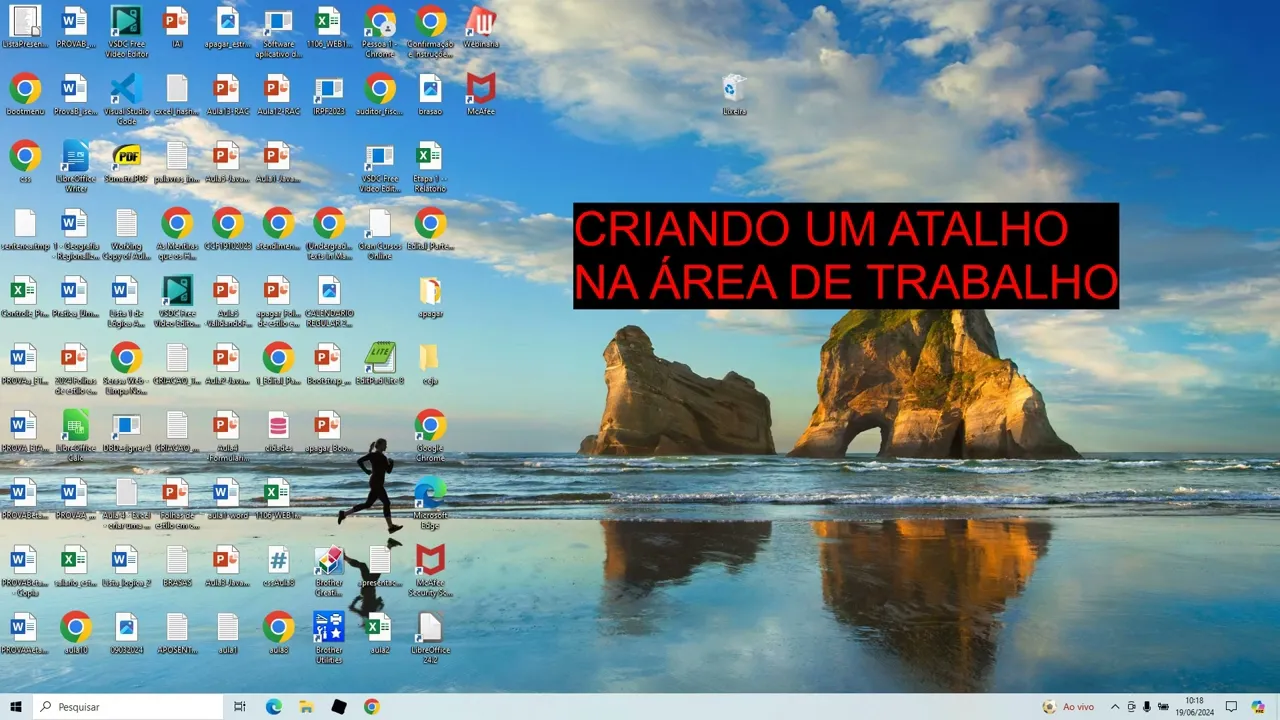
Olá pessoal bem-vindos a aula prática e nessa aula prática a gente vai aprender um pouco do sistema operacional Windows né E a gente vai trabalhar né alguns conceitos básicos da tela de login do Windows bom aqui a gente vê né O que a gente chama de área de trabalho então essa parte aqui toda né que aparece aqui em cima dessa barra cinza se chama área de trabalho e a parte c a gente divide com barra de tarefas então eu tenho aqui a t né A de trabalho para você memorizar e BT barra de tarefas que
é a parte em cima tudo bem dentro da área de trabalho eu tenho o que eu chamo de ícones o atalho né então a gente só tem aqui um ícone que é Lira Professor tá separando aqui ó por que que ele é um ícone né quando quando eu instalo o sistema operacional Windows o ícone da lixeira já automaticamente colocado na área de trabalho então ele é um ícone ao contrário de tudo isso aqui que a gente tem você vê criado no computador do professor que é uma que são atalhos atalhos são eh acessos pontos rápidos
aos programas que o que o que o professor ou que o usuário coloca para aumentar a velocidade e produtividade do mesmo então quando eu coloco uma p na área de trabalho eu consigo criar um ponto de referência a um programa ou a um arquivo e ali acessá-lo da maneira mais rápida possível por exemplo eu tenho aqui um atalho um relatório né aqui no Excel que eu criei então quando eu clico eles e a gente tem aqui um relatório de alunos que fizeram alterações no projeto final num determinado ano de 2021 foi um ano que eu
trabalhei com projeto final da informática então eu criei um atalho para esse arquivo e esse atalho funciona na minha área de trabalho uma outra coisa que eu tenho aqui perdão é um atalho para um programa onde eu edito os vídeos que eu produzo para vocês né então aqui eu tenho um atalho pro programa vsdc e outro também eu crii uma atalho aqui pro visual Studio code que é um programa que a gente usa muito na informática para fazer páginas HTML então quando eu dou dois cliques aqui no atalho do visual Studio code ele abre aqui
o visual Studio code para que eu possa começar o meu trabalho então isso são atalhos então atalhos e ícones ficam na área de trabalho agora vamos observar essa parte cinza que o professor chamou de barra de tarefas né então a barra de tarefas ela é composta por dois elementos principais primeiro que é esse botão aqui ó que o professor tá passando o mouse mais à esquerda abaixo chama-se botão iniciar ou botão do Windows antigamente chamava botão do Windows hoje em dia Microsoft eh ela padronizou em chamá-la de botão iniciar aqui desse lado eu tenho a
área de notificações né que é do do lado direito é um outro componente são dois componentes que eu destaco aqui na barra de tarefas e essa área de notificações ela tem a hora local e tem a data local tem aqui vários outros elementos microfone elementos que são eh iniciados quando o sistema operacional é ligado tá se eu clicar aqui ó eu vou ver todos os os programas de controle de volume alguns programas que são iniciados o antivírus enfim programas que são iniciados quando o Windows é é ligado no seu computador então eu tenho ali o
botão iniciar e área de notificações Eu também configurei a minha barra de tarefas para ter uma área de pesquisa tá então Aqui nós temos aqui uma uma área de pesquisa e aqui mostra as pesquisas mais populares dos usuários do Windows aqui um conjunto de principais aplicativos que eu uso na minha máquina e aqui eu tenho uma lista de softwares que eu usei recentemente Tudo bem então aqui essa é a tela inicial do Windows tá então você deve estar se perguntando Professor eu quero fazer um atalho também então vamos aprender a fazer um atalho eu vou
clicar no botão iniciar esse botão iniciar ele tem aqui todos os softwares que foram instalados né se você posicionar o mouse nele rolar com a parte do meio do mouse na barra de rolagens do mouse a parte do meio eu vou listar aqui todos os softwares que eu tenho instalado nessa máquina Tudo bem então eu vou posicionar num software que a gente vai usar muito na nossa aula que é o libre office você vai vir aqui em libre office vai vir aqui em libre office C posicionar o mouse em cima e vai arrastar PR área
de trabalho com isso eu criei um um atalho pro programa libre office se eu clicar aqui ó programa li ser aberto tá para eu fechar qualquer programa no Windows eu clico aqui nessa seta ou eu também tenho teclas de atalho as teclas de atalho elas substituem o teclado para aumentar a produtividade do usuário então Eh se você observar ali do lado do espaço né Eu tenho um botão que é o símbolo do Windows E se eu clicar eu abro o botão iniciar então o menu o botão É como se eu clicasse no botão iniciar né
então o botão do Windows aí vem para cá então o botão do Windows Ele é igual o mesmo efeito se eu clicasse no menu inicial mas assim se eu clicar aqui de novo no no no cal né Se deixar ele aparecendo ele aberto né e apertar deixar o dedo na tecla Alt a tecla Alt tá do lado da barra de espaços do seu teclado e apertar F4 fecha o programa então um outro tecla de atalho que a gente tem no Windows Alt + F4 fecha a janela ativa ou seja a janela que tá aberta naquele
momento de uma aplicativo Tranquilo então a gente vai aprendendo várias técnicas de atalho ao nosso ao longo do nosso estudo mas eu queria que você se fixasse nela Então agora a gente vai e você deve est perguntando Professor como é que eu apago um atalho né você vai apagar uma atalho clicando dando um clique no atalho botão direito do mouse excluir ou tem uma outra maneira mais fácil vou dar um clique e mais rápida né porque não preciso de fazer esse passo que eu mostrei para vocês anteriormente eu preciso de dois cliques você vai do
lado do botão delete do teclado perdão do botão enter do teclado vai procurar pelo botão delete e apertar esse botão delete e automaticamente o seu ícone será apagado da área de trabalho na verdadee vai uma área chamada lixeira mas a gente vai ver isso mais adiante o que eu quero agora é criar um novo atalho pro programa libreoffice A gente vai usar o calk na terceira etapa mas a gente vai usar agora o libre office Wire que a gente vai usar na segunda etapa Esse programa é um editor de texto semelhante a Microsoft Word Microsoft
Word então que é pertencente ao pacote Office da Microsoft E aí eu quero fazer o seguinte eu quero renomear esse arquivo Então vou dar um clique nele Esse perdão não eu quero renomear esse atalho então eu vou dar um clique nele botão direito do mouse renomear então eu posso botar qualquer nome aqui botar aqui segunda etapa né E aí o teu atalho fica com o nome de segunda etapa posso também clicar no outro outro passo alternativo e mais rápido é clicar no no atalho apertar o botão F2 que tá em cima da tecla dois e
aí ele vai permitir que você edite o nome e você vai clicar fora tudo bem outra coisa que eu posso fazer também com os meus programas eh fixá-los na barra de tarefas né então aqui eu tenho um conjunto de programas fixados na barra de tarefas Eu tenho um explorador de arquivos eu tenho Google Chrome e eu vou ter todos os programas que estão abertos no momento vão aparecer também na barra de tarefas por exemplo nesse momento tá aberto o bloco de notas mas se eu abrir vou abrir oer aqui pelo pelo pelo pelo perdão pelo
atalho ele vai aparecer aqui também na barra de tarefas tudo bem todos os programas ativos todas as janelas ativas nesse momento eles eles aparecem na barra de tarefas e como é que o senhor pode mudar eh entre as janelas ativas como é que o senhor pode percorrer entre as janelas ativas eu posso fazer apertar a tecla Alt que tá do lado do espaço e apertar a tecla tabulação que tá do lado do T do q eu vou deixar o dedo na tecla Alt que tá do lado do espaço do teclado e vou apertar a tecla
tabulação que tá ao lado do Q E com isso eu vou alternando entre as janelas ativas do Window então ó Alt mas Tab alterna entre as janelas ativas do Beleza agora a gente fugiu do que a gente queria a gente queria fixar um programa aqui na barra de tarefas Por exemplo quando eu fechar esse wier ele desaparece quando eu fechar o bloco de notas ele vai desaparece mas como é que eu fixo esse programa na barra de tarefas Ola para eu fixar eu venho aqui ó botão direito do mouse fixar na barra de tarefas E
aí quando eu fechar o bloco de notas o bloco de notas vai estar fixado aqui vai tá Para Sempre quando eu ligar o Windows vai aparecer o ícone do bloco de notas perdão o atalho do bloco de notas mas eh também tem uma outra maneira de fazer isso com uma janela que não tá aberta por exemplo do wier ou do cal eu venho aqui no botão iniciar posiciono no libre office cal e arrasto pra barra de tarefas E com isso eu vinculo e seesse programa esse esse esse atalho na barra de tarefas então sempre quando
eu ligar o Windows esse programa Vai est disponível fechado bom para encerrar essa aula prática eu vou ensinar vocês a movimentar a barra de tarefas e ocultar a barra de tarefas Então como é que eu faço primeira coisa que eu tenho que fazer é essa área cinsa aqui ela é importante pessoal eh essa área cinsa ela é importante por quê Porque ela vai mostrar ela vai ela vai me dizer se a minha barra de tarefa está bloqueada ou não então que eu clico aqui e verifico se bloquear barra de tarefa a vai ter um vezinho
aqui ao lado se tiver um v aqui um lado um check aí significa que tá bloqueado tá ó tá bloqueado porque tem um vezinho aqui ao lado então eu não consigo movimentar na barra de tarefas Então a primeira coisa que eu tenho que fazer é desbloquear a barra de tarefa então eu venho aqui ó e Marco desmarco clico dou um clique comum né aqui eu desmarco se eu for de novo ele tá desbloqueado tudo bem E com isso eu consigo arrastar a barra de tarefas para onde eu quiser ó minha barra de tarefas ela fica
totalmente móvel pra direita para cima pra esquerda e para baixo tudo bem se eu bloquearla de novo eu já não consigo movimentar ó tudo bem E para finalizar a aula prática eu vou ensinar a ocultar a barra de tarefas Então como é que eu oculto a barra de tarefas eu venho botão direito do mouse em cima da barra de tarefas configurações da barra de tarefas vem aqui ó Marca essa opção ocultar automaticamente barra de tarefas Então quando você não tiver usando a barra de tarefas ela vai eh se recolher e quando eu passar o mouse
em cima da barra de tarefas ela vai eh aparecer nesse caso aqui como eu tô usando a barra de tarefas ele vai ele vai aparecer sempre porque eu eu tô eu tô na área de trabalho mas por exemplo se eu deixar a janela bloco de notas ativa ele já desaparece tá e para que apareça a barra de tarefas eu tenho que botar o mouse em cima eu tenho que descer com o mouse até a parte inferior da tela para que ele possa ficar e disponível de novo para eu poder clicar em outro programa para eu
poder fazer outra coisa Tá certo então com isso a minha barra de tarefas está oculta agora para eu exibir novamente é só clicar com o botão direito na barra de tarefas configurações da barra de tarefas desmarcar a opção ocultar automaticamente a barra de tarefas e fechar professor falou que eu posso fixar um atalho na barra de tarefas eu posso fixar atalho na barra de tarefa Mas eu também posso tirá-lo Então como é que eu faço eu venho aqui no atalho botão direito do mouse desafixar a barra de tarefas desafixar o atalho da barra de tarefas
E aí com isso eu tiro o atalho da barra de tarefas tudo bem bom qualquer dúvida procure o professor mande e-mail ou sinalize que você tá com alguma dúvida O professor vai te ajudar forte abraço e até a próxima