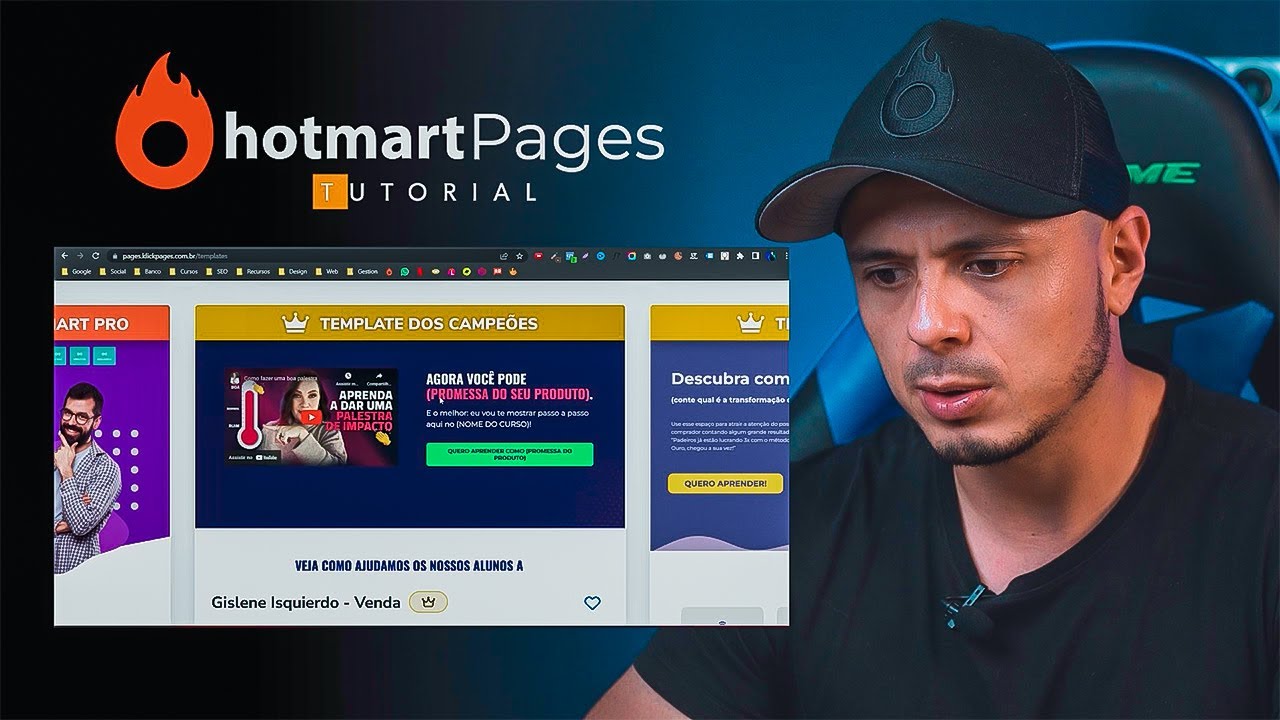
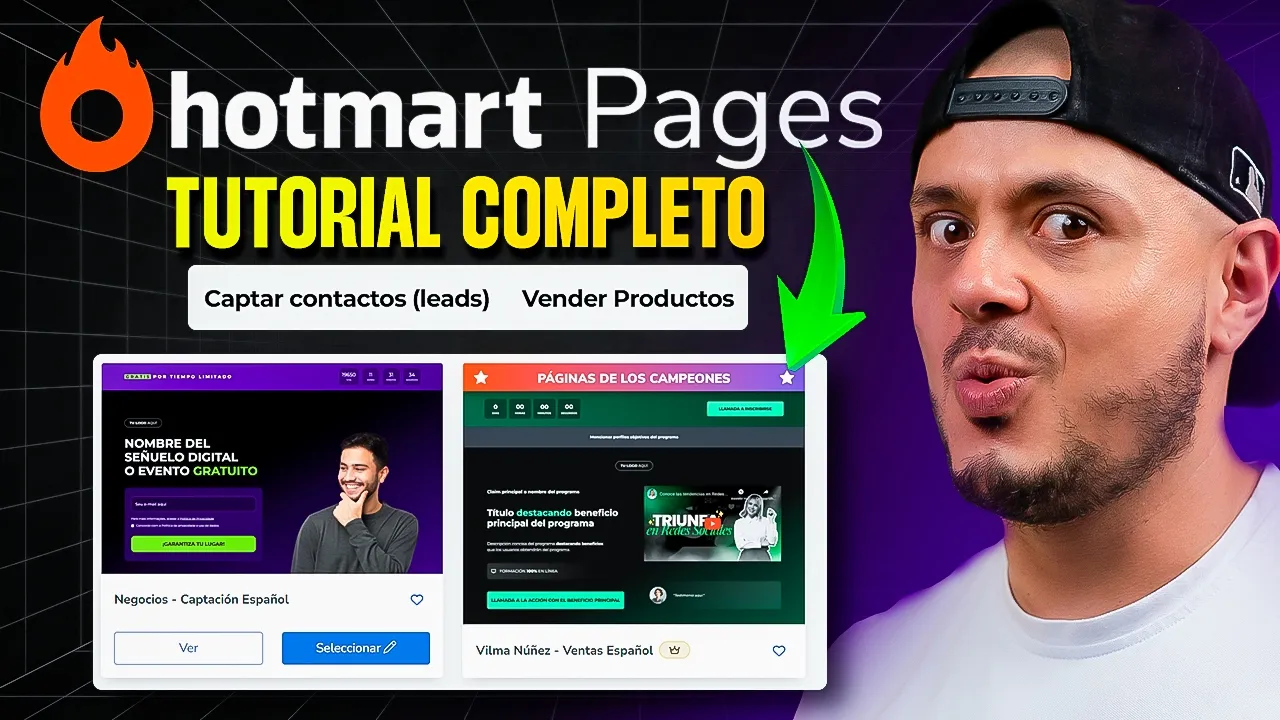
Cómo realizar una página de ventas totalmente gratis dentro de la plataforma de hotmart quiero decirte que este será un tutorial sencillo rápido y sobre todo muy fácil si estás buscando crear una página de ventas para vender productos digitales servicios o inclusive para ser un afiliado y ganar dinero online quiero decirte que este tutorial es para ti y lo mejor de todo es que no vas a necesitar gastar un solo dólar ni en Hosting ni en dominio Porque todo lo puedes hacer desde hotmart page que es el constructor de páginas nativo de hotmart y te permitirá
crear una página profesional con pocos clics si sigues el paso a paso que te voy a mostrar en este video a lo largo de este video vas a aprender a ingresar a hotmart page y seleccionar tu plantilla para crear tu página de ventas te voy a mostrar en detalle Cómo editar esa página de ventas te voy a mostrar Cómo utilizar la Inteligencia artificial de hotmart para poder optimizar la página y cómo publicarla de manera gratuita Así que si quieres aprender a tener una página profesional sin invertir un solo dólar Quédate aquí conmigo y no olvides
suscribirte al Canal si quieres aprender más sobre ganar dinero online y vender productos digitales en internet lo primero que tienes que hacer obviamente es entrar a hotmart nos vamos a ir a esta parte superior derecha vamos a hacer clic ahí y vamos a deslizar hasta donde diga creador de páginas que son las extensiones de hotm aquí dentro de las extensiones de hotmart ya nos va a decir qué es lo que queremos hacer si crear una página con Inteligencia artificial una página de link en la biografía captación inclusive hotmart solamente deja una página por cuenta entonces
eso lo vamos a ver aquí en la parte izquierda donde dice mis páginas Y mira que ya hmar aquí nos dice que he alcanzado el límite porque yo ya tengo una página y si quisiera asignar el plan de hotmart El plan pago que por cierto me parece que es un poco costoso pues se puede hacer A través de esta página por ejemplo aquí el plan Premium que es como ellos lo nombran es una página 100 contactos realmente muy básico pero te va a permitir tener una página profesional y ya aquí están los otros planes que
si tú quieres pues los puedes analizar Entonces en este caso vamos a crear una página de venta Vamos a darle aquí donde dice creador de páginas luego me voy a ir a mis páginas y como yo ya tengo una página creada entonces la tengo que eliminar para poder hacer este tutorial Ahora nos vamos a ir en este botón que dice crear página le voy a hacer clic ahí hotmart ya nos va a mostrar varias plantillas y aquí nos marca las categorías si es divulgar una marca captar contactos vender un producto en este caso necesitamos una
página de ventas entonces hacemos clic en vender prod productos aquí hotmart nos muestra 34 resultados de páginas específicamente de ventas donde tiene todo detallado para que construyas tu página de ventas yo voy a seleccionar aquí una plantilla y ya nos vemos después de ver las 34 páginas de ventas que nos ofrecía hotmart Mira esta es la que a mí en estos momentos me llamó más la atención es la que hace sentido para lo que voy a hacer que va a ser una página de ventas de unos menús saludables Entonces esta es la que voy a
seleccionar inclusive aquí hotmart ya te lo deja en la versión Mobile super responsiva Entonces esta página Me parece que está muy bien le voy a dar clic aquí en seleccionar modelo o si no también puedo regresar Atrás esta fue la página que estoy viendo y le voy a dar clic aquí en seleccionar este constructor de páginas de hotmart básicamente funciona a través de líneas columnas y secciones es decir yo esto por ejemplo es una sección dentro de una sección hay una columna y dentro de cada columna hay algunos elementos realmente tú no necesitas crear nada
desde cero porque todo ya está aquí entonces básicamente lo que yo voy a hacer Es que voy a empezar eliminando esta primera sección hago clic aquí en la sección Y le doy clic aquí donde dice eliminar listo entonces ahí Ya eliminé la sección como esta página de venta es para vender unos menús saludables Entonces yo ya debo tener un mockup listo voy a hacer clic aquí en esta imagen y le voy a dar clic en cambiar imagen voy a subir un nuevo archivo yo ya tengo por aquí el mockup listo lo estoy subiendo lo voy
a seleccionar y le voy a dar clic donde dice usar imagen como la imagen está cortada entonces aquí donde dice cambiar el tamaño de la imagen en vez de cubrir le voy a dar clic aquí donde dice tamaño original y aquí donde dice ancho aquí ya nosotros podemos empezar a disminuir un poquito la imagen o aquí en altura inclusive le podemos dar un poquitico menos para que ya se nos vaya Ajustando de todas maneras si ves que con tu imagen tiene algún problema le puedes dar aquí donde dice mantener apariencia inmediatamente Te va a quedar
inclusive yo lo voy a dejar así Mira que hotmart ya nos va dando como unos copies que nos va diciendo como Ey Mira esto lo que tienes que poner acá esto lo otro lo que tienes que poner aquí inclusive aquí dice Cómo funciona el método y aquí nos dice intenta explicar el camino que recorrerán tus clientes mientras consumen tu producto entonces mira que esto es realmente muy intuitivo para que tú vayas rellenando los campos yo voy a rellenar aquí los campos con unos copies y ya te muestro cómo queda la [Música] página aquí ya coloqué
algunos copies para la página de ventas hay algunos que no los puse por temas Pues de tiempo en el tutorial pero básicamente coloqué aquí el título principal la descripción por aquí coloqué un título de cómo funcionan los menús para quién son los menús la garantía 10 7 días Recuerda que todo esto ya lo entrega la estructura de hotmart Entonces yo básicamente lo que hice fue intercambiar los textos entonces aquí hay algunas cosas que por ejemplo no me están cuadrando mira que este botón está como muy cerquita al fondo mira que este botón está como muy
cerquita en la finalización de la sesión esto por aquí le hace falta un espaciado Entonces ya vamos a editar la página lo primero que voy a hacer es seleccionar el texto y aquí se van a abrir algunas configuraciones al lado izquierdo si yo selecciono una imagen se me abren las configuraciones de la imagen si selecciono un texto las configuraciones del texto un Bot botón configuraciones de botón y así sucesivamente entonces me parece que la línea está como muy alta voy a llegar y dejarlo en Simple me parece que se ve mucho mejor el tamaño de
la Fuente Vamos a ponerle un 27 no está muy pequeño entonces mira aquí en píxeles yo lo voy aumentando ahí en 41 Me parece que se ve muy bien aquí abajo en el tamaño del texto le voy a colocar aquí 18 y el espacio entre líneas también lo voy a dejar simple no este simple no lo voy a dejar lo voy a dejar mejor en 1.15 listo ahí quedó perfectamente mira recomendación que te voy a dar Es sobre este icono de aquí que se llama hotmart I que es la Inteligencia artificial de hotmart digamos que
cómo hice yo para sacar esta descripción de acá simplemente seleccioné todo el texto hice clic aquí en hotmart ahí y mira que aquí te salen varias opciones acortar el texto detallar el texto revisar el texto hacerlo más inspirador más persuasivo yo quiero que tú puedas explorar estas opciones que estoy seguro que te van a ayudar mucho yo por ejemplo le hice clic aquí en detallar me sacó este copy después lo seleccioné y le dije aquí que lo dejara más persuasivo Y entonces así ya te voy dando un hack para que termines los copies de tu
página aquí en el botón en vez de darle Quiero aprender le voy a colocar aquí Quiero los menús saludables y voy a hacer un poquito más largo el botón si yo quisiera por ejemplo colocarle la letra más grande voy a seleccionar el botón voy a ir hasta el final que diga la parte de texto mira aquí donde dice fuente tamaño entonces en vez de 20 lo voy a ir aumentando y ya está negrita listo así está perfecto entonces Mira hasta ahora vamos aquí entonces Vámonos a la siguiente sesión Bueno hay algo aquí que no me
está cuadrando y es este espacio aquí arriba de la sección entonces mira voy a darle clic aquí en Sección Y mira que aquí en superior me dice 100 le voy a colocar cero Bueno realmente le voy a poner 10 listo ahí me cuadró muchísimo más en esta parte de acá Mira yo puedo inclusive seleccionar el icono y colocarle un color por ejemplo que sea el verde yo puedo seleccionar todos estos iconos y cambiarlos de color verde este texto me parece que está muy pequeño Entonces vamos a darle un un tamaño de 20 vamos a el
espacio entre líneas lo vamos a dejar en 1.15 y vamos a colocar el texto en negrita y vamos a hacer lo mismo con los demás voy a hacer clic aquí en la sesión y lo voy a disminuir mira que aquí están en 120 Entonces le voy a poner 60 arriba y 60 abajo que esto me va ayud me va a ayudar como a disminuir un poco más la sección luego nos vamos a Cómo funcionan los menús este tamaño lo voy a colocar en 50 vamos a ver cómo se ve un poquito más grande lo voy
a poner 57 y donde dice espaciado entre líneas lo voy a dejar en simple solamente que aquí me quedó un espacio en blanco Entonces cómo haces para editarlo Mira yo le voy a dar clic aquí donde dice Cómo funcionan los le voy a dar suprimir y ya se me quitó el espacio entonces aquí aquí es muy simple para los títulos si tú quisieras escribir algo simplemente lo escribes y ya ahora estos cuadros de acá que son tres cuadros me gustaría que fueran como unos cuadros pequeños y que fuera uno enseguida del otro entonces Aquí voy
a hacer algo más avanzado Pero esto te va a servir para que se cómo funciona aquí el constructor de páginas de hotmart lo primero que voy a hacer es agregar una línea dentro de esa línea voy a agregar una columna es decir Ya quedaron dos columnas y voy a arrastrar este cajoncito para una columna de esas luego voy a arrastrar el segundo cajón para otra columna de estas eh voy a aprovechar que tengo esta tercera acá luego voy a seleccionar esta que nos sobró la voy a eliminar si yo selecciono columna mira que aquí me
dice columna voy a seleccionar es la línea completa y le voy a dar clic aquí en duplicar entonces mira que aquí me lo duplicó y es estas de acá las voy a eliminar voy a eliminar esta aquí donde dice línea Mira no quiero que te me pierdas aquí dice línea y aquí dice columna entonces voy a seleccionar línea para seleccionar estas dos líneas de acá y en superior le voy a dar 50 para darle como un espacio mira que se puso verde pero cuando haces clic afuera inmediatamente se borra este por aquí se me coló
le voy a dar clic en eliminar y los números Quedaron como un poquitico extraños No te preocupes simplemente los seleccionas y ya los arrastras hacia la derecha para que ya se acomoden a la pantalla entonces Entonces tenemos el uno el dos este sería el número tres y este sería el número cuatro Recuerda que estamos aquí en el bloque de cómo funcionan los menús saludables no voy a rellenar nada del texto Pero lo que sí voy a hacer Opa Mira por aquí se me coló esta columna esta línea Entonces la voy a eliminar eh No no
voy a colocar ningún texto aquí pero lo que sí voy a hacer definitivamente es colocar un icono mira aquí está el icono lo voy a arrastrar y lo voy a colocar aquí debajito del uno Este icono hay muchos iconos que puedes utilizar Aquí están los iconos de WhatsApp los iconos de Facebook de Instagram yo voy a utilizar este icono de una flecha hacia abajo como haciendo señales de que estoy apuntando hacia el texto y le voy a Modificar el color Pero antes de Modificar el color Mira voy a el color aquí del número uno aquí
dice el texto del color voy a copiar el código de color para poderlo utilizar entonces aquí en este icono le voy a dar aquí donde dice icono del color voy a seleccionar todo esto Aquí le voy a dar control v y listo ahí ya lo tenemos para no tener que seleccionar otro icono y cambiar el color simple simplemente le hago clic acá le doy duplicar y ya los voy moviendo a los demás bloques listo esta sesión ya está finalizada eh Aquí le voy a colocar nuevamente Quiero comprar los menús saludables este botón lo vamos a
estirar mucho más y la Fuente la vamos a colocar por lo menos en un tamaño de 27 píxeles luego tenemos la siguiente sesión que como te dije ya había copiado aquí los textos previamente entonces voy a seleccionar Aquí voy a borrar este espacio en blanco quea aquí en toda la mitad le voy a Modificar el espacio en la línea que quede en simple y el tamaño del texto voy a verificar qué tamaño puse acá Aquí puse un 57 entonces Aquí voy a utilizar la misma proporción luego para estos textos que dice personas que quieren bajar
de peso saludablemente Mira yo lo voy a estirar acá hasta dejarlo más o menos en dos líneas voy a hacer eso con cada uno de los textos que hay aquí lo bajar en dos líneas este también en dos lías y este no sé si me den dos líneas y si no en tres listo en tres quedó perfecto y voy a cambiar el icono de cada uno de ellos Entonces en vez de dejar este librito simplemente le voy a dar clic aquí en cambiar el icono y voy a volver a utilizar estas flechas hacia [Música] abajo
Mira una recomendación que te doy es que si tú haces clic aquí en el texto y te vas aquí en tamaño mira que en el tamaño no va a aparecer nada Yo te recomiendo que si siempre le coloques un tamaño aquí para que no tengas problemas cuando lo pases a la versión responsiva entonces aquí a todos los títulos le voy a dar el tamaño de 24 tanto a los de arriba como a los de abajo y lo mismo voy a hacer con los títulos de abajo a todos estos les voy a colocar un tamaño de
18 y el espacio entre líneas lo voy a dejar en simple y si te fijas aquí hay un espacio Mira inclusive aquí me lo marca hay un espacio aquí en esta línea entonces voy a seleccionar la línea y voy a mirar a ver si aquí en la parte superior aparece algún espacio No ahora voy a seleccionar esta columna y voy a mirar y mira que aquí en superior me dice 100 Entonces lo voy a dejar Aproximadamente en unos 30 para que no quede como tan separado el uno del otro voy a revisar que todo esté
bien aquí los menús saludables aquí aparece todo muy bien aquí hay como un espacio en la parte inferior De hecho aquí me lo marca 80 Entonces lo voy a poner 40 para que quede todo mucho mejor alineado luego nos vamos para el periodo de garantía y la verdad es que esto a mí no me gusta esta imagen que tiene hotmart voy a ir aquí donde dice Añadir estructuras y elementos voy a mostar una imagen y la voy a colocar aquí abajo y aquí voy a agregar una imagen que yo ya tengo de garantía voy a
seleccionar la imagen la voy a insertar y esta parte de acá Mira todoo el cuadrito completo lo voy a seleccionar y le voy a dar clic aquí donde dice eliminar y ya aquí la imagen yo ya la puedo controlar a voluntad si quiero la hago un poquitico más grande y aquí en 7 días de garantía esta parte aquí que dice si Durante los primeros 7 días lo quiero dejar en negrita Entonces selecciono esto donde dice si Durante los primeros 7 días y aquí en estilo lo coloco en negrita Listo ya tenemos la parte de la
garantía bajemos ahora al tema del precio aquí inclusive ya me lo dejó como tachado Entonces le voy a colocar aquí que el producto cuesta 29,99 y que hoy lo podrá llevar por 10,99 y aquí voy a cambiar el copy y le voy a poner Quiero comprar los menús saludables Aquí hay una imagen como de métodos de pago la voy a poner ahí aquí Me faltó colocarle usd entonces voy a poner usd luego seguimos a la parte de dudas pero esta parte de dudas Mira hay algo interesante y es que tú puedes cambiar las secciones de
la página esta por ejemplo que dice que todavía tienes dudas para mí esa debería ir al final entonces aquí en la parte donde dice estructura de la página fíjate nada más que es lo que yo voy a hacer Voy a darle aquí en selección hasta que me seleccione la que yo estoy buscando que es esta mira todavía tienes dudas y la voy a colocar aquí después donde dice rodap entonces mira aquí ya la coloco prácticamente en la penúltima sesión entonces tú puedes ir modificando todo como tú creas conveniente Me parece que esa sesión debería ir
mucho más abajo después de esto tenemos los resultados entonces yo voy a duplicar este texto le voy a dar clic aquí donde dice duplicar porque dice conoce algunos resultados que obtendrás con los y le voy a poner aquí menús saludables y le voy a aumentar el tamaño más o menos a 67 este de aquí lo voy a dejar en 27 aproximadamente Y como aquí ya tenemos algunos testimonios básicamente lo que yo voy a hacer Es que voy voy a Añadir un elemento que va a ser una imagen y lo voy a gastar aquí después de
esa comill para que me quede ahí dentro de esa parte morada mire De hecho aquí se notó Cómo quedó Entonces esto lo voy a eliminar Mira Aquí le voy a dar clic en eliminar voy a seleccionar este que dice nombre y apellido y lo voy a eliminar la foto de perfil también la voy a eliminar y hago clic en el cuadro para subir mi imagen de un testimonio selecciono la imagen le doy usar imagen y mira ahí ya me quedó Voy a hacer lo mismo con estos otros dos elementos una vez terminados los testimonios Nos
vamos aquí donde dice bonos exclusivo yo ya coloqué aquí un copy que dice al comprar los menús saludables ganarás automáticamente una lista de alimentos y compras que podrás imprimir aquí yo le voy a colocar un tamaño de 57 a este texto de abajo le voy a colocar un tamaño de 18 y lo voy a colocar también en negrita esto aquí es una imagen y la voy a cambiar por el mocap de la lista de compras y alimentos voy a seleccionar la imagen le voy a dar clic en usar imagen la voy a agrandar un poquitico
más y ahí ya tendríamos la parte del Bono exclusivo y ya por último Vamos como a refrescar a las personas que es lo que van a obtener Entonces yo ya había colocado este copia Aquí le voy a colocar un tamaño de 22 luego lo voy a colocar todo en negrita y aquí le vamos a poner de 29,99 por 10,99 y aquí en el llamado a la acción le voy a colocar comprar menús luego aquí en los botones ya vamos a colocar el link de afiliado eso va a ser lo último que vamos a hacer aquí
en la página vamos a irnos a la parte ya en la descripción del experto aquí coloqué Hola soy Junior y de hecho hay un copy que ya hosmar te lo deja aquí predeterminado para que lo puedas utilizar yo simplemente voy a hacer clic aquí en la foto y voy a cambiar la foto después nos vamos a encontrar con una sección que es de dudas y dice ponte en contacto con mi equipo Entonces en este caso le voy a colocar aquí ponte en contacto conmigo si tienes dudas pero Ese botón realmente es un botón que no
llama mucho la atención Entonces lo voy a seleccionar en el color de fondo le voy a seleccionar un color como rosadito en el texto le voy a seleccionar un color blanco y fíjate que aquí donde dice icono yo puedo seleccionar el texto y el icono Entonces le voy a dar clic Ahí le voy a dar clic donde dice cambiar icono y aquí voy a colocar WhatsApp Inmediatamente me apareció le voy a dar clic aquí donde dice seleccionar icono y me parece que el botón está muy pequeño Entonces vamos a colocarlo en negrita y vamos a
aumentarle el tamaño de la Fuente a 27 Ahora sí quedó un botón de llamado a la acción y mira cuando yo paso el mouse mira que se pone de color como como blanco se llama over entonces voy a seleccionar el botón y voy a buscar la parte que diga over véalo acá y donde dice color de fondo Entonces le voy a colocar verde y donde dice el texto que no tiene ningún color lo voy a colocar de color negro Entonces mira que cuando yo ya paso el el mouse por encima se coloca verde con negro
Entonces así es que modifica los los botones este que dice tienes dudas Me parece que el tamaño está muy pequeño lo voy a colocar en 37 de hecho 37 fue poco le voy a poner 57 y aquí abajo tenemos la última sección que es justamente la de preguntas y respuestas Aquí le voy a colocar comprar menú [Música] ahora entonces Mira hasta ahora Esto es lo que tenemos de la página de ventas de hecho le voy a dar clic aquí donde dice publicar aquí hotmart ya nos da la URL Entonces le voy a dar clic aquí
donde dice acceder a mi página Y mira que aquí ya tenemos la página de ventas superbonita aquí Me faltó solamente colocarle esto en negrita es importante mencionar que aquí abajo va a quedar con esta marca de agua que dice hecho con hotmart page Pues porque estamos utilizando el plan gratuito Pero mira aquí Ya quedaron los bloques muy bien puestos el botón todo muy bien especificado la Fuente super bien las imágenes también todo está funcionando muy bien pero aún nos faltan dos cosas muy importantes una de ellas es que la página sea responsiva para celular y
la segunda son los links de afiliado para hacer la página responsiva es muy fácil aquí en la parte superior dice Smartphone vamos a hacer clic ahí y ya vamos a revisar Cómo quedó la página Mira por ejemplo esto aquí está muy grande entonces qué es lo que yo debo hacer simplemente Modificar el tamaño vamos a ponerlo un poquito más pequeño esta fuente de acá eh voy a hacer varias modificaciones la primera es que le voy a Modificar el tamaño vamos a ver cómo queda con 22 De hecho voy a voy a aumentarlo un poquitico más
que quede por ahí de un 27 más o menos Mira 27 es atractivo y lo voy a colocar aquí centralizado y si ves que aquí donde dice ese tamaño aparece un celularcito entonces si yo vuelvo a la versión de computadora mira que no se me va a modificar absolutamente nada porque las páginas son responsivas el único cuidado que tú debes de tener caso te llegue a pasar que se está modificando es porque le tienes que colocar aquí el tamaño en la versión de computador pero como yo ya lo hice anteriormente Entonces no voy a tener
ninguna dificultad lo mismo voy a hacer acá simplemente voy a alinear el texto al centro que se ve mucho más bonito mucho más estético Este quiero los menús saludables Me parece que se ve muy bien así estos bloques también se ven muy bien inclusive vamos a aprovechar y vamos a dejar este entonces en color negrita y vamos a mirar aquí en el computador si lo dejamos en negrita también ese ya se me modificó listo perfecto seguimos deslizando la página aquí nuevamente vamos a Modificar el tamaño lo vamos a poner de 27 vamos a dejar un
poquito más abierto aquí esta parte aquí este texto me parece que está muy bien estas columnas están muy bien aquí hay un espaciado Entonces le voy a hacer clic ahí en esa línea y mira que aquí me dice 50 Entonces vamos a dejarlo en 10 a ver cómo se ve no vamos a dejarlo en cero vamos a eliminarlo completamente listo ahí quedó perfectamente bien vamos a seguir deslizando este botón está muy grande básicamente lo que yo voy a hacer es que lo voy a seleccionar y le voy a colocar un tamaño aproximadamente de 22 y
voy a arrastrar el margen del botón para que no me ocupe todo el total del ancho de la pantalla mira que aquí este texto también me quedó muy grande entonces vamos a colocarlo en 27 27 quedó muy grande vamos a colocarlo en 26 esto de aquí está todo supremamente bien la garantía también siento que está muy bien aunque mira que está como un poquito desalineado voy a seleccionar la imagen y aquí donde dice espacio externo el margen de la parte izquierda lo voy a empezar a aumentar lo voy a poner de pronto un poquito más
15 parece que quedó un poquitico descentrado vamos a subirlo por ahí a 22 ahí en 27 creo que quedó un poquitico mejor vamos a seguir deslizando este 10,99 quedó muy grande Grand Entonces vamos a disminuir el tamaño vamos a colocarlo en 20 quedó muy pequeño Entonces voy a ir subiendo hasta quedó un tamaño [Música] adecuado luego bajamos aquí donde dice conoce algunos resultados que obtendrán voy a seleccionarlo y el espaciado entre líneas lo voy a dejar en simple y los menús saludables vamos a disminuir el tamaño tal vez Vamos a ponerle un 27 vamos a
subirlo a 28 y esta parte de aquí arriba Vamos a darle el total del ancho y donde dice menú saludables no me gustó ese espacio que hay entonces vamos a dejarlo aquí donde dice simple luego tenemos los testimonios Bono exclusivo Entonces vamos a arrastrarlo un poquitico hacia la derecha y vamos a disminuir el tamaño a un 37 esta imagen vamos a colocarla un poquito más pequeña porque se nos está saliendo del margen Entonces vamos a disminuirla aquí listo y quedó perfectamente bien luego seguimos deslizando de 2999 por 10,99 aquí tenemos garantiza tu lugar la descripción
de todo Hola Soy jonier la descripción mi foto Este botoncito de WhatsApp vamos a ver si lo podemos dejar un poquito más angosto listo ahí ya quedó Y por último tenemos las preguntas y respuestas Entonces ya tenemos la página responsiva ahora lo que sigue es que vamos a volver aquí a la versión de computador y vamos a colocar el link de afiliado del producto que vamos a vender Entonces en este caso vas a ir a productos mis productos te vas a ir aquí donde dice soy afiliado vas a seleccionar el producto que vas a vender
te vas a ir aquí en los links de divulgación y Vas a escoger alguno que diga checkout personalizado Mira este por ejemplo checkout personalizado le vas a dar clic aquí en copiar link luego nos vamos a volver aquí en la página vamos a hacer clic en el botón y aquí en la acción del botón me dice link externo abrir en una nueva pestaña y aquí es donde vamos a colocar el link de afiliado en mi caso ese es el link y voy a hacer lo mismo con todos los botones ya coloqué el link en el
último botón pero aquí donde dice tienes dudas aquí tú vas a colocar el link de tu WhatsApp Entonces la página de venta Ya está lista responsiva editada con los link de afiliado Vamos a darle clic aquí en publicar y vamos a ver cómo quedó el resultado final vamos a hacerle clic aquí donde dice acceder a mi página y mira esta ya es la página de ventas que hicimos realmente fue muy rápido o comparando al diseño tan profesional que quedó y lo mejor de todo es que si nosotros visitamos esta página en el celular eh va
a quedar responsiva entonces te voy a mostrar Cómo se ve en el celular y mira esta es la página Cómo se ve en el celular todo se ve muy bien con una buena formata unos buenos colores un buen diseño de la página y realmente es una página profesional para que vendas tu producto en internet inclusive Mira si yo hago por ejemplo clic en cualquier botón inmediatamente se va a abrir una nueva página y ya me va a mostrar el checado personalizado del producto que estoy vendiendo Espero que este video haya sido de tu ayuda créeme
que no me guardé nada paso a paso te expliqué Cómo crear una página de ventas dentro de hotmart para vender un producto digital si este video te aportó valor por favor Regálame un like y suscríbete al Canal porque hay muchos videos que te van a ayudar a vivir de Este mercado Y si tienes alguna duda sobre este tutorial sobre una página alguna estrategia o cualquier otro Video de mi canal me lo puedes preguntar en @ jonier Gómez en instagram que allá siempre respondo las preguntas que me hacen y por allá también comparto contenido valor y
los bastidores de mi negocio yo me voy quedando por aquí y nos vemos en un próximo video [Música]

![🟢Cómo VENDER por WHATSAPP |🔥 Vender WHATSAPP Business [TUTORIAL] ✅✅](https://img.youtube.com/vi/z9XZ3KEdwFg/maxresdefault.jpg)