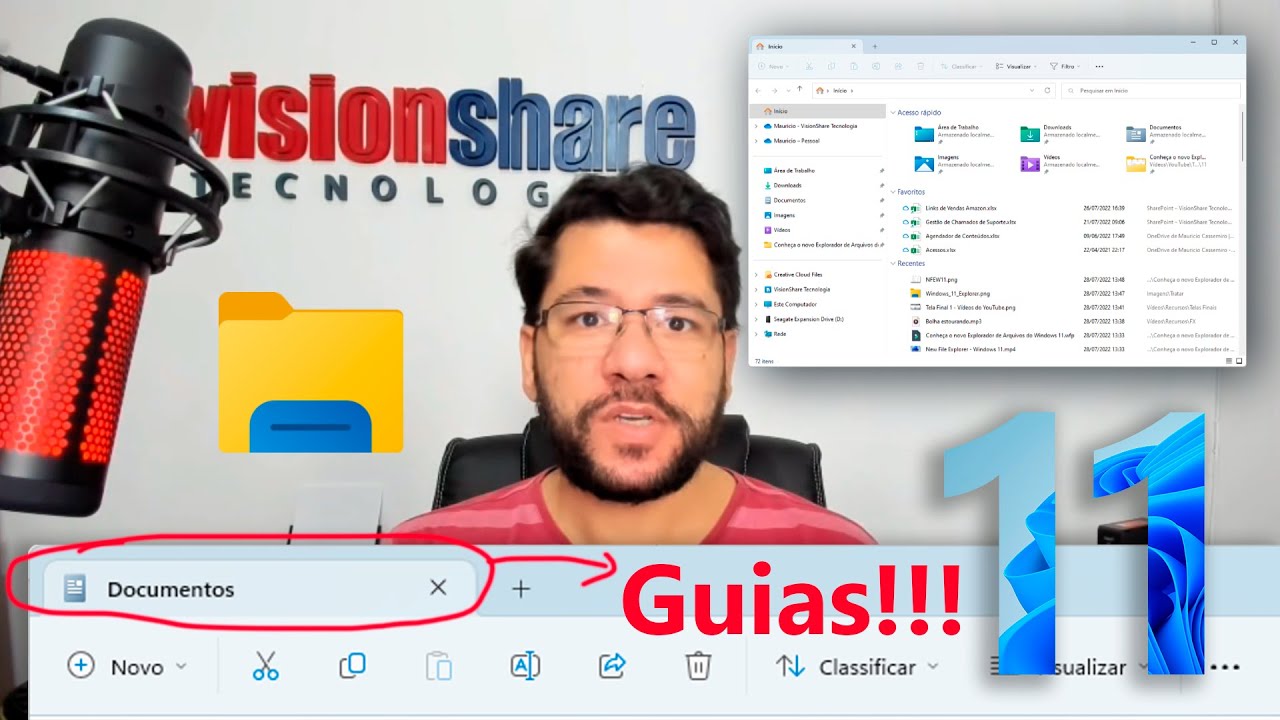
nesse vídeo você vai aprender a utilizar o explorador de arquivos do windows 11 também conhecido como gerenciador de arquivos ou Windows Explorer eu vou te ensinar como utilizar o gerenciador e também mostrar a diferença aqui do que de fato é o arquivo é uma pasta ou um diretório Antes de mostrar para vocês como funciona o explorador de arquivos do windows a gente precisa relembrar um conceito muito importante que é a diferença entre uma pasta um arquivo ou um diretório antes da gente Navegar aqui no explorador de arquivos do windows eu preciso reforçar um conceito com
vocês é o conceito de arquivos pastas e diretório um arquivo é um conjunto de informações e dados que pode ser armazenado ele pode ser armazenado localmente nos seus dispositivos no seu sistema operacional seu computador no seu notebook ou pode ser armazenado na nuvem na internet já uma pasta é um repositório onde você armazena os arquivos para exemplificar imagina que você está no Excel elaborando uma planilha e você precisa salvar essa planilha a planilha em si ele é um arquivo como a série de informações dentro dessa planilha o local onde você salva essa planilha é a
pasta Ou seja a pasta é o repositório onde essa planilha ela tá ela tá guardado tá armazenado já o diretório é o endereço onde você armazenou aquele arquivo ou aquela pasta dá um exemplo de diretório C2 pontos e user rap digital vídeos engraçados vídeo um Então tudo isso aqui a partir dos pontos é o endereço ou seja é o diretório o qual tem um arquivo aqui chamado vídeo um ponto MP4 o vídeo um ponto MP4 é um arquivo que está armazenado ou está salvo dentro de uma pasta chamada engraçados que por sua vez tá dentro
de uma outra pasta vídeos todo esse endereço aqui é um diretório para ficar mais fácil aqui a gente o aprendizado vou mostrar para vocês aqui na prática Essa é a tela principal do windows 11 a gente viu no primeiro vídeo que essa é a desktop a gente vai aprender um pouco mais à frente como que a gente configura e a gente personaliza que a nossa desktop para deixar ela mais organizada De acordo com a necessidade de cada um E para acessar o explorador de arquivos do windows a gente vai utilizar aqui a nossa barra de
tarefas aqui barra de tarefas a gente tem uma série de ícones e Tem um ícone de uma pasta olha só tem essa pasta aqui eu posiciono o mouse vai exibir uma legenda explorador de arquivos e o explorador de arquivos ele organiza de forma bem estruturada aqui todas as pastas Ou seja todos os diretórios e todos os arquivos então por isso que o nome é explorador de arquivo né Para a gente facilitar aqui a navegação para localizar uma pasta ou um arquivo uma outra forma de você enxergar que o explorador de arquivos do windows é você
imaginar o sistema como sendo uma cidade imagina aqui em uma cidade Você tem o endereço ou seja cada cidadão de uma cidade tem o endereço físico no computador é a mesma coisa cada um desses arquivos que a gente tem aqui ó tem o endereço físico ele precisa ter esse endereço para que você tenha operacional saiba exatamente onde esse arquivo está localizado e que tipo de arquivo ele será executado ou seja qual aplicativo qual o programa vai rodar cada um desses arquivos aqui quando a gente abre os explorador de arquivos do windows 11 ele vai abrir
nessa opção que é o início aqui no início a gente tem algumas pastas ou seja alguns diretórios e acesso rápido seria o nossos favoritos normalmente aqui do acesso rápido tem a desktop downloads imagens e mais algumas que você acessa com frequência essas aqui são pastas que acesso com frequência e por isso o Windows já sugeriu aqui para mim no acesso rápido obviamente que você pode adicionar outras pastas aqui como também você pode retirar vou clicar com o botão direito do mouse em cima dessa PA Sta zoológico SP e tem a opção aqui para remover do
acesso rápido se eu tirar aqui para remover olha só ela saiu e aí você tem operacional trouxe uma outra aqui que acesso com frequência também bom eu vou maximizar para a gente Navegar aqui algumas pastas do explorador de arquivos do windows 11 também conhecido como gerenciador de arquivos ou Windows Explorer não utiliza muito esse tema mais Windows Explorer mas é também já foi bastante utilizado no passado com as pessoas anteriores aqui a gente pode facilmente Olha só Navegar nessas pastas de acesso rápido se você observar aqui na esquerda na área de trabalho download imagens são
exatamente essas mesmas pastas aqui elas fazem parte do acesso rápido do Windows Então olha só vou clicar aqui tem algumas pastas para acessar rapidamente eu posso eu voltar aqui para o início Porque também tem informação importante aqui aqui na página início nessa opção início o Windows ele mostra para a gente os arquivos recentes ou seja os últimos arquivos que eu naveguei é importante essa funcionalidade porque às vezes eu quero localizar um arquivo e não sei onde ele está e aqui no sistema ele mostra se eu te dizer recente desse arquivo esse com frequência ou utilizei
recentemente ele mostra que para gente olha só o endereço aqui é o lado então tenho aqui um arquivo com nome zoológico SP que foi navegado a última vez que eu abri foi dia 2 do 7 de 2023 a 19 37 e tem o endereço ou seja o diretório aqui do sistema onde o arquivo está localizado reforçando o conceito do que eu falei agora pouco aqui é o arquivo zoológico SP é o nome de um arquivo o caminho ou seja o endereço é o diretório onde esse arquivo está armazenado ou seja tá dentro dessa pata download
viagem da Bela se eu clicar com o botão direito do mouse em cima do arquivo eu vou ter a opção para abrir o arquivo posso clicar aqui para abrir ou eu tenho a opção também para abrir o local do arquivo ou seja abrir a pasta abrir o diretório que esse arquivo está armazenado olha só faltando essa pasta aqui nesse endereço na pasta é a pasta viagem Ilhabela eu posso apagar o endereço aqui eu só tô pagando aqui com teclado e vou aparecer lá enter e aqui me mostrou o outro diretório né ou seja um diretório
acima aqui da pasta Então dentro dessa pasta downloads eu tenho uma série de pastas entre elas eu tenho o Zoológico SP Aqui está a pasta aproveitamos que estamos nessa pasta vou mostrar mais algumas coisas aqui interessante do jeito de explorador de arquivos do windows aqui tá organizado por data os arquivos que foram utilizados hoje ontem na semana passada mas eu posso mudar essa forma de organização Então como é que eu mudo eu vou mudar aqui ó aqui em cima tem algumas algumas ferramentas e uma delas bem interessante essa daqui ó classificar a classificação eu posso
classificar meus arquivos aqui por data venda posso classificar por ordem crescente e posso classificar aqui a data né Por Hora crescente ordem decrescente eu posso classificar também por tamanho de arquivo que é os arquivos maiores eles ficam aqui no início e tem algumas outras formas aqui de organizar e de agrupar então ele vai agrupar aqui por exemplo o tipo de arquivo aqui eu já não mostro mais os recentes né aqui já tá mostrando os tipos de arquivo esses arquivos aqui eles são praticamente todos iguais são arquivos de aplicativos tem o tipo aqui ó mostra qual
é o nome Qual é o tipo dos arquivos né então esses arquivos aqui são tipo o aplicativo em seguida até aqui arquivos de apresentação do PowerPoint e uma série e outros arquivos aqui se você observação agrupados então no classificar nessa nessa função nessa recurso classificar Eu normalmente costumo deixar por data de modificação e em seguida eu agrupa que eu tiro agrupamento e mantém agrupamento por data de modificação por quê Porque eu gosto de utilizar ver os últimos arquivos que eu naveguei acho mais fácil para localizar mas aí cada um deixa da forma que entender que
melhor se adequa aqui ao lado do classificado tem uma outra opção bastante interessante que é a forma de exibir Então a gente vai exibir aqui os arquivos em lista mas pode exibir também com ícones a gente tem opção de Cone pequeno e com a Unimed e também tem ícones grandes e esta grandes normalmente costumo deixar na opção grande também porque a gente já consegue ter uma ideia do conteúdo do arquivo a gente já tem aqui uma pré-visualização dos arquivos interessante também essa forma de configuração aqui do Windows Explorer explorador de arquivos do windows aí uma
vez que você configura que você define aqui a forma de exibição automaticamente já fica configurado aqui neste diretório mas só um ponto de atenção a gente fez essa configuração aqui no diretório nessa pasta né o diretório download nessa pasta download mas se você acessar por exemplo imagens ela pode ser que esteja como a configuração diferente porque é uma outra pasta é um outro diretório Olha só documentos tá vendo a documento já tá com uma configuração um pouco diferente então aqui no explorador do arquivo do Windows você pode navegar entre os diretórios você pode criar novas
pastas nova diretórios tem as ferramentas aqui acima eu vou utilizar para mostrar para vocês aqui o botão novo você pode criar uma pasta e eu vou colocar o nome aqui a pasta teste e dentro dessa pasta você pode criar outras subpastas teste dois a gente pode definir aqui uma série de pastas e aqui acima quando você clica Olha só posicione o mouse você consegue navegar no diretórios acima É como se você tivesse voltando ali as pastas do diretório e você pode também copiar arquivos até vou selecionar esse arquivo que não tem nome tem apenas lá
até eu posso clicar nesse arquivo clicar na ferramenta aqui de cópia Posso copiar vou navegar aqui nessa pasta e em seguida posso colar com esse botão aqui com essa ferramenta aqui também tem a opção para compartilhar e eu tenho aqui um botão aqui da lixeira para excluir se quiser excluir para lixeira basta pressionar aqui e aí O arquivo já foi para a lixeira Então a gente tem aqui uma série de arquivos e aqui você pode continuar navegando também mas ao lado aqui se você descer um pouquinho mais a barra tem essa opção que é muito
importante que é este computador então este computador Mostra todos os dispositivos que estão conectados aí no seu computador dispositivo de armazenamento tá pessoal então aqui por exemplo eu tenho apenas o meu HD o meu disco rígido aqui e uma unidade C dois pontos se eu tivesse compartilhado esse HD tivesse patrocinado ele ele poderia ter aqui no meu computador neste computador a unidade C A unidade d e f ou se eu tivesse utilizando dois HDs por exemplo teria que a unidade de ser dois pontos e a unidade de dois pontos aqui também a gente tem a
opção de rede e na rede aqui exibir todos os dispositivos também que foram conectados ela tem aqui o roteador Tenho um telefone celular que já foi conectado nesse computador e se tivesse outros dispositivos também seria exibidos aqui na opção de rede Então essa é a forma de Navegar aqui no Windows Explorer ou no explorador de arquivos do windows e no próximo vídeo a gente continua aqui a navegação no Windows 11