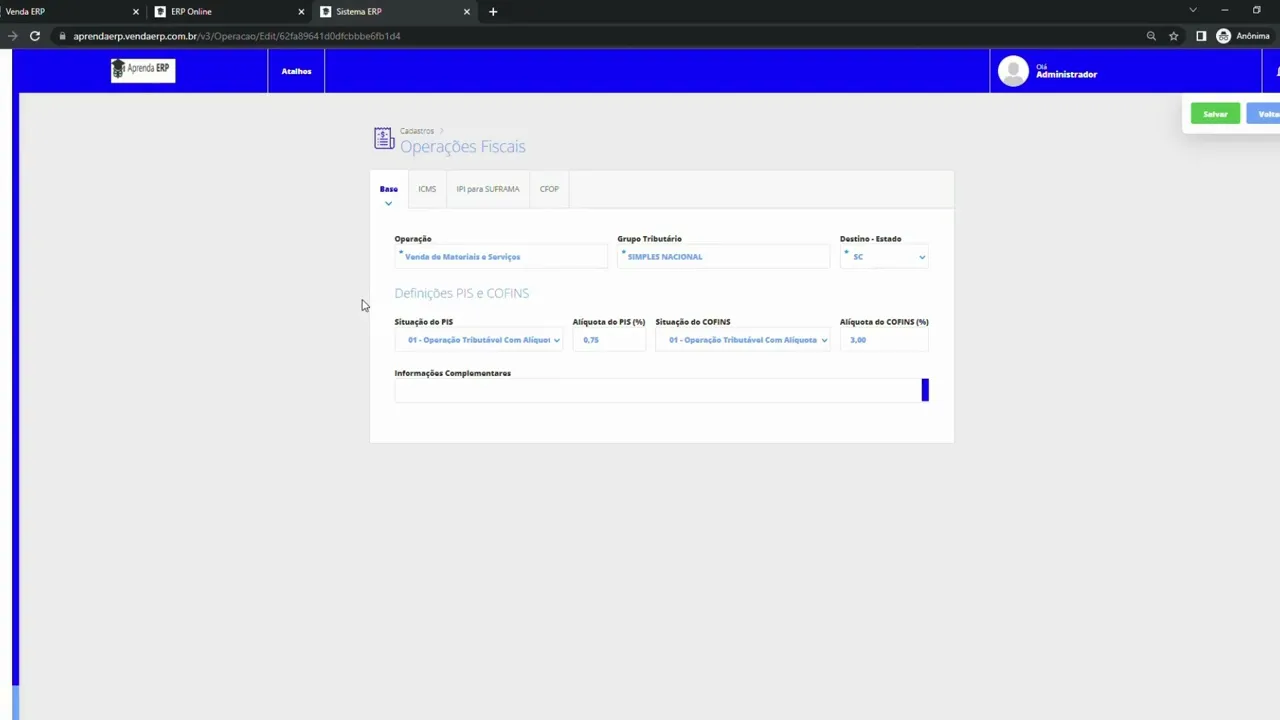
Olá na aula de Hoje iremos aprender a Como configurar as informações fiscais para empresas que possuem os produtos com a mesma tributação o primeiro passo é informar o grupo tributário no cadastro do produto hoje o sistema possui dados padrões cadastrados quais Neste vídeo as informações que serão utilizadas são padrões fornecidos pelo sistema RP sendo assim acesse o menu lateral cadastros submerino produtos e Edite produtos desejado na aba fiscal no campo grupo tributário selecione Simples Nacional e Salve as alterações em seguida iremos cadastrar as operações fiscais acessando lateral fiscal subliminou operações fiscais a operação fiscal padrão
que o sistema levará em consideração é a venda de materiais e serviços dentro de sua venda mesmo que o campo categoria não esteja informado sendo assim clique em novo no campo operação você irá selecionar a operação fiscal do sistema venda de materiais e serviço no campo grupo tributário selecione o grupo Simples Nacional e no campo uf será selecionar o estado que os dados fiscais serão configurados e em seguida iremos configurar os dados fiscais voltados para aquele estado lembre-se de que esses dados fiscais que serão preenchidos por você necessita ser validado juntamente com a sua contabilidade
para que no momento que sua nota for gerada junto a Sefaz esses preenchimento de informações estejam corretas assim reclamando que não ocorram divergências junto ao fisco agora selecione Piece e cofins para o estado que está sendo configurado nada ICMS você irá selecionar Qual a situação que será vinculada a venda para aquele estado se a mesma será tributada ou não E se terá permissão de crédito entre as demais estipuladas no campo situação de ICMS deverá ser preenchido de acordo com o regime da tributação de sua empresa junto à receita onde empresas do regime normal o que
excedem Simples Nacional a situação será de dois dígitos e as empresas do regime de Simples Nacional a situação terá três dígitos feito isso preencha o campo alíquota de ICMS se o estado que está sendo cadastrado é diferente de sua empresa preencha os campos o f do destinatário que são relacionados a de fala agora nada e pi você irá preencher esse seu produto possui a cobrança desse imposto em seguida informar o único cfp relacionado a essa operação fiscal por um exemplo 5102 que refere-se à venda para dentro do estado do emissor ou 6102 venda para fora
do Estado de emissor em seguida sabe as alterações e pronto a sua operação fiscal já se encontra configurada na qual quando sua empresa gerar uma venda pela tela de pedidos e orçamentos para o estado configurado e geraram a nota fiscal através dessa venda os dados fiscais preenchidos serão apresentados na nota importante Você precisará estar efetuando essas configurações de operações para todos os estados em que sua empresa irá emitir notas lembre-se os dados fiscais são muito importantes dentro de uma empresa sempre valide os dados com a sua contabilidade que serão preenchidos dentro do sistema pois o
sistema sempre irá puxar de acordo com o que foi configurado e estará enviando junto a Sefaz assim após uma certificação você terá certeza que não ocorrerá nenhum problema na emissão de sua nota Espero que a aula de hoje tenha lhe ajudado caso permaneça alguma dúvida entre em contato com a nossa equipe de suporte através dos canais de atendimento até mais












![DAX Filter Context Basics [Full Course]](https://img.youtube.com/vi/Rpa8mDH7mes/maxresdefault.jpg)



![Hands-On Power BI Tutorial 📊Beginner to Pro [Full Course] ⚡](https://img.youtube.com/vi/5X5LWcLtkzg/maxresdefault.jpg)