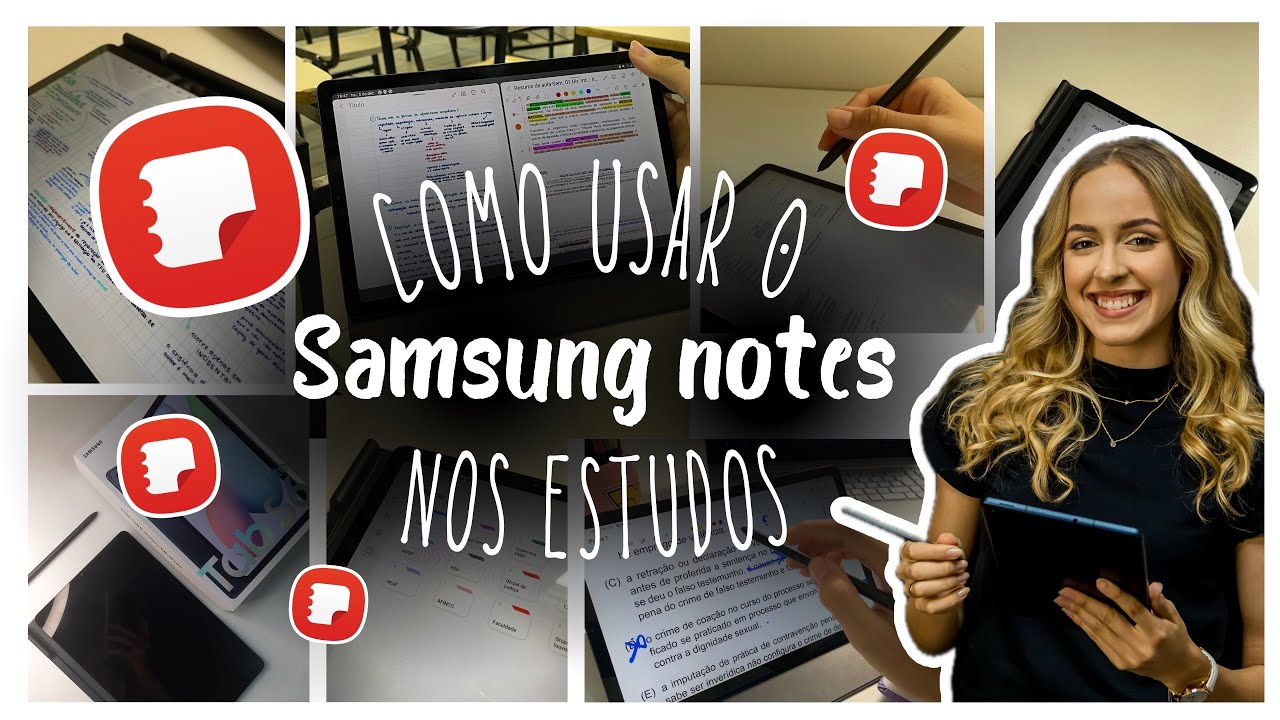
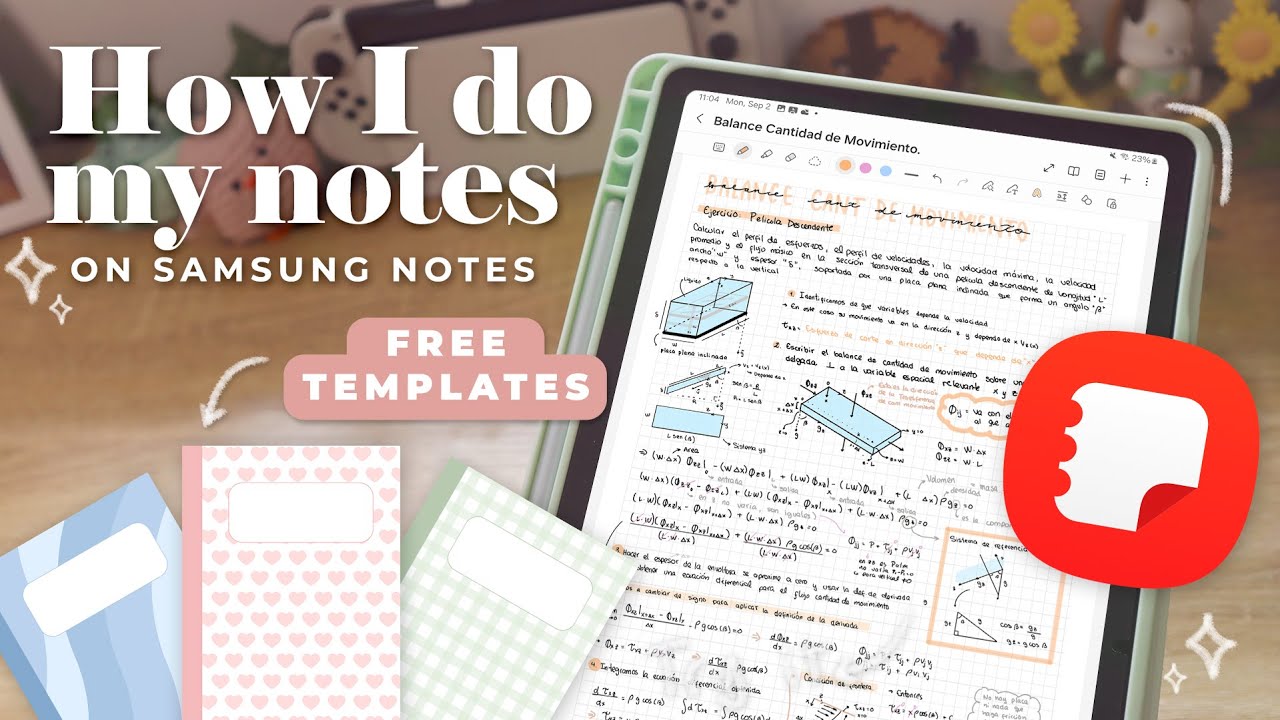
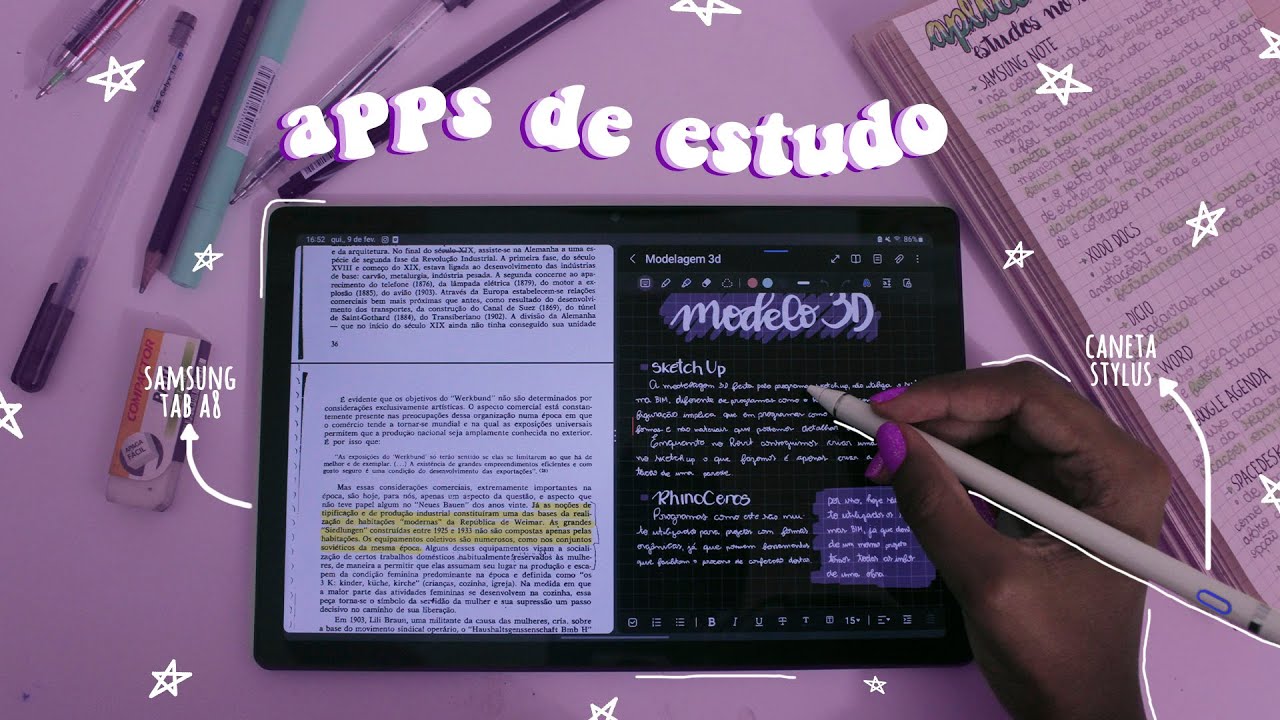
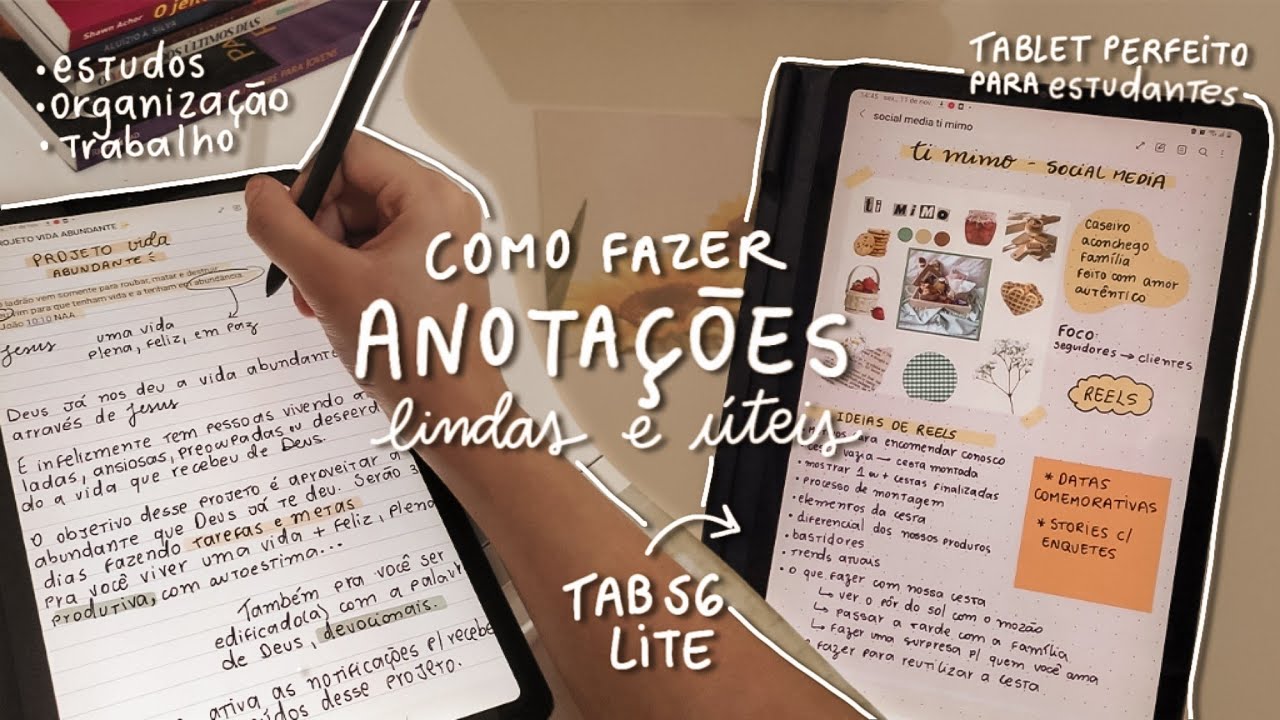
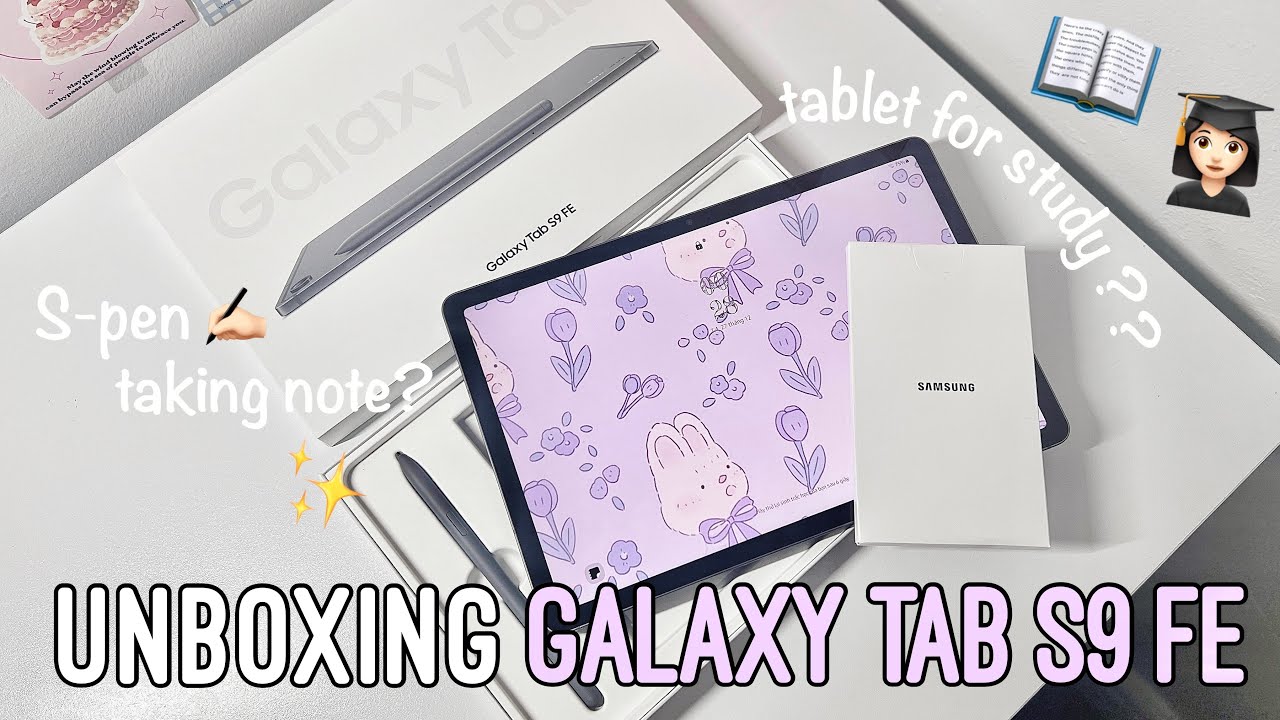
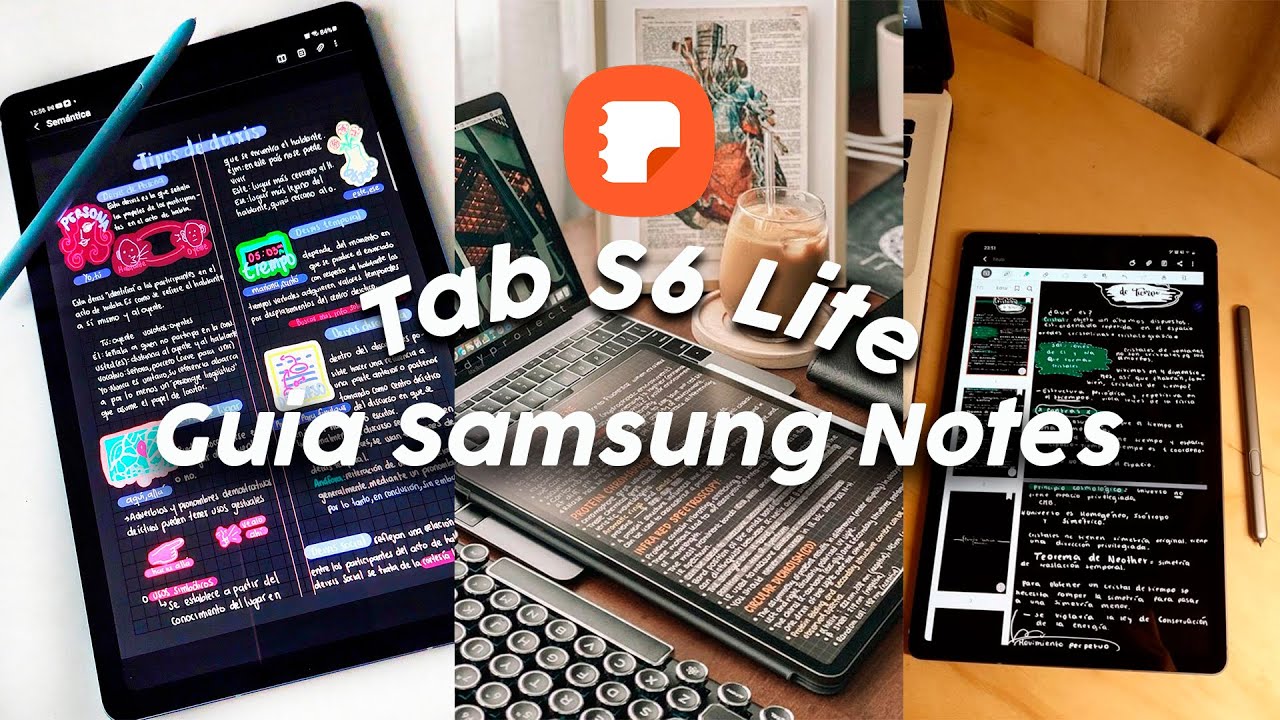
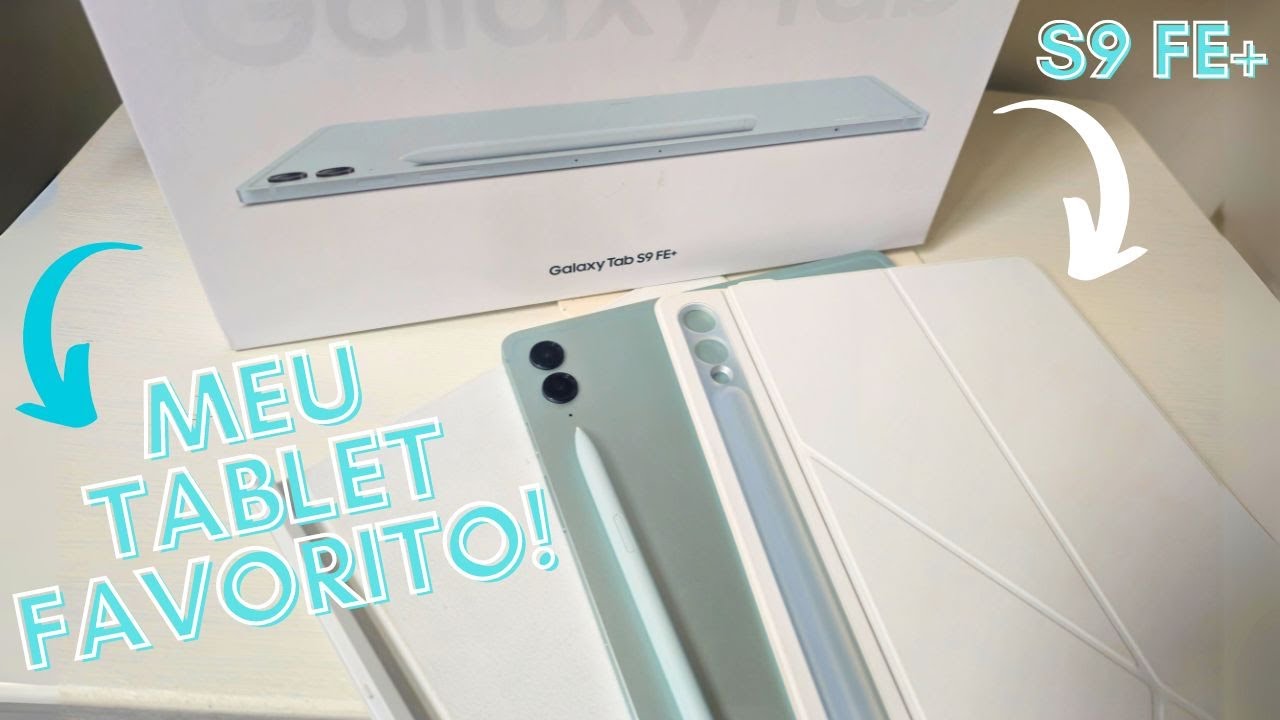
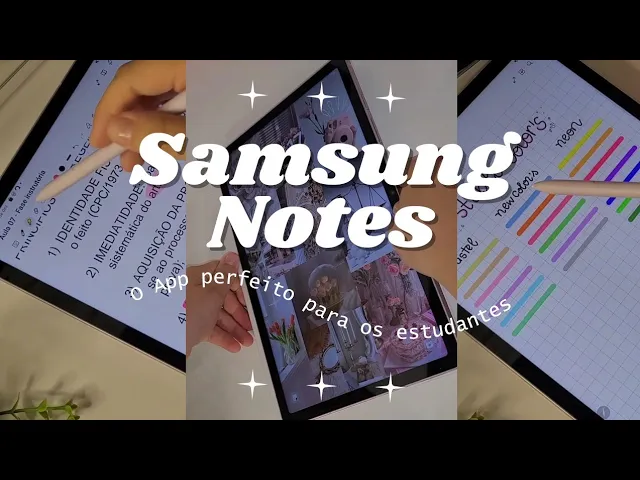
ei pessoal tudo bom com vocês hoje eu trago aqui um vídeo PR vocês sobre o Samsung Notes falar um pouquinho sobre ele e mostrar algumas ferramentas para vocês já vou pegar aqui a minha espen e se você não me conhece eu sou a Milena Prado tenho 20 anos e Curso direito esse daqui é o meu tab s9 fe da Samsung e sim ele vem com a caneta e com a capa eu me adaptei a ele com a caneta Eu não me sinto confortável utilizando o teclado e ele juntos porque eu já tenho o Notebook que
cumpre essa função Mas enfim estou entrando aqui no aplicativo do Samsung Notes e essa daqui é a cara Inicial dele como vocês podem ver eu tenho pastas que são como cadernos e aqui embaixo eu tenho essa página que tem algumas cores da stabilo que eu gosto muito de utilizar eu sou a louca dos marca textos da stabilo então eu dei um jeito de trazer as cores aqui para o tablet então tem aqui as cores pastéis as novas cores da stabilo e as cores neon peguei aqui só os marca textos para mostrar para PR vocês eu
gosto muito das cores pastéis Então esse seano representa esse azul aqui o rosa também coloquei aí por exemplo esse roxo neon eu coloquei aqui também e tá tudo certo nesse mini lápis criamos novas anotações e de cara a página já parece assim toda branca Então vamos configurar pois tem os modelos de páginas tem modelo quadriculado para quem gosta tem pontilhado pautado Além disso também conseguimos modificar as cores esse modelo quadriculado fica muito bonito inclusive também tem como baixar modelos novos ou se você tiver algum modelo também dá para você colocar aqui esses fundinhos coloridos também
ficam lindos Eu tenho esse modelo aqui que eu mesma criei ele tem esse fundo branco ele é quadriculado e também tem os espiral ali do lado simulando um caderno inclusive até coloquei o meu nome aqui mas enfim vamos agora conhecer algumas outras funções bom vamos começar pelas canetas e de cara já temos o primeiro modelo que é o que eu mais gosto de utilizar ele simula muito uma brush pen então o traço desce grosso e sobe fino a letra ela fica bem bonita com essa caneta fica tipo um ling para quem sabe fazer já essa
segunda caneta aqui eu não gosto muito dela mas vou mostrar todas para vocês eu acho que para minha caligrafia Ela não fica tão legal mas vai de gosto né Vamos pra terceira caneta já essa daqui eu gosto de utilizar muito em corpo de texto como vocês podem ver tem como deixar os traços mais finos mais grossos gosto muito dessa daqui porque parece é escrita de uma caneta em gel Então essa daqui é uma caneta que eu utilizo bastante também Depois temos o lápis Sinceramente eu não gosto muito dele vocês vão ver agora o porquê eu
gosto do Traço bem marcado no caderno no caso aqui é o tablet né e o lápis como vocês podem ver ele dá essa impressão de Giz então eu ainda aa não me adaptei a ele depois temos a última caneta que na verdade é um pincel e o pincel para mim também tem o mesmo problema que o lápis que na verdade não é um problema porque eles realmente simulam as ferramentas e eu acabo não gostando do resultado final que é o traço eu vou mostrar aqui mais de pertinho para vocês ó dá a impressão que fica
aquela falhadinha Mas é da própria ferramenta Então é isso as canetas Como eu disse para vocês dá para ajustar o tamanho do traço também tem algumas cores aqui para definidas agora vamos para os marca textos nós temos quatro opções de marca texto que o Samsung Notes disponibiliza além de mexer na largura do traço também podemos modificar a opacidade Então esse daqui é o nosso primeiro modelo do marca texto e se vocês repararem a ponta dele é um pouco mais quadriculada Depois temos esse daqui que Segue o mesmo estilo só que o traço dele é reto
então eu vou clicar aqui na tela para vocês verem ele segue uma linha esse daqui basicamente é um traço reto só clicar na tela que vocês vê que fica reto e a você puxa aí depois nós temos o terceiro marca texto que lembra muito o primeiro a única diferença é que esse daqui a bordinha dele é arredondada eu sinceramente acho ele mais meigo para resumos vou dar um zoom aqui para mostrar para vocês que tem uma diferença sim mesmo que for bem pequena e agora vamos fazer o uso do último que lembra muito esse da
linha reta também que o outro tem a pontinha mais quadrada e esse daqui mais arredondada eu decidi dar um zoom novamente para mostrar para vocês então os dois primeiros modelos termina com a bordinha quadrada e os dois últimos termina com a borda redonda e eles também vem com algumas cores pré-definidas que você pode modificar Depois temos a ferramenta da borracha que tem a borracha por traço conforme você vai clicando nos traços eles vai se apagando também tem a borracha por área que é onde você vai passando ela vai apagando Eu particularmente uso mais essa depois
temos essa ferramenta de selecionar você clica ou circula o que você quer modificar de lugar essa função é muito legal porque às vezes eu faço o título aí eu gosto de levar ele mais pro meio ou eu gosto de aumentar ele também tem como copiar e colar excluir alguma coisa que você selecionou né uma coisa que eu esqueci de falar sobre os Marc textos para vocês se você não utilizar a cor 100% ela vai se sobressaindo em si mesma eu vou mostrar aqui uma bolinha para vocês dá pr ver que forma um degradê o marca
texto também reconhece que ele tem que ficar atrás dos rabiscos ali em cima também fica três bolinhas com cores diferentes então tem essas amostras de cores e depois aqui tem como você selecionar a cor que você quer mais escura mais clara então basicamente você tem infinitas cores para você fazer os seus resumos [Música] depois das três bolinhas de cores temos aqui esse traço aqui aonde você regula se você quer fino médio Grosso Depois temos os botãozinho das setinhas uma que volta para trás e a outra que passa para a frente também é uma função super
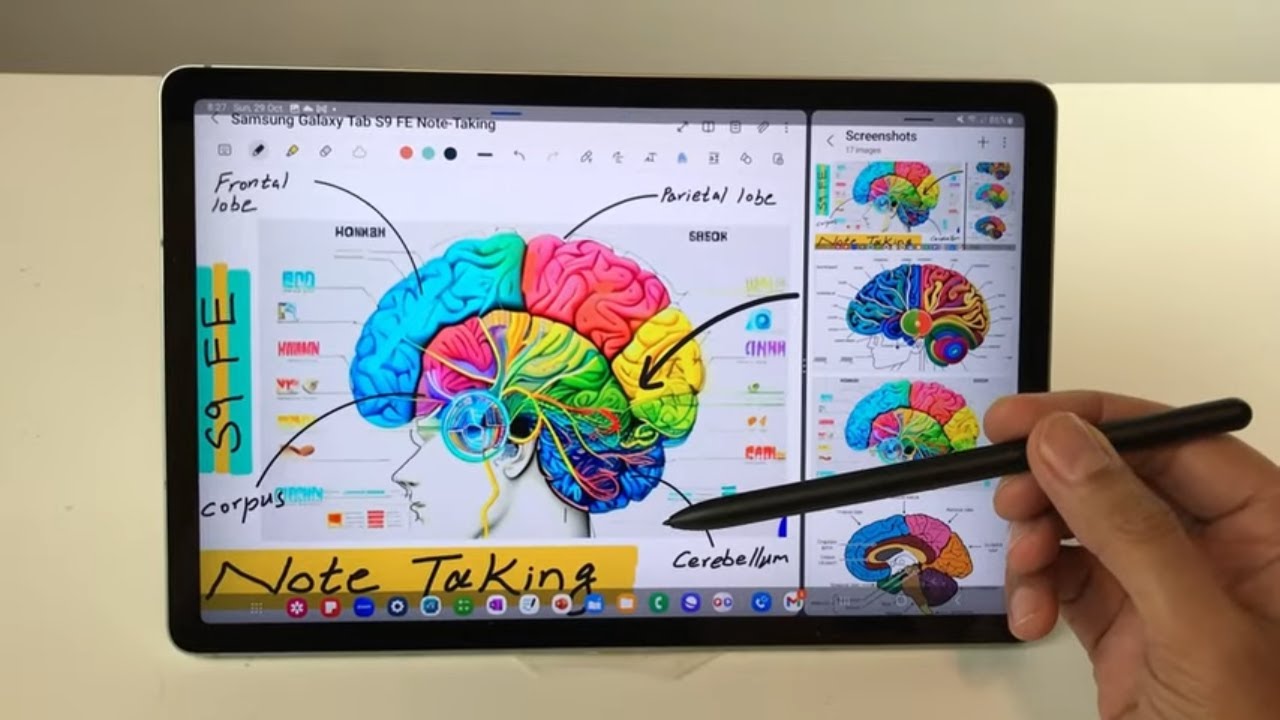
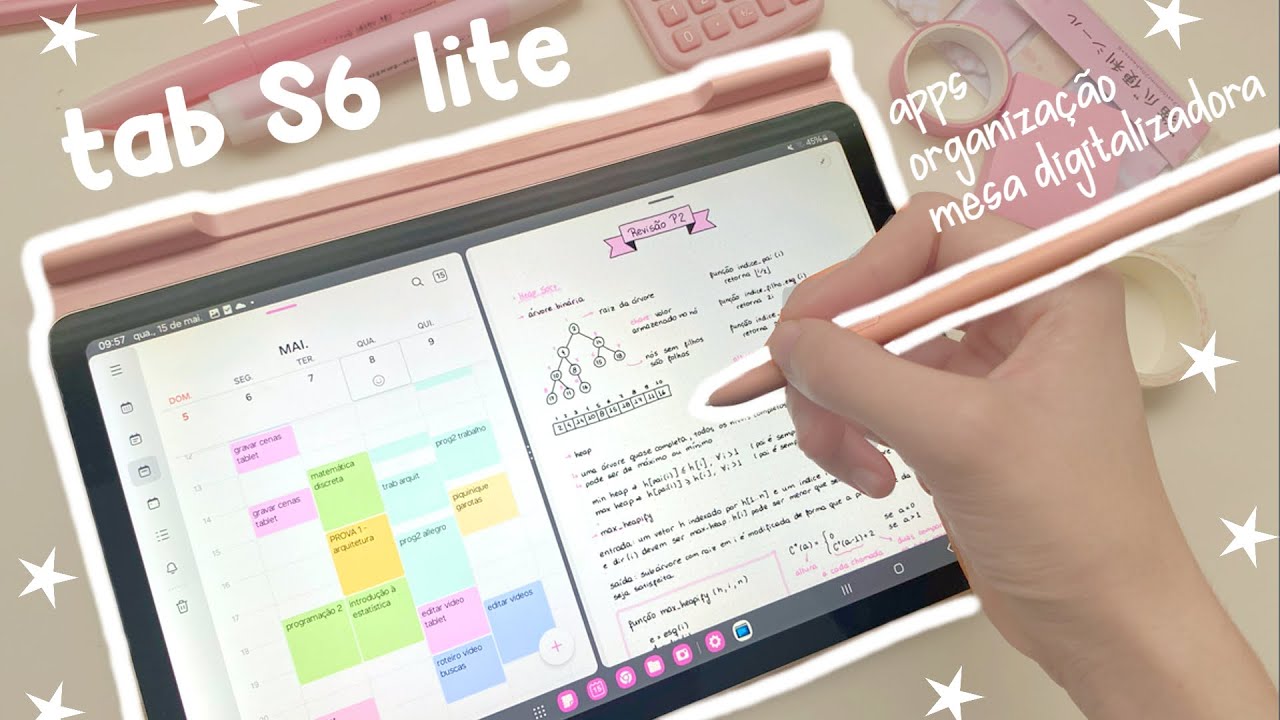
importante então agora eu vou mostrar um pouco da escrita para vocês verem Ela é bem precisa Eu gosto muito de escrever com o zoom e também gosto de utilizar o tablet assim na vertical mas às vezes quando eu vou assistir Uma videoaula e precisa dividir a tela eu deixo o tablet na horizontal para aproveitar mais e assim eu não tenho uma das melhores letras né mas eu garanto para vocês que desde o dia em que ele chegou eu super me adaptei a ele então sim ele substituiu um caderno facilmente então para quem tá na faculdade
estudando para vestibulares é um investimento muito bom mas ainda não acabou as funções as ferramentas Então vamos continuar temos essa função aqui que após você ativar ela tudo que você vai escrevendo ela vai meio que digitando então caso você não goste da sua letra calma que ainda tem solução esse aplicativo aqui ele já veio baixado no meu tablet o uso do aplicativo também é muito fácil essa ferramenta aqui ela é bem legal porque por exemplo Ah eu escrevi isso daqui de preto mas queria passar pra Rosa só você selecionar ela escolher a cor e passar
por cima já essa daqui disponibiliza esse espaço aqui que você coloca Onde você quer e ali embaixo você escreve e tudo que você escrever aparece ali naquele retângulo gente eu tô explicando as ferramentas com as minhas palavras para vocês terem uma noção de como que funciona mas se vocês ficarem com alguma dúvida é só deixar aí nos comentários Depois temos essa função de formas que conforme você vai fazendo elas por exemplo triângulo quadrado círculo essa função faz com que a forma fique bem bonitinha bem perfeitinha Mas também você não precisa necessariamente estar com essa função
ativada você pode estar lá por exemplo escrevendo um texto e de repente você quer fazer uma forma se você puxar o traço também ficar segurando ele fica reto mas se você fizer algo aleatório um formato forma enfim vai ficar daquele jeito que você fez ele não reconhece e depois temos essa última função que você bloqueia a tela e basicamente você não consegue dar zoom nela e se você quiser mexer ela você tem que usar os dois dedos eu destravei ela agora então consigo dar zoom e travei novamente para vocês verem que com um dedo só
ela não mexe Além disso também conseguimos colocar imagens Abrir a câmera digitalizar colocar PDF tem como colocar gravação de voz arquivo de áudio também desenhos ou caixa de texto tem aqui o modo leitura que ele fecha as ferramentas como vocês podem ver E aí fica com Como o modo leitura mesmo eu coloquei aqui um PDF para vocês verem como é então dá para você dar zoom tem como grifar fazer leitura ativa nele é bem legal pros estudos porque às vezes você tem aquele PDF que o professor te passa e aí você necessariamente não precisa imprimir
você pode fazer as anotações nele mesmo você pode colocar alguma observação também pode colocar o significado da palavra então eu como disse anteriormente me adaptei muito rápido a ele PP um peso danado que era o meu notebook que também era Samsung além de ser mais prático e também mais compacto substitui facilmente um caderno e como eu disse ele também veio com a capa e a caneta deixe o like se você gostou do vídeo Comente o que você achou se vocês tiverem alguma dúvida deixem também aí nos comentários que eu vou estar respondendo vocês se inscreva
no canal e até o próximo vídeo
![Samsung Notes [TUTORIAL] Como Usar o Samsung Notes Passo a Passo](https://img.youtube.com/vi/ameOI_Fj8AY/maxresdefault.jpg)
![como faço resumos perfeitos no meu tablet! 📲📚✏️ [ android ]](https://img.youtube.com/vi/Pk8VsK4gnOg/maxresdefault.jpg)