Então, aqui eu já estou no Power BI Serviço. Eh, o Power BI Serviço ele pode ser, né, você pode baixar o relatório a partir, né, diretamente da, perdão, PowerB e Desktop. Você pode baixar essa versão diretamente da página do Power BI Serviço, né?
Você vai encontrar próximo a área, né, do perfil do usuário, eh, a opção de onde fazer o download. Mas o Power BI, versão Desktop, também é um aplicativo público, né? você pode usar, baixar gratuitamente.
Eu vou pedir aqui pro Roberto colocar inclusive um link, né, com essa informação de como baixar o Power BI Desktop. E é um aplicativo que você pode usar público. Então, quando você baixa esse aplicativo, né, e começa a criar os seus relatórios, eh, é, são relatórios para você, né, paraa sua tomada de decisão.
No momento que você quer compartilhar esse relatório com outras pessoas, você precisa do licenciamento do Power BI Serviço, que é onde você vai poder compartilhar. Então, uma vez que você já tem o seu Power BI Desktop instalado, essa é a primeira página que você vai se deparar. Então você vai ser recebido, né, muito provavelmente para uma telinha, quando é a primeira vez, uma telinha que fala um pouco do dos dos relatórios que você já criou, espaço para você conhecer mais em relação ao treinamento.
Mas essa é a primeira página, né, para você ter o primeiro contato com o aplicativo. Então, temos duas formas, temos duas formas, não tem várias formas de trabalhar. Então, ontem quando a gente, para quem acompanhou que tentamos criar o relatório a partir do serviço, as opções, né, de para carregar os seus dados eram bem limitadas.
Então aqui a gente é recebido, né, com a opção de importar dados do Excel. Então esse é o caminho mais, né, natural, né, para quem tá iniciando no Power BI. Muitas vezes você já tem esse esses relatórios no Excel, você poderia trabalhar com essas mesmas tabelas utilizando aqui.
E na sção de hoje a gente vai tentar fazer dois tipos, né, de demonstrações de demonstração. Uma utilizando um Excel, um Excel simples, e outra usando um conjunto de dados de amostra. Para caso você queira rever a sessão e simular os mesmos passos que eu usei na sessão de hoje, você tem os dados de amostra.
esses dados de amostra também, né? Tem uma tabela um pouco mais completa e conforme a gente for trabalhando, vocês vão se dar conta que para alcançar certas visualizações, eu preciso de dados, né, eh, mais apurados, principalmente na parte da inteligência, né? Então, eu vou obter insites de acordo com a informação que eu tenho na minha tabela.
Não, não é com qualquer tipo de tabela, né? qualquer tipo de dado que eu vou alcançar os insights. Mas vamos passo a passo, né?
A gente vai começar aqui nessa parte. Então, nessa opção eu posso importar os dados do Excel. Logo eu tenho outra opção para trazer dados do SQL, a opção de colar dados numa tabela em branco.
Então aqui, né, eh, simplesmente eu faria um copy paste de uma tabela que eu tenho aqui dentro dessa tabela em branco ou eu posso experimentar com conjunto de dados. Então, a gente vai começar aqui usando a parte do Excel e logo a gente passa pro conjunto de dados para ir um pouco mais adiante. Então aqui, né, eu tenho na minha área de trabalho um arquivo aqui do Power BI e eu simplesmente abri o arquivo.
Nesse momento eu vou selecionar aqui a tabela. E aqui quando eu carrego o Excel, eu tenho duas opções. Ou eu posso carregar diretamente e aí ele vai te perguntar.
Isso já se ele não se não tiver formatado como tabela esse Excel, ele não vai aceitar. E tem a opção de transformar dados. Agora a gente vai trabalhar direto.
Eu vou carregar diretamente essa tabela e no próximo exercício que eu vou demonstrar, onde eu vou usar as os dados de amostra, eu vou transformar os dados. Então, transformar os dados, mesmo que você esteja trabalhando aí com o Excel, significa que se eu não transformar os dados, né, e carregar diretamente, qualquer alteração que eu fizer vai afetar a integridade da sua planilha. Agora, se eu tenho uma planilha, né, aí mestre, quero manter a integridade da minha planilha, primeiro eu deveria transformar dados.
Isso vai abrir o Power Query e aí eu mantenho a integridade desse arquivo original. Então a gente vai fazer dois cenários. Eu vou carregar diretamente carregando aqui.
Perfeito. Então agora ele fez o mesmo já fez o trabalho de carregar, né? Eu já tenho o meu espaço aqui para criar esse relatório.
A gente vai ter esse espaço dividido aqui entre o espaço, né, que eu vou criar esses dashboards. Tem uma área de filtros, as visualizações e os dados. Então aquele que arquivo do Excel eu, né, eu trouxe aqui, tá como uma tabela.
Aqui eu posso ver assim todos os campos dessa tabela. Então, basicamente o que eu tinha no Excel, como o que eu chamava de coluna aqui no Power BI, vai ser chamado de um CAM. Então, agora que a gente tem, né, essa é a visualização, eh, master, aqui, a gente vai começar a criar esse relatório.
Só que antes disso, né, eu queria apresentar para vocês. Eu vou começar a criar o relatório, né, numa combinação de visualização. Vou escolher minha visualização e vou criar os parâmetros para começar a criar um cartão, uma visualização e um gráfico de barra, enfim, eu vou criar um dashboard nesse relatório.
Esse relatório pode ter uma ou duas páginas ou três. Eu vou criar três páginas para esse relatório. Vou iniciar por esse aqui e logo a gente vai seguir nas próximas páginas.
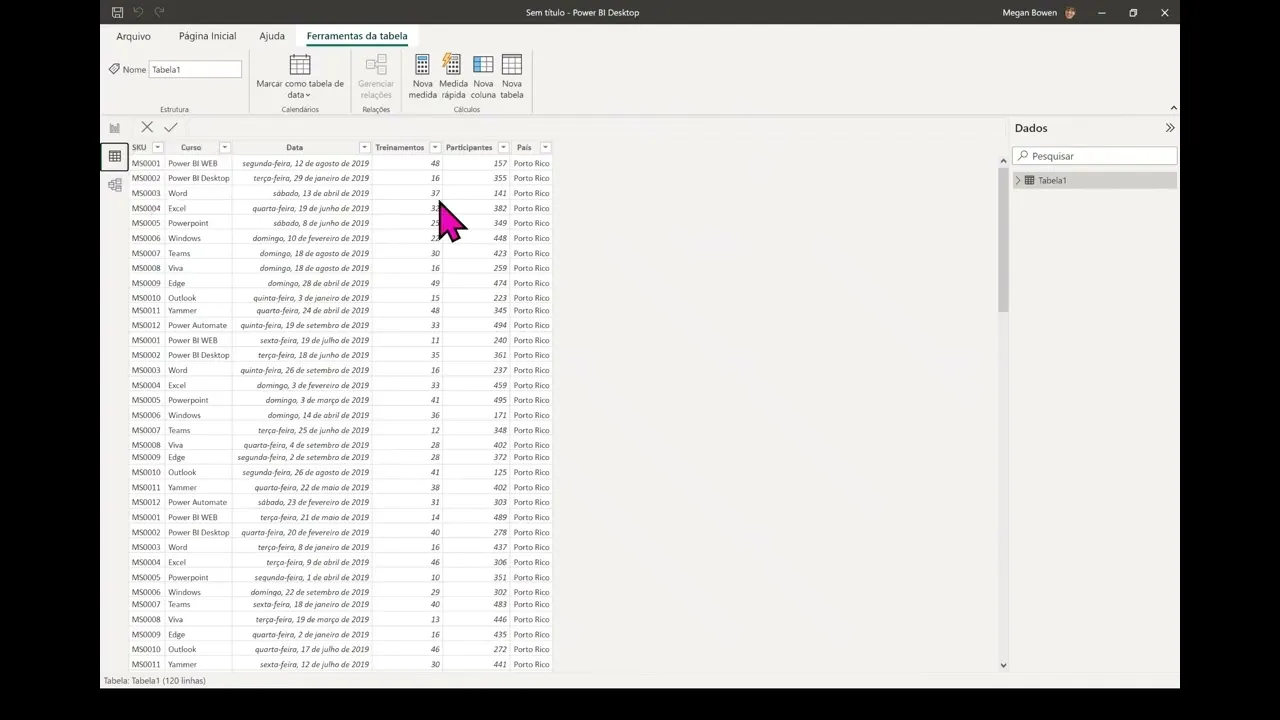
Então, nessa primeira visualização é a exibição do meu relatório. Na segunda exibição aqui é onde eu posso ver o que eu tenho na minha tabela. Então aqui, né, eu estou vendo que eu tenho uma tabela, eu tenho uma ideia dos campos, mas o os dados que eu tenho nessa tabela estão aqui.
E nessa próxima visualização eu tenho, né, como relacionar, né, tabelas, se for necessário, nesse caso, né, eu teria que importar uma nova tabela e gerenciar aqui, né, essas relações. Isso vai depender muito dos campos, né? a gente vai ter que ter campos eh similares nas duas tabelas para poder fazer essa relação, mas é importante que vocês saibam que podem utilizar, né, a questão eh de mais que uma tabela para trabalhar o mesmo relatório.
Talvez, né, a informação, alguma informação que você precisa para montar esteja num trabalho diferente, numa tabela diferente e você precise usar essa função, saiba que é possível. Então, vamos iniciar. Eu vou iniciar esse relatório, né?
Observem que nessa página do menu inicial eu tenho algumas informações. Eu tenho aqui a opção de obter os dados. Esse processo, né, vai me levar pro mesmo processo da página inicial.
A gente vai abrir aqui para vocês perceberem uma diferença. Isso também pode chegar lá por esse caminho. Mas talvez algum de vocês deve estar falando: "Puxa, mas ela falou que tinha várias bases de dados e quando abriu ali, né, aquela tela, eu não vi tanta coisa".
Então aqui obter os dados, você vai ter uma uma gama mais amplas, né? Mais ampla de fontes de dados. Então aqui eu tenho a opção continuar trabalhando com Excel, um conjunto de dados que eu já tenha de Power BI, tenho data, posso trazer aqui outros tipos de consulta e eu e tenho ainda essa opção mais.
Então nessa opção mais para usuários mais experientes deve tá esperando, né? Onde é que a gente vê então os bancos de dados? Não é um tema que a gente vai usar hoje, mas é importante que vocês conheçam essa capacidade.
Então eu posso selecionar de onde eu vou obter dados aqui, tanto de arquivos, eu tenho aqui como obter de arquivos Jason, Excel, posso ter também, né, aqui eh vários bancos de dados, entre eles aqui o MySQL, o Postgre, posso ter banco de dados Oracle, Xbase, então posso consultar aqui, né, rapidamente. Selecionando essa opção de bancos de dados, poderia trazer dados do Aure ou do Power Platform. Então, isso aqui para vocês terem ideia das capacidades.
Eh, o treinamento que a gente vai trabalhar hoje é um treinamento mais para empoderar um usuário, né? Como eu disse, você não precisa ter esse perfil técnico para alcançar mais. a gente vem aí dessa dessa semana, né, de gerência de dados, onde a gente começou eh trabalhar desde o Excel, né, para poder fazer a melhor gerência de dados desde as nossas planilhas, dando esse próximo passo, né, aqui pro Power BI.
Então, a gente explorou aqui, temos a opção da pasta de trabalho, temos a opção dos rubs de dados, onde é que, né, depois que eu transformei esses dados, eh, eh, essas tabelas que eu importei passam a ser um conjunto de dados. Tem a opção de conectar com datav, que é um tema um pouco mais avançado. E tenho aqui, por exemplo, né, essa parte que eu posso criar um novo visual.
Então eu posso criar um novo visual por aqui ou posso ir diretamente uma das visualizações. Mas vamos começar com uma caixa de texto. Então, nessa caixa de texto aqui, eu vou colocar o nome pro meu relatório.
Então, vai ser hoje relatório financeiro. Resultado quáter quatro. Então vou aumentar aqui a fonte.
Tá selecionado. Colocar em bold. Posso mudar aqui, né, para uma para uma fonte um pouco mais impactante.
Perfeito. Então, já tenho a primeira parte do meu relatório aqui. É um título que eu vou dar pro relatório.
Lembrando que esse relatório vai ter três páginas. Eu posso iniciar esse relatório inclusive fazendo uma pergunta. Então, por exemplo, né, a gente já vai se dedicar um pouco mais lá paraa parte das tabelas, mas eu posso iniciar esse relatório aqui fazendo uma pergunta.
Então, ele vai, de acordo com o que eu tenho lá no meu relatório, eh, perdão, na minha tabela, ele vai falar: "Puxa, você tem várias coisas aqui nessa tabela". Talvez a gente possa começar o seu relatório com um desses dados aqui. Então, ele me me ofereceu aqui, né, algumas opções para começar.
Máximo de treinamento, eu posso começar com essa opção. Então, ele já me trouxe aqui, né, que o máximo de treinamento foi 50. É um exemplo bem simples aqui, mas vocês já vão ter ideia.
Então eu vou diminuir aqui. Ele trouxe uma visualização de cartão dizendo que o máximo de treinamento foi 50. Esse é um relatório de treinamento.
Então observem aqui bem, né, nesse resultado. Se você gostou da pergunta, ele trouxe um dado eficiente pro seu relatório, você pode transformar essa pergunta em um novo visual. Então ele vai levar isso como formato de cartão.
Vou fazer isso. E agora ele já transformou, né, em um formato de cartão. Então a quantidade máxima de treinamentos que eu tive aqui foi 50.
Deixa eu mudar o nome aqui que eu achei que a gente já tava no outro relatório. Perfeito. Então a gente começou aqui um máximo de 50 treinamentos.
a opção, né, de trabalhar trazendo os dados do Excel e trabalhar com os dados de amostra que a gente vai fazer exatamente a mesma. A gente vai trabalhar mais um pouquinho aqui com Excel, porque como é uma tabela menor, é mais fácil para vocês entenderem, né, o processo de onde estão os dados. Mas o processo, né, depois que eu importei, depois que ele já tá aqui dentro do BI, não importa se era uma planilha de Excel ou já era um conjunto de dados, esse processo é exatamente o mesmo.
O que muda, né, na hora lá de importar, que tem essa questão de você importar os seus dados, eh, passar por uma modelagem de dados no PowerQuery ou a planilha diretamente. Perfeito. Começamos aqui com o cartão.
Eu posso, eu decidi aceitar, mas poderia seguir com outra coisa. Então aqui nesse treinamento a gente, nesse caso, eu vou colocar também, né, um uma visualização. Deixa eu encontrar aqui um indicador.
Então, nesse caso aqui, eu quero colocar um indicador. Eu quero, né, a minha quantidade de treinamento e eu quero alcançar, né, quanto quanto que é a minha métrica. Então, vou usar esse aqui.
Vamos dar uma olhada aqui nos meus eixos e vou colocar aqui como valor máximo, né? Eu tenho ali 6. 980, eu vou colocar que são 10.
000. Então agora eu já consegui colocar, né? A minha meta seria atingir 10.
000 participantes no treinamento, mas até agora eh eu consegui 3. 490. Então essa visualização do medidor aqui é bem interessante pra gente fazer o acompanhamento, principalmente, né, de metas, podem ser metas de de vendas, de distintas, né, situações, mas é um bom componente.
Então, só pra gente revisar que que eu fiz aqui, eu escolhi a a visualização. Nessa visualização eu escolhi esse aqui, ó, indicador. que que eu coloquei no indicador, a quantidade de treinamentos.
E qual foi o próximo passo, então, né? O próximo passo eu fui até, né, clicar aqui na visualização. Eu fui aqui nessa opção, fui aqui nos meus eixos, né?
Então, quando você cria uma visualização, você pode fazer de distintas formas ou você vai criar tudo, né, as suas combinações de dados dentro de uma visualização e depois você vai refinar na formatação ou você pode ir fazendo, né, pouco a pouco. Então, primeiro eu escolhi minha visualização, escolhi aqui o treinamento e agora eu fui na formatação dessa visualização e coloquei aqui 10. 000.
Assim como eu coloquei esse parâmetro no eixo, eu também posso agora ter uma formatação mais estética, né? Eu gostaria então que a cor do preenchimento ali mudasse. Ah, então gostaria que a cor do destino de repente fosse outra, né?
Eu posso seguir. Esse vai ser o processo, né? Você escolhe os seus dados, cria a sua visualização e logo então você passa eh para formatar.
Vai ter alguns casos, né? que a gente vai ver na outra tabela que a gente for trabalhar, essa de dados de amostra, em que você vai também, né, ter que utilizar essa parte aqui. E isso vai depender da visualização que você tá trabalhando.
Quando a gente usar os gráficos de linha, se a gente quiser tratar o tema das anomalias, a gente vai precisar usar aqui também para colocar, né, para ativar uma anomalia, por exemplo. Então, perfeito. Eu não vou seguir com essa tabela.
É, a ideia era mostrar para vocês que eu posso iniciar a partir do Excel. A partir do Excel eu importei os dados. desses dados.
Então, né, eu comecei, eu selecionei a opção importar diretamente, mas eu poderia ter selecionado, né, eh, fazer a a modelagem de dados pro Power Query, assim eu poderia manter a integridade desse Excel. Então, vamos lá. Eu vou pedir aqui melhor, eu vou sair, vou pedir um novo paraa gente poder fazer esse relatório aqui em conjunto utilizando os dados de amostra, que são os dados que você vai ter aí para acompanhar, tá?
dentro do próprio aplicativo. Então aqui, pessoal, observem, eh, como eu disse, né, na primeira vez que você abre, você será recebido, né, com uma parte da da sua utilização recente. Aqui você tem uma área onde ele te dá uma breve introdução, te leva pros fóruns, o blog do Power BI, alguns tutoriais, alguns vídeos para você continuar praticando.
Então vou finalizar aqui e a gente volta para essa tela. Então agora eu vou experimentar, né? Eu vou começar a trabalhar com dados de amostra.
Se você não tem dados ou se posteriormente você quer seguir com os exemplos que eu vou trabalhar hoje, você pode usar aqui, né? Começar a usar com dados de amostra. Se você quisesse obter outras fontes, você poderia vir por aqui ou também por essa parte, obter dados de outra fonte, ele vai te levar pra mesma janela ali.
Então vou experimentar um conjunto de dados de exemplo. E aqui ele te dá duas opções. Ah, então você imagina que você tá começando com Power BI, você quer fazer um tutorial online, não é a opção que eu quero agora, né?
Eu quero começar a experimentar por minha conta carregando dados de exemplo. Então ele vai gerar para mim um conjunto de dados. Vou usar aqui carregar dados de exemplo.
Observem que é a mesma tela quando a gente carregou o Excel, né? né? Então, vou selecionar aqui e aqui eu já tenho os dados que eu tenho nessa tabela, uma tabela um pouquinho eh um pouco mais de dados que vai permitir eu poder usar outras visualizações.
No primeiro caso, com Excel, a gente usou a opção de carregar e agora a gente vai usar a opção de transformar os dados para que a gente possa fazer, né? Eu costumo dizer, deixar essa esses dados eh o mais acurados possível antes de importar pro Power BI. E lembrando que se fosse um Excel, ao transformar os dados, você ainda mantém a integridade do seu arquivo.
Então agora eu tô aqui no Power Query. O Power Query vai permitir, né, você fazer um uma a palavra não seria limpeza, né, mas um ajuste dos seus dados. Bem importante aqui, eh, nesse caso são dados de amostra e a gente não vai ter essa situação, mas quando você tiver carregando os seus dados e e vem aqui para fazer a modelagem, observem que nessa área aqui você tem uma linha verde.
Nesse caso aqui, como eu tenho tudo verde, significa que eu não tenho erros aqui. Então é bem importante você acompanhar porque quando estamos falando de uma tabela pequena, né, você consegue ver a olho nu se tem alguma coisa, mas pode ser que você extraiu esses dados de outro lugar, importou de outro lugar. Você pode ter aqui linhas com erro, linhas em branco, eh você pode ter linhas repetidas.
Então, o primeiro passo seria olhar essa parte verdinha aqui. Quer dizer que está tudo em ordem. Então, você pode começar a ir explorar.
E aqui você tem, pode fazer uma classificação ou você pode clicar aqui com seu botão direito e olha aqui, abre uma quantidade bem grande, né, de opções. Então aqui eu posso remover, posso remover coluna, se for necessário, eh, posso substituir valores, dividir coluna, renomear essas colunas. Então, todo o trabalho que eu fizer aqui vai deixar essa informação muito mais acurada para eu poder passar paraa próxima fase, que seria começar a criar o relatório.
Por enquanto estou fazendo a modelagem dos meus dados aqui. O que a gente tem, né, dentro do Power Query, né, um mundo de possibilidades. vai eh vai muito tempo só para falar desse assunto, mas na verdade você vai usar aqui de acordo com a sua necessidade.
Importante saber que você pode, né, transformar esses dados aqui prévio a começar a trabalhar. Então, se por acaso você viu aqui nessa linha que não tava verdinha, você já viu que tinha coisas aí em vermelho, indica que você tem erros. Então, clicando com o botão direito, você pode vir aqui remover erros.
Você poderia navegar nessas linhas e tentar encontrar o que tá errado, ou você já poderia fazer de forma automática e remover erros. Em alguns casos, né, você vai trabalhar aqui e talvez seja necessário mudar alguma coisa. Então, em vez para eu não mudar, né, de forma manual também, com o botão direito, eu tenho essa opção aqui, né?
Eu posso transformar. Então, o que que eu posso transformar? Nesse caso é uma tabela numérica.
E aqui, olha, observem, eu tenho, né, coisas em número decimal e de repente eu não quero levar nada para esse relatório do Power BI com número decimal. Deixa eu fazer aqui. Observem que eu tenho números decimais.
Eu posso vir aqui, né, usar a opção transformar. Parece que travou aqui a minha coluna. A gente já volta.
Só um minutinho. Vou importar novamente. selecionando aqui.
Sei. OK. Estamos de volta aqui no Power Query.
Então, nessa coluna aqui, né, que eu vi que eu tenho números decimais, eu posso vir aqui na opção de transformar. E olha aqui, eu tenho opção de arredondar, de trabalhar com valor absoluto, né? Eu posso transformar, assim como a gente faz com a formatação dos dados no Excel, eu posso transformar.
Então, vou trabalhar aqui. Eh, eu vou arredondar, pode ser para cima ou para baixo. Eu pedi para arredondar os valores.
Quantas casas decimais eu quero arredondar? Duas. Então, perfeito.
Assim eu poderia ter trabalhado por números inteiros. Observem nessa área aqui no meu menu, né, que eu tenho aqui a opção também de transformar pelo menu. Então, olha aqui, eu tenho opção de transpor, contar linhas, eh fazer preenchimento, mover, né?
Eu tenho uma série de formatos aqui. Eu posso fazer arredondamento. Então, tanto eu posso vir pela parte do botão direito, né, e começar a transformar, ou eu posso vir aqui pelo menu.
Poderia adicionar novas colunas e nessa coluna, né, trabalhar com com tema de coluna condicional, posso extrair. Então, aqui eu tenho um mundo de possibilidades, né? A, o principal para quem tá iniciando seria identificar se você não tem erro, como eu mostrei aqui, eliminar os erros e se você quer fazer alguns ajustes aqui antes de chegar, saiba que você pode explorar, né, vindo aqui com o botão direito, transformar e dependendo da opção que você tem aqui, ele vai transformar para você.
No caso dos números, ele transformou para mim eh em opções de mudar o formato, né, de colocar número inteiro, por exemplo, arredondar. Como aqui um campo de texto, por exemplo, ele me dá a opção de colocar tudo em maiúsculo, então eu não vou fazer esse processo de forma manual. Então, então aqui as etapas que eu trabalhei.
Vou voltar na página inicial e depois que eu terminei de fazer o meu trabalho, eu posso vir aqui fechar e aplicar. E agora sim, né? Fechar e aplicar.
E agora sim ele vai começar a preparar a minha tabela. Então, se vocês quiserem seguir, né, trabalhando aí com dados ver já mostra como eu fiz. Primeiro eu carreguei os dados de amostra.
Próximo passo, né? Então eu vim aqui na parte de transformar os dados, abri o Power Query, fiz os ajustes que foi necessário. Talvez nenhum ajuste seja necessário.
Você pode fechar e aplicar. E aqui agora, olha, eu já tenho e como eu já tinha carregado uma, né? Eu tenho aqui duas tabelas.
Então agora eu vou trabalhar com essa primeira aqui, com essa financial. E até então fica a dica. Agora que eu tenho duas tabelas que eu importei, eu poderia vir aqui, né, e fazer relacionamento entre essas tabelas.
A gente não vai trabalhar com isso hoje. Vamos começar então criar esse relatório. Então agora que eu criei esse relatório com os dados de amostra, novamente eu vou criar umas umas páginas, fazer novamente a caixa de texto.
Esse sim vai ser o relatório financeiro. Então vou fazer um relatório sobre o tivemos no último trimestre, né, de 2022. Então, a gente explorou aqui, né, pelo menu inserir, né?
Eu posso inserir agora tanto novas visualizações como aqui ou eu posso começar nas visualizações. Antes de inserir, eu vou buscar uma imagem aqui. Vou aqui na parte, vou trazer um logotipo que pode ser o da empresa de vocês.
Tô começando a a personalizar aqui esse relatório. Perfeito. E agora nesse relatório, né, eu vou ter um relatório de várias páginas.
Eu vou começar aqui trazendo algumas visualizações. Vou trazer esse primeira visualização aqui, que é esse gráfico de pizza. Então eu vou fazer ele um pouco maior paraa gente poder acompanhar e logo mais a gente vai redimensionando para montar esse dashboard.
Perfeito. Que que eu vou trazer aqui nesse relatório? Então esses relatórios, provavelmente eles vão começar com uma pergunta, né?
O que que você quer alcançar? E é daí que você vai definir, né, os seus eixos. Então eu vou começar com ele aqui, né?
Vou trabalhar aqui eh por unidades vendidas. Eu quero ver unidades vendidas por país. Então, tenho aqui unidades vendidas por país.
Observem, né, que assim como eu cliquei na visualização e cliquei aqui, essa informação veio aqui pro meu eixo. Então, ele tá os valores aqui, né, unidade vendidas por país. Então, assim como eu fiz, eu também poderia, né, arrastar, né, eu posso arrastar isso aqui e arrastar isso aqui aqui, né?
O mesmo processo, né? você vai, talvez fazendo assim de arrastar, vai te dar um pouco mais, né, de informação de como você quer manter. Então, por exemplo, né, eu posso habilitar função de drill down nesse relatório.
Por enquanto eu não vou fazer formatações aqui, né? A gente vai deixar isso para um próximo passo. Eu vou adicionar nesse relatório também um cartão.
Nesse cartão eu vou colocar alguns totais. Então eu quero a quantidade de unidades vendidas. Vou colocar um outro cartão aqui do lado.
E esse aqui eu vou colocar, né, o total de receita. Então esse aqui eu vou manter essas duas opções. Perfeito.
Vamos seguir aqui nesse cartão. Eu comecei aqui sem me dar conta pelo relatório três, mas aí eu aproveito, né, também mostro para vocês que eu poderia renomear. Então eu posso dar nomes também para essas páginas dos relatórios.
Em vez de página 1 2 3, eu vou colocar aqui eh receita. E depois eu dou outro nome paraas outras opções. Eu vou colocar aqui.
Eu arrastei e soltei. Então ele já é receita a primeira página do meu relatório. Perfeito.
Vamos continuar aqui. Eu gostaria de ver como é que tá aqui a situação eh das vendas, né, por país. Eu vou tentar ativar o mapa.
Eu não lembro se eu já tinha isso ativado na minha base de demonstração. Caso não dê certo, é porque não ativei. Mas eu poderia trabalhar aqui com o mapa.
Então, vou trazer outra visualização. Processo é esse mesmo, só que ele tem que tá ativo no seu usuário, que eu não sei se eu ativei nessa base de demonstração. E que então o que que eu quero ver aqui, né?
Como está a minha venda, né? ou como estão divididos os meus produtos, eu quero ver as unidades vendidas por país. Então ele deve marcar aqui para mim.
Olha aqui. Então ele tá me marcando aqui, né, na América do Norte, sinalizando aqui no mapa. Eu poderia, eu trabalhei com esta visualização de mapa aqui e eu vou agora transformar para essa outra visualização.
Vou marcar aqui. E aí ele mostra aqui, né, onde eu tenho presença. Eu tenho presença na América do Norte, onde está a maioria das minhas vendas, né?
Tenho presença aqui, acho que na Europa. Olha aqui. E eu poderia, né, se eu tivesse, outras regiões com presença, né, ele tá dividido aqui, ele tá fazendo a divisão entre Estados Unidos, perdão, México e Canadá, né?
ele tá fazendo a divisão, não é só por América do Norte e Europa, porque aqui ele também te mostra, né, os dados que você tem na França. Então você pode de maneira rápida, né, identificar como é que tá a sua presença, né, por países dentro de um mapa. Então, deixo aqui essa outra visualização.
Vamos passar aqui pro próx próximo passo. Vou criar agora em outra página pra gente poder acompanhar no final, né, quantas coisas a gente fez. Então eu vou avançar um pouquinho mais aqui na com algumas visualizações.
a gente vai fazer uma pausa e na volta da pausa a gente vai se concentrar, né, principalmente na criação da de algumas visualizações extras, a visualização mais pertinente à inteligência artificial, publica o relatório e vai ver como é que a gente vê isso lá, os insightes que foram gerados e o Power BI Serviço. Perfeito. Vamos seguir aqui então nessa segunda área do relatório aqui, eu vou agora colocar um uma nova visualização.
Vamos procurar uma aqui. E eu quero agora essa visualização de mapa de árvore. Então essa aqui até eu vou usar grande parte aqui, né, desse meu relatório.
Até que eu tenho aqui essa visualização selecionada, eu posso, né, fazer essa, mas depois quero ver num outro formato, eu posso experimentar. Então agora eu quero ver como é que tá a questão, né, da divisão dos produtos por país. Então vou ver aqui também como é que tá a questão das vendas.
Então agora, né, eu tenho no mapa de árvore essa distribuição de como tá, né, no Canadá e nos produtos, né, como que tá minhas vendas divididas por produto, eh, de acordo com cada região. Então, essa, por exemplo, é uma boa visualização pra gente ter o drill down ativo, né? eu posso manter essa unidade.
Perfeito. Vamos fazer mais uma visualização aqui. Falando aqui nas visualizações, eu vou repetir, né, nesse relatório também o indicador.
Vou deixar aqui que a gente fez as unidades vendidas e vamos colocar aqui no eixo, né, que eu quero ter um target de 2 milhões. E eu já tenho, né? Tô alcançando por aqui.
Coloquei nesse uma outra visualização. Vamos colocar uma nova página. E às vezes é necessário, né?
Eu gostaria de ter parte eh desses, como se diz? Eu gostaria de ter parte desse dashboard com uma tabela. Então agora, por exemplo, eu vou criar essa tabela aqui.
Então algumas informações eu quero ter no relatório como formato de tabela. sempre tem a opção, né, para quem acompanhou a sessão de ontem, eh, depois que você tá na visualização, ver esses dados como tabela, mas como parte do relatório, eu gostaria de ter essa página aqui como tabela. Então, o que que eu quero trazer aqui?
Eu quero trazer as unidades vendidas, quero ver a informação do desconto, quero ver a informação do dos países. Quero ver a informação do produto e segmento. Então, uma das páginas do relatório, eu acho que é importante manter assim como tabela.
Então, a gente já começou a estruturar um pouco melhor aqui, né? Já tem essa primeira parte do relatório. Trabalhamos aqui com a opção desse gráfico, mas imagine que, né, no meio do caminho, eu falei: "Puxa, eu fiz esse gráfico, tô contente com a informação, mas será que não ficaria melhor em outra visualização?
" Então, lembre-se de que desde que ele esteja criado, eu posso vir aqui e transformar. Ó, como é que ficaria em pizza? Ah, eu acho que eu gostei mais.
Então, eu vou manter esse relatório em formato de pizza. E agora eu vou colocar aqui, né, para começar esse relatório, eu vou deixar uma pergunta e nessa pergunta aqui eu vou querer eh vou deixar aqui para essa pergunta a opção de que eles possam consultar. Ah, o total de receita eu já tenho nesse cartão.
Então, eu vou colocar aqui o total de preço de venda nessa opção e o total de receita. Pera aí, a gente já vê aqui.