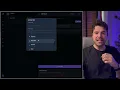
Nessa trilha aqui, você vai criar o seu primeiro agente de A dentro da Maia e que vai ser pra sua agência, beleza? Por isso que a gente vai usar a sua conta da sua agência e nem uma conta de cliente. Antes de você criar qualquer coisa dentro da Maia, seja um agente mensageria, você tem que criar o CRM, tá bom?
Então é isso que a gente vai fazer. Aqui dentro vai ter ali o create board. Pode clicar no create board.
Eu já tenho meu board criado aqui nessa minha conta. Eu vou est criando um novo e vou chamar aí de leads. Vou estar ele criando aqui, ó.
Beleza? E aí o que acontece? O board tá criado.
Uma vez que você tem o seu board criado, ele já apresenta essas opções para você. Vou minimizar aqui a tela, ó. Se você quiser ficar com essas opções e colunas em inglês, você pode ficar, mas eu vou tá deletando, ó, essas colunas até ficar no mínimo necessário, que é apenas uma única coluna, né?
Então vamos deletar as colunas porque eu vou estar recriando essas colunas novamente, OK? Então vamos lá. Primeira coluna que a gente vai chamar pode ser de leads.
Vou deletar agora esse L aqui, ó, que tava antes. Agora só tem uma única coluna chamada leads. Depois tá leads, vou colocar talvez interessados.
Interessados. Depois de interessar, a gente pode colocar talvez eh reunião, quais os ou reuniões, né? reuniões, faz os lead topar entrar numa reunião.
Depois de reunião, a gente pode colocar negociação. Aí você pode mover quem que tá negociando com você ou não. E aí a gente vai colocar ganhou, perdeu.
Esse é um trabalho que você vai estar fazendo junto com o seu cliente, ok? Você vai sentar lá quando você for criar pro seu cliente, cara, quais são as etapas que geralmente ocorre aqui comercial? Uma vez que eu criei essas etapas, é legal personalizar, né?
Então eu gosto de colocar uma corzinha nelas. usar o leíde, vou deixar amarelo. Interessado, eu vou deixar talvez uma cor aqui, deixa eu ver, alaranjado.
Reuniões, talvez aqui um pouco de um vermelho para eu prestar atenção nele. Negociação, colocar um roxo. Ganhou, vou deixar em verde e perdeu.
Não vou colocar em vermelho, vou deixar em cinza mesmo. Beleza? Tô com os meus leads.
E agora que eu tô com o meu CRM criado, eu tenho que criar um novo registro. Então, clica ali em cima, ó, no plus. vai criar agora um novo registro, ó, novo record.
Por quê? Porque você quer customizar o seu CRM, as etapas dentro do seu CRM. Então você vai clicar nesse botãozinho aqui, ó, chamado manage, do lado de custom fields, são campos customizáveis.
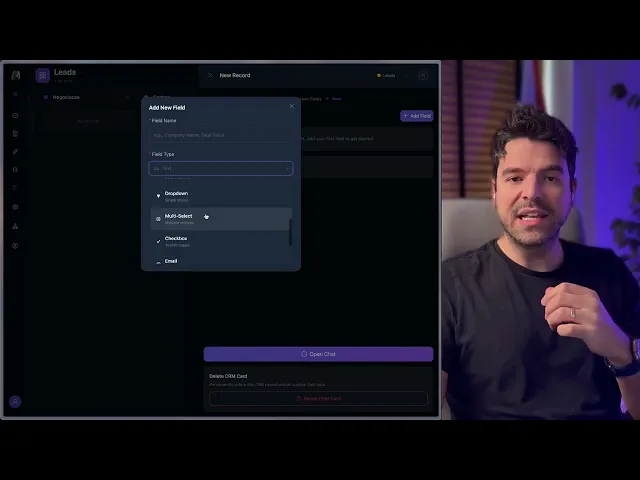
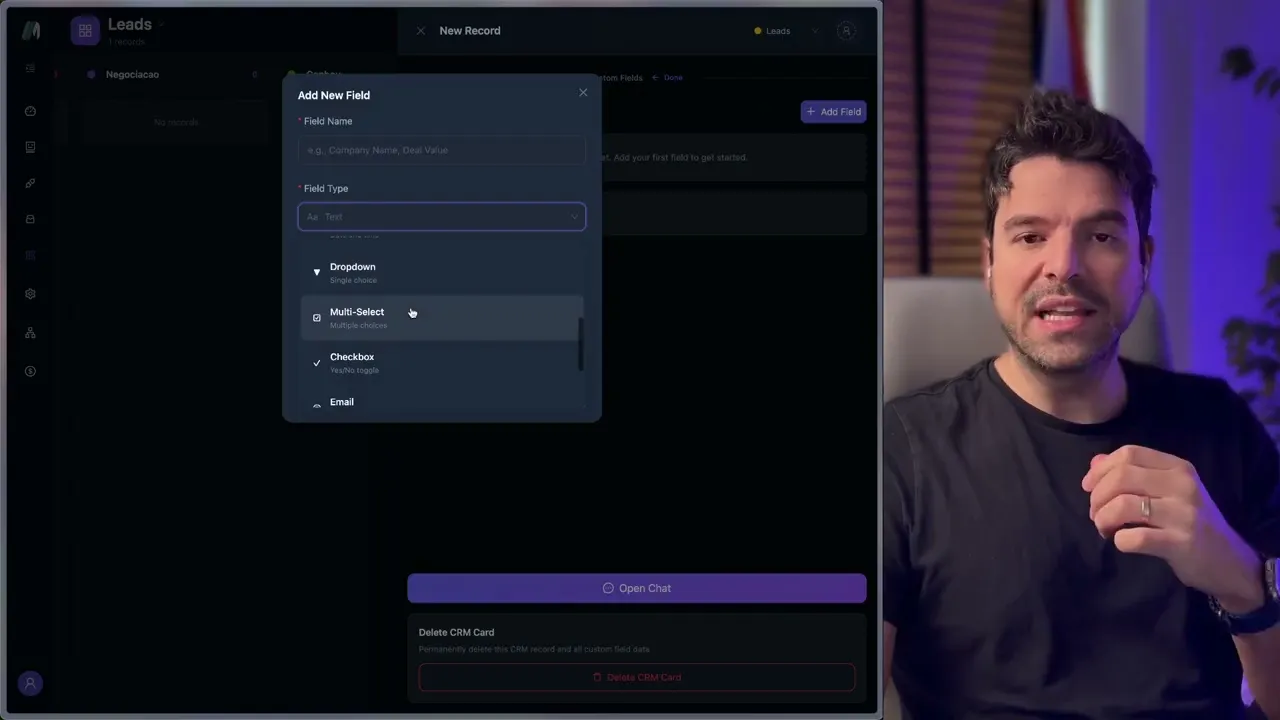
Clica lá, vai abrir essa tela para você adicionar os campos, ó. Então, vou adicionar build. Então você pode colocar o nome e você tem todas essas opções e tipos de formato de campo para você colocar no seu CRM.
Você tem texto curto, texto longo, que é uma caixa de texto grande, numérico, moeda, você tem apenas data, data e hora. Drp down, quando é uma única e uma única opção paraa pessoa selecionar, multelecto, é são várias opções para a pessoa selecionar, tebox, e-mail, telefone e URL. Então, eh, tem um campo que é obrigatório para você conectar a sua mensageria.
Se a gente quer conectar o WhatsApp, então você tem que ter um campo chamado aqui de telefone e vou chamar de WhatsApp, beleza? Vou criar ele. Por quê?
Esse campo tem que existir para quando a gente criar a nossa mensageria, a gente conectar o número que tiver nesse campo com a mensageria. OK? Que mais?
Eu gosto muito de criar um campo chamado descrição. Hum. De texto longo para a IA atualizar o status do cliente.
Então, vou até colocar aqui o que que significa, né? campo para atualizar o progresso eh progresso da conversa com o lead, beleza? E toda a descrição de cada campo, a inteligência artificial vai entender também sobre essa descrição, ó.
Tá vendo que a descrição ficou embaixo do WhatsApp? Você pode mover ela para deixar em cima, tá? Então, já coloquei ela para cima.
Então, a gente tem descrição, WhatsApp, que mais? Eu vou querer que o o LD agende uma reunião comigo, né? Então vamos colocar aqui reuniões.
E agora eu vou colocar data e hora da reunião agendada com o lead. Por enquanto a gente não vai fazer nenhuma integração com sistemas de agendamento, só que a gente vai só pegar a data que o lead quer e simplesmente agenda ali. OK?
Reunião. Eh, que mais? E-mail pra gente mandar um link da call, né?
Vamos colocar aqui e aqui a gente tem um campo de e-mail, beleza? E-mail do lead para enviar. e-mail do lead que será enviado o link da call.
Beleza? Então, tá aqui o e-mail. OK.
Eu acho que por enquanto já tá tá excelente. Então, finalizou, coloca aqui, ó, em cima, ó, done. Tá vendo o link?
Done. Pronto. Tá vendo?
Então, você já tem as opções. Eu posso colocar aqui, ó, teste, posso colocar o número do WhatsApp, eh, data e hora da reunião que o LD agendou. Então eu posso colocar aqui, já fica salvo.
Eh, o e-mail do camarada, tá vendo? Tudo isso? Você vai colocando as informações e o lead já tá na etapa lead, ó.
Eu posso mover ele de etapa, então posso jogar ele pro interessados. Ó, foi atualizado o CRM. O lead já tá aqui.
Eu clico aqui, ele abriu, né? Carregou novamente. Se eu quiser arrastar ele de etapa, é só clicar aqui no cantinho direito e selecionar para qual etapa que eu quero arrastar ele, ó.
Então colocar ali em negociação, por exemplo, quero voltar ele lá para leads. É só você clicar e arrastar como você fazia qualquer outro CRM. Aí sistemas de buscas, né?
Então vamos supor que você tem aqui o uma informação do WhatsApp desse lead 55 eh 43. Vamos colocar um número aqui. Eu vou salvei aqui, ó.
Você vê que já salvou. Toda vez que você atualiza o campo e você sai do campo, ele salva automaticamente o campo para você. Ah, eu quero colocar esse campo e assinar esse lead para uma pessoa.
Então, agora eu coloquei e tá acionado para o Guilherme. Então, beleza. Então, já posso vir aqui e filtrar todos os campos, todos os usuários ou só os dedos do Guilherme.
Quando você for fazer uma busca, todos os campos, você vai fazer essa busca e ele vai est selecionando o começo da informação do campo, tá? com todos os campos customizáveis, o e-mail, eh, o nome do lead ou o campo de telefone, você sempre vai buscar pelo começo do registro que tá ali dentro. Então, 55, 43, ainda tá localizando esse leíd aqui para mim.
Beleza? É assim que você faz as búsculas de todos os campos e também você pode filtrar por quem que tá cuidando daquele lead, simplesmente olhando aqui. Beleza?
Então, este é o CRM. Você está com seu CRM configurado. Você configurou as etapas.
Lembrando que você pode mudar a etapa de lugar simplesmente arrastando aqui, ó, a etapa aqui em cima. Tá vendo? Pode mudar o nome aqui da etapa também.
Pode excluir a etapa, mudar a cor. Então, você configurou todo o CRM chamado leads aqui do seu Cboard e já tem um registro aonde você configurou todos esses campos customizáveis. Esse daqui é o banco de dados agora do seu agente para ele poder referenciar.
ler as informações e atualizar durante a conversa.