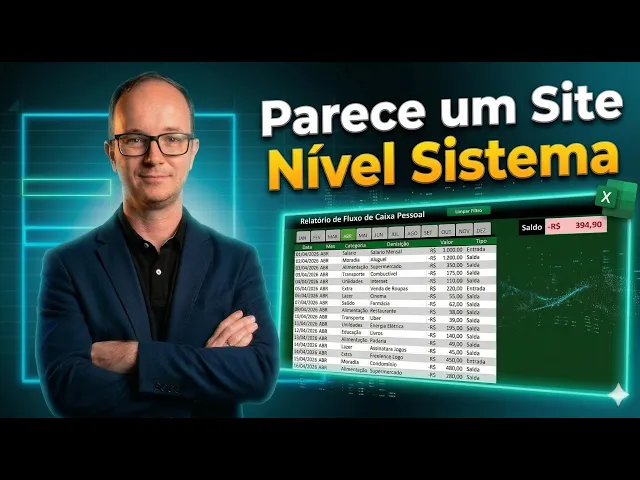
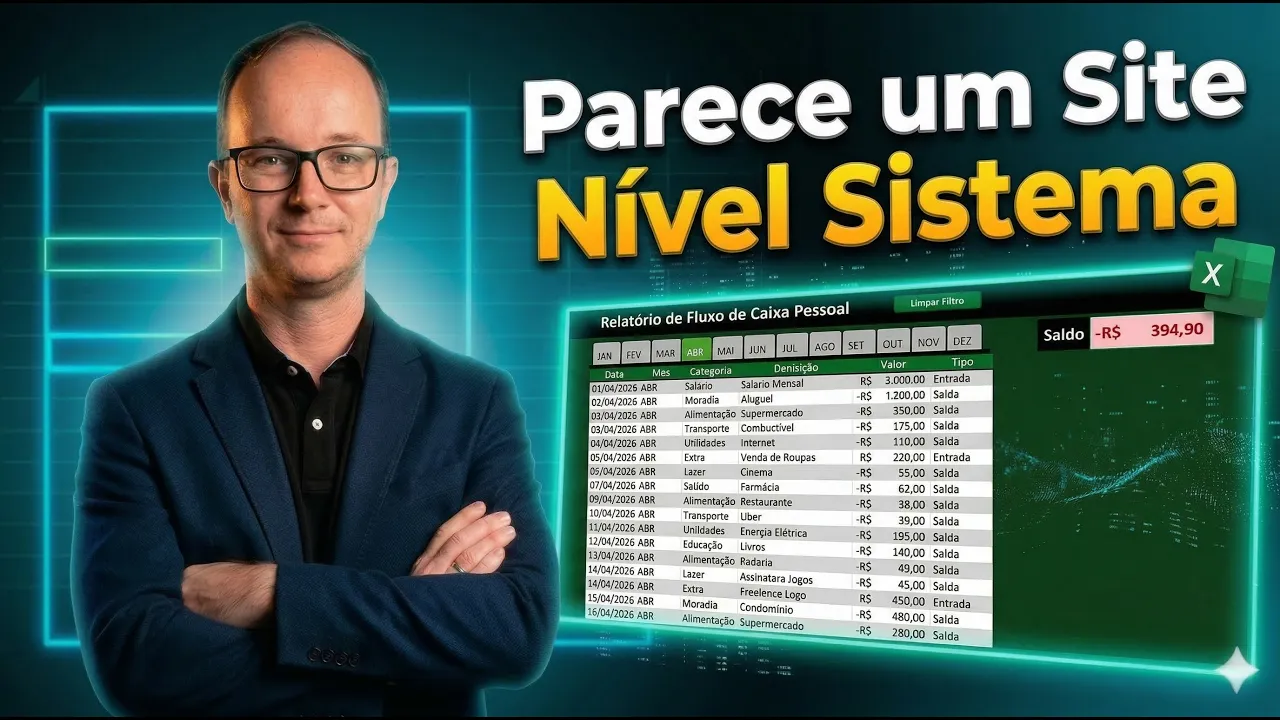
Saber que você pode criar uma planilha com guias clicáveis dentro da própria planilha? Como assim? Olha só, conforme a gente clica, automaticamente a gente tem aqui os dados sendo filtrados, OK?
Ó, visualizamos o saldo de modo simples, fácil e automático. E você deve pensar que isso é difícil, não é? Não.
Você vai aprender passo a passo como fazer isso comigo. Então, o que que eu vou fazer? Eu vou selecionar essa base, ó.
Copiei ela, vou jogar numa nova planilha. e vou colar aqui. Poderia deixar assim, mas não.
Eu vou colar ele, pessoal, como valores, OK? E aí, ó, vou clicar aqui, ó, na selecionando da coluna A até a F. Clico duas vezes, eu faço o ajuste das colunas para você ter essa informação aqui, tá bom?
O que que a gente vai montar? A gente vai montar toda essa estrutura, ó. Se você quiser esse arquivo, tá?
Esse arquivo vai estar disponível para download com link na descrição. Aqui eu tenho um outro visual, ó, um outro layout que você também poderia utilizar, tá bom? A gente vai trabalhar nesse daqui, ó.
Então, vou vir aqui na linha um, ó, botão direito, inserir, ó, botão direito, inserir, botão direito, inserir. Vou vir na coluna A, botão direito, inserir, professor. Isso mesmo, botão direito, inserir.
Tá bom, ó. E aí, o que eu vou fazer? Eu vou dar um ó, control estístico.
Vou selecionar essa tabela. Agora eu posso vir aqui no formatar como tabela e escolher, ó, um visual de formatação para essa tabela, ó. Tem diversos, ó.
Azul, verdinho, ó. Por exemplo, vou escolher esse daqui, ó. Ó lá.
OK. Vamos fazer um visual diferente. Agora o que que eu vou fazer?
Eu vou pegar uma segmentação de dados e vou colocar pelo mês. Vou vir aqui, ó. Vou dar o mês.
Tá vendo como tá a segmentação de dados? Tá tudo no estilo de botão. Que que eu vou fazer?
Eu vou mudar aqui para 12, ó. 12 colunas, que seriam 12 meses. Aí eu vou ajustar aqui, ó, aumentando a largura, ó, nas bolinhas.
Você vai ver que vai ter já um aspecto de botão, ó. E isso daqui a gente vai posicionar aqui, ó, para encaixar um pouquinho melhor, ó. Bom, mas antes de continuar, deixa eu me apresentar você.
Eu sou o professor Michel, responsável pelo curso de Excel Online. Se você tá aprendendo isso, é porque você deve estar gostando dos meus vídeos. Que tal conhecer o curso, clica no link fixar o primeiro comentário ou na descrição do vídeo.
www. cursodexonline. com.
Na nossa continuidade, o que que eu vou fazer agora? Eu vou acertar o visual disso daqui, gente. Para acertar o visual disso, vou pegar aqui, primeiramente, a linha um e vou colocar um tom de azul, ó.
Vamos pegar um azul mais vivo. Olha só, esse daqui vai ser o mesmo tom. Vou pegar um azul mais escuro mesmo.
OK, ó. Vou pegar aqui, vou colocar aqui, ó. Vou selecionar aqui também do lado, ó, para você ver, ó, no aspecto em azul, OK?
E esse espaço a gente vai trabalhar agora aqui. Nesse espaço, olha só, a gente vai ter que fazer o aspecto de botão, né? O botãozinho já tá ali bonitinho, mas eu quero fazer uma configuração que fique melhor, né?
Como que a gente faz aqui na segmentação de dados? Você já tem alguns visuais, ó. Olha só, tem esse do azulzinho, ó.
Se você quiser trabalhar em cima dele, você vem aqui, ó, botão direito, duplica. E aí você tem segmentação de dados inteira. Vou formatar ela, ó.
E aí, por exemplo, ele tem aqui, ó, borda, preenchimento, ó. Borda, eu vou tirar, ó. Não vai ter borda, ó.
Vou dar OK, ó. Não aconteceu nada não, porque eu tenho que vir aqui. Vou lá, ó.
Vou escolher a opção sem borda, ó. Olha só. Não tem mais borda, professor.
Não tem, ó. Aí posso ajustar aqui, ó, ocupando o espaço, tá bom? Em seguida, o que que eu posso fazer, ó?
Se eu clicar nela aqui, ó, a gente tem a configuração da segmentação. Eu vou tirar o cabeçalho, ó. Ó lá, ó.
Já ficou, ó, com outro visual. Vamos ajustar aqui, ó. Você já vai ver que já vai dar uma comidinha, que é, ó lá, ó.
Mas não precisa comer tudo, não. Pode deixar assim, ó. E aí, se você posicionar aqui, ó, você vai conseguir adequar eles quase que como fosse, né, uma área de botão.
E agora você vem aqui no inserir, ilustração formas. E você pega aqui, ó, por exemplo, ó, o retângulo. Se você fizer um retângulo agora sobreposto aqui, ó, e mudar a cor dele, ó, vou colocar no preto.
Contorno, vou deixar sem contorno. Pronto. Ele fica com aspecto de aba, ó.
Que bacana. Aí, conforme você clica, tá ali, ó, funcionando aqui. Poderia colocar, né, ó, relatório de fluxo de caixa pessoal, controle, né, de caixa pessoal.
Ó, vou aumentar o tamanho, ó, Vou mudar a corzinha, alinhar ao meio. Aí é com você depois. Lógico, conforme eu vou mexendo, ele vai mudar a posição dos objetos aqui.
Mas aí você vai falar: "Mas professor, eu vi que o senhor lá mudou um negócio lá. Mudei o negócio. Calma que eu já vou explicar o que que é.
Se você quisesse aqui, ó, não sei se você vai ver, eu coloquei na mesma cor, né? Na mesma cor de fundo. Se você for colocar na mesma cor de fundo aqui, ó, vou colocar no azul, ó.
Para você pegar esse objeto e mudar a cor dele, vai na segmentação, naquela que você fez, modifica. Aí você vai vir aqui a segmentação de dados inteira, vai no formatário, ó. Preenchimento.
Coloca no preenchimento que você colocou. Vou dar OK, ó. Cliquei nele, ó.
Tá lá, ó. E aí você pode posicionar, ó, sobreposto aqui. Se você quiser uma cor aqui de contraste, ó, coloca um tom de azul diferente, ó.
Fica com uma outra carinha, ó. Se você mexer, ó, na altura, você vai conseguir deixar um pouco mais próximo. Essa linha aqui, ó, você poderia ocultar ou até excluir.
Enfim, aí depois você decide o que você vai fazer, tá bom? Mas olha só que bacana, ó. Conforme você clica, você tem aqui, ó, sendo executado o teu relatório logo abaixo.
Mas, professor, eu vi que o senhor colocou um botãozinho aqui. Eu coloquei um botãozinho, sumic aquele botão. O que que o professor fez?
Eu vou clicar novamente na segmentação de dados. Eu vou vir aqui com o botão direito, ó, configuração da segmentação. Eu vou exibir o cabeçá.
Ou você vem aqui, segmentação, configuração e habilita ele. OK. Vou aumentar novamente a segmentação pra gente gravar uma macro.
Gravar uma macro. Isso mesmo. A gente vai gravar uma macro e atribuir o botão a ação de limpar, OK?
Então, quando eu clico aqui, ó, tem uma informação, não tem? Então, vamos lá. Para gravar a macro, eu posso vir aqui na guia exibir macros, gravar macro.
Eu vou dar o nome da macro aqui, ó, limpa filtro. E vou dar OK. Começou o processo de gravação.
O que que eu tenho que fazer? Não é clicar no botãozinho aqui, ó, para limpar, ó. Clicou, limpou.
Fez isso para a gravação da macro. Vai lá em macro para a gravação. Prontinho, acabou de fazer.
Agora você vem aqui, ó, na segmentação, configura, tira da opção de cabeçalho, ó, e ajusta depois aonde que ele tem que ficar, né? Ó, aonde que você vai programar ele para ficar aqui na tua telinha. Vou colocar o meu aqui, ó.
Agora você tem que fazer o botão, vem no inserir, ilustração formas e você faz aqui, ó, um botãozinho de canto arredondado e coloca lá, ó, limpar filtro. Aí vamos agora colocar aqui um design diferente, né? Vamos colocar no preto, ó.
Página inicial, alinhamento, ó, fonte. OK? Aí você dá o tapa para ficar mais bonitinho.
Aí você vem aqui o botão direito. Aí você vai atribuir macro e vai atribuir a função limpar filtro, que foi o que você fez. Então, se eu clicar em setembro, ó, impor filtro.
Quem abriu, impor filtro. Aí você pode ajustar, né, ó, a linha aqui aí com você depois. OK.
Mas o que que eu vou fazer agora aqui? Por exemplo, você quer saber o saldo. Não sei se você viu aqui, ó, nós fizemos o saldo.
Esse saldo, conforme você clica, ó, ele automaticamente calcula e tem ali uma corzinha mostrando, né, a demonstração. Então, o que que eu poderia fazer aqui, ó, a gente colocar aqui, ó, saldo, OK? Aqui, ó, vou fazer até diferente.
Eu vou colocar aqui embaixo, ó, saldo. Eu vou colocar aqui, ó, subtotal. Subtotal.
Eu vou fazer a soma, que é a opção nove, ponto e vírgula. E vou selecionar, ó, a coluna de valor. Então, ele vai pegar essa informação aqui.
Fecha o parênteses. Ao dar o enter, ele calculou. Esse é o saldo geral.
Se a gente pegar aqui, ó, cada mês, ó, ele vai est calculando, ó, o saldo de cada um dos meses. E aí a gente tem que fazer o trabalho de formatação, né, ó. Então, por exemplo, vou pegar essa daqui, ó.
Passar para cá. E aqui eu vou colocar numa caixinha branca, ó. OK?
Ó, vamos colocar a borda, ó. Sempre que aí o professor mexeu, ó. Pronto, ó.
Vai ficar mais bonitinha. Vamos colocar no formato de moeda, ó. Olha só.
Aí, conforme você clica, você tem o cálculo do saldo ali. Viu que interessante? Ó, o teu relatório aí, ó.
Que que você pode fazer? Uma formatação condicional. Então, aqui, por exemplo, eu vou colocar ela, ó, no verde, OK?
Ó. E a fonte eu vou colocar num verde escuro e Agora, se for menor do que zero, né, ó, realce de células é menor do que zero. Eu vou deixar no no preenchimento de vermelho, ó.
Vou dar OK, ó. Prontinho. Conforme eu clico, ó, a gente tem a informação aqui.
Lógico, eu fiz aqui, mas você poderia levar para baixo, você poderia pegar o saldo, ó, colocar aqui em cima. Aí você poderia usar tua criatividade para deixar com aspecto mais interessante, mais bonito. Eu fiz aqui para fins didáticos, OK?
Então você tá na mesma planilha com as suas abas, suas guias, você pode limpar o filtro e o teu relatório ali calculando o saldo. Para fechar, como você fez uma macro, você tem que vir em arquivo, salvar uma o arquivo, né? Ó, você vai salvar ele, ó, habilitado para macro.
Eu vou colocar aqui, ó, versão dois, tá bom? E aí você salva o teu arquivo. Vale lembrar que tudo isso que eu mostrei, pessoal, a gente tem também dentro da formação do curso de Excel Online.
Então, se você quer aprender isso e muito mais, venha conhecer a formação do curso de Excel Online. É a formação mais completa em Excel que vai te ajudar no teu dia a dia. Ó lá, ó.
Vou encolher, ó. Exibir, ó. Mostrar.
Vou tirar linhas de grade, barra de fórmula, barra de título. Ó a cara da nossa planilha. Não ficou mais bonita, mais profissional.
Ó, limpa o filtro. Ao invés de você ter um monte de guias lá embaixo, você tem tudo numa única planilha e tudo com esse aspecto de botão que a gente aprendeu como fazer. Bom, pessoal, esse foi o conteúdo.
Espero que você tenha gostado. Vou ficando por aqui e até a nossa próxima dica. Ciao.
Ciao. Saber que você pode criar uma planilha com guias clicáveis dentro da própria planilha? Como assim?
Olha só, conforme a gente clica, automaticamente a gente tem aqui os dados sendo filtrados, OK? Ó, visualizamos o saldo de modo simples, fácil e automático. E você deve pensar que isso é difícil, não é?
Não. Você vai aprender passo a passo como fazer isso comigo. Então, o que que eu vou fazer?
Eu vou selecionar essa base, ó. Copiei ela, vou jogar numa nova planilha. e vou colar aqui.
Poderia deixar assim, mas não. Eu vou colar ele, pessoal, como valores, OK? E aí, ó, vou clicar aqui, ó, na selecionando da coluna A até a F.
Clico duas vezes, eu faço o ajuste das colunas para você ter essa informação aqui, tá bom? O que que a gente vai montar? A gente vai montar toda essa estrutura, ó.
Se você quiser esse arquivo, tá? Esse arquivo vai estar disponível para download com link na descrição. Aqui eu tenho um outro visual, ó, um outro layout que você também poderia utilizar, tá bom?
A gente vai trabalhar nesse daqui, ó. Então, vou vir aqui na linha um, ó, botão direito, inserir, ó, botão direito, inserir, botão direito, inserir. Vou vir na coluna A, botão direito, inserir, professor.
Isso mesmo, botão direito, inserir. Tá bom, ó. E aí, o que eu vou fazer?
Eu vou dar um ó, control estístico. Vou selecionar essa tabela. Agora eu posso vir aqui no formatar como tabela e escolher, ó, um visual de formatação para essa tabela, ó.
Tem diversos, ó. Azul, verdinho, ó. Por exemplo, vou escolher esse daqui, ó.
Ó lá. OK. Vamos fazer um visual diferente.
Agora o que que eu vou fazer? Eu vou pegar uma segmentação de dados e vou colocar pelo mês. Vou vir aqui, ó.
Vou dar o mês. Tá vendo como tá a segmentação de dados? Tá tudo no estilo de botão.
Que que eu vou fazer? Eu vou mudar aqui para 12, ó. 12 colunas, que seriam 12 meses.
Aí eu vou ajustar aqui, ó, aumentando a largura, ó, nas bolinhas. Você vai ver que vai ter já um aspecto de botão, ó. E isso daqui a gente vai posicionar aqui, ó, para encaixar um pouquinho melhor, ó.
Bom, mas antes de continuar, deixa eu me apresentar você. Eu sou o professor Michel, responsável pelo curso de Excel Online. Se você tá aprendendo isso, é porque você deve estar gostando dos meus vídeos.
Que tal conhecer o curso, clica no link fixar o primeiro comentário ou na descrição do vídeo. www. cursodexonline.
com. Na nossa continuidade, o que que eu vou fazer agora? Eu vou acertar o visual disso daqui, gente.
Para acertar o visual disso, vou pegar aqui, primeiramente, a linha um e vou colocar um tom de azul, ó. Vamos pegar um azul mais vivo. Olha só, esse daqui vai ser o mesmo tom.
Vou pegar um azul mais escuro mesmo. OK, ó. Vou pegar aqui, vou colocar aqui, ó.
Vou selecionar aqui também do lado, ó, para você ver, ó, no aspecto em azul, OK? E esse espaço a gente vai trabalhar agora aqui. Nesse espaço, olha só, a gente vai ter que fazer o aspecto de botão, né?
O botãozinho já tá ali bonitinho, mas eu quero fazer uma configuração que fique melhor, né? Como que a gente faz aqui na segmentação de dados? Você já tem alguns visuais, ó.
Olha só, tem esse do azulzinho, ó. Se você quiser trabalhar em cima dele, você vem aqui, ó, botão direito, duplica. E aí você tem segmentação de dados inteira.
Vou formatar ela, ó. E aí, por exemplo, ele tem aqui, ó, borda, preenchimento, ó. Borda, eu vou tirar, ó.
Não vai ter borda, ó. Vou dar OK, ó. Não aconteceu nada não, porque eu tenho que vir aqui.
Vou lá, ó. Vou escolher a opção sem borda, ó. Olha só.
Não tem mais borda, professor. Não tem, ó. Aí posso ajustar aqui, ó, ocupando o espaço, tá bom?
Em seguida, o que que eu posso fazer, ó? Se eu clicar nela aqui, ó, a gente tem a configuração da segmentação. Eu vou tirar o cabeçalho, ó.
Ó lá, ó. Já ficou, ó, com outro visual. Vamos ajustar aqui, ó.
Você já vai ver que já vai dar uma comidinha, que é, ó lá, ó. Mas não precisa comer tudo, não. Pode deixar assim, ó.
E aí, se você posicionar aqui, ó, você vai conseguir adequar eles quase que como fosse, né, uma área de botão. E agora você vem aqui no inserir, ilustração formas. E você pega aqui, ó, por exemplo, ó, o retângulo.
Se você fizer um retângulo agora sobreposto aqui, ó, e mudar a cor dele, ó, vou colocar no preto. Contorno, vou deixar sem contorno. Pronto.
Ele fica com aspecto de aba, ó. Que bacana. Aí, conforme você clica, tá ali, ó, funcionando aqui.
Poderia colocar, né, ó, relatório de fluxo de caixa pessoal, controle, né, de caixa pessoal. Ó, vou aumentar o tamanho, ó, Vou mudar a corzinha, alinhar ao meio. Aí é com você depois.
Lógico, conforme eu vou mexendo, ele vai mudar a posição dos objetos aqui. Mas aí você vai falar: "Mas professor, eu vi que o senhor lá mudou um negócio lá. Mudei o negócio.
Calma que eu já vou explicar o que que é. Se você quisesse aqui, ó, não sei se você vai ver, eu coloquei na mesma cor, né? Na mesma cor de fundo.
Se você for colocar na mesma cor de fundo aqui, ó, vou colocar no azul, ó. Para você pegar esse objeto e mudar a cor dele, vai na segmentação, naquela que você fez, modifica. Aí você vai vir aqui a segmentação de dados inteira, vai no formatário, ó.
Preenchimento. Coloca no preenchimento que você colocou. Vou dar OK, ó.
Cliquei nele, ó. Tá lá, ó. E aí você pode posicionar, ó, sobreposto aqui.
Se você quiser uma cor aqui de contraste, ó, coloca um tom de azul diferente, ó. Fica com uma outra carinha, ó. Se você mexer, ó, na altura, você vai conseguir deixar um pouco mais próximo.
Essa linha aqui, ó, você poderia ocultar ou até excluir. Enfim, aí depois você decide o que você vai fazer, tá bom? Mas olha só que bacana, ó.
Conforme você clica, você tem aqui, ó, sendo executado o teu relatório logo abaixo. Mas, professor, eu vi que o senhor colocou um botãozinho aqui. Eu coloquei um botãozinho, sumic aquele botão.
O que que o professor fez? Eu vou clicar novamente na segmentação de dados. Eu vou vir aqui com o botão direito, ó, configuração da segmentação.
Eu vou exibir o cabeçá. Ou você vem aqui, segmentação, configuração e habilita ele. OK.
Vou aumentar novamente a segmentação pra gente gravar uma macro. Gravar uma macro. Isso mesmo.
A gente vai gravar uma macro e atribuir o botão a ação de limpar, OK? Então, quando eu clico aqui, ó, tem uma informação, não tem? Então, vamos lá.
Para gravar a macro, eu posso vir aqui na guia exibir macros, gravar macro. Eu vou dar o nome da macro aqui, ó, limpa filtro. E vou dar OK.
Começou o processo de gravação. O que que eu tenho que fazer? Não é clicar no botãozinho aqui, ó, para limpar, ó.
Clicou, limpou. Fez isso para a gravação da macro. Vai lá em macro para a gravação.
Prontinho, acabou de fazer. Agora você vem aqui, ó, na segmentação, configura, tira da opção de cabeçalho, ó, e ajusta depois aonde que ele tem que ficar, né? Ó, aonde que você vai programar ele para ficar aqui na tua telinha.
Vou colocar o meu aqui, ó. Agora você tem que fazer o botão, vem no inserir, ilustração formas e você faz aqui, ó, um botãozinho de canto arredondado e coloca lá, ó, limpar filtro. Aí vamos agora colocar aqui um design diferente, né?
Vamos colocar no preto, ó. Página inicial, alinhamento, ó, fonte. OK?
Aí você dá o tapa para ficar mais bonitinho. Aí você vem aqui o botão direito. Aí você vai atribuir macro e vai atribuir a função limpar filtro, que foi o que você fez.
Então, se eu clicar em setembro, ó, impor filtro. Quem abriu, impor filtro. Aí você pode ajustar, né, ó, a linha aqui aí com você depois.
OK. Mas o que que eu vou fazer agora aqui? Por exemplo, você quer saber o saldo.
Não sei se você viu aqui, ó, nós fizemos o saldo. Esse saldo, conforme você clica, ó, ele automaticamente calcula e tem ali uma corzinha mostrando, né, a demonstração. Então, o que que eu poderia fazer aqui, ó, a gente colocar aqui, ó, saldo, OK?
Aqui, ó, vou fazer até diferente. Eu vou colocar aqui embaixo, ó, saldo. Eu vou colocar aqui, ó, subtotal.
Subtotal. Eu vou fazer a soma, que é a opção nove, ponto e vírgula. E vou selecionar, ó, a coluna de valor.
Então, ele vai pegar essa informação aqui. Fecha o parênteses. Ao dar o enter, ele calculou.
Esse é o saldo geral. Se a gente pegar aqui, ó, cada mês, ó, ele vai est calculando, ó, o saldo de cada um dos meses. E aí a gente tem que fazer o trabalho de formatação, né, ó.
Então, por exemplo, vou pegar essa daqui, ó. Passar para cá. E aqui eu vou colocar numa caixinha branca, ó.
OK? Ó, vamos colocar a borda, ó. Sempre que aí o professor mexeu, ó.
Pronto, ó. Vai ficar mais bonitinha. Vamos colocar no formato de moeda, ó.
Olha só. Aí, conforme você clica, você tem o cálculo do saldo ali. Viu que interessante?
Ó, o teu relatório aí, ó. Que que você pode fazer? Uma formatação condicional.
Então, aqui, por exemplo, eu vou colocar ela, ó, no verde, OK? Ó. E a fonte eu vou colocar num verde escuro e Agora, se for menor do que zero, né, ó, realce de células é menor do que zero.
Eu vou deixar no no preenchimento de vermelho, ó. Vou dar OK, ó. Prontinho.
Conforme eu clico, ó, a gente tem a informação aqui. Lógico, eu fiz aqui, mas você poderia levar para baixo, você poderia pegar o saldo, ó, colocar aqui em cima. Aí você poderia usar tua criatividade para deixar com aspecto mais interessante, mais bonito.
Eu fiz aqui para fins didáticos, OK? Então você tá na mesma planilha com as suas abas, suas guias, você pode limpar o filtro e o teu relatório ali calculando o saldo. Para fechar, como você fez uma macro, você tem que vir em arquivo, salvar uma o arquivo, né?
Ó, você vai salvar ele, ó, habilitado para macro. Eu vou colocar aqui, ó, versão dois, tá bom? E aí você salva o teu arquivo.
Vale lembrar que tudo isso que eu mostrei, pessoal, a gente tem também dentro da formação do curso de Excel Online. Então, se você quer aprender isso e muito mais, venha conhecer a formação do curso de Excel Online. É a formação mais completa em Excel que vai te ajudar no teu dia a dia.
Ó lá, ó. Vou encolher, ó. Exibir, ó.
Mostrar. Vou tirar linhas de grade, barra de fórmula, barra de título. Ó a cara da nossa planilha.
Não ficou mais bonita, mais profissional. Ó, limpa o filtro. Ao invés de você ter um monte de guias lá embaixo, você tem tudo numa única planilha e tudo com esse aspecto de botão que a gente aprendeu como fazer.
Bom, pessoal, esse foi o conteúdo. Espero que você tenha gostado. Vou ficando por aqui e até a nossa próxima dica.
Ciao. Ciao.