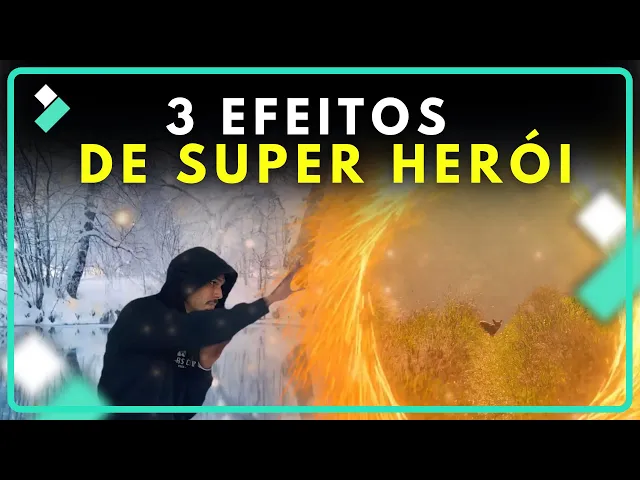
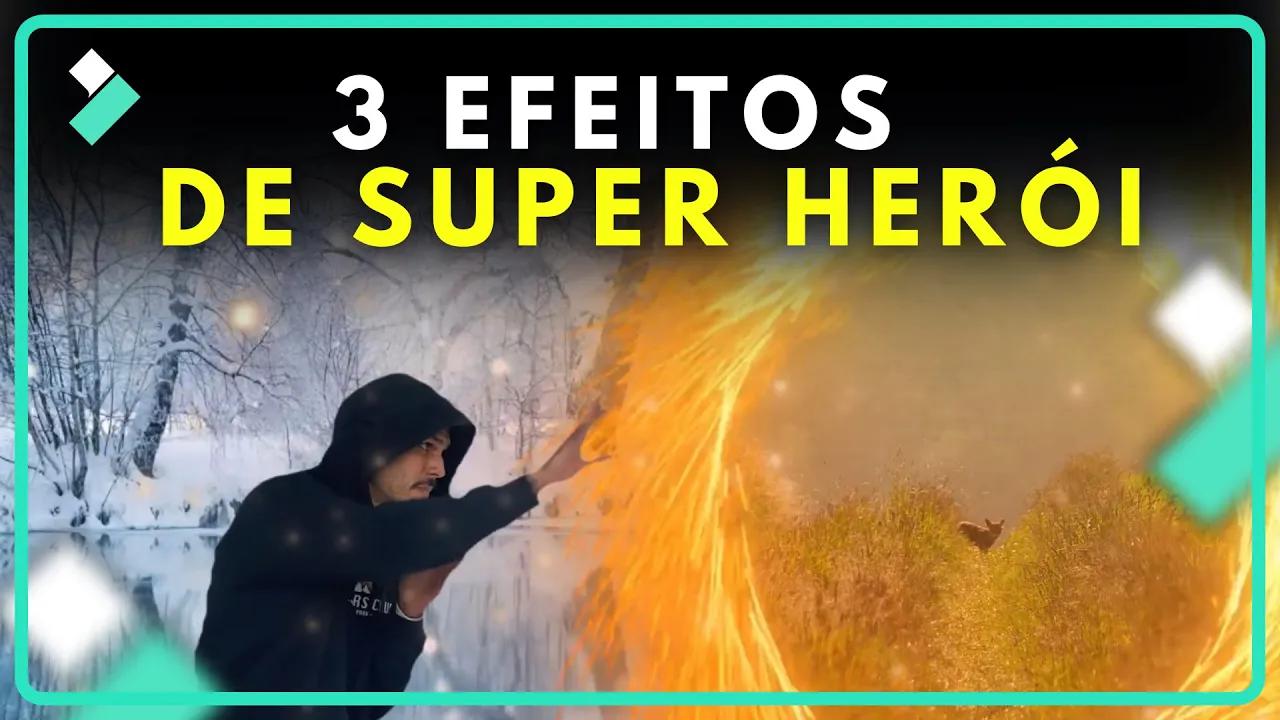
hoje eu vou te ensinar como se tornar um super-herói ou uma super-heroína usando o editor de vídeos filmora 12 você vai aprender um efeito bem legal para vídeos de luta você vai aprender a voar como o Superman ou Goku e também vou te ensinar a usar o Portal do Dr Estranho não sai daí que tá só começando [Música] E aí meu nome é Thomaz Messias mais conhecido como pai do Reggae se você ainda não é inscrito ou inscrita no canal da filmora por favor clica no botão abaixo que aqui tem sempre tutoriais e ideias para
você que cria conteúdos para o YouTube para o Instagram para internet geral então se você ainda não baixou o editor de vídeos filmora 12 faz o download que esse programa vai mudar a sua produção de vídeos [Música] e para começar eu vou te ensinar esse efeito bem legal de luta tá primeiro você vai fazer uma gravação do cenário vazio em seguida você vai ensinar a pessoa da direita tomando golpe né fazendo esse pulinho no ar que vai ser tão importante para nossa edição e por fim O Lutador pessoa que cai no cenário e dá o
golpe tá com essas três cenas vamos para tela do meu computador então primeiro eu tenho esse cenário vazio eu vou cortar em seguida eu vou cortar a interação da pessoa que toma o golpe olha só até mais ou menos aqui vou deletar o que tá no meio vou tirar um print dessa posição aqui olha só é só clicar nesse ícone da câmera e eu já tenho print pronto sigo adiante para cena do inimigo né então eu vou fazer um print também dessa posição quase que topando no chão fiz o print e agora eu vou cortar
O que tem no meio e essas são as cenas que eu vou usar na minha edição e agora eu vou recortar esses dois momentos importantes no pix e é bem simples é só arrastar a sua imagem aguardar o carregamento e tá pronto tem uma imagem sem fundo que eu vou precisar para fazer essa edição Então o que é que eu vou fazer agora olha só trouxe a camada do lutador para cima então vou aguardar aqui o momento em que a pessoa olha para o lado seria aqui que a cena do lutador começaria e para que
essa cena dê certo eu preciso colocar uma máscara tá vou colocar uma máscara de linha única olha só agora eu consigo ver os dois personagens e agora vou deixar a minha foto do mesmo tamanho quase que na frente do meu vídeo vou reduzir o seu tamanho trazer para esse lado esquerdo aqui cliquei no que frame antes e agora no início do clipe eu vou retirar completamente de cena esse meu computador para que eu fique com esse efeito ainda achei que dá para diminuir um pouco a velocidade para ficar mais rápido então vou trazer para cá
e vamos ver olha só que interessante já ficou bem legal e agora que eu fiz esse golpe quer que eu vou fazer na camada de baixo vou clicar aqui em velocidade congelar treme então congelei todo o clipe debaixo né o personagem da direita e vou trazer essa imagem sem fundo que eu fiz lá no picscut diminuo bem o seu tamanho para ficar coerente vou lá em opacidade deixa em 50% clico no losango de que frame e agora é só animar esse golpe do jeito que eu quiser e tá pronto não sai daí que tem mais
não sai daí que tem mais já vai clicando no botão de gostei já deixa aí embaixo nos comentários qual super-herói você quer ver por aqui e vamos para o próximo Vamos aprender a voar como Superman como Goku quem você quiser e para esse vídeo voando basicamente eu fiz uma cena coloquei a minha câmera em cima do tripé levantei esse tripé E saí andando né Para dar essa sensação de altura coloquei o chroma key o pano Verde em uma parede uma superfície lisa e basicamente filmei os meus dois braços como você tá vendo aí agora eu
venho aqui em ferramentas de ia chroma key e olha só o meu fundo já foi completamente removido eu vou só fazer um pequeno ajuste para retirar essa parte de cima agora é só ajeitar a velocidade dos meus clipes então percebam que eu faço esse movimento de comecei quando eu estico o braço eu quero que o clipe de baixo acelerem uma velocidade muito rápida botar aqui 8x vou lá faço o meu voo e Antes de mostrar o meu pé eu vou cortar tanto a camada de cima quanto a camada de baixo na de cima eu vou
fazer um pequeno chroma key abaixando a minha mão e na camada de baixo eu vou deixar em velocidade normal afinal de contas eu já aterrii olha só que massa já sabe lutar já sabe voar só falta aprender a se teletransportar vamos para terceira Edição do nosso vídeo de hoje o efeito do doutor estranho Que por sinal já tem aqui nativo no filmora coisa linda vem comigo agora vamos fazer o efeito do doutor estranho primeiro você vai gravar uma cena como essa abrindo o portal e de preferência com uma roupa que contraste com o seu fundo
tô com uma roupa preta e o meu fundo é totalmente branco na hora de usar o retrato de aí para retirar esse fundo vai dar muito certo então pega essa dica aí e vamos para cima tô aqui com meu clipe na timeline Olha só toda minha encenação atuação pulei e acaba o vídeo venho em stickers desça um pouquinho e já encontra Esse pacote cinematográfico de super-heróis vou arrastar descer para aqui para baixo e agora é só ajustar a sua posição né vamos ver onde ele começa onde é que começa a fazer o movimento mais ou
menos aqui e agora eu vou ajustar a posição final para ficar coerente com o meu vídeo aumentei o seu tamanho posicionei no lugar interessante e agora O Pulo do Gato vou cortar essa camada bem aqui porque eu estou interessado nesse onde o portal tá quase se fechando Então vou diminuir essa camada trago para perto e aqui eu encerro minha camada vou passar essa camada para cima ferramentas de ar retrato de aí e olha só removi completamente meu Fundo Mágico né Isso é filmora pessoal agora eu estou passando na frente do meu Portal então o que
que eu vou fazer nesse momento aqui eu vou cortar vou copiar essa camada coloca exatamente aqui em cima clico na camada máscara personalizado e vou fazer apenas esse trechinho aqui de baixo Olha que fácil fiz o trechinho aqui de baixo conectei os pontos aumenta a força do desfoque e vamos ver como ficou esse teste já gostei bastante vou clicar nesse ícone de que frame para animar a máscara Porque percebam que o portal diminui e eu quero que quando o portal diminua a máscara diminua esse círculo também então vou só mexer alguns pontinhos e olha só
que interessante já temos essa parte da entrada feita como meu personagem Tá sumindo antes do portal fechar completamente eu vou apenas aumentar a velocidade do portal nesse último trecho para que ele feche um pouquinho mais rápido então botei aqui 2x vamos ver bem mais interessante agora eu vou colocar um fundo um background aqui no filmora você encontra em números backgrounds para você contar sua história do jeito que você quiser eu escolhi um background de gelo vou colocar aqui embaixo de todo mundo e agora eu já tenho um cenário tá ficando interessante hein pulei sumi vou
cortar aqui o final desse background como estamos em um cenário de Neve O que é que faz muito sentido colocar Neve caindo em minha frente também então vou aqui em efeitos Neve Olha lá agora eu tenho Neve passando na minha frente fica muito mais real vamos estender essa camada até o final e nosso vídeo já tá quase pronto tá faltando mostrar o outro lado do portal E aí eu vou usar mais uma vez os recursos do filmora em estoque de mídia vou atrás de uma imagem de um campo gostei desse aqui olha só tava na
Neve vou agora para um cenário mais confortável vou baixar essa camada Aqui para baixo vou clicar nos cadeadinhos das outras camadas para não interferir na minha edição Ajeita a sua duração centralizo a minha foto dentro do portal e agora é só animá-lo Então deixa eu ver quando é que o portal completa a primeira volta é aqui que essa foto podem começar então cliquei duas vezes nela máscara círculo vou posicionar aqui dentro do portal aumento a força de desfoque para dar essa suavizada nas bordas clico no losango de que frame aqui ao lado do nome círculo
para começar a nossa animação afinal de contas Nossa máscara tem que crescer né junto com o portal E é isso que eu vou fazer aqui Portal cresceu cresço junto a minha foto de fundo aqui em básico ativar o losango de que frame deixar a opacidade em zero para que quando o portal completar o primeiro círculo aparecer de forma mais natural olha só Então já tenho aí um portal entrei preciso então diminuir essa camada Olha só o diminuir aqui a camada deixar ela bem pequenininha e assim que o meu personagem passa na frente eu retiro ela
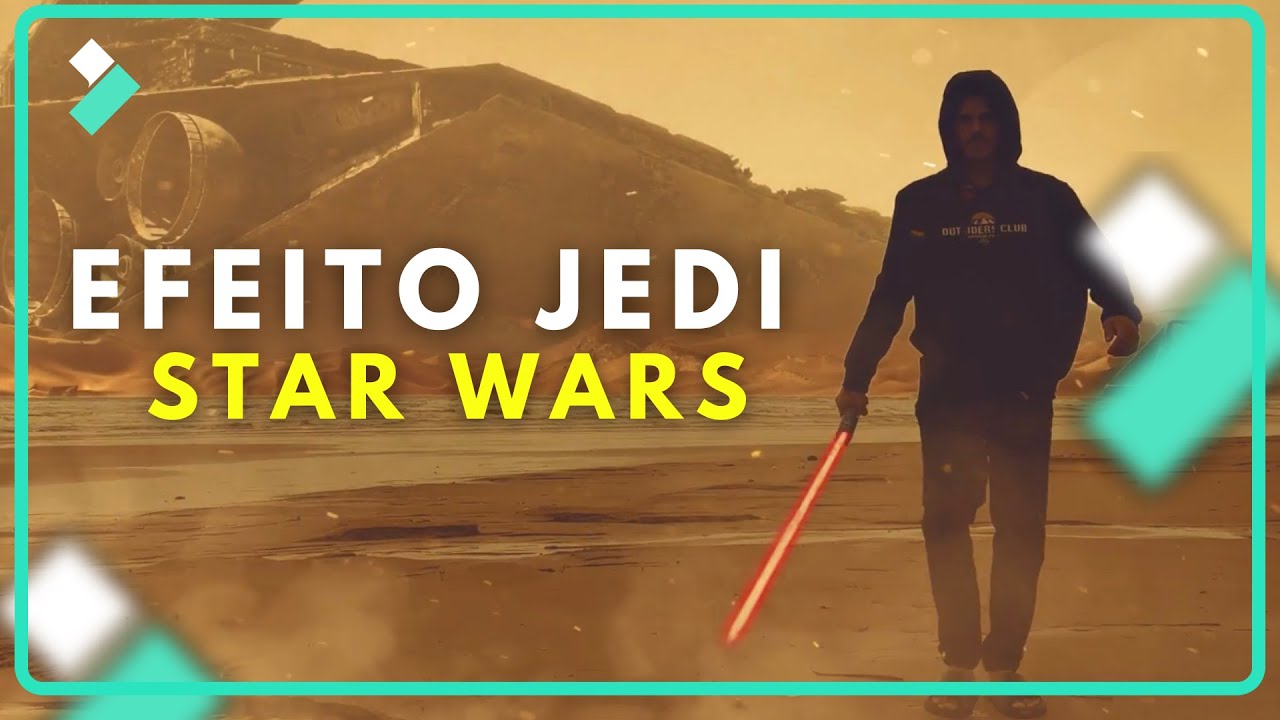
de cena diminuindo a sua duração e tá pronto mais um efeito feito pela filmora de um jeito muito mais fácil que os outros editores de vídeo qual dessas três edições desses três efeitos você mais gostou e o que é que você quer ver aqui nos próximos vídeos da filmora deixa aí nos comentários que eu quero saber e aqui entre nós Você já se provou uma pessoa que gosta de super-herói se você quiser aprender a fazer essa transição do Star Wars clica no meu último vídeo que você vai aprender de forma bem esmiuçada e é isso
foi um prazer enorme tá aqui em mais um vídeo se você não é inscrito ou inscrita no canal clica no botão abaixo ativa o Sininho Isso vai ser muito bom para sua produção de conteúdo Eu sou o pai do rack e eu vejo você no próximo vídeo [Música]