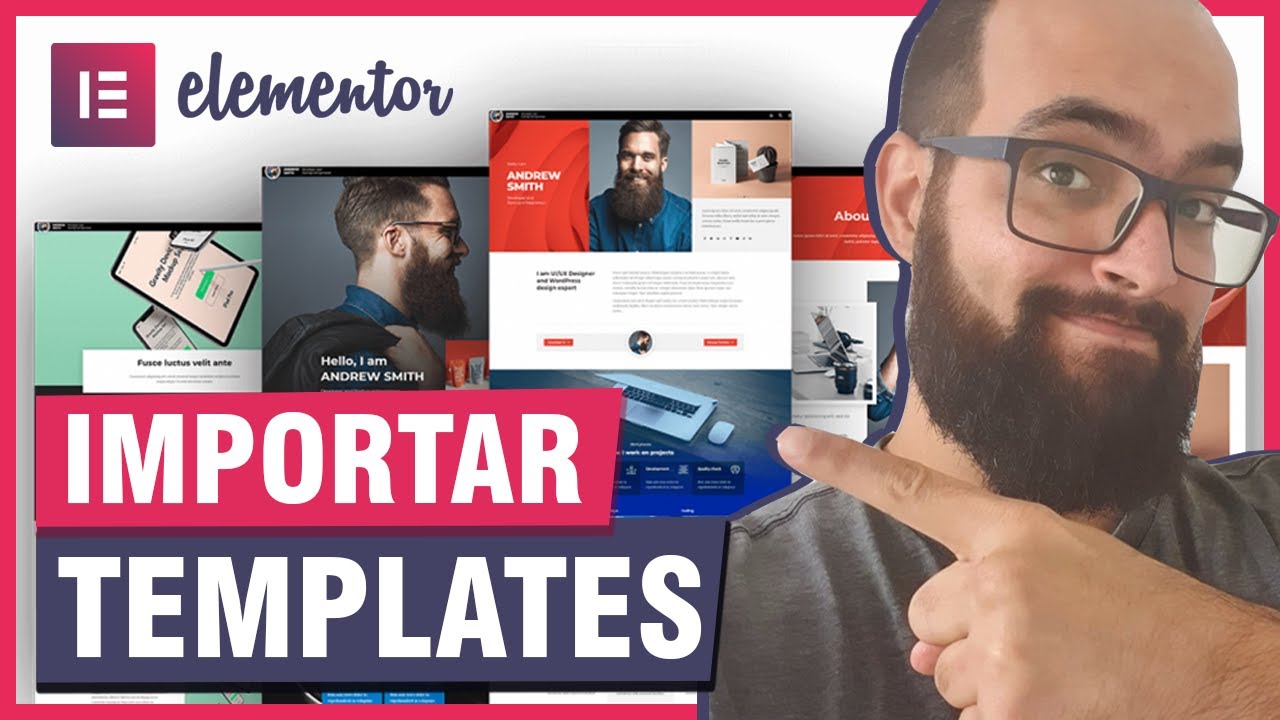
nesse vídeo eu vou te mostrar na prática como você pode exportar E como você pode importar páginas para o seu site com esse passo a passo aqui você vai poder importar páginas de venda página de captura páginas de Obrigado vai poder importar páginas de sites institucionais e as páginas que você quiser mas é muito importante que você assista até o final que tem algumas configurações que se você não fizer da forma certa provavelmente vai acontecer algum erro quando você tentar importar alguma página então fica comigo até o final para pegar todas as configurações Olá meu
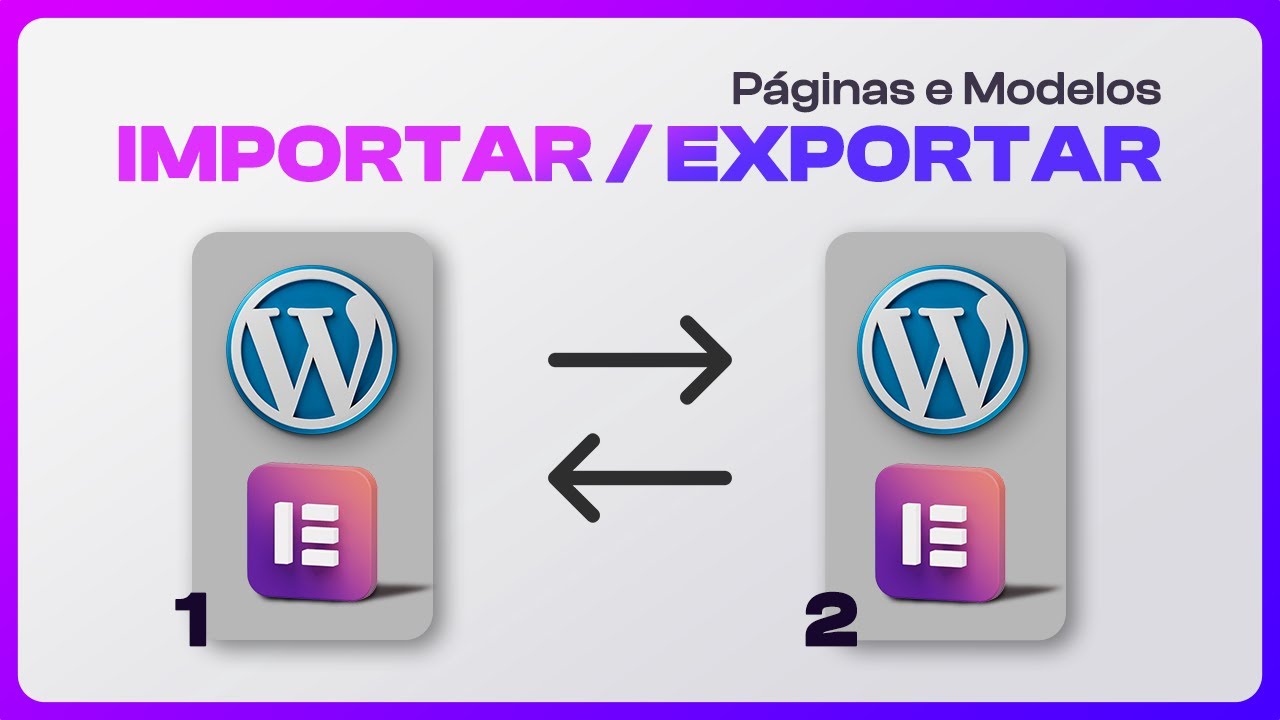
nome é Carolina Cristian sou Web Designer nesse canal eu te mostro como você pode criar um site de forma simples e sem estresse e eu tô preparando esse vídeo para te mostrar esse passo a passo de como você pode exportar e importar páginas para dentro do seu site no WordPress Esse é um processo bem simples e bem útil também eu separei duas situações aqui que é interessante da gente fazer esse tipo de processo de exportação e importação de páginas no primeiro caso pode ser que você esteja querendo migrar o site de um local para outro
então você construir o seu site em um domínio e você quer colocar em um outro domínio nesse caso a gente vai fazer configurações de um site tem outras formas a gente fazer isso tá tem plugins que facilitam ainda mais esse processo Mas você também pode fazer com exportação e importação de modelos de página e o segundo caso é para você que tá querendo usar um modelo de página pronta para colocar no seu site e facilitar ainda mais a construção das suas páginas ou seja basicamente você receber um arquivo de uma página pronta com tudo configurado
e agora você precisa colocar no seu WordPress para você personalizar de acordo com a sua empresa inclusive esse processo facilita demais a construção de um site tá dependendo da qualidade do modelo se o template ele for bem feito for bem configurado isso Vai facilitar demais a construção do seu site Inclusive eu vou deixar aqui na descrição o nosso modelo de página gratuito para você utilizar no seu projeto a página já vai vir toda configurada com tudo configurado corretamente e a única coisa que você precisa fazer é personalizar de acordo com a sua empresa e com
o seu trabalho você vai poder personalizar texto cores e imagens modificar as informações de lugar e todas as configurações que você quiser sem nenhuma limitação e junto com esse material Eu também Preparei um vídeo com o tutorial de como você pode personalizar essa página e fazer todas as edições necessárias para deixar a página de acordo com a sua empresa Então olha esse material Tá super completo eu tenho certeza que vai te ajudar demais na construção do site da sua empresa então recomendo que você clique aqui embaixo para acessar o nosso site e fazer o download
desse modelo gratuitamente para você utilizar no seu projeto e agora vou te mostrar aqui na tela do computador Como que você pode exportar E como que você pode importar modelos de páginas como essa para dentro do seu site Então vamos lá eu tô aqui no painel do WordPress E aí o que que a gente vai fazer as configurações para importar e exportar as nossas páginas aqui dentro do nosso site é muito importante que você tenha acesso ao painel do WordPress e esse WordPress que a gente está utilizando aqui é o WordPress gratuito que você instala
lá dentro da sua hospedagem site se você ainda não sabe que é uma hospedagem não sabe o que é WordPress não sabe fazer a instalação do WordPress eu vou deixar um vídeo aqui no card e também na descrição para você acompanhar que lá tem todo o passo a passo para você seguir é muito importante que você tenha esse painel aqui do WordPress para que você possa seguir as configurações que eu vou te mostrar aqui nesse vídeo então fica essa recomendação Qualquer coisa Qualquer dúvida pode dar uma olhada na descrição que lá tem todo passo a
passo Então vamos lá e na primeira parte desse vídeo eu vou te mostrar como a gente vai fazer a importação das páginas e mais para frente do vídeo eu vou te mostrar como a gente vai exportar essas páginas nos dois casos a gente precisa vir aqui na aba de plugins a gente precisa instalar um plug muito importante que é o elemento é esse plugin que a gente vai utilizar para construir as nossas páginas se você ainda não tem o elemento é só você vir aqui nessa opção de Adicionar novo e aqui você vai digitar elemento
E aí você vai instalar esse plugin aqui que tem cinco milhões de instalações só você clicar aqui para instalar agora e depois você clica para ativar Pode ser que apareça uma aba com um tutorial com as primeiras configurações Mas não precisa se preocupar é só você clicar no x que aparecer aqui na lateral aí você fecha aquela janela e aí você pode voltar aqui para de plugins instalados E aí o elemento vai aparecer aqui para você detalhe que as configurações desse vídeo servem tanto para versão gratuita do elemento como também para versão paga né que
é um elementor pro então você pode utilizar aí qualquer versão que você vai conseguir fazer essas configurações que eu vou te mostrar aqui no vídeo e aí o que a gente precisa fazer agora é vir aqui na aba de configurações e você vai vir aqui em recurso aqui você vai buscar por essa opção de container flexível e que você vai clicar em ativo e depois você vai vir aqui embaixo vai clicar em salvar alterações e detalhe que se você chegou nessa página aqui e não encontrou essa opção é porque ela já está ativa no seu
site já foi ativada automaticamente quando você instalou o plugin no elemento E aí você não precisa fazer mais nada tá então se você chegou aqui não encontrou é porque já está ativo e você já pode seguir para as próximas configurações e tem um ponto importante que eu preciso comentar aqui é que essa configuração ela é uma atualização recente do elemento então pode ser que você tenha comprado um modelo de página que não esteja atualizado com essa configuração aqui então se acontecer algum erro na hora de você importar sua página é interessante você entrar em contato
com a pessoa que te forneceu esse modelo de página para você verificar para saber se esse modelo está atualizado ou não porque se aconteceu algum erro pode ser por conta dessa configuração aqui aí dependendo da configuração do modelo pode ser necessário você desativar essa configuração tá se o modelo estiver com configurações antigas Você vai precisar desativar essa configuração só para você entender que às vezes acontece isso porque assim interessante você entender que a maioria dos erros que acontecem é por conta dessas divergências de configurações Então se acontecer algum erro interessante você entrar em contato com
a pessoa que te forneceu esse modelo de página Mas enfim no geral é essa configuração que você precisa fazer para manter o seu site atualizado corretamente você pode voltar aqui na aba de plugins para verificar para ver se tá tudo certo e agora o que você precisa fazer vir aqui na aba de modelos e aqui a gente vai importar o modelo e vai aparecer essa janela onde você vai poder escolher o seu arquivo é importante você pegar o seu arquivo e é importante que esse arquivo esteja com essa extensão aqui ponto JS on que é
um tipo de arquivo específico para a gente utilizar aqui no elemento tá você até consegue importar o ponto Zip mas às vezes acontece alguns erros quando a gente faz esse tipo de importação então o ideal mesmo a gente importar direto esse arquivo aqui ponto JS on porque esse aqui é esse aqui é o arquivo da nossa página tá esse arquivo que a gente precisa usar Então você não vai conseguir importar por exemplo um arquivo PDF no arquivo jpg nada disso você precisa pegar um arquivo ponto JS on aí Você Precisa conferir para ver se a
página que você tem está configurada dessa forma aí o que você precisa fazer é só você arrastar esse arquivo para cá ou você arrasta direto para cá ou você clica aqui para escolher o arquivo e você seleciona o arquivo no seu computador tá normalmente aí depois é só você clicar aqui para importar agora e provavelmente vai aparecer esse aviso aqui para você isso aqui é um alerta de segurança até uma Medida de proteção aqui do WordPress para proteger o seu site e aqui ele tá falando basicamente que arquivos JS on Podem trazer riscos para o
seu site porque esse tipo de arquivo pode pode estar infectado né mas só se você baixou em um local em duvidoso né por isso que é importante você sempre comprar ou baixar esses modelos de páginas em um local seguro para você evitar qualquer tipo de problema mas basicamente esse aviso aqui é uma mentira de proteção a gente pode clicar aqui para continuar para seguir para outra configuração e ele também traz esse outro aviso aqui o elemento ele faz um processo de verificação de filtro para ver se tem alguma coisa maliciosa alguma coisa do tipo no
geral a gente pode habilitar essa configuração aqui porque não vai impactar em nada durante a importação do seu modelo tá só a gente clicar aqui para habilitar e a gente pode seguir para as próximas configurações Você vai esperar que ele carregar a importação e o seu modelo vai aparecer bem aqui para você então o modelo já está aqui no seu site mas não é aqui que você vai fazer a edição dele tá então não adianta você clicar aqui para editar que vai funcionar não é aqui que você utiliza esse modelo Você pode até clicar aqui
para visualizar o modelo vai aparecer aqui para você pode ser que ele apareça um pouquinho desconfigurado né mas não se preocupa que no geral na maioria das vezes o modelo ele está configurado corretamente é que aqui a visualização fica um pouco diferente aí acontece esse problema aqui na visualização Mas o modelo ele tá configurado corretamente tá vou te mostrar depois ele quando a gente utilizar ali na página mas basicamente que você precisa entender que você não vai conseguir editar ele por aqui porque a gente precisa fazer é vir aqui no painel clicar aqui em páginas
e aqui você vai clicar em adicionar nova página aqui você vai colocar o título da sua página pode colocar com o nome do seu produto nome do seu serviço o nome da sua marca o nome que você quiser a minha recomendação que seja o nome que faça sentido porque esse título aparece aqui em cima quando a pessoa tá acessando no seu site Então você coloca aqui um nome aqui na lateral você consegue modificar essa URL a URL é o link da sua página você pode modificar depois se você quiser e no geral as configurações são
essas só você clicar aqui para publicar e agora a gente pode clicar aqui para editar com o elemento ele pode ser que apareça uma tela assim de aviso para vocês pode clicar aqui para fechar e esse aqui é o painel do elemento aí você vai vir aqui nessa pasta aqui você vai clicar em meus modelos Pode ser que apareça vazio aqui para você é só você clicar aqui em volta clica aqui em páginas e volta aqui que Ele carrega novamente a biblioteca aí você vai clicar aqui para inserir você vai escolher o modelo que você
baixou clica aqui para inserir e o modelo vai ser importado automaticamente aqui na sua página e é importante que você venha aqui na lateral aqui em configurações vem aqui em layout de página e coloca aqui como elementor Canvas dessa forma o elemento vai fazer as configurações para que o seu modelo seja inserido corretamente aqui na sua página depois de realizar a importação É só você clicar aqui nos elementos e realizar todas as edições para deixar essa página de acordo com a sua empresa e de acordo com os produtos ou serviços que você tá vendendo aqui
na internet depois realizar as configurações É só você clicar aqui para atualizar para salvar todas as edições que você for fazer e aí você clica aqui em ver alterações aqui você vai acessar sua página e a esse link que você vai divulgar para as pessoas você vai apagar essa interrogação previo aí diz para pagar tudo isso e você vai divulgar esse link aqui você pode divulgar nas suas redes sociais em anúncios e no local que você quiser e se acontecer algum erro aqui durante a importação do modelo recomendo que você verifique para ver se o
seu site está atualizado corretamente com a última versão do WordPress com a última versão do Plugin e recomendo você entrar em contato com a pessoa que te forneceu um modelo para você ver se o modelo está atualizado corretamente Com todas essas versões aqui e se está com a configuração de container flexível que a gente ativou aqui nas configurações tá fica essa recomendação para você e agora eu vou te mostrar o processo de exportação de uma página Então a gente vai pegar uma página de um lugar e vamos colocar em outro eu vou utilizar como exemplo
essa página aqui uma página que está disponível lá no nosso top pages que é o nosso pacote de páginas editáveis e totalmente profissionais onde você vai poder baixar os modelos já adquirir esses modelos baixar e utilizar no seu site para facilitar a construção do seu site todas as páginas são 100% editáveis estão totalmente configuradas tanto para computador quanto para celular E aí você vai poder utilizar no seu site da forma que você quiser esse aqui é um dos modelos que está disponível a gente vai utilizar ele como exemplo aqui nessa aula então vamos lá e
para você exportar o modelo você vai entrar aqui no seu painel do riopress você vai verificar para ver se a versão do WordPress está como a última versão e você vai verificar também para ver se o elemento está atualizado corretamente aí você vai vir aqui em páginas vai escolher a página que você quer utilizar clica aqui para ver aí você vai acessar a página desse jeito aqui e aí você clica aqui para editar com o elemento pronto aí você vai acessar esse painel aqui aí o que você precisa fazer é só clicar aqui na lateral
nessa setinha clica aqui para salvar como modelo você vai colocar um nome você pode colocar o nome que você quiser botar modelo página dias né clica aqui para salvar e a sua página vai aparecer aqui em meus modelos aí para facilitar sua visualização você pode clicar aqui em data de criação e você vai ver a última página que você salvou aí você vai vir aqui no cantinho aqui nessas bolinhas clica aqui para exportar E aí você vai salvar no seu computador Vou colocar aqui mesmo vou colocar modelo de página clica aqui para salvar e pronto
a página foi salva no seu computador e eu arquivo vai aparecer para você dessa forma Daquele mesmo jeito que eu te mostrei ali no início que é um arquivo ponto JS on é esse arquivo que você vai colocar no seu outro site onde você quer importar aí você vai fazer aquele mesmo processo que eu te mostrei vai vir aqui em modelos importar modelos e você vai adicionar o modelo bem aqui no seu site e pronto agora o modelo vai aparecer aqui para você é só você realizar Aquelas mesmas configurações que eu te mostrei ali nas
configurações de importação e agora que você sabe como importar e exportar modelos Provavelmente você já tem um site para utilizar na sua empresa Mas ainda tem algumas funcionalidades tem algumas configurações que você pode fazer para aumentar ainda mais as suas vendas se você quiser saber mais sobre isso clica nesse vídeo que tá aparecendo aqui na tela ou nessa playlist que eu vou deixar aqui como sugestão para você se você gostou desse conteúdo não esquece de deixar um like Para apoiar o nosso trabalho e também se inscreva no canal para não perder os nossos próximos vídeos
eu vou ficando por aqui
![Como Criar um Site do Zero sem Programação [ Completo - 2023 ]](https://img.youtube.com/vi/G_a0TkxwJHc/maxresdefault.jpg)
![Como Importar e Exportar MODELOS DE PÁGINAS no Elementor [Templates .json]](https://img.youtube.com/vi/0rjGhtXftCs/maxresdefault.jpg)



![Como Criar um SITE DE PORTFÓLIO no WordPress e Elementor Pro [Passo a Passo do Zero]](https://img.youtube.com/vi/CtKpG8S171k/maxresdefault.jpg)

![Como Exportar e Importar Páginas no Elementor Wordpress [Imagens, Posts, Modelos, Páginas]](https://img.youtube.com/vi/-DPrzQPDCC0/maxresdefault.jpg)
![Wordpress ou Wix? Qual a Melhor Plataforma de Sites [2024]](https://img.youtube.com/vi/NYINnK9uV5k/maxresdefault.jpg)




![Como Exportar e Importar Posts, Páginas e Mídias de um WordPress para outro [Rápido e Fácil]](https://img.youtube.com/vi/8AHm2mDpZqw/maxresdefault.jpg)