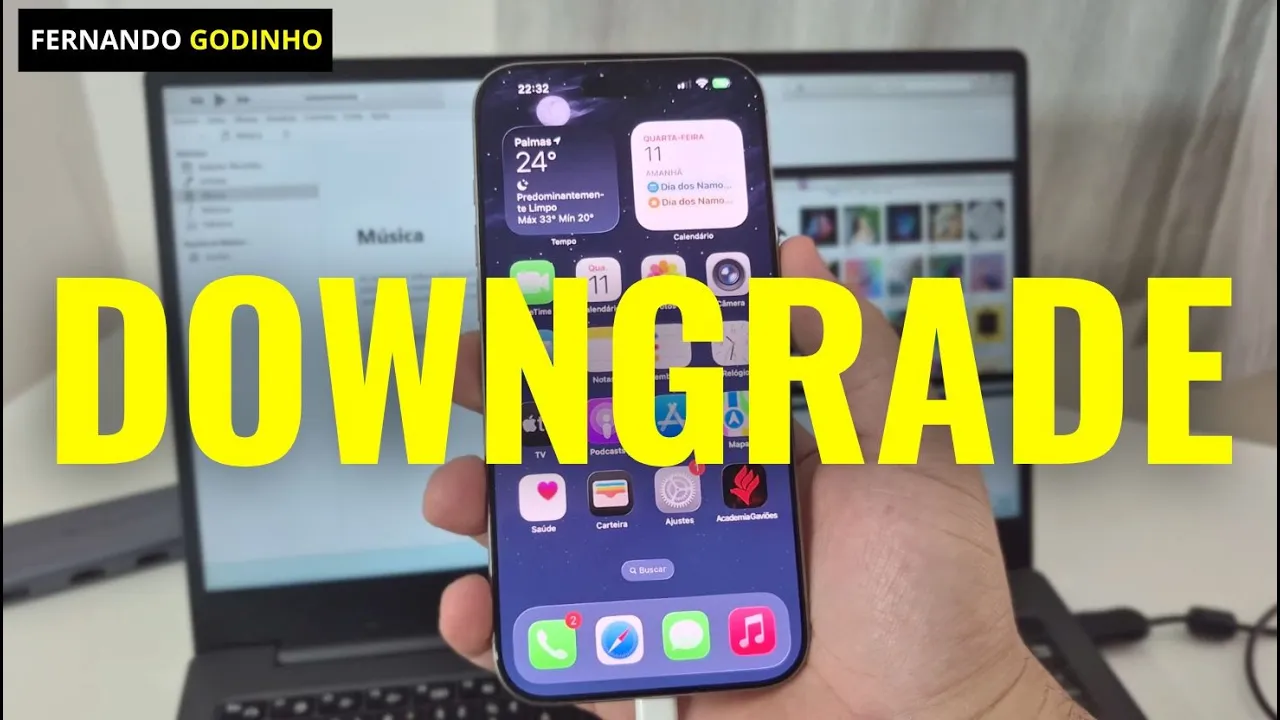
Olá, tudo bem? Nesse vídeo eu vou ensinar como fazer uma instalação limpa do sistema operacional do iPhone. Isso serve para quem instalou uma versão beta e se arrependeu e quer fazer o downgrade, que é aquele procedimento de voltar pra versão anterior do sistema operacional, a versão estável.
E também serve para quem tá com iPhone aí bugado, com falhas, com erros. Essa pessoa, se quiser fazer uma instalação totalmente limpa, ou seja, apaga tudo e instala o sistema operacional novamente. Esse tutorial vai ensinar o passo a passo de como fazer isso.
Para preparar o Windows, para fazer a reinstalação, você precisa instalar o iTunes. O iTunes é encontrado na Microsoft Store, que é a loja do Windows. Basta pesquisar o nome iTunes que o aplicativo será instalado.
Antes de iniciar a reinstalação do sistema operacional, você precisa preparar o seu iPhone desativando duas configurações. Você deve ir nos ajustes, depois você deve rolar até o final. Depois você deve ir até o menu privacidade e segurança.
Novamente deve rolar até o final. Depois de rolar até o final, você deve desativar o modo de proteção do dispositivo roubado. Eu já tenho ele desativado aqui, mas se você mantém esse modo ativado, você deve desativar ele.
Outra coisa que você deve desativar fica aqui no começo dos ajustes. Você deve entrar aqui no seu perfil. Depois que você entra no seu perfil, você deve ir aqui no menu buscar.
E aqui no menu buscar você deve desativar a opção buscar iPhone. Então eu venho aqui e desativo a opção buscar iPhone. Ele vai pedir a sua senha do iCloud.
Eu vou colocar minha senha aqui. Coloquei minha senha e agora o buscar iPhone foi desativado. Depois de desativar o buscar iPhone e desativar o modo de proteção lá de dispositivo roubado, agora você pode conectar o seu iPhone via cabo USB ao computador.
Agora eu vou conectar meu iPhone ao computador. Você deve marcar a opção confiar quando ele pedir aqui. Ou ele tá pedindo aí para perguntando se eu confio neste computador.
Então você deve confiar. Vou digitar meu código aqui. Pronto, digitei meu código, já confiei no computador.
Agora é o momento de abrir o iTunes. Vou abrir aqui o iTunes. Colocar aqui o iTunes.
Só aguardar ele abrir. Depois de aberto o iTunes, você deve apertar uma combinação de botões no seu iPhone. Eu tive que tirar a capinha para mostrar para vocês.
E a combinação de botões é a seguinte: volume mais, volume menos e o botão lateral aqui é aquele que a gente usa para bloquear o aparelho. Quando você apertar o botão de volume mais e volume menos, tem que ser rápido. Aperta uma vez aqui, uma vez esse, bem rápido.
E depois você aperta e mantém o dedo pressionado no botão lateral até o iPhone reiniciar e reaparecer com a tela com desenho de um computador e um cabo USB. É um simbolismo do computador e desse cabo USB. E aí eu vou fazer isso aqui, você verá.
E é bem simples. E aí vai aparecer uma mensagem na tela do iTunes. Como você viu, o iTunes tá nessa tela aqui.
E agora o que eu vou fazer é esse procedimento. Então vou apertar aqui volume mais, volume menos e apertar o botão lateral. Agora é só esperar, tá?
Você fica com o dedo pressionado aqui na tela do botão lateral. Eu só tô apertando o botão lateral, não estou mais apertando volume mais, nem volume menos. E aí basta esperar até que apareça a tela de um computador, né, um símbolo, um desenho de um computador com cabo USB indicando que é para conectar, mas o cabo USB já está conectado.
Então apareceu. Agora você pode tirar o dedo. Como você pode observar aí já consta.
E aqui no computador vai aparecer uma mensagem. E essa mensagem, vou deixar aqui o iPhone aqui do lado. Olha só a mensagem que consta aqui.
Aqui tem há um problema com iPhone que requer que ele seja atualizado ou restaurado. Isso é normal, é essa mensagem que é esperada para aparecer mesmo. E aí tem três opções: cancelar, atualizar e restaurar.
A opção que nos interessa é restaurar. Então eu vou clicar em restaurar. Quando você clicar em restaurar, você vai ter que aceitar alguns eh contratos aqui.
Vai aceitar o contrato da Apple, vai ter que dar OK. E no seu caso específico, ele vai iniciar, depois de você der confirmações, ele vai iniciar o download do sistema operacional. Esse download começará e vai aparecer aqui.
Se você clicar num ícone que aparecerá aqui, ele já mostrará o download. No meu caso aqui no iPhone 16 Pro Max, para voltar pro iOS 18. 5, 5 são baixados 9,18 GB.
Em uma versão que eu atualizei aqui pro iOS 26, quando eu havia atualizado, ele já consumia mais de 15 GB. E a depender do modelo de iPhone, esse tamanho também pode variar. Então, o que ocorrerá é o seguinte, eu vou clicar aqui em restaurar, só que eu já tenho o software baixado porque eu fiz isso aqui antes, então eu já sei como é o procedimento, ele já tem que guardar a memória no meu iTunes.
Então, a etapa de download eu não passarei por ela mais, mas você passará e basicamente você tem que esperar o download concluir. Eu vou dar aqui a restauração. Olha só o que vai aparecer no computador.
conectando ao servidor de atualização de software do iPhone, ele identificará que já tem o software baixado aqui, conectando de novo o servidor de atualização de software do iPhone. Isso é normal. E aqui diz: "Tem certeza que deseja restaurar o iPhone aos seus ajustes de fábrica?
Todos os seus arquivos de mídia e dados serão apagados e a versão mais recente do software do iPhone será instalada". Ele sempre procura a versão mais recente, a versão estável, pública mais recente. Então eu vou clicar aqui em restaurar e atualizar.
E aí você pode observando o que acontecerá na tela do meu iPhone. Então aqui, ó, restaurar e atualizar. Então aqui extraindo o software tá aparecendo aqui, as mensagens todas aparecerão aqui e eu vou deixar a tela do meu iPhone aqui do lado para você acompanhar.
E o que ocorre é o seguinte, se você tiver um download muito lento aqui, né, porque você nessa etapa aqui eu não passei pelo download, você passará pelo download e só depois cairá nessa tela aqui distraindo o software. Mas enquanto você estiver fazendo download, se esse download ultrapassar 15 minutos de espera, o iPhone reiniciará sozinho. Automaticamente.
Essa tela que você vê aqui no iPhone dura 15 minutos. Se o seu iPhone reiniciar, porque o download está demorando demais, ele demorar mais de 15 minutos, o que você deve fazer é muito simples. Você pode literalmente, isso aí eu já fiz milhares de vezes, milhares não, desculpa, dezenas de vezes isso aí você pode simplesmente tirar o cabo do iPhone aqui.
Depois que ele reiniciar, ele vai voltar pra tela de início normal do seu aparelho, vai iniciar aquela tela com os aplicativos e tudo mais. Você pode tirar o iPhone do cabo e esperar o download terminar. O download vai ser feito normalmente pelo iTunes.
Ele vai baixar o o software, os 9 GB aproximadamente, ele vai fazer o download. E aí o que ocorre é o seguinte, é lógico que não vai dar certo porque você vai ter desconectado o seu iPhone, mas o download será concluído. E o que que você tem que fazer?
Você repete esse processo que eu falei sobre a combinação de botões, coloca o cabo de novo. Depois que o download for concluído, obviamente assim que ele terminar, você repita o processo lá, né, de apertar volume mais, volume menos e segurar o botão lateral. E aí ele vai entrar naquele modo pra restauração, que a gente chama de modo DFU, que é o modo que constava o computador e o cabo USB.
E aí você bota para restaurar de novo. Só que aí quando você colocar para restaurar, ele já vai partir direto para essa tela que apareceu aqui distindo o software. E agora ele tá aqui nessa outra tela, né?
Lógico que ele vai prosseguindo com a instalação, mas aí ele vai partir do ponto em que eu mostrei aqui no computador. Como você viu, eu não precisei passar pela etapa do download. Então, se seu iPhone reiniciar, é simples.
Simplesmente desconte, comece, fique usando seu iPhone. Enquanto você espera, o download será concluído. Eu vou colocar uma tela aí mostrando como é que o download aparece.
E aí você já começará do ponto onde eu mostrei aqui. Já vai extrair o software, depois ele vai preparar o seu iPhone. Depois esperando o iPhone.
Agora ele diz aqui restaurando firmware do iPhone. Nessa etapa de restaurando firmware do iPhone, você vai ver uma barrinha de progresso aqui no iPhone, como eu havia mostrado, e ele também vai restaurar aqui. Essa etapa aqui é a etapa onde ele começa a enviar a imagem do sistema pro iPhone.
literalmente começa a mandar os dados do sistema pro iPhone, aqueles 9 GB que você baixou e também fazer as comunicações com o aparelho. Então é bem simples, é questão só de esperar. E aqui não há mais nada o que fazer, simplesmente você vai esperar, o seu iPhone vai ficar nessa tela aqui com a barrinha de progresso caminhando e em algum momento ele vai terminar a instalação e vai aparecer aquela tela do hello, de olá, em vários idiomas, que é comum quando você compra um iPhone e quando liga ele pela primeira vez.
Então é muito simples, não há dificuldade no processo. Depois dessa etapa, basicamente é esperar. Você vê aqui que já tá bem adiantado o processo.
E aqui em algum momento o meu iPhone terminará de ser restaurado. Como aqui no iTunes ele só fica dando informações de de do que tá acontecendo, eu vou mostrar a tela do iPhone para você ver que realmente não tem nenhum segredo. É muito simples.
Outro conselho, se o seu iPhone ficar preso na tela de boot ou se der erro, não existe nenhum problema quanto a isso. você simplesmente pode repetir o processo que funcionará normalmente. Outra recomendação, não use aquele outro aplicativo da Apple chamado dispositivos Apple.
Aquele aplicativo chamado dispositivos Apple dá erro. Eu já tentei fazer com ele e ele dá erro. Então você deve sempre utilizar o próprio iTunes, que é esse que eu tô usando aí, que não tem erro, ele funciona perfeitamente.
E aí você só precisa esperar mesmo, entendeu? Ele vai fazer o download. Como eu mencionei, aquela tela que aparece o computador e o cabo USB aqui na imagem com a tela preta, ela dura 15 minutos.
Guarde isso com atenção. Se o seu download superar 15 minutos, alcançar 15 minutos, o seu iPhone reiniciará naquela, isso só acontece na fase de download. Ele reiniciará e voltará pra tela inicial de aplicativos do iPhone, aquela que você vai precisar digitar seu código.
Aí você entra na no sistema operacional normalmente, mas o download continuará. E aí basta você esperar o download ser terminado, vai fazer alguma coisa, cuidar de alguma coisa que você precisa fazer e aí quando o download acabar você repita o processo, aquela combinação de botões, como eu havia mencionado. Faça aquela combinação de botões com o cabo USB ligado e o iunes aberto.
Ele vai entrar naquela tela que pede para restaurar. você manda restaurar, dá as confirmações que ele sugerir. Em alguns casos, ele pede lá, ele mostra um contrato para você confirmar que concorda.
Estuda normal, você só dá as confirmações que forem solicitadas e aí o procedimento acontecerá. Só para voltar aqui no Windows, você pode observar que ele ainda continua aqui restaurando o iPhone. Como eu disse, são 9,18 GB.
Você sabe que se você colocar o iPhone para copiar pro Windows um arquivo de 9,18 GB, a limitação de velocidade do barramento do cabo, né, faz com que demore bastante. Então é normal que demore porque literalmente estão entrando 9,18 GB aqui no meu iPhone agora, que são os dados do sistema operacional. E aí é só esperar mesmo.
Deixe seu iPhone na mesa, guard guardadinho lá esperando, porque não há muito mais o que você precisará fazer. Eu tenho que dar um outro aviso que é o seguinte. Imagina o seguinte, que trave aqui e se passa em vários minutos e ele não faz nada aqui.
Isso aqui coisa de eh depois que ele aparece aquela mensagem de extraindo, é questão de 10 a 15 minutos, o seu iPhone já tá pronto para começar a ser utilizado. Mas supondo que você perceba que ele trava e a barrinha de progresso não adianta, como aconteceu aqui comigo, né? Ela tá andando aqui normalmente, mas imaginem que ele trave lá no comecinho e não saia dali.
Você pode tirar o cabo USB e refazer o processo novamente. Às vezes acontece o seguinte, por exemplo, eu tenho um computador mais velho, um computador de mesa, nele dava erro. Agora, quando eu tento aqui nesse notebook aqui, que é um pouco mais recente, é um notebook de 2022, que eu comprei em 2022, acho que foi 2022 ou 2021, não me recordo muito bem, e tá atualizado com Windows 11, aqui nele não há nenhum problema, entendeu?
Então recomendo que às vezes você tentar sucessivas vezes e falhar, pode ser que seja o seu computador. E aí eu recomendaria que você procurasse alguém que tem um computador mais recente para você fazer o procedimento com um computador de outra pessoa, porque também às vezes o problema não tem nada a ver com o iPhone, não tem nada a ver com o computador, com com o iTunes, tem a ver com o computador. Então é isso aí.
Ele tá progredindo aqui, né? Já tá bem perto aqui. Depois que ele termina aqui essa fase que aparece aqui, ó.
Não sei se você tá vendo aqui, ó. restaurando o software do iPhone, ele vai ter uma outra etapa chamada verificando o software do iPhone, né? Verificando a instalação.
E aí depois ele vai ficar na tela de esperando o iPhone que o iPhone vai reiniciar. Se você observar bem, a barrinha de progresso é bem parecida com a do Windows. Tá vendo aqui, ó?
Tem a barra de progresso no iPhone e aqui também já tá bem pertinho de acabar. Então, realmente é só aguardar. Eu já fiz isso aqui.
Eu faço isso aqui basicamente desde o primeiro iPhone. Não me lembro muito bem, foi um 6 Plus o primeiro iPhone já muitos anos, mais de 10 anos praticamente. E eu já fiz isso aqui de instalar versões beta esses anos todos.
E é muito simples, a restauração não dá erro. É você pode ficar tranquilo. Tá terminando aqui, ó.
Aqui ele já tá na parte final. Veja só. Eu tô mostrando os dois aqui lado a lado para você ver que verificando o software do iPhone.
Então ele já tá pulando a etapa de verificação, né? Basicamente conferindo se a instalação ocorreu conforme esperado e o iPhone em algum momento vai reiniciar. Então ele tá aí se comunicando com o iPhone.
Pronto, ele terminou. Ele mostra aqui, seu iPhone for restaurado, pausa os ajustes de fábrica, tal, tá reiniciando. Então agora é só esperar mesmo.
Lá ele volta para aquela tela no iTunes e aí agora mostra aqui o aparelho reiniciando. É muito simples, questão só de ter paciência mesmo e e esperar. Lembrando que toda vez se acontecer aí de você ter algum momento de falha, congelamento, alguma coisa que você acha que não tá normal, você pode recomeçar o processo, tá?
pode tirar o cabo sem medo e começar de novo o procedimento que vai funcionar, tá? É só realmente esperar, que eu já fiz isso aqui muitas vezes. Os cuidados que eu falei são aqueles: usar cabo original da Apple, usar um computador atualizado com Windows 11, usar o iTunes, evitar usar aquele outro programa chamado dispositivos Apple, deixar o buscar iPhone desativado, deixar também aquele outro programa, aquele deixar também o modo de dispositivo roubado desativado.
Isso aí você pode ativar depois, logicamente, né? Então agora o sistema tá iniciando aí, isso aqui é tudo normal, tá? E depois disso o aparelho já estará disponível para os aqui é o boot inicial dele, absolutamente comum.
Daqui a pouco ele já cai na tela do olar que a gente tá habituado. Tanto é que ele tá aí já reconhecendo aí. Tá vendo iPhone aí?
Apareceu, mudou uma telinha. Isso aqui é só o boot do aparelho mesmo. Já apareceu aqui, ó, a pasta do iPhone tá dando boot aqui.
Daqui a pouco ele cai rapidamente aqui já inicia. Tá vendo aí? Vai iniciando aí.
Bem simpleszinho mesmo. Geralmente ele faz o carregamento dos dos aplicativos pela primeira vez. Aí ele fica nessa tela.
Ele já vai cair no olá e finalmente consta aí, ó, o olá e depois começa a trocar os idiomas. E aí basta eu arrastar aqui e aí já começa a tela de configuração. E agora eu estou com iPhone iOS 18.
5. E aí ele consta agora aqui, né? Já tá aí seu novo iPhone e tal, ele já entende que é novo.
Então agora eu tenho aqui o software atualizado, versão estável, instalação limpa, apaguei todos os dados e agora eu posso usar meu iPhone tendo saído. Eu estava no iOS 26 e agora estou no iOS 18. 5 de volta.
Você que estiver assistindo no futuro, são outras versões, então se você tiver em um beta, não importa qual seja, você conseguirá voltar pra versão estável do iPhone da vez. Aí se for o 26. 5 5 e você tiver no 26.
6, dá para voltar, entendeu? Mas é só enquanto quando você sai de um beta para a versão estável, tá? Você não consegue, por exemplo, sair de uma versão estável, é de, por exemplo, 16, 18.
5 é a atual versão estável, eu não consigo voltar pro 18. 4 porque são duas versões estáveis e o 18. 4 foi descontinuado, ele não atualiza mais, tá?
e não volta para essa versão. Não adianta você tentar porque não dá para fazer isso. Agora, dessa forma aqui de sair de um beta para uma versão estável ou de uma versão, por exemplo, você imagina que você tá no 18.
5, ele tá meio bugado, aí você quer reinstalar do zero, aí você consegue restaurar nesse modo aqui e ele volta pro 18. 5 C de novo, só que uma instalação limpa. E aí, se você tiver algum bug, alguma falha que esteja acontecendo na na sua instalação, você consegue voltar e restaurar o aparelho para os padrões de fábrica de uma forma mais profunda através aqui do iTunes.
E aí, gostou do tutorial? Se você gostou, peço que você dê seu like, que você ative as notificações para ficar sabendo quando eu postar novos vídeos. E também, se você não é inscrito ou inscrito, eu peço que você se inscreva, porque isso ajuda meu canal.
Às vezes aparece o botão hypar aí nos comentários, você também pode hypar meu vídeo para me ajudar, tá? Isso tudo aí que você puder fazer ajuda demais. E se você tiver alguma dúvida, é só colocar na sessão de comentários que eu terei o maior prazer em responder.
Eu trabalho, né? Eu tenho meu emprego, tudo mais convencional. Então, às vezes você posta uma dúvida em um horário, eu não vou poder responder naquele horário, mas em outro horário, à noite, por exemplo, ou no fim de semana, eu vou ter condições de responder.
E é isso, muito obrigado, até o próximo vídeo.

![Afternoon Jazz 🎷 [jazz lofi]](https://i.ytimg.com/vi/-R0UYHS8A_A/mqdefault.jpg)


![1 A.M Study Session 📚 [lofi hip hop]](https://i.ytimg.com/vi/lTRiuFIWV54/mqdefault.jpg)