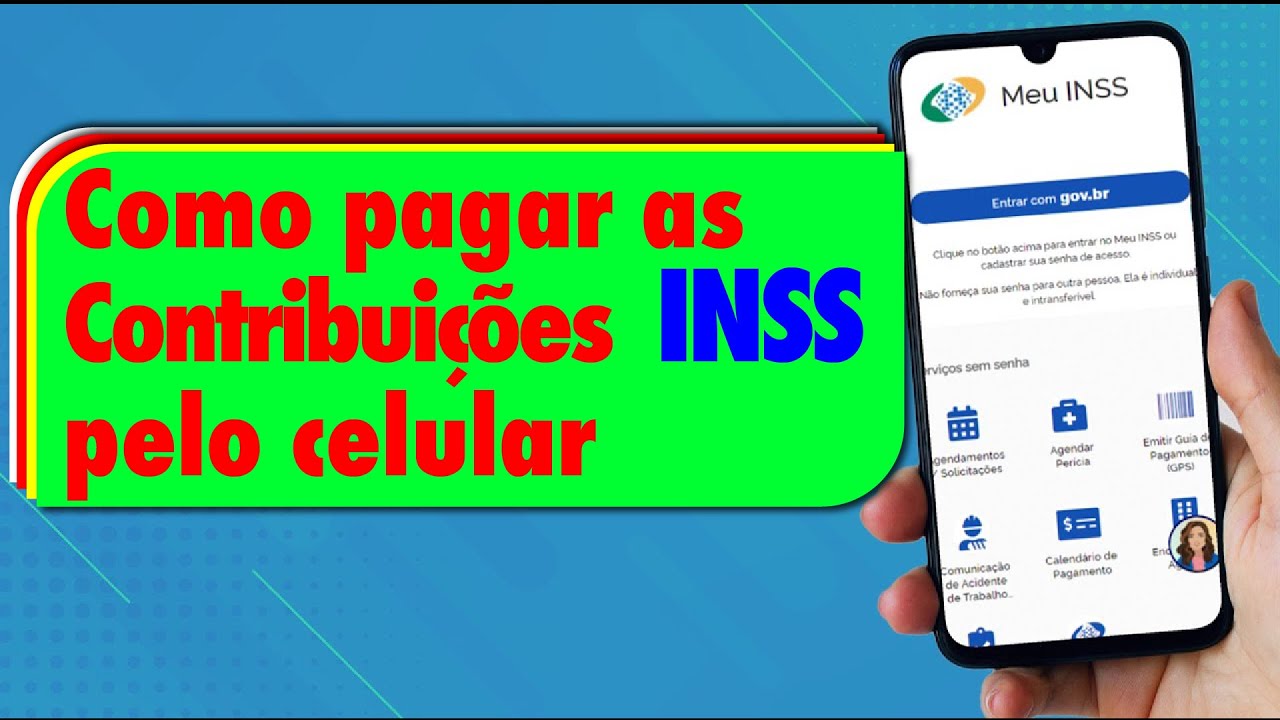
E aí [Música] o Olá pessoal tudo bem meu nome é Oscar sou advogado e aqui é o nosso canal aonde a gente compartilha informações previdenciárias atualizadas sem juridiquês se direto ao ponto Então pessoal hoje eu tô aqui para mostrar para vocês como é que a gente faz o primeiro acesso no aplicativo do meu INSS Primeiro de tudo gente vocês precisam entender que todas as informações o histórico Previdenciário de vocês está ali no aplicativo então eu vou mostrar hoje aqui para vocês de maneira bem simples o passo a passo de como você baixar o aplicativo e
de como você vai criar sua senha pra daí depois vocês poderem simular aposentadoria vocês verem o histórico de contribuição e vocês verem tudo o que é referente a sua vida o seu histórico junto ao INSS tudo bem Então pessoal para fazer esse acesso vocês vão precisar ter em mãos a carteira de trabalho no CPF de vocês e também vocês vão ter que ter aí um e-mail é fundamental essas informações outro detalhe bem importante para quem tem receio de abaixar aplicativo no celular não tem problema essas orientações que eu vou dar aqui por mais que eu
esteja usando o celular como modelo vocês podem fazer esse mesmo procedimento direto aí no computador ou no laptop tudo bem Então é isso gente vamos começar vocês vão pegar o celular de vocês e vão fazer o seguinte a partir de agora bom então gente agora vocês vão entrar para todos né A maioria das pessoas que têm o Android que é o sistema mais simples e que tem na maioria dos celulares vocês vão Procurar no celular de vocês o ícone do Google Play que é onde vocês baixam um aplicativo isso tá aí ó Play Store é
esse ícone que vocês vão ficar aí uma vez clicado Ali vai abrir e lá em cima onde está escrito Play Store que agora apareceu Pesquisar apps vocês vão digitar meu espaço e INSS Oi e aí vocês vão dar ok ir E aí aparece ali opção meu INSS Central Observe que tá escrito o governo do Brasil porque é um aplicativo oficial tá então vocês clicam instalar bom então enquanto ele finaliza ali de fazer a instalação veja que agora tá escrito ali ó instalando então é no que ele terminar de instalar vai habilitar para vocês o botãozinho
abrir ele vai ficar verde Então tá aí ó Como dito já habilitou já ficou verde o botãozinho ali abrir então é só vocês clicar em abrir agora Ah então tá aqui bem vindo ao meu INSS então vocês estão na tela principal do aplicativo meu INSS e lá no cantinho na direita bem encima tem escrito em branco ali próximo vocês podem tanto clicar ali quanto arrastar por um lado tanto faz então ficou em próximo ele vem com as informações ali ó no meu INSS você encontra agendamento solicitações simulações extratos e declarações aposentadorias e pensões Então cês
podem clicar lá em cima na direita em próxima ou simplesmente arrastar pelo lado então mais uma tela do governo né dizendo ali faça sua senha aqui mesmo Então veja que bem lá embaixo beijo gente tem grande o ícone gov.br embaixo tem economize tempo e dinheiro utilizando todos os serviços digitais do governo federal e embaixo tem opção Aonde vocês vão colocar o dele em cima que quer dizer o que faça a sua senha você pode clicar aí então gente aí ele tem opção veja se você já tem a senha você vai entrar mas para a maioria
de vocês ou para quem tá aqui assistindo o vídeo e não tem a senha vocês vão em cadastrar senha então vocês vão clicar aqui em criar sua conta então quando vocês apertam na opção criar uma conta gente tem ali validação facial bancos credenciados Internet Banking e a opção que eu surgido para vocês que a maioria das pessoas podem usar que é número do CPF quer dizer o que vocês vão criar a conta de vocês Com base no número do CPF então clique em número do CPF e agora sim vocês vão começar finalmente a criar conta
e podem digitar ali o número do CPF aí vocês vão colocar o nome completo de vocês aí você é inscrito necessariamente tem que clicar na setinha Li e estou de acordo com os termos de uso aí e vai aparecer para vocês ali não sou robô vocês clicam em não sou robô aí ele vai pedir ali ó é é para algumas pessoas aparecem essa janela e tem outras não então o que que ele pede nessa janela que é um é um instrumento é uma ferramenta de segurança selecione todos os quadros com bicicletas se não houver bicicletas
clique em pular Então como aqui só tem uma moto a gente vai clicar em pular aí aqui selecione todos os quadros com motocicletas aí no nosso quadro aqui tem motocicleta Então a gente vai clicar aonde tem motocicleta e clique em verificar ele disse ali ó ficou verde Observe que ficou verde não só roubou aí agora é só ir em avançar aí ele vai perguntar qual o seu mês de nascimento Qual o seu dia de nascimento qual o primeiro nome da sua mãe e você clica em avançar Então veja a gente agora é um passo crucial
se vocês a receber um código de confirmação para poder continuar fazendo aqui o cadastro ou então todas as vezes que vocês perderem a senha vocês vão precisar recuperar E eles vão mandar um código ou para o e-mail de vocês ou por o celular então para quem não tem e-mail para quem esqueceu a senha do e-mail e também por ser muito mais fácil muito mais dinâmico eu sugiro para vocês que escolheu aqui a opção SMS que é aquela mensagem de texto normal do celular então selecione a sms agora você vai colocar o número dos seus do
seu celular prestando atenção no fato de que vocês tem que colocar o código de área tá E ela você coloca o número já com os 5 dígitos com os 9 dígitos melhor dizendo né porque para muitas regiões tem 19 e a mais então vocês vão colocar o código de área no meu caso aqui 41 que eu tô falando de Curitiba e aí vocês vão colocar o número o e clique em avançar agora veja o da importância de vocês terem colocado cadastrar o celular ele ou o aplicativo Aqui tá dizendo que ele mandou um código é
por um celular em forma de sms Então veja vocês vão ter que ver agora se chegou uma mensagem para vocês caso não tenha chego a mensagem olhe aqui acabou de chegar para mim então a senha ali ó é 21 18 e 21 Então é só e seria aquela senha enviada pelo governo e clicar em avançar a e agora já aparece para vocês a opção gente de colocar uma senha então é importante destacar o seguinte tem que ter uma letra maiúscula ao menos tem que ter um caractere especial tipo jogo da velha@ou símbolo de exclamação e
tem que ter é caracteres letras minúsculas então vocês colocam uma senha aí eu vou colocar aqui bem fácil Então veja Já tem 8 caracteres já tem ali ao menos uma letra maiúscula ao menos uma letra minúscula já tem um caractere especial que eu usei arroba então a senha Está ok então você tem que repetir agora essa cena embaixo Inclusive tem um olho Zinho aqui do lado que se você explicaram ali dentro aquela caixa amarela vocês vão enxergar a senha que vocês digitaram ó porque se você digita sem querer uma letra ou número diferente e não
vai ter medir que você continue tá então vocês podem clicar agora em concluir acesse sua conta então agora você vai fazer o primeiro acesso clica lá e no CPF e coloca novamente o CPF de vocês aí vai em avançar aí agora você vai colocar a senha que você acabou de criar eu cliquei entrar agora aquela aquela ferramenta Kátia que é uma ferramenta de segurança tá perguntando é tá clicar em cima dos quadrinhos que tem carro então as seleciona todos os que tem carro e aí a gente clica em avançar tá vendo aqui que aparece gente
no meu celular aqui que eu estou usando aparece ali uma barrinha como a lupinha menos na lupinha mais se você esperar um tempo ela sobe tá então é só clicar em verificar para ver se eu selecionei certinho e agora e a gente recebe a mensagem de seja bem-vindo bem-vinda então você aqui tem a opção para você ir colocar todos os seus dados básicos então clicando ali em dados básicos você se você tiver você coloca seu e-mail veja que o seu nome e o seu número de celular já já estão cadastrados aí vocês podem também gente
clicar para adicionar ou alterar a foto tá bom essa é uma opção que tem ali também Tudo bem então é uma vez feito isso vocês podem voltar uma ação e vim aqui endereços que é bem importante porque quando ISS precisar entrar em contato e localizar mandar alguma alguma correspondência eles vão te encontrar aqui então vocês clicam me adicionar endereço aí vocês vão colocar em um tipo se é comercial se é Residencial então a gente coloca lá Residencial E aí você já coloca o CEP de vocês tá Oi e ele já puxa automaticamente a rua se
a tua cidade foi uma cidade que já tem acesso entrada Rua se não se for acaba cidades em que o CEP é um certo só felicidade aí vocês vão ter que digitar o nome da rua agora vocês vão colocar o número da residência se tiver algum complemento apartamento bloco qualquer coisa nesse sentido número de casa vocês vão colocar também é aí ele já aparece o bairro a cidade o estado e aí você só clicou em salvar e pronto agora vocês vão novamente lá é vocês voltam uma ação para voltar naquelas opções iniciais em volta mais
uma ação e aí você já colocou os dados básicos Você já colocou o endereço então quis vão fazer agora clicar lá em cima direita onde tem o rostinho né Tem um bonequinho de rostinho e vai ter na opção tá bem importante se botão aqui bem a direita bem encima vocês clicam ali aonde tem uma bolinha com o ícone de uma pessoa bem a direita bem acima E aí vai aparecer essa opção aqui vocês vão sair do sistema vocês clicam em sair e agora sim Vocês saíram do sistema onde estavam inseridas informações básicas agora vocês vão
acessar ter para conseguir visualizar as opções que tem dentro do painel do meu INSS então digita o CPF de vocês vocês vão em avançar agora vocês vão colocar aquela senha que a gente criou e vai entrar aí novamente ele aparece aquela janela de segurança e aqui no meu caso na foto está pedindo onde tem chaminé Aí eu clico em todas as imagens que tem chá Oi e aí eu vou em avançar veja aqui aqui ó Aquela Barrinha cinza tinha ficado na frente mas passou um tempinho ela sumiu Então pode clicar em verificar Então pessoal é
o seguinte depois de ter colocado o CPF EA senha Demorou mais do que 3 horas para gente a gente não ficou tentando né de um intervalo de 3 horas e a gente conseguiu depois de colocar o número do CPF EA senha a gente conseguiu acessar essa janela e dessa janela em diante a gente consegue continuar finalizando o cadastro Tá bom então vamos sim não aconteceu com você se você ao terminar de fazer o cadastro sair e no que você colocou o CPF EA senha já continua com essa janela ótimo mas se você tiver algum problema
se você colocar o CPF e colocar a senha e aparecer aquela mensagem vem Tava aparecendo aqui para gente de usuário não identificado no existentes vocês aguardam tá a gente aguardou em torno de três E aí já apareceu aqui para gente então depois que a gente colocou novamente o CPF EA senha apareceu essa janela então agora o próximo passo depois de aparecer essa janela é vocês colocarem ali autorizar E aí você vai ali em continuar Veja aqui a gente vai confirmar alguns dados alguns dados teu o teu histórico de trabalho e também do teu histórico Previdenciário
no nosso caso aqui está perguntando para validarmos os dados que você enviou Responda as perguntas abaixo Então a primeira pergunta que aparece aqui para a gente pode aparecer para você também quando ocorreu sua última contribuição por carnê ou guia da Previdência Social o GPS nos últimos cinco anos então se você nunca contribuiu ou se faz mais de cinco anos que você contribuiu é você pode escolher ali ó não contribui individualmente por carnê ou guia nos últimos E aí você clica ali e vai continuar aí veja ele vai perguntar as empresas que você trabalhou tá você
volta até lá em cima para ver a pergunta completa né pergunta é a seguinte em qual das empresas a seguir Você já trabalhou E aí você vai escolher empresa que você já trabalhou tá e aperta em continuar e a próxima pergunta que aparece aqui para a gente então você recebeu algum tipo de benefício da Previdência Social nos últimos cinco anos se sim você vai colocar que sim e qual se você não recebeu você vai colocar não recebi benefício da Previdência Social nos últimos cinco anos e vai clicar em continuar aí a próxima pergunta em que
ano você foi contratado em seu emprego atual ou no último emprego que você teve mas isso gente com carteira assinada Então você vai se a empresa não é o ano em que você contratado o seu último trabalho e vai clicar em continuar aí ele vai perguntar sim estamos chegando nos finalmentes aqui das perguntas é sua última contribuição para a Previdência Social foi sobre Qual salário veja você tá supondo que você esteja trabalhando aí você tem que ver o último mês que você recebeu que provavelmente foi o último mês que a empresa fez o pagamento do
INSS para você e você vai colocar o valor que você recebeu tá E vai clicar mais uma vez em continuar E aí veja aqui para a gente ir apresentou com as respostas estão corretas aí você vai clicar veja que ele dá uma mensagem aqui ó usuário validado com sucesso aí você clica em continuar aí ele pede aqui para você fazer uma autorização de uso vocês autorizam e pronto agora vocês é tão dentro do painel do meu INSS Aonde vocês podem ver aqui ó por exemplo simular aposentadoria que é uma pergunta constante As pessoas sempre querem
saber quando o que idade elas vão se aposentar e qual o valor outra opção muito importante aqui ó é o extrato de contribuição o pênis que são o extrato dos pagamentos do INSS que é seu histórico Previdenciário então Gente esse foram os passos para que vocês consigam fazer o seu primeiro acesso tanto no aplicativo do meu INSS quanto no site do INSS detalhe para fazer todo esse procedimento pelo site vocês vão ter que entrar no link gov. Br/meu INSS vai tá aparecendo aqui embaixo para vocês tá o link e eu também vou deixar na Oi
tudo bem então eu peço para vocês que se conhece alguém que ainda não têm acesso por favor manda esse vídeo urgente para que para que a pessoa possa simular aposentadoria dela para que a pessoa possa também ver o histórico de contribuições para o meu INSS inclusive dá para pedir auxílio doença por aqui por quê Porque vocês agenda uma perícia então tem uma série enorme de serviços tudo relacionado ao INSS que vocês podem fazer acessando o aplicativo tudo bem Então é isso gente eu vou deixar aqui para vocês no card o link do vídeo que ensina
vocês como a simular aposentadoria que esse é um dos principais objetivos de quem baixa o aplicativo do meu INSS tá bom então Fiquem todos com Deus um forte abraço e até o nosso próximo vídeo Olá minha gente