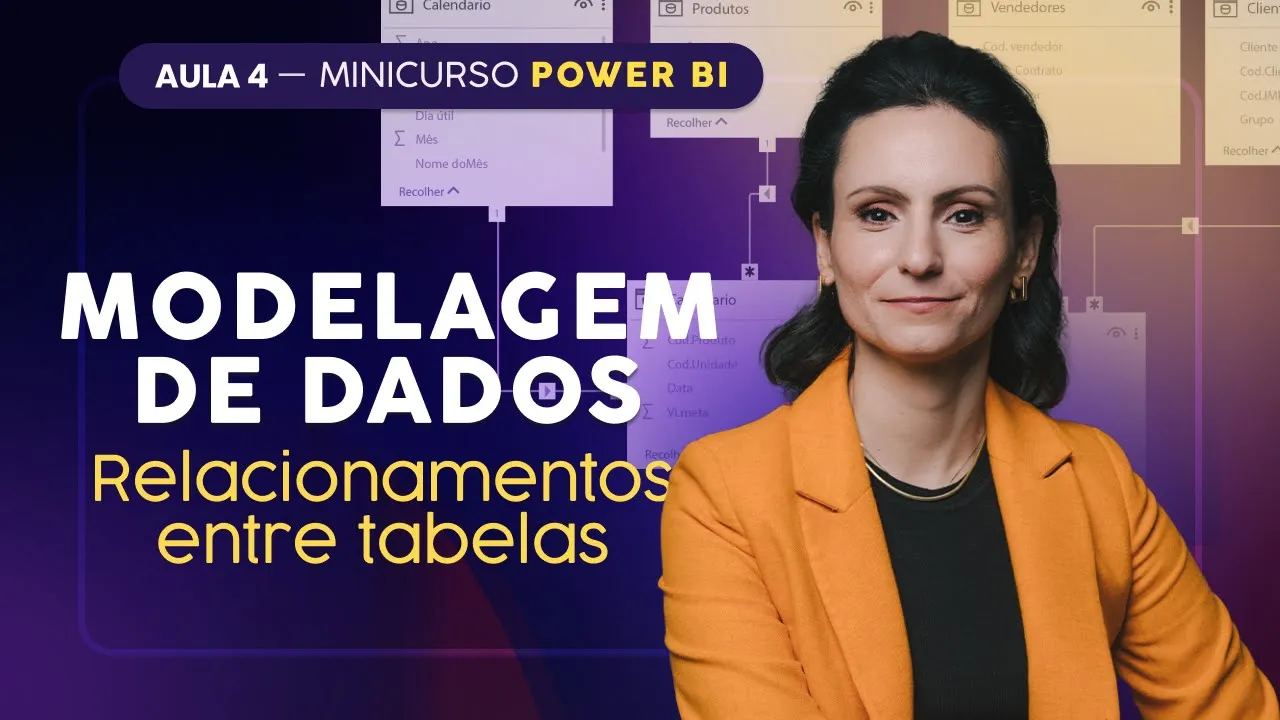
[Música] a próxima etapa de desenvolvimento do nosso dashboard é o relacionamento entre essas tabelas que vai fazer com que uma converse com a outra e que possamos utilizar os seus Campos para descrever melhor a nossa base de dados Lembra quando eu estava te apresentando a base de dados olha só aqui no power bi naquele mesmo estádio que você finalizou com a Letícia importando essas tabelas de lojas produtos e vendas aqui na esquerda nós temos três botõezinhos O Primeiro deles é o relatório que é essa tela que nós estamos aqui é onde nós vamos colocar os
gráficos depois aqui embaixo temos os dados e posteriormente os relacionamentos também chamado de modelo Então a primeira coisa que vamos fazer é entender Por que que precisamos relacionar esses dados clicando nesse segundo botão de tabela para ver os dados selecionamos aqui na direita as vendas para mostrá-las aqui e olha só só como que tá o ID da loja não me fala qual que é o nome da loja nem a cidade nem o estado o código de produto também não me fala isso eu quero saber a categoria o nome dele como que eu faço para mostrar
isso dentro de um visual eu vou ter que relacionar essa tabela daqui especificamente Por exemplo essa coluna de código de produto com a coluna de código de produto que está aqui nessa outra tabela chamada produto no seu código de produto também só que olha como que ela é pequenininha linha a tabela de produtos tem apenas uma linha para cada um desses produtos é como se fosse um cadastro informando qual é o nome desses produtos e lá na direita Qual é a sua categoria então aqui no caso dessa primeira desse primeiro item temos a categoria barra
de chocolates para todos esses produtos diferentes e seus respectivos preços unitários aqui na direita e esses produtos eles não se repetem aparecem só uma vez aqui é como se fosse realmente uma listagem do cadastro dos produtos da empresa data cacau vamos procurar especificamente por esse produto daqui ó b002 lá na tabela de vendas vou selecionar a tabela de vendas aqui na direita em código de produto vou desselecionar tudo e selecionar apenas esse b002 clicar em Ok e olha só aparecem várias linhas para esse mesmo produto porque várias vendas foram realizadas desse código Só que eu
não quero mostrar esse código no meu relatório já que o diretor ou quem for analisar não vai saber realmente o O que é esse b002 e é aí que o relacionamento entra em Ação nós vamos relacionar essa coluna daqui que tem esses códigos de produto com a coluna de código de produto que tá na outra tabela de produto e faremos tudo isso visualmente utilizando esse terceiro botãozinho aqui no power bi de exibição do modelo e na verdade o Power bi até já relacionou pra gente só que ele relacionou errado então você vai fazer o seguinte
e é obrigatório que você faça isso nós vamos eliminar os relacionamentos os que estão criados porque eventualmente o Power Bi vai tentar fazê e fazer da forma errada simplesmente pelo nome igual que tá dentro dessa coluna Então nesse caso ele fez errado vamos simplesmente clicar com o botão direito nessa linhazinha daqui entre produto e vendas e excluir com botão direito do mouse pronto eu vou confirmar a exclusão vou fazer a mesma coisa aqui em lojas e vendas vou clicar com botão direito nessa linha e depois excluir e pronto nós temos as três tabelas sem nenhum
relacionamento já fez isso já excluiu todos os relacionamentos agora nós vamos relacionar da forma certa Lembra que eu te mostrei que temos o código de produto aqui na produto e aqui em vendas também temos o código de produto vamos relacionar essas duas colunas para que agora eu consiga utilizar a categoria E também o nome do produto que eu não tenho aqui dentro dessa tabela de vendas para poder dizer realmente Qual foi a categoria que mais vendeu e qual foi o nome do produto que mais vendeu e para fazer esse acionamento nós vamos clicar aqui em
cima da código de produto e simplesmente com o botão ainda pressionado do mouse arrastar em cima da código de produto tá vendo que fica até com esse tracejado em volta então quer dizer que eu tô no local certo e quando eu soltar o meu mouse com o código de produto aqui em cima ele vai relacionar Confere se você fez certo conferiu passou o mouse aqui em cima dessa linha e os dois códigos de produto estão destacados assim como o meu tá então você fez certo se tiver outra coluna destacada Clica com o botão direito aqui
e exclui e depois Faça de novo certificando que você está soltando exatamente em cima dessa coluna daqui de código de produto e tanto faz fazer de vendas para produtos ou de produtos para vendas a ordem não vai interferir nesse caso e agora sim eu vou poder usar por exemplo a categoria para analisar o valor total de vendas eu vou fazer rapidinho um visual você não precisa fazer porque esse desenvolvimento vai ser feito lá com a Letícia Quando chegarmos essa parte mas é só para te mostrar que ele funcionou de verdade quer ver eu vou pegar
essa categoria E depois esse valor total e colocar aí um gráfico vamos lá vou vir aqui em exibição de relatório vou selecionar esse gráfico de colunas clusterizados de dados vou fazer rápido porque não é para você fazer comigo só tô te mostrando vou selecionar produtos categoria E agora no eixo Y vou selecionar vendas valor total então cliquei e Olha só descobri que chocolate Gourmet é o mais vendido dessa empresa seguido por bombons barra de chocolate e ovos de Páscoa quer ver como ficaria esse gráfico se eu excluísse o relacionamento entre essas duas tabelas vou fazer
isso você também não precisa fazer essa parte cliquei aqui em exibição do modelo vou excluir esse relacionamento confirmando a exclusão vou clicar em cima de relatório olha como que fica quer dizer que essas informações que eu coloquei aqui nesse visual não conversam entre si então elas não estão relacionadas mas assim que eu faço o relacionamento lá clicando em código de produto e soltando em vendas ele consegue fazer o relacionamento e me mostrar exatamente os dados respectivos de cada categoria de produto então como eu fiz esse gráfico só para te mostrar funcionando eu vou deletá-lo agora
não era para você ter feito Depois você vai saber nos mínimos detalhes como fazer todos os gráficos do nosso dashboard vamos voltar aqui pra exibição de diagrama porque ainda falta relacionar essa tabela daqui com a vendas e aí eu vou utilizar a ID loja que tá aqui em vendas com a ID loja que tá na tabela de lojas Então vou puxar aqui essa ID lojas para em cima da ID loja que está na tabela de vendas soltei conferi se está realmente a mesma coluna relacionada passando o mouse nessa linha e está as duas estão com
cinza mais destacado e pronto nosso relacionamento está concluído só para você entender o que é relacionamento entre tabelas na prática eu tô colocando agora na tela a tabela de vendas e o que tá acontecendo quando fazemos um relacionamento com essa outra tabela de produtos é o seguinte os valores semelhantes que tem entre essas duas tabelas então quando dois códigos forem iguais vão habilitar a possibilidade de utilizar todas essas outras informações na tabela de produtos referente a esse código de produto então eu consigo usar o nome a categoria E também o valor unitário é como se
fosse uma extensão dessa tabela de vendas pro cadastro de produto onde tem informações mais detalh e o mesmo vai acontecer com lojas E é assim que nós trabalhamos no power Bi e na verdade esse processo de relacionamento entre tabelas é muito utilizado em banco de dados e não é uma novidade do Power bi mas foi implantada aqui porque ela é extremamente eficiente permitindo análises entre entidades diferentes ou seja entre tabelas que são completamente separadas identificando um ponto comum e depois ligando-as por meio desse relacionamento Então agora que você entendeu qual é a função de um
relacionamento no power bi ISO importância e já aplicou aqui no nosso projeto você vai salvar esse Power bi para já ficar pronto pra próxima aula para aprendermos sobre funções dax

![[Power BI - Aula 5] Criando Cálculos Simples e Poderosos na Linguagem DAX](https://img.youtube.com/vi/UXcwws33roY/maxresdefault.jpg)




![[Power BI] TOP 10 Erros de Iniciantes no Power BI](https://img.youtube.com/vi/sDH453VIC10/maxresdefault.jpg)

![[Power BI - Aula 6] Criando Gráficos de Impacto e Visualizando Dados](https://img.youtube.com/vi/l_MGOexGe9A/maxresdefault.jpg)
![[Power BI - Aula 1] Dê os Primeiros Passos: Aprendendo Power BI do ZERO](https://img.youtube.com/vi/54YeyCWq1wU/maxresdefault.jpg)