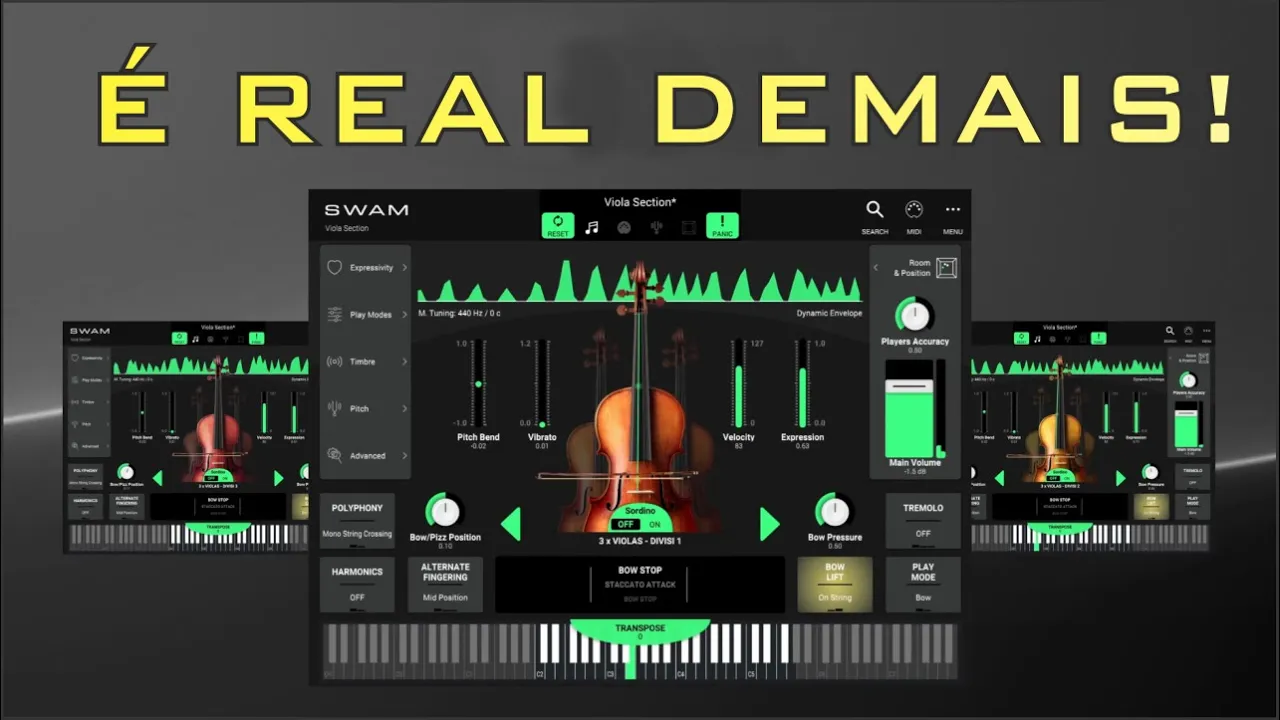
Oi eu sou o Michel e hoje vamos passear pelos melhores e mais reais violinos clarinetes flautas oboés e muito mais que você vai ver hoje olha só que [Música] incrível e não essas pessoas elas não estão tocando esse cara ele pegou e separou todos os instrumentos ali e colocou o swamp colocou a sua section string e está fazendo todas as mids Então é ele que tá que tocou na verdade gravou colocou todas as funções e colocou vídeo real ali só para demonstrar a realidade do programa eu vou te mostrar como fazer com que o som
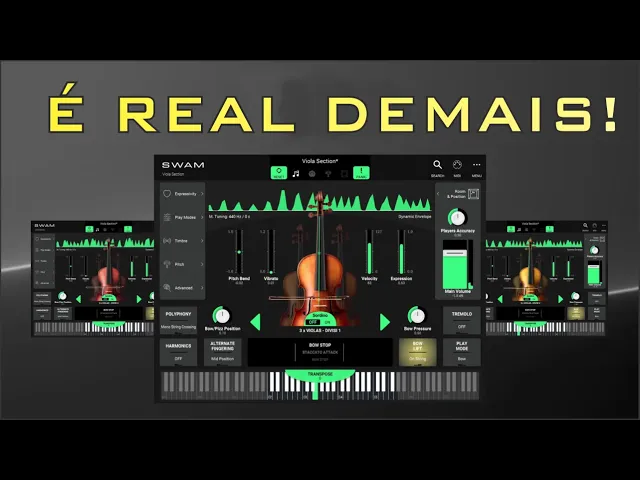
do Plugin saia muito mais realista e ativando as alidades do Plugin ao seu máximo vem comigo só não esquece de deixar o like se inscrever no canal Vou começar já abrindo o plugin dentro da Down vou usar o riper como eu sempre uso aqui no canal vou clicar com o botão direito aqui para poder inserir um instrumento virtual e agora vamos trabalhar com esse violine section Pronto ele tá aberto a primeira dica é o seguinte vocês vão ver que eu vou mostrar para vocês aqui uns vídeos do pessoal usando um pedal de expressão acho que
eu já vou fazer isso agora deixa eu pegar aqui olhada Olha a expressão aqui ó pedal de expressão que ele tá usando e aqui ele tá usando Pain Band ou um vibrato [Música] percebe Então para que esse programa funcione bem e para que ele fique o mais real possível é necessário utilizar as dinâmicas dele então assim que você instalar o programa e já for usar colocar na sua Down se você apertar aqui ó olha aqui no teclado aqui ó eu aperto uma nota ele já tá dizendo você está tendo problema com com o som que
não tá tendo som você precisa mexer na expressão do mid ele já diz aqui ó como resolver então eu vou com meu mouse mesmo já que eu não tenho um pedal de expressão eu vou mexer um pouco aqui fazendo isso eu já tenho o som tá [Música] Beleza já tem o som mas ah cara eu tenho um pedal de expressão eu tenho algum Eu tenho um teclado que tem vários botões disponíveis para vários slides disponíveis para poder fazer isso como é que eu faço para associar você vai fazer o seguinte clica aqui ó em m
e vem aqui ó Onde está roxinho é os lugares onde você já pode mexer veja que ess volume do meu teclado ele está associado ao volume ali Ok eu vou tirar eu vou remover clicando nele e vou colocar aqui uns eu acho que é assim que fala e aperto Close agora eu posso mexer aqui que não vai funcionar mais e o que que eu vou fazer mid de novo expr expr e learn agora eu fiz com que esse meu botãozinho de volume se torne o botão para a expressão Ok E aí ó ele já vai
começar a mexer [Música] lá ok expressão já entendida Eu posso também fazer a mesma coisa ali no vibrato perceba que se eu tiver tocando aqui ó posso colocar ele já para fazer aquele vibrado que fica tão bonito [Música] né ótimo poderia também se eu tivesse vários slides aqui colocar para ele como eu não tenho então eu só tenho um faz parte da vida um outro detalhe é que eu também já posso colocar né Tipo se eu tivesse botões aqui eu poderia associar esse trêmulo aqui já [Música] para e um fa [Música] perfeito temos também a
opção do Play mode Play mode é onde eu posso alterar de normal para o picato para poder fazer os meus dedilhados Ok bom perceba que da forma que ele está Eu só consigo tocar uma nota ao mesmo tempo eu não consigo fazer assim ó ou seja ele está em um modo mono string Crossing ou seja ele tá no mon polifônico n ele não tá polifônico ele tá mon e aqui neste local aqui na esquerda eu posso alterar clicando ó monopoli e aqui eu tenho Double agora eu já posso colocar e tocar dessa forma TRS não
vai mas dois vai [Música] aqui ele vai identificar no alto se eu tô tocando uma ou eu achei que ele ia identificar se ia tocar duas sim quando vai descendo ótimo Beleza vou deixar mono temos também a opção de [Música] mid position outra coisa que nós temos nele é que também podemos alterar aqui ó temos cinco divisões agora seis violinos ó quatro violinos botar aqui uma outra coisa que podemos ver também nesses Olha isso tudo que eu tô falando aqui serve para todos os os instrumentos da swam tá então essa mesma base aqui vai est
para todos vamos colocar aqui mid Opa mid não desculpa menu e Aqui nós temos um presset manag aonde nós temos umas mudanças de timbre né então se eu colocar aqui cinematic Violin e colocar replace room E aí ele vai fazer uma [Música] alteração aqui é quando eu faço mais devagar [Música] É isso aí bom temos também ã além dessas opções tá quando nós pegamos ele separado eu vou passar aqui para um Telo quando nós pegamos por exemplo o a mesma situação vou mexer aqui então as bases vão ser as mesmas só que aqui eu posso
alterar ó entre os timbres os tipos de ch [Música] uma outra coisa que se tornou bem incrível na questão do swam eu vou abrir um projeto que eu estava fazendo um processo fazendo testes com ele e você vai ver que nós podemos colocar em uma mesma sala vários sws com isso nós podemos já fazer o processo de mixagem deles Então o que eu vou mostrar para vocês aqui temos esse projeto né que uma band chamada chaman e tem muita coisa para se aproveitar aqui para poder testar o swam nessa parte aqui eu vou abrir mais
um vou aqui colocar Umo não vou botar uma sessão né Então sempre que eu abrir eu tenho que fazer esse processo aqui então o que que eu vou fazer aqui eu já vou ter diversos instrumentos que já estão setos aqui tá vendo eu posso alterar distância movimento isso aqui são todos os instrumentos da swam que eu abri nesse mesmo projeto tá aí aqui ele tá nesse conserto room aqui tem uns templates que a gente pode usar também ó vamos supor que eu vou colocar aqui vamos colocar aqui ok mudei aqui o local e aqui lembre-se
que aqui É como se eu tivesse já mexendo na no Pan mexendo no volume é isso que faz essa parte isso aqui é bem interessante vamos ouvir [Música] [Aplausos] [Música] vou adiantar um pouquinho aqui [Música] [Música] Então os processos que fazem com que o pessoal deixe o áudio melhor mais realista como eu expliquei antes são as dinâmicas E essas dinâmicas quando nós fazemos o processo aqui na mid nós podemos visualizar o que é que está sendo usado de dinâmica tá eu cliquei duas vezes em cima dessa M gravar e agora nessa região da esquerda eu
posso clicar para ver o que que tá sendo tocado Então nesse banco aqui tem texto tem um programa tem programa tem a intensidade aqui seria o pit Band tem o modulation que é o modo o moda roda Mouse tá E também tem a expressão Então essa expressão aqui vai mudar muita coisa é é ela que vai fazer com que que a gente consiga uma dinâmica legal então ó já posso trazer para [Música] baixo e aí eu vou trabalhando essa [Música] dinâmica Ok da mesma forma que vamos supor Vou colocar aqui um pit Band mas tem
que ter muita tranquilidade para usar isso porque senão fica horrível F péssimo mas tudo bem E o modo é para colocar geralmente o Vibrato né tá aqui [Música] ó viu então dessa forma você consegue transformar e ter áudios incríveis como esses aqui que eu vou mostrar para vocês vamos [Música] [Música] [Música] ver k [Música] [Música] bom é isso Pessoal espero que vocês tenham gostado do vídeo foi bem bacana est aqui com vocês até agora e se você quiser fortalecer o meu trabalho vai est aí na descrição do vídeo me ajuda e vamos embora vamos pra
frente um abraço e tchau [Música]


![[AO VIVO] JOGO ABERTO NOVIBET - 19/03/2026](https://i.ytimg.com/vi/A-rd_FJ1iHo/mqdefault.jpg)