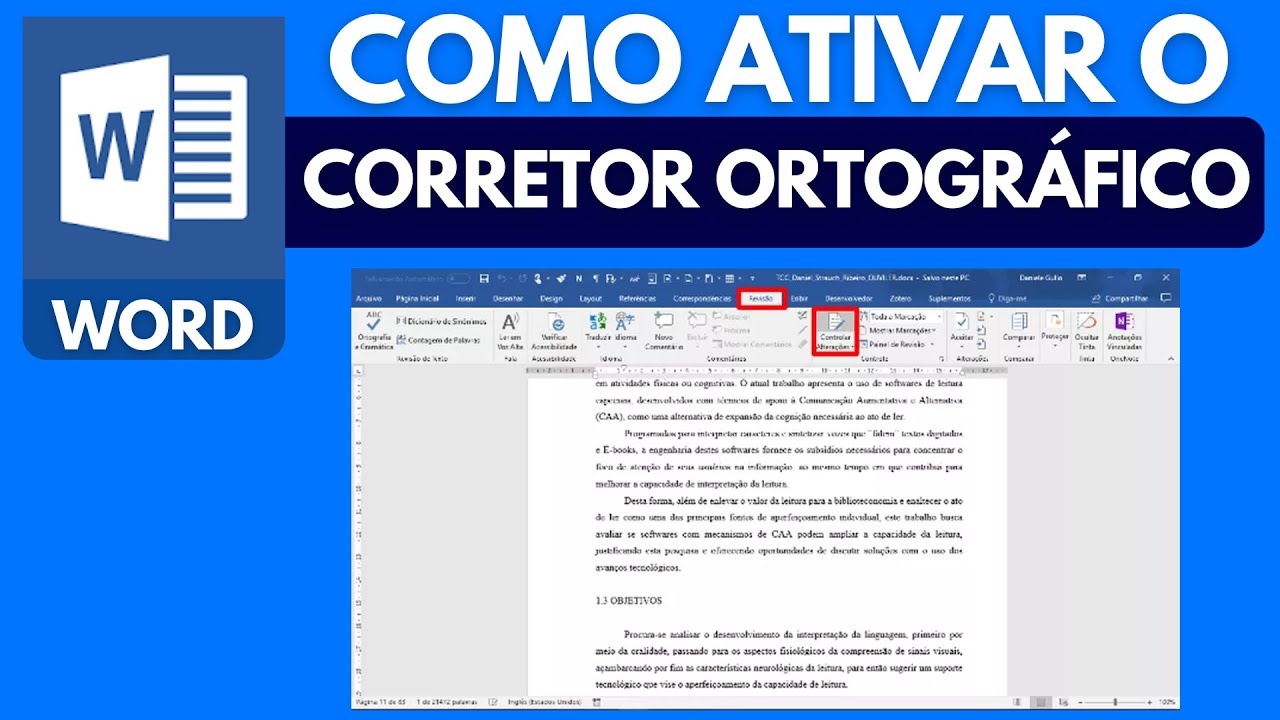
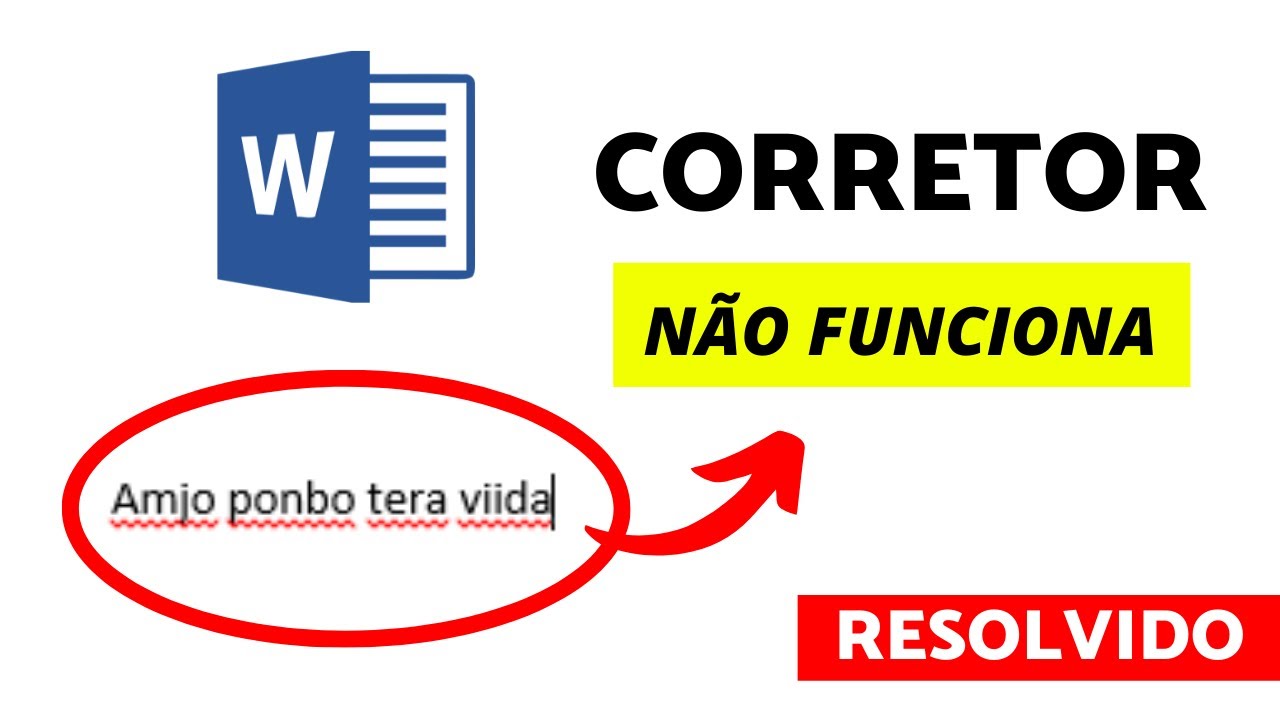
Como ativar o corretor ortográfico do Word Ok vamos lá primeiro passo para você ativar o corretor ortográfico do Word abre o Word lógico Já estou aqui com o documento aberto eu digitei um texto aqui uma frase só para servir de exemplo tá E olha só eu vou te ensinar de duas formas a fazer isso então presta atenção no próximo passo você vai fazer você procurar esta opção aqui veja só bem aqui embaixo nesse canto nós temos a opção de idioma certo bem aqui tem a página quantidade de palavras o Word vai marcar isso para você
e a gente tem o idioma aqui eu sei o quanto que é ruim você está digitando texto e aí sai que português tem tanto acento né a gente se confunde isso é normal quando eu dá valor presencial primeira coisa que eu vou mostrar para os alunos era logo ativar essa opção aqui então vamos lá eu cliquei exatamente nessa opção Você vai clicar também E aí você vai ver o seguinte Veja se está marcado português do Brasil Ok não Portugal nem outro idioma marcando aí o português você vai clicar no Ok mas calma aí veja se
essa opção aqui também não verificar ortografia ou gramática se ela estiver marcada você vai desmarcar ela você pode deixar essa opção aqui detectar de uma automaticamente marcada porque ele vai identificar o idioma que você tá escrevendo e ele vai fazer essa correção ortográfica de acordo com o idioma Então você desmarca essa opção aqui e aí você clica no ok certinho mas calma aí caso você já tenha um texto digitado que que você vai fazer você vai fazer um control t ou você vai selecionar tudo na verdade faz isso seleciona Tudo e você vai lá nessa
opção de correção ortográfica ou melhor do idioma e você vai selecionar sempre verificar isso se caixinha que ela está marcada Pode ser que ela esteja com quadradinho aqui você desmarca ela deixa ela desmarcada E você também vai clicar nessa outra opção aqui definir como padrão Ok Esse vai ser o idioma padrão do seu documento Word certinho define ele com padrão porque talvez ele volte a o outro idioma Quando você começar a digitar e aí você clicar em sim clica no Ok tá a outra forma que eu ia te ensinar de como você fazer isso é
você vem aqui olha só revisão e você tem essa opção aqui também que é a de correção ortográfica e vai correr de automaticamente você ainda pode buscar aqui palavra como se fosse um dicionário aqui para você ver se ela tem se ela existe realmente como é que ela é escrita tem alguma sugestões aqui certo um auxílio aqui do Word lembrando que em qualquer versão isso vai funcionar você tá fazendo uma versão mais antiga mas moderna minha 2019 ainda tá tudo bem para mim mas vai funcionar em todas e uma opção Extra que também para você
é o atalho de teclado se você gosta de atalhos de teclado a opção que ativa isso é o F7 lá do teclado certo o F7 vai ativar você selecionar tudo depois que o F7 para você ver se tá tudo ok como você pode ver aqui ele vai mostrar o atalho ali para gente que é o F7 pronto muito fácil funcionou deixa nos comentários também vou deixar outros vídeos aqui sobre o Word eu tenho ensinado sobre o Word aqui aulas se você precisa aprender sobre ele entre em contato comigo vou deixar o contato na descrição já
dou aula há muitos anos de informática e eu tenho certeza que eu posso te ajudar ver só os vídeos aqui no final e até mais
![Como Fazer Word Corrigir Textos Automaticamente [Correção Ortográfica Word] - Passo a Passo](https://img.youtube.com/vi/D02K2cl3SHQ/maxresdefault.jpg)

![Como colocar acento no teclado no notebook ou PC [PASSO A PASSO]](https://img.youtube.com/vi/lvguYIYhPsU/maxresdefault.jpg)


![Como Deletar Página em Branco no Word [Nova Solução]](https://img.youtube.com/vi/CMjiemwN89c/maxresdefault.jpg)
![Como Editar PDF no Word [3 Dicas]](https://img.youtube.com/vi/Uh7BRC1Jzb4/maxresdefault.jpg)

![QUEBRAS DE SECÇÃO: COMO INSERIR NÚMERO DE PÁGINA A PARTIR DA INTRODUÇÃO NO WORD [EM APENAS 4 PASSOS]](https://img.youtube.com/vi/xDSkqvyWxCc/maxresdefault.jpg)