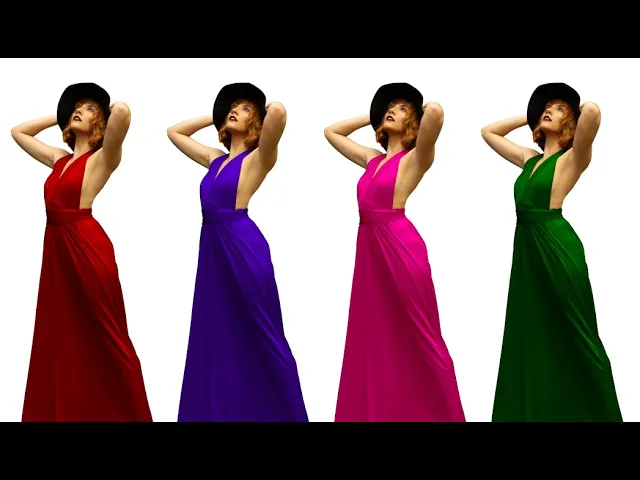
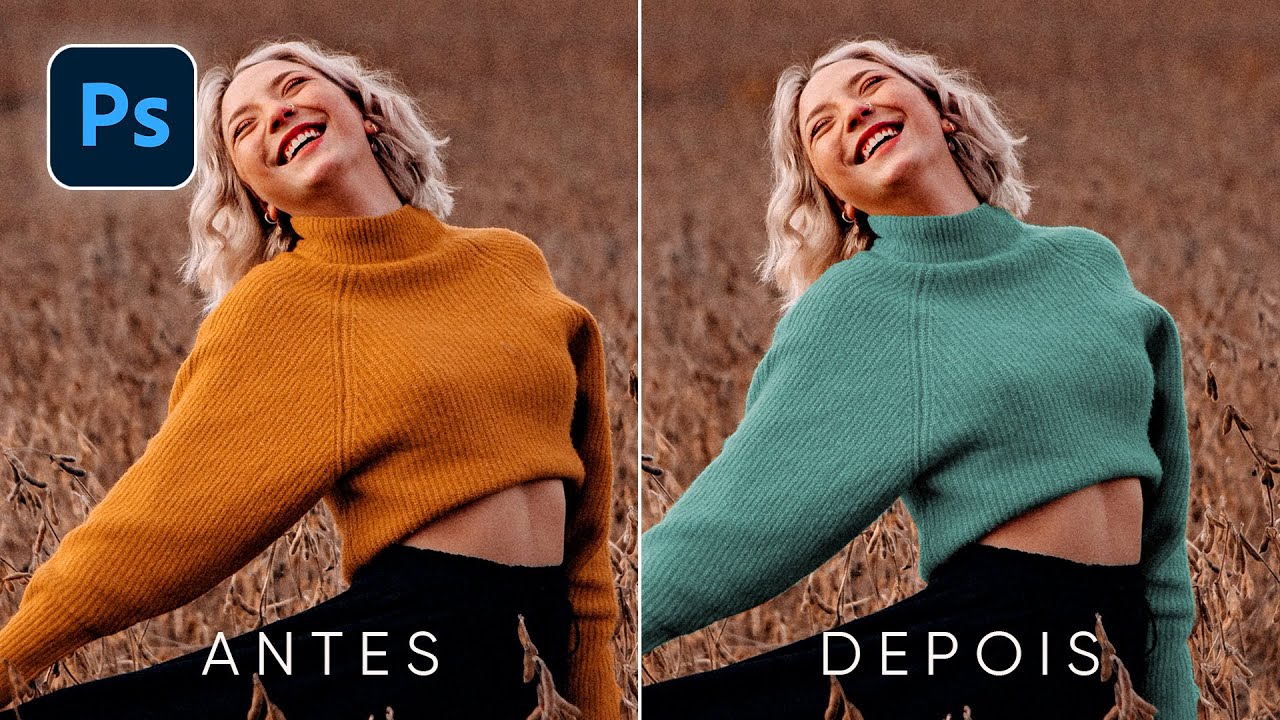
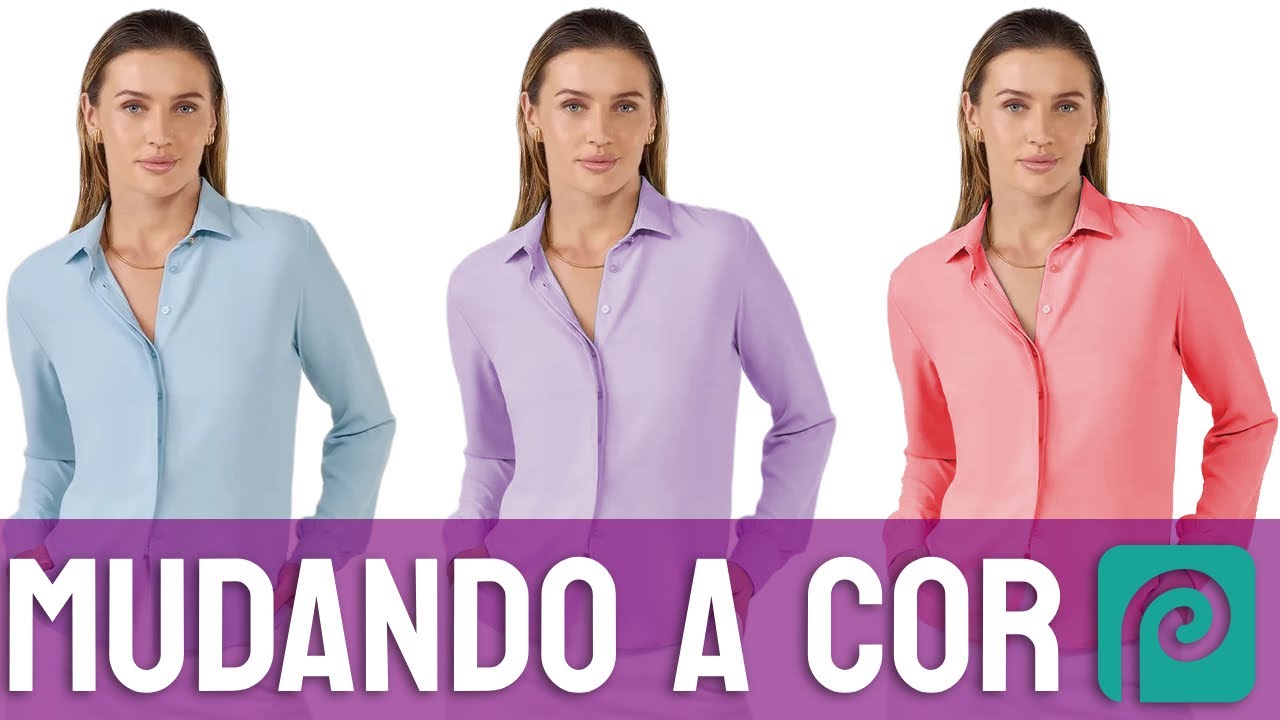
[Música] Fala aí pessoal no vídeo de hoje vamos ver como mudar a cor de qualquer coisa no Gimp vocês irão aprender a alterar a cor de qualquer objeto sem comprometer o aspecto original da imagem a técnica que você vai aprender hoje é nível Ninja troço profissional mesmo hein a imagem não será degradada você pode editar quantas vezes quiser e o resultado fica magnífico a nova coloração irá respeitar a textura do material o volume as áreas de sombra as áreas de iluminação ou seja o negócio é top das galáxias para ilustrar essa técnica que vou mostrar
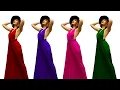
hoje a vocês vou trazer quatro exemplos são quatro imagens com diferentes características e diferentes Desafios que vão do nível mais simples para o mais complexo A primeira imagem é essa daqui a gente tem essa moça com esse vestido vermelho e vou simplesmente mudar a cor desse vestido no segundo exemplo a gente também vai alterar a cor desse outro vestido Só que nesse caso repare aí que o tecido é todo estampado é cheio de desenhos no terceiro exemplo a gente tem esse Fusca aqui a coisa se complica um pouco mais porque há alguns desafios para o
resultado ficar realístico trata-se de uma superfície polida tem muito reflexo Dá para perceber que o estofamento no interior do carro é combinando com a cor do veículo logo esse estofamento também terá que acompanhar a mudança de de cor tem muito brilho aqui no vidro é uma imagem bastante complexa tem muita informação e a nossa meta é trocar essa cor vermelha O Quarto e último exemplo é esse carro aí com a lataria toda esbagaçada aliás lataria não né o carro inteiro tá sinistro o desafio aqui é substituir essa pintura em estado caótico só para você entender
hein a gente não vai fazer uma restauração na pintura do veículo a gente vai somente trocar a cor do carro sem mexer nessa moça e o carro vai continuar com a pintura toda esbagaçada vai ser esse estado caótico só que com outra cor bom então vamos começar primeiramente por essa moça com esse vestido antes de qualquer coisa o primeiríssimo passo é você ter o objeto que pretenda alterar a cor minuciosamente selecionado quando eu falo minuciosamente selecionado me refiro a uma seleção muito cuidadosa e extremamente caprichada bom aqui eu já tenho o vestido todo selecionado que
é o objeto que pretendo trocar de cor se você não sabe como selecionar tem vídeo explicad aqui no canal sobre o uso da ferramenta de seleção livre O link tá aqui embaixo na descrição ok Então bora lá vestido selecionado editar copiar novamente editar colar como nova camada vou chamar essa camada de recorte repare que a linha pontilhada não sumiu o vestido continua selecionado agora criarei uma nova camada basta clicar com o botão direito dentro da janela de camadas vou dar a essa nova camada o nome de cor e irei preenchê-la com transparência é só dar
ok e aqui está a nova camada transparente nessa camada transparente vou adicionar uma máscara de camada é só clicar com o botão direito sobre ela e escolher a opção adicionar máscara à camada bom o Gimp quer saber de que maneira eu quero inicializar a máscara de camada vou escolher seleção e clicar em adicionar para mascarar tudo exceto a área selecionada agora vou vir no menu selecionar nada ou contrl shift a para desativar a seleção Inicial que eu havia feito agora eu vou alterar o modo dessa camada para a cor lch só Preste atenção no detalhe
algumas fotos o modo Matiz hsv vai apresentar melhor resultado em outras fotos o modo cor lch é o que vai ficar melhor isso porque cada foto apresenta uma característica diferente tudo vai depender das condições de iluminação da foto original a textura do objeto e a cor a ser aplicada Porém uma particularidade que já observei é que para fotos de roupas o modo cor lch se sai muito bem já para veículos o modo Matiz hsv produz um resultado melhor isso que eu estou falando não é exatamente uma regra mas eu vou aplicar esse conceito nessas fotos
e você vai ver que o resultado é a troca de cor com uma aparência absurdamente realística portanto Tenha em mente que não existe uma fórmula única para alcançar o mesmo objetivo Então vamos lá modo cor lch nessa camada com máscara camada cor ainda nessa camada eu preciso deixar ativo o quadro de imagem no momento é a máscara que está ativa indicada por esse Contorno branco Ó imagem ativa máscara ativa o que eu quero é a imagem ativa exatamente desse jeito com a ferramenta de preenchimento selecionada eu posso vir aqui no seletor de cores e escolher
a cor que desejo recolorir o vestido vou escolher por exemplo esse tom de azul Então beleza chegou finalmente o momento da mágica com o balde de tinta basta clicar em qualquer lugar aqui dentro da imagem Aguarde um pouquinho e mágica feita vamos supor que eu queira o vestido nesse tom de verde é só dar ok perceba que todas as condições de textura sombra e iluminação estão preservadas muito da hora né Muito da hora mesmo fala sério muito bom Que tal um vestido [Música] roxo bacana né bacana O bom disso tudo é que agora Agora sim
você pode vir aqui no menu cores Rio saturation e brincar à vontade com esse controle de Matiz Seja lá o que você faça aqui você está praticando uma edição não destrutiva você pode editar essa imagem trocar de cor quantas e quantas vezes quiser que não vai ter problema nenhum Essa é uma das formas corretas de se fazer alterações de cores Ainda Há outras formas que o Gimp oferece Mas essa é uma das que oferece maior praticidade Beleza agora vamos para a segunda foto a gente também vai trocar a cor desse vestido Só que essa segunda
foto é um pouco mais complexa pois aqui a gente vai estar lidando com o tecido estampado mas tá ok vamos lá vestido selecionado editar copiar editar colar como nova cada vou chamar essa cada de recorte agora criarei uma nova camada vou dar a essa nova camada o nome de cor e irei prê com transparência nessa camada transparente vou adicionar uma máscara de camada vou escolher seleção e clicar em adicionar agora vou no menu selecionar nada ou control shift a para desativar a seleção Inicial vou alterar o modo dessa camada para cor L vou dear ativo
o quadro de [Música] imagem ferramenta de preenchimento selecionada vou vir no seletor de cores e escolher a cor que desejo recolorir o vestido com o balde de tinta basta clicar em qualquer lugar aqui dentro da imagem Aguarde um pouquinho e pronto Observe que todas as características do vestido estão preservadas Ele simplesmente mudou de cor o volume continua as sombras a textura a luminosidade e até mesmo a estampa só que com outra cor quando eu falo que você tem que fazer uma seleção minuciosa é disso aqui que estou falando tem que buscar cada Piel do objeto
e isolar os piels que não interessam a troca de cor Bele vamos ver como se comporta o controle de Matiz muito da hora né Muito da [Música] hora vamos para a terceira imagem vamos trocar a cor desse Fusca o veículo já está selecionado vou dar um control c para copiar a área selecionada editar colar como nova camada vou chamar essa camada de recorte agora criarei uma nova camada e vou dar a essa nova camada o nome de cor irei preenchê-la com transparência nessa camada transparente vou adicionar uma máscara de camada vou escolher seleção e clicar
em adicionar agora vou usar o contrl shift a para desativar a seleção inicial vou alterar o modo dessa camada dessa vez para Matiz hsv lembra que eu falei em veículos o modo Matiz hsv produz um melhor resultado Então beleza Matiz hsv aqui no Fusca vou deixar ativo o quadro de imagem ferramenta de preenchimento selecionada vou vir no seletor de cores e escolher a cor que desejo colorir ou fusca com o balde de tinta basta clicar em qualquer lugar aqui dentro da imagem Aguarde um pouquinho e pronto muito bom isso daqui hein fala sério o resultado
fica sinistro de real parece que o carro é de fato da cor que eu estou escolhendo Tenha em mente que você deve observar cada detalhe entender as informações que a imagem está trazendo aqui por exemplo eu alterei até o reflexo da pintura nas áreas coradas são detalhes assim que tem que ficar esperto Beleza tem que ficar esperto dentro do veículo o estofamento acompanha a cor do carro sem comprometer em nada áreas de reflexo aqui no vidro aliás tem até um bonequinho ali ó do filme Carros da Disney e esse bonequinho eu não incluí na mudança
de cor o resultado fica realístico muito da hora mesmo vamos para a última foto carroceria toda detonada uma zorra danada e eu vou trocar a cor dessa encrenca mesmo assim vamos ver como que fica o veículo já está selecionado control c para copiar editar colar como nova camada vou chamar essa camada de recorte agora criarei uma nova camada e vou dar a essa nova camada o nome de cor e irei preenchê-la com transparência nessa camada transparente vou adicionar uma máscara de camada vou escolher seleção e clicar em adicionar agora contrl shift a para desativar a
seleção Inicial vou alterar o modo dessa camada para Matiz hsv vou deixar ativo o quadro de imagem ferramenta de preenchimento selecionada vou vir no seletor de cores e escolher a cor que desejo recolorir esse carro ou que sobrou dele né com o balde de tinta basta clicar em qualquer lugar aqui dentro da imagem Aguarde um pouquinho e pronto mágica feita carro todo esbagaçado mas a técnica funciona perfeitamente até nessas condições Olha que beleza maravilha hein agora para encerrar o vídeo uma dica Monstro para vocês hein dica nível Power quando a gente faz o recorte de
uma imagem a linha de recorte ela é muito dura a área recortada fica uma coisa fica parecendo figurinha de papel recortada com tesoura só que nenhuma foto original fica desse jeito nos limites de uma roupa ou de um veículo ou qualquer outro objeto fotografado na mudança de uma cor para outra sempre há pixels intermediários existe um Blur na nas extremidades do objeto Porém quando a gente faz um recorte não existe esse Blur até dá para usar o ferramenta de recorte ativando a opção de enevoar bordas mas o resultado a gente só vê depois que já
recortou é meio um tiro no escuro e por isso eu não uso esse recurso entretanto sem enevoar B fica um resultado bruto sem suavidade nenhuma igual você está vendo e a gente não quer isso a gente quer o resultado mais natural possível então o que pode ser feito em relação a isso você vai clicar na máscara vai vir aqui em filtros desfocar desfoque galso aqui no tamanho X e Y com essa correntinha fechada ó correntinha aberta correntinha fechada com essa correntinha fechada você vai pegar qualquer um desses valores x ou y e vai ajustar o
nível de Blur até coincidir o máximo possível com o mesmo nível de suavidade existente no objeto da foto tá você vai aplicar um pequeno desfoque não existe para isso uma fórmula pronta Tem que dar um zoom bem de pertinho e ver as condições da foto aqui por exemplo essa imagem está muito nítida então 0,6 de Blur já fica muito bom é um valor muito discreto de Blur 0,6 mas perceba que agora sim a mudança de cor fica mais natural praticamente imperceptível a um olhar mais técnico bacana né bacana PR caramba Agora falta fazer isso daí
nas outras fotos tá eu só fiz aqui para mostrar a vocês e beleza resultado sinistro de bom hein fala sério bom pessoal eu vou ficando por aqui espero que esse vídeo seja útil pois trata-se de um método não destrutivo com ele você não danifica a sua imagem a qualquer momento você pode recuperar a imagem original pois ela não se perde tudo perfeito tudo no jeito até o próximo vídeo tchau tchau não vai embora sem deixar sua curtida no vídeo e inscrever-se no canal Valeu cara assista também essas sugestões de vídeos