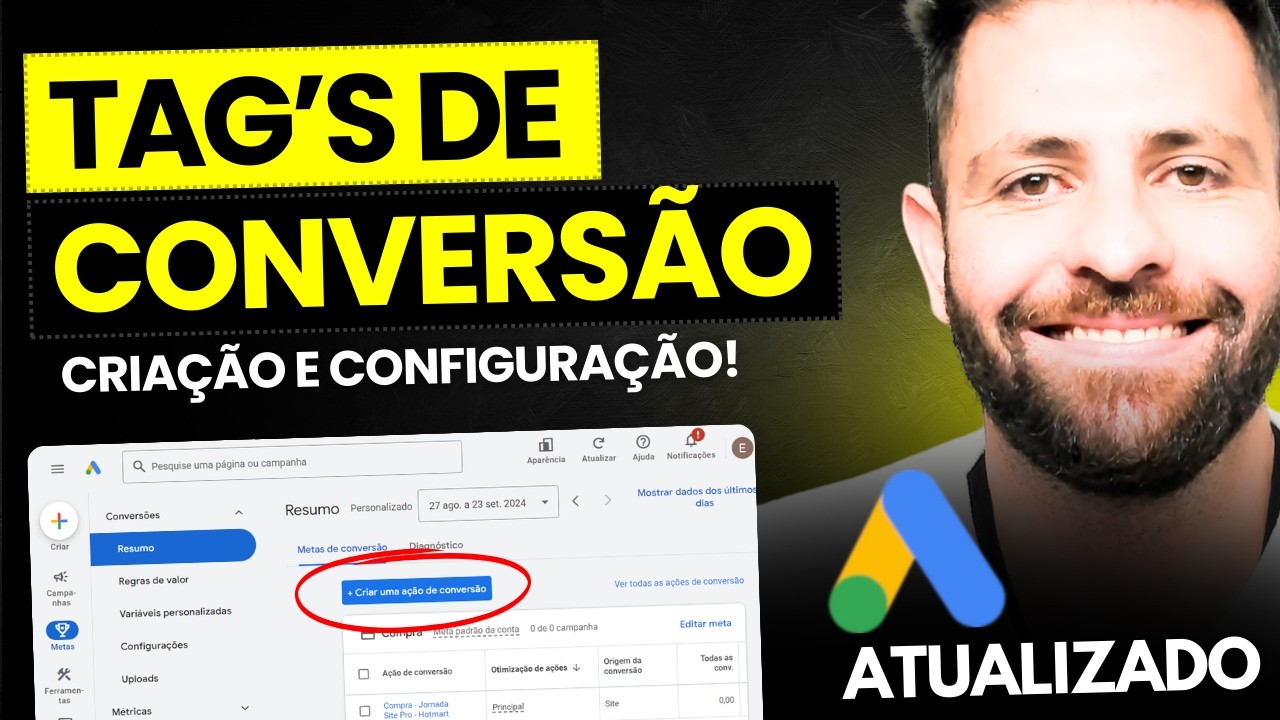
fala pessoal nesse vídeo nós vamos marcar a conversão no botão do WhatsApp tá tem muitas pessoas que geram dúvida aí se é possível marcar uma conversão nas campanhas do Google ADS Quando possível cliente ou lide clica no botão do WhatsApp lá na nossa Land peixe o primeiro passo é a gente criar uma conversão dentro da nossa conta do Google ADS tá então você vai vir aqui no painel Inicial ferramentas configurações e aqui em métricas conversão tá Se tiver o layout novo é vamos te mostrar aqui também para não ter erro então metas e nova conversão beleza só às vezes as pessoas ficam com dúvida aí onde encontrar né no layout novo aí mas como o Google ainda não confirmou se vai ficar nesse layout de novo ou não eu prefiro utilizar o antigo tá então nova ação de conversão a gente vai clicar agora aqui em site e vamos colocar o nosso domínio tá verificar adicionar uma ação de conversão manualmente beleza escolha uma categoria aí fica a seu critério tá eu costumo colocar clique de saída que no caso eu vou optar pelo botão do WhatsApp tá botão usar o mesmo valor para todas as conversões eu gosto de deixar um algumas pessoas deixam sem usar valor mas eu gosto de deixar um aqui no caso e Contagem apenas uma tá então se a pessoa o mesmo Líder ali clicar várias vezes conta apenas como uma conversão a janela aqui pode deixar tudo do jeito que tá não precisa mexer em nada só concluir salvar e continuar aqui a gente vai agora fazer esse procedimento com o Tag Manager né então pode deixar aqui nessa aba do tag Manager e deixa essa tela pausada por enquanto Beleza agora a gente vai abrir no Google Aí caso você não tenha nenhuma conta no tag né legenda Abra o escreva tag Manager Abra o primeiro link como você pode ver eu não tenho nenhuma conta criada vou criar do zero aqui com vocês então criar conta para me dar conta pode pôr o meu mesmo se deseja compartilhar os dados ou não isso fica a seu critério tá e aqui a gente vai colocar o domínio novamente tá só que aqui é sem https só apenas o nome vem aqui em web e criar concorda né eu também aceito mesmo não lembro aqui tá criada a nossa conta no tag Manager tá então o primeiro passo é a gente colocar esse ataque dentro do nosso site né dentro do WordPress eu no caso utilizo WordPress com o elemento tá então fica muito mais simples o que que eu faço eu venho aqui no meu Wordpress então eu utilizo o elemento Então eu só venho aqui em elemento e clico aqui em código personalizado caso você não utilize o elemento Você pode baixar um plugin lá de tag manage que é bem simples também tá mas eu como utilize o elemento e a maioria das pessoas também utilizam vem aqui em elemento código personalizado Adicionar novo tag [Música] aqui no caso do read eu bem e copio tá aqui também rede e cola aqui só publicar em todo o site agora eu vou adicionar um novo né no caso que é o body Porém isso volta no meu tag Manager o pinho agora já posso até dar um ok Aqui também tem no nosso site de novo Polo público também beleza em todo o site sempre também show de bola podemos agora né para quem tem aí a extensão do tag mesmo que essa daqui ó Google tag assistem joga o seu site aí clica na descrição enable e atualiza novamente pronto tá vendo aqui tá marcando um dessa forma eu tô confirmando que a minha ataque foi instalada de forma correta tá então a gente pode até confirmar pelo código ó 5t www. 7 vamos lá no nosso tag Manager e o camarada tá aqui ó W7 Então beleza primeiro passo foi feito fechou vamos em frente primeiro passo dentro da gente vai instalar aí no caso o vinculador de conversão tá então pode vir aqui em Nova tag adicionar nova tag configuração da tag vinculador de conversões tá ativa em todas as urls da página acionamento ao peixes Beleza então a gente configurou o ventilador de conversões e acionamos ele em todas as páginas beleza só vir aqui agora em salvar pode deixar esse nome como vinculador de conversão mesmo e eu costumo enviar então toda todo o processo que eu faço dentro do tag Manager a gente tem que enviar tá pode fazer outros Passos enviar depois mas eu costumo já finalizar enviar e publicar tá então pode pular aqui também Pronto já fizemos a parte da vinculação de conversão agora eu volto aqui no espaço de trabalho agora eu vou pegar e vamos criar aí no caso para acionar o possível ali de possível cliente clica no botão do WhatsApp tá que que a gente pode tem que fazer o primeiro passo vem aqui no converte né no caso é abre o pode abrir o Google aí gerador de link de WhatsApp coloca o seu número aí vou colocar um número simbólico aqui tá e-mail opcional e Olá gostaria de informações então gerar um link grátis Pronto foi gerado o link do WhatsApp esse esse link a gente vai colocar lá no nosso botão do WhatsApp dentro da nossa linha de peixe tá Então essa é a minha linha de peixe para quem não sabe a gente tem um curso é de como é que tá o método dvg onde eu ensino tudo sobre o Google ADS como fazer anúncio rede display rede de pesquisa remarketing então eu vou vir aqui né aproveitando o gancho né E vamos colocar aqui no botão esse nosso link tá já tinha um aqui mas eu vou alterar só para nível de exemplo com vocês aí então atualizar e aqui eu já consigo matar uma outra dúvida aí que o pessoal tem Ah mas e se eu tiver outro botão do WhatsApp já vamos fazer isso também então eu tenho aqui embaixo tem um outro botão do WhatsApp vamos lá aqui envia as mensagens para nós vamos lá eu vou colocar o mesmo link tá e vou atualizar então o botão final e o botão eu coloquei como se fosse para o WhatsApp depois eu vou alterar isso né para o produto para venda do produto da hotmart mas só a nível de exemplo aqui agora a gente volta aqui no tag Manager vamos criar uma nova tag de conversão acompanhamento de conversão do Google ADS tá aqui é o código da conversão aqui E paramos nessa parte ó e dele a conversão Volta para sua conta do Google ADS pega o ID da conversão copia ele e cola aqui tá rótulo da conversão mesma coisa aqui embaixo rótulos da conversão é esse camarada aqui volta confirma o rótulo beleza pessoal então é isso aí aqui nessa parte aí agora a gente vem aqui no acionamento tá E aqui que gera bastante dúvida o acionamento a gente vai utilizar aqui no caso no Mazinho adicionar um novo acionador né apenas links tá então eu clico aqui em apenas links ao invés de ser todos os links a gente vai clicar é aqui no botão alguns cliques tá que a gente vem aqui ó escolher variável e clique URL tá clique URL contém aqui eu poderia copiar esse link completo ou apenas esse essa parte aqui ó api ponto WhatsApp então quando acionar um link que tenha esse termo né então clique URL quando conter esse termo api. WhatsApp é para ativar uma conversão beleza pessoal então a gente fica é quando a gente passa o mouse aqui embaixo você pode ver aqui que aqui embaixo vai ter no caso a palavra api ponto WhatsApp tá vendo aquilo aqui no cantinho esquerdo da tela né api.
whatsapp. com/fotos então assim quando acionar esse termo é para dar a conversão para nós beleza então vamos voltar lá salvar pode salvar apenas links mesmo salvar salvar acompanhamento de conversões e enviar tá muito importante não pode esquecer de enviar Pronto foi criada a nossa conversão e agora como que a gente faz para testar para ver se tá dando certo tá então primeiro eu tenho só confirmar se eu já atualizei a página aqui senão não vai dar certo beleza atualizei então agora a gente vem aqui na nossa na nossa parte da tag Manager fica aqui em visualizar tá aqui você vai colocar aí no caso a Solange page tá onde tá o botão do WhatsApp e conect continua então beleza pessoal a gente tá vendo aqui que o vinculador de conversão já foi ativo tá vendo e agora a gente precisa que esse camarada aqui suba para cá tá vendo ele tá não ativa aqui ó Texx Fire Então a gente precisa agora clicar no botão foi ativado aqui como você pode ver né não tá mais aqui embaixo subiu aqui e tá aqui com Fire 1 beleza aí pessoal aqui já mataram uma outra dúvida da galera aí é sobre os botões Ah mas eu tenho mais de um botão lembra que eu coloquei o Api ponto WhatsApp então Independente se é o botão de cima se é o botão do meio sai o botão de baixo vamos lá aqui tá marcando como um clique tá vendo Então vamos clicar agora nesse aqui de baixo ó põe pra lá aqui marcou como dois cliques tá então independente do botão é se eu coloquei é URL né o URL api.


![CONVERSÃO GOOGLE ADS NO BOTÃO DO WHATSAPP [ATUALIZADO 2024]](https://img.youtube.com/vi/f0vHm4-E6u4/maxresdefault.jpg)


![COMO CRIAR E INSTALAR A TAG DE CONVERSÃO DO GOOGLE ADS VIA GTM [ATUALIZADO 2025]](https://img.youtube.com/vi/nNDGx_oeBJE/maxresdefault.jpg)
![Como Criar um BOTÃO DO WHATSAPP no Elementor [Sem Plugins]](https://img.youtube.com/vi/pXJ8OC359co/maxresdefault.jpg)


![[GOOGLE ADS] CONVERSÃO PRIMÁRIA OU SECUNDÁRIA: USAR ERRADO ACABA COM A INTELIGÊNCIA DA SUA CONTA!](https://img.youtube.com/vi/EPcpdrReH6A/maxresdefault.jpg)