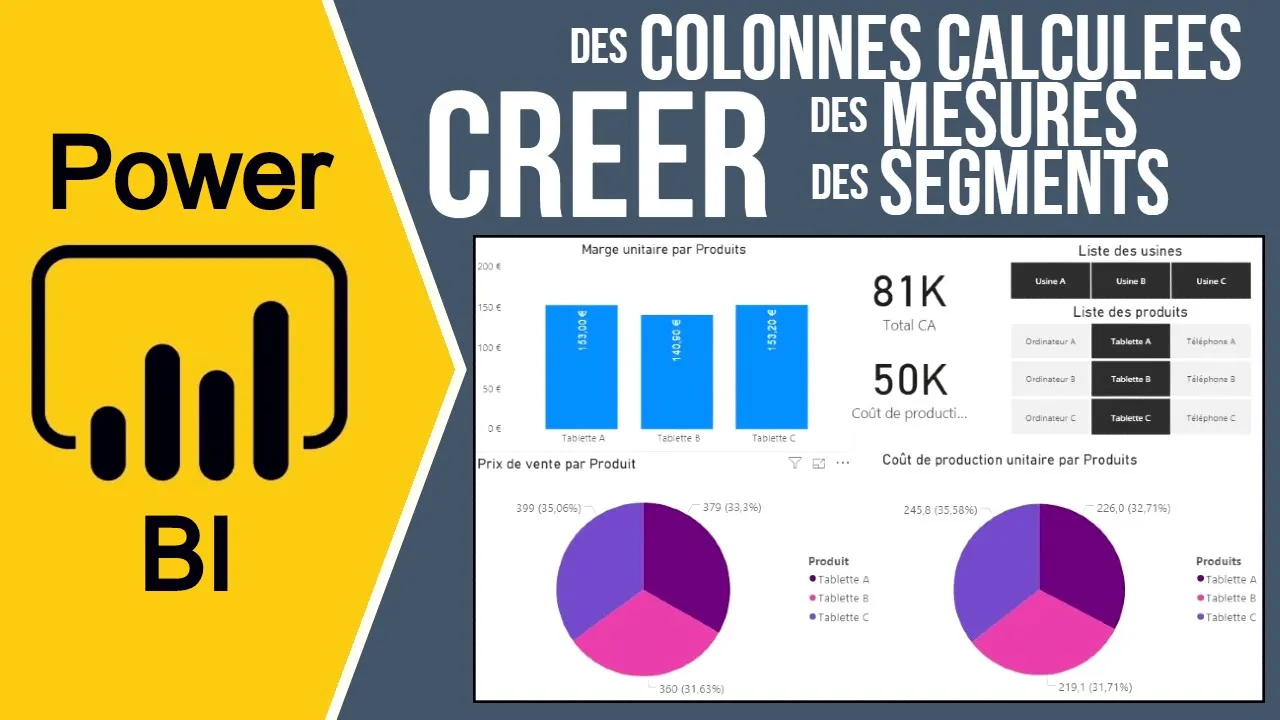
bonjour à tous je suis accès elle adore prendre excellent bienvenue dans cette nouvelle vidéo sur l'utilisation de paul biya desktop vidéo au travers de laquelle on va voir comment transposer une table créer une colonne en récupérant des valeurs situées dans d'autres tables mais aussi comment créer des mesures en utilisant le langage dax ranger ces mesures puis on rendra ce rapport interactif grâce à la création de ce segment mais tout d'abord si vous souhaitez recevoir l'ensemble des fichiers utilisés pour cette vidéo il y a un lien dans la description vous n'avez qu'à cliquer saisir votre e-mail
et vous recevrez tout ce contenu gratuitement par e-mail et pour ceux qui veulent aller plus loin il ya des formations complètes pour apprendre excellent c'est parti première chose à faire on se rend dans l'onglet accueil et on va récupérer nos données dans notre exemple il s'agit d'un fichier excel donc on récupère ce fichier donc ses productions usine ok on va voir l'ensemble des tables qui sont présentes dans ce fichier excel donc ici dans la première table production usines on voit que on a trois usines donc lusine à b et c qui produisent chacune trois produits
donc des téléphones des tablettes et des ordinateurs et l'idée en fait ça va être de comparer ces trois produits grâce à paul biya donc on voit que pour chacun des produits on a l'ensemble des coûts qui sont nécessaires à leur production de même que les quantités produites pour chaque produit ici par exemple les matières savate et toutes les matières nécessaires à la création des produits la main d'oeuvre va regrouper principalement dans le cas présent l'assemblage et les charges fixes vont regrouper tout ce qui va être amorti cement loyer électricité coûts de stockage par exemple ensuite
on a une table produits qui référence à la liste des produits avec leurs prix de vente et une table vente qui répertorie l'ensemble des ventes réalisées pour chacun des produits on va pouvoir cliquer sur transformer les données donc ici on se situe dans power core i première chose à faire déjà on va pouvoir supprimer la ligne du haut pour cela on va cliquer ici on va cliquez sur supprimer les lignes duo nous on veut supprimer uniquement la première ligne du haut donc on va taper un dans mon ligne ok maintenant on va pouvoir transposer notre
table pour m ici les usines en ligne et les différents coups en colère lorsque l'on transpose une table c'est uniquement les données qui sont saisis or en tête qui vont être transposée donc ici c'est les usines qui vont passer ici en ligne et des coûts de production qui vont passer en colonnes donc il ne faut surtout pas avant de transposer utiliser les premières lignes pour en tête car sinon les en têtes seront perdus dans notre exemple les données sont prêtes à être transposée car il n'y a pas d'entente est donc on clique sur l'onglet transformer
et transposé on voit que c'est uniquement les données hors en tête qui ont été transposées maintenant que c'est fait on peut donc utiliser la première ligne pour les en tête donc on a nos coûts de production qui sont passés en en tête et on peut aussi changer le titre ici donc on va renommer en usine et ici pour produits ok alors déjà on peut supprimer la ligne situé tout en bas la ligne total pour cela on clique ici et on va cliquez sur supprimer les lignes du bas on veut supprimer une seule en clic sur
un an n'a pu sur ok et maintenant on va rappeler le nom de l' usine pour chaque article qu elles produites pour cela on va cliquer sur la colonne en question dans l'onglet transformé sur la petite flèche vers le bas et nous on va remplir vers le bas donc ici maintenant c'est plus clair l'usiné a produit le téléphone à la tablette à l'ordinateur hal usine b le téléphone b tablettes et ordinateurs b et même chose pour l'usst insee c'est ok on peut vérifier les types de données ici on a bien du texte pour usines et
pour la colonne produit ici dans les coûts liés à la matière on a bien des nombres entiers pour la main d'oeuvre et les charges fixes on a bien des nombres décimaux et les quantités produites on a bien des nombres entiers donc c'est ok on va se rendre dans la table produit cette table elle est ok et la table vente elle est ok aussi on va pouvoir se rendre dans l'onglet accueil et cliquez ici sur appliquer les modifications ont été transmises à poire pivot donc ici en clic d'en donner donc on peut constater les différentes tables
créer si on se rend dans la table produit on constate qu'on a la référence produit le nom des produits et le prix de vente est dans la table vente on a la liste des produits avec les quantités vendues alors ce qu'on peut faire ici c'est rajouter dans la table produits les quantités vendues pour cela on va devoir aller les chercher dans la table vente on va donc aller dans modélisation on va créer une nouvelle colonne cette colonne on va l'appeler quantités vendues et pour les chercher des valeurs issues d'une autre table on va utiliser la
formule wii light aide donc on va taper le nom de cette formule est ici on nous demande de renseigner le nom d'une colonne problème ici il faut qu'il y ait un lien créé entre les différentes tables pour pouvoir récupérer des valeurs issues de tables différentes alors on va se rendre dans les modèles ici on se rend compte que un lien a déjà été créés entre production l'usiné vente car paul biya a détecté qu'il y avait deux colonnes avec un nom identique et a donc lier les tables entre elles par contre ici donc entre produits et
vente je n'ai aucun lien de fait or dans ma table produit je souhaite rajouter les quantités vendues c'est pour ça que comme ma table produit n'est lié à aucune autre table avec la formule ouidah et ed je n'ai aucune proposition de liaison de valeur à récupérer issu d'une autre table donc je vais lié mois produits et non produits comme ceux ci alors ici je m'assure bien qu'il se soit bien le produit lié avec le nom produit le nom est différent mais les valeurs sont identiques cela concerne bien la liste des produits donc avec ordinateur à
téléphone à table est à etc pas besoin qu'il y ait le même nom alors en fait la forme et le vélo et aide c'est un petit peu l'équivalent de la recherche b sur excel sauf qu'ici pas besoin que la valeur soit à gauche de la table et les valeurs ne doivent pas être forcément ordonnée on va pouvoir se rendre dans donné on va reprendre notre formule on va appuyer la petite apostrophe pour l'ensemble des arguments proposés donc ici je vois que je peux récupérer des données issues des tables production usines et vante pourtant moi je
n'ai créé un lien qu'avec la table vente or on me propose aussi de récupérer les valeurs issues de la table production usines tout simplement car moi j'ai créé un lien avec le nom des produits entre produits et vente et il y a un lien existant entre la table ventes et productions du jean si maintenant je supprime ce lien entre production usines et vente et que je retourne dans ma formule que je saisis de nouveau mon apostrophe pour l'ensemble des valeurs proposées cette fois ci je n'ai plus que la table vente qui met suggérait tout simplement
car le lien entre ventes et productions usine a été rompu et donc je n'ai plus que celui là le lien même s'il n'était pas direct entre la table produits et production usines comme il y avait au milieu la table vente qui était liée elle aussi par la même clé entre les deux a permis de faire la liaison avec la formule rueda était maintenant que je les supprimer je n'ai plus que le lien avec la table vente donc on voit qu'il ya aussi des liens 1 diact est ici si je fais un lien autre que par
les produits sains par exemple si je fais un lien entre quantités produites et quantités vendues voilà un lien qui n'a aucun sens et qui n'est pas lié avec le lien que j'ai créée entre produits et vente et que je retourne dans ma formule cette fois encore je n'ai que le lien proposé avec la table vente en l'occurrence moi je souhaite récupérer les quantités vendues donc de ma table vente je ferme ma parenthèse hockey ici j'ai bien récupéré les quantités vendues on voit d'ailleurs ici que la liste de mes produits et ordonnée alors que dans ma
table vente on commence par l' usine c'est donc par exemple si je prends les tablets et j'ai 70 ventes réalisées si je retourne dans ma table produit et que je prends la tablette cg bien 70 ventes réalisées donc peu importe l'ordre des données le tout c'est de créer un lien entre les tables dans l'onglet modèle et ensuite il y une clé commune ici c'est le nom du lui donc la liaison entre les tables est fait et ensuite paul biya il va récupérer grâce à ma formule et aide les quantités vendues grâce au nom du produit
qui est le même entre les deux tables produits et vente donc ça c'est ok je vais pouvoir créer une nouvelle colonne avec le total de chiffre d'affaires par produit dont je l'appelais total s'est pas reproduit égal mon prix de vente x des quantités vendues donc ici pas besoin d'utiliser deux formules pour faire le lien avec une table puisqu'on est directement à l'intérieur de la table produits ont créé une colonne donc pour abyei sait quelles informations utilisées en l'occurrence on utilise une formule basique comme on aurait pu la créer sur un excellent car ans né au
sein d'une même table ont créé une colonne et donc pour abyei localise les valeurs utilisées car ce sont des valeurs qui sont directement dans la table en question dans laquelle on crée notre formule donc on a simplement à m prix de vente et quantités vendues qui sont déjà présentes dans la tap ok donc ici maintenant j'ai mon total de chiffre d'affaires par produit maintenant je vais retrouver ce résultat en créant cette fois ci une mesure les mesures permettent notamment d'éviter de créer trop de colonne calculé qu'ils viendraient noyer les tables de plus que les mesures
permettent aussi de réaliser certains calculs qui n'est pas possible de réaliser avec tes colonnes calcul est donc en se rendant l'anglais modélisation on clique sur nouvelles mesures on va l'appeler là aussi total chiffre d'affaires par produit alors ici il va falloir changer de nom si j'appuie ici sur ok on me dira de changer le nombre car le nom existe déjà dans une colonne on verra ça par la suite on changera le nom donc totale chiffre d'affaires par produit cette fois ci il faut utiliser des formules pour que paul vieille sache dans quelle table chercher les
données avec lesquels on va effectuer des calculs si je tape uniquement prix de vente pour biya il ne comprend pas car il n'y a aucun lien il ne sait pas dans quelle table aller piocher les informations je vais donc utiliser la formule sommes x qui va me permettre pour chaque ligne de retourner la somme des éléments ça nous permet de faire une somme par ligne voilà d'utiliser un calcul par ligne de matam donc je vais utiliser ma formule sommes x il faut préciser le tableau dans lequel je souhaite effectuer mes opérations en l'occurrence c'est dans
le tableau produits donc ok et maintenant dans l'expression je vais pouvoir effectuer des calculs avec les colonnes présente dans la table produits moi je veux faire le prix de vente x donc là rappelez vous on peut toujours utiliser l'apostrophent pour avoir l'ensemble des valeurs proposées on voit qu'ici comme je me situe dans la table produit j'ai uniquement les colonnes de la table produits qui sont suggérées donc ici le prix de vente fois les quantités vendues alors les quantités vendues sont présentes dans ma table produits car j'ai créé une colonne avec les quantités vendues situé dans
ma table vente que j'ai pu venir récupérer grâce à la formule aux huiles et aides en établissant un lien entre les deux tables grâce au nom du produit là je pourrai faire ok mais si je n'avais pas et créé ma colonne quantités vendues dans ma table produits j'aurais pu tout de même effectué mon calcul problème comment faire pour aller récupérer des valeurs issues d'une autre table tout simplement le lien a déjà été fait donc comme tout à l'heure on va utiliser la formule retail donc ici je vais multiplier le prix de vente fois les quantités
vendues quantités vendues que je vais chercher dans la table vente donc ici je pars du principe que les quantités vendues ici on n'a pas créé de colonnes et il faut aller chercher les quantités vendues directement dans la table vente comme ça je vous montrais les deux façons de faire en fait c'est exactement le même principe sauf que au lieu d'avoir créé une colonne ici quantités vendues dans ma table produit je vais directement à l'intérieur de ma mesure chercher des valeurs issues d'une autre table je peux donc fermé ma formule somme est ici je vais bien
multiplier le prix de vente présente dans la table produits par les quantités vendues présente dans la table vente table vente que je peux aller chercher grâce aux liens effectués dans le modèle grâce au nom du produit et avec l'utilisation de ma forme et related pour établir ce lien j'appuie sur entrée on me dit qu'il faut que je renie la mesure en effet j'ai déjà une colonne avec ce nom donc ici au lieu de mettre part je vais mettre un stage ok je vais maintenant me rendre dans un rapport et ici je retrouve les colonnes que
j'ai créé donc avec les quantités vendues ici avec le total de chiffre d'affaires par produit donc les colonnes calculer on sait petites icônes ici et les mesures ont l'icône avec une petite calculatrice ce qui nous permet d'établir la différence entre colonnes calculer et les mesures ici je vais sélectionner par exemple un histogramme je vais prendre mon total de chiffre d'affaires par produit donc avec ma colonne calculé dans un premier temps en axe je vais prendre le nom des produits voilà mes résultats apparaissent je vais faire la même chose sauf que cette fois ci je vais
prendre le résultat issu de ma mesure avec les noms de produit toujours en axe et j'obtiens bien le même résultat donc le résultat est similaire sauf que comme vu j'aurais pu trouver sans avoir à créer ces deux colonnes grâce à ma formule et à ma mesure total chiffre d'affaires par produit directement le résultat du total du chiffre d'affaires par produit ok maintenant je souhaite avoir le total de chiffre d'affaires de l'ensemble des produits donc il ya plusieurs façons de faire donc on va se rendre dans l'onglet modélisation nouvelles mesures mesure qu'on va appeler donc totale
chiffre d'affaires je vais utiliser la formule somme qui me permet d'additionner tous les nombres d'une colonne donc si je veux le total de chiffre d'affaires pour l'ensemble des produits je vais pouvoir faire la somme de mcallen total chiffre d'affaires par produit ici je n'ai pas besoin de faire de lien on me propose l'ensemble des colonnes puisque je vais faire le total pour l'une des colonnes qui est présente dans l'ensemble de mes tables donc je peux aller piocher dans chacune de mes tables moi je souhaite faire le total de la colonne total chiffre d'affaires pas produit
présente dans ma table produit dont je me rends dans ma table produit ici et je veux la somme de l'ensemble des lignes de ma colonne total chiffre d'affaires par produit je ferme la parenthèse j'appuie sur entrée donc on voit qu'il ya une différence entre la formule e somme qui permet d'additionner les lignes d'une même colonne et la forme le som x qui nous permet de faire la somme pour chacune des lits donc les mesures comme les colonnes calculs et nous permettent de créer des visuels sauf que les colonnes calculé apparaissent dans les tables alors que
les mesures nous servent uniquement à être utilisées dans les rapports qui est le principe de porcs bio d'où le fait qu'il faut au maximum créer des mesures en évitant plus possible de créer des colonnes calculé même si dans certains cas il faut impérativement créer des colonies à tulle et notamment pour les colonnes conditionnelle ou alors lorsqu'on souhaite avoir des données à l'intérieur d'une même table comme on l'a vu grâce à la formule où il a été donc je me rends dans un rapport alors si je souhaite avoir le total de chiffre d'affaires pour l'ensemble des
produits et bien en fait je pourrais très bien cliquez sur mon graphique ou alors créer un autre graphique on valoir juste après et enlever la kz si j'enlève lax et bien par défaut power by elle va faire la somme de toutes les lignes de la colonne ou de la mesure que je vais sélectionner en l'occurrence ici bien j'ai la somme de tous les total de chiffre d'affaires réalisés par produit mais il est préférable de créer une mesure avec le total de chiffre d'affaires directement donc on va prendre plus tôt ici une vision texte voilà avec
par exemple le total de chiffre d'affaires car cette mesure est dédié et elle pourra être réutilisé dans d'autres calculs dans laquelle on va avoir besoin du total du chiffre d'affaires c'est bien plus explicite est un donc un même cas si je prends là encore ce type de visuels je prends cette fois ci le total du chiffre d'affaires par produit je ne rajoute pas dax j'ai le même résultat pour ma mesure et idem pour ma colonne calculer si je ne rajoute pas dax et bien j'ai bien le même résultat sauf qu'ici forcément le titre change est
troisième solution j'aurais pu aussi créer tableaux croisés dynamiques donc ici donc matrix dans visualisation dans laquelle je vais cliquez sur le total de chiffre d'affaires par produit là aussi gel total ici je prends le nom des produits ici j'ai la liste pour chacun des produits et en bas j'ai le total général donc voilà pour cette partie sur le total comment retrouver le total d'une colonne de manière différente mais à mon sens il est préférable de créer une mesure avec la formule somme pour plus de clarté d'autant plus que cette mesure pourra être réutilisé dans d'autres
calculs et cela vous évite de commettre des erreurs dans votre rapport c'est ok je pour un petit peu supprimer tout ça maintenant je vais créer une mesure pour le coût de production unitaire donc le goût de production unitaire je vais devoir aller dans la table production usines et pour avoir le coût de production unitaire pas produit il faut faire la somme des différents coûts pour chaque produit que l'on va diviser par la quantité produite je vais dans l'onglet modélisation nouvelles mesures je vais créer donc ma mesure avec le coût de production unitaire donc ce qui
m'évite de créer une colonne et on va voir ensuite comment regrouper l'ensemble des mesures vous allez voir qu'on peut arriver très vite à des dizaines de mesures donc je vais l'appeler coûts de production unitaire je vais utiliser ma formule sommes x mon tableau et bien je vais les chercher mes informations dans production usines hockey l'expression et bien moi je souhaite faire la somme des matières plus de la main d'oeuvre plus donc ici ces masques et je ne me rappelle plus du nom de la troisième colonne je clique sur mon apostrophes et je vais rajouter les
charges fixes je vais fermer ma parenthèse donc ce résultat à l'inter de l'expression je n'ai pas encore fermer la parenthèse sommes x c'est juste une première parenthèse simplement pour faire la somme de l'ensemble de mes coûts de production et ce résultat je vais le dire 10 et par le nombre de quantités produites ok je peux donc étonnant fermer le deuxième argument de ma formule son mix est fermé cette formule j'appuie sur entrée je retourne dans un rapport ici je vais créer un graphique en secteur donc pas besoin de le supprimer ce graphique soit jules supprimer
gens créent un nouveau soit je peux directement le modifier au lieu de prendre histogramme je vais prendre graphique un secteur et je vais modifier les données que j'ai utilisés dont je vais me plus prendre le nom produit et le total de chiffre d'affaires par produit mais je vais prendre à l'intérieur de ma table production usines le coût de production unitaire et la liste de mes produits d'ailleurs on voit que les mesures créé viennent se greffer à l'intérieur de la table dans laquelle je les crée précédemment lorsque j'ai créé ma mesure coûts de production unitaire j'ai
été situé dans ma table production usines et donc lorsque je les valider lc d'elle-même ranger d'un coût de production unitaire donc ok pour ce graphique alors maintenant ce que je vais faire c'est que je vais ranger les mesures dans un onglet dédié comme ça ce sera bien plus facile pour les repérer et ça évitera qu'elle soit un petit peu un dispatchés dans l'ensemble de métal pour cela je me rends dans l'onglet accueil entrer des données ici je vais renseigner un donc pour qu'il y ait au moins une ligne le nom je vais la renommée mesure
chargé on voit que cette table est créé dans power core i d'ailleurs si je me rends dans les autres tables par exemple dans produit j'ai créé deux nouvelles colonnes mois dans pivot qui n'ont pas été ajoutés dans queens terre ce sont des créations de colonne calculé qui me permettent uniquement de créer d'autres visualisation mais cela ne change pas ma source de départ dans porquoi maintenant j'ai ma table mesure qui a été créée table dans laquelle je vais pouvoir ranger mes mesures pour cela il faut cliquer sur les mesures en question donc moi je vais à
ranger l'ensemble des mesures mesures repérable à grâce à l'icône calculatrice situe à gauche donc je clique sur ma mesure je me rende en modélisation et je change la table principale et je vais tout les ranger dans la table mesure ok idem pour total de chiffre d'affaires stable principales mesures je pourrais d'ailleurs effectué la même opération pour les colonnes calculer mais je vais uniquement le faire pour mais mesure dans un premier temps ok maintenant la colonne numéro une je peut la masquer ne faut surtout pas la supprimer sinon cela va supprimer votre nouvelle table donc on
va simplement là masqués voilà pour le faire apparaître que les mesures que j'ai rangé dans cette table table d'ailleurs qui apparaît aussi dans mon modèle de données donc c'est ok j'ai le coût de production unitaire par produit maintenant je vais créer un nouveau graphique secteur avec cette fois ci le prix de vente je vais prendre mon prix de vente dans ma table produit avec en axe le nom de mes produits ok alors ici on voit que j'ai prix de vente par un nom produits et non pas par produit tout simplement car ma colonne est appelée
non produit donc soit jeune homme ici eh bien ma colonne je clique sur renault mais pour éviter que ça fasse prix de vente par nos produits ça me fera donc si je renie sommes ici cette colonne en produits le résultat sera prix de vente par produit ou alors j'aurais pu carrément allait changer le nom ici je clique sur mon visuel je me rends dans ce format je déroule l'onglet titre est ici j'aurais pu modifier directement mon titre d'ailleurs ce titre je peux augmenter sa taille donc j'ai mis une taille française je vais faire la même
chose pour se pratiquer avec le coût de production unitaire pas reproduit ici je veux mettre un titre là aussi en 16 hockey alors maintenant je vais pouvoir créer une mesure avec la marge unitaire par produit pour cela je me rende en donner pour avoir un tout simplement l'ensemble des colonnes présente même si ma mesure je peux la craie de n'importe quel endroit d'ailleurs ici je n'ai qu'à cliquer sur les différentes mesures pour que leurs formules réapparaît si je souhaite les modifier ou les visualiser donc si j'aurais très bien pu créer directement une nouvelle mesure à
partir de rapports donc je clique sur nouvelles mesures cette mesure je vais l'appeler marges unitaires la marge unitaire va être le résultat de la différence entre le prix de vente et le coût de production unitaire coûts de production unitaire que j'ai déjà calculé grâce à une mesure donc je vais pouvoir réutiliser dans ce calcul donc pour avoir la marge unitaire pas produit j'utilise la formule le sommes x je vais chercher dans la table produit puisque c'est dans cette table que j'ai le prix de vente donc je vais chercher dans ma table produits l'expression est bien
je vais faire prix de vente voilà qui est située dans ma table produit donc je peux le prendre - le coût de production unitaire donc ici je vais appuyer sur mon apostrophe on voit que j'ai l'ensemble des valeurs présentes dans ma table produits table que j'ai appelé grâce à ma forme le sommet x mais j'ai aussi l'ensemble des mesures que j'ai créé mesures qui peuvent être utilisés n'importe où sans forcément les localiser grâce à une table puisque à l'intérieur de ces mesures ont fait déjà référence à différentes tables donc je vais tout simplement faire la
différence entre le prix de vente dans mon expression de ma forme le som x et mon coût de production unitaire déjà 4 juillet grâce à une mesure je peux fermer la parenthèse et appuyez sur entrée ma marge unitaire est désormais calculé je peux créer donc mon histogramme avec ma marge unitaire et mes différents produits alors on voit ici que les résultats sont totalement faux puisque moi ici dans mes prix de vente dont je vais réduire un petit peu la taille de ce visuel dans mes prix de vente d'ailleurs pour avoir la même classification d'un prix
de vente par produit et coûts de production unitaire pas produit je vais les classes et la même façon je vais cliquez sur les trois petits points ici triés par produit et ici je vais trier par ordre croissant je vais faire la même chose pour celui ci donc trier par produit et triés par ordre croissant comme ça au moins c'est plus facile pour visualiser les informations je peux d'ailleurs pour plus de lisibilité donner la même couleur à chacun de mes produits pour mes deux graphiques pour cela je me rends dans l'onglet format couleur des données ici
je vais prendre simplement ensemble donc la suite de mes couleurs pour que ce soit plus facile donc ordinateur à ordinateur b ordinateur c est ca donc pour l'ensemble de mes informations pour le téléphone c'est je vais prendre par exemple un gris clair voilà je vais faire la même chose pour les coûts de production unitaire par produit je vais prendre les mêmes couleurs c'est ok maintenant je peux plus facilement visualiser le résultat et je me rends bien compte que pour mon ordinateur âgées une marge unitaire de catherine 304 euros or ici et bien j'ai un prix
de vente de 5 181,9 avec un coût de production unitaire de 364 donc la marge est totalement fausse alors d'où vient l'erreur tout simplement si je me rende en modèle rappelez-vous ici j'avais créé un lien fictif entre quantités produites et quantités vendues lien qui est totalement faux et qui crée des erreurs je vais donc le supprimer ok et je vais rétablir mon lien entre produits de ma table vente et produits de ma table production usines le lien est ok je retourne dans un rapport et cette fois-ci et j'ai bien les bons résultats je vais là
aussi rangé mes données dans le même ordre donc trier par produit et par ordre croissant et pour l'ordinateur a pesé bien 224 45 euros de marge unitaire d'ailleurs si je souhaite faire apparaître les résultats en euros il me suffit pour cela de cliquer sur mes mesures puisque les mesures sont les valeurs qui apparaît sans résultat je clique sur la marge unitaire et lorsque j'ai cliqué sur ma mesure je peux me rendre dans l'onglet modélisation et je peux mettre en euros soit je mets en euros soit je peux utiliser par exemple séparateur de milliers donc moi
je vais utiliser le format monétaire comme cela je vais d'ailleurs rajouté médical de données pour cela je clique sur mon visage je me rende en format et j'active mais étiquette de données donc par défaut elles apparaissent en utile de l'affichage automatique donc aucun me permet de mettre l'ensemble des décimales est ici pas besoin de faire apparaître en milliers etc car mes valeurs sont trop faibles donc je vais laisser aucun et ici je peux changer l'orientation je pourrais mettre mes valeurs verticale à ce moment là je vais régler la position pour les mettre sur le bord
intérieur je vais augmenter la taille de mes étiquette est par exemple mettre en couleurs blanc et je vais aussi changer la police par exemple mettre en arial pour faciliter la lecture alors maintenant ce que je peux rajouter c'est le total de chiffre d'affaires réalisé voilà comme indicateurs comme tout à l'heure je clique sur cartes dans visualisation et je vais ajouter mon total de chiffre d'affaires autre point je vois que et bien grâce à pouvoir biya mes résultats sont dynamiques alors qu'est ce que j'appelle des résultats dynamiques c'est lorsque je vais cliquez sur un de mes
graphiques par exemple ici je clique sur l'ordinateur à c'est uniquement mes valeurs qui vont concerner le produit ordinateur a qui vont apparaître en surbrillance alors c'est bien mais ça reste un petit peu léger c'est-à-dire que moi j'aimerais créer un bouton qui va me permettre de ne faire apparaître sur le graphique que les produits sélectionnés pour cela je vais créer un segment je vais dans visualisation je vais créer mon segment donc ici ce segment je vais l'orienter sur les produits moi je souhaite en fait sélectionner les différents produits que je souhaite faire apparaître en visuel j'aurais
pu aussi créer un segment avec les usines et aussi un autre segment avec les produits donc je crée deux segments un premier avec les usines et un deuxième avec la liste des produits alors ce segment si je me rends dans ce format je peux modifier son visuel dans général et le mettre en orientation horizontale ce qui me fera apparaître des cases comme souci donc moi je 9 produit donc le visuel est plutôt sympathique je vais faire la même chose pour les usines je vais dans format général orientation horizontale hockey ici usine je veux le faire
apparaître avec une taille légèrement plus élevé donc ici je vais dans titre je vais mettre un titre le titre je vais l'appeler liste des usines par exemple voilà je vais enlever l'en-tête de segments donc j'aurais pu modifier indirectement l'un tête et de segments en changeant à la taille mais ici je vais carrément mettre un titre donc je vais enlever l'en-tête de segments et mon titre je vais le centre et voilà je vais être alignement centre et je vais augmenter un petit peu la taille de mon titre à 16 je vais faire la même chose pour
les produits donc dans ce format j'enlève les en tête je rajoute un titre je vais appeler par exemple la liste des produits je vais augmenter la taille à 16 et je vais mettre un alignement centre est ok maintenant si je clique sur mes segment par exemple ici j'ai cliqué directement sur mon graphique sur ordinateur a d'ailleurs j'aurais plus cliquer sur n'importe quel de mes graphiques ils sont tous connectés entre eux mais si je souhaite avoir uniquement l'ordinateur c'est sur chacun de mes graphiques il faut passer par mes segment ici dans la liste des produits je
clique sur ordinateur c&g uniquement les résultats de mon ordinateur s'est qui apparaît sur l'ensemble de mes visuels notamment aussi sur le total de mon chiffre d'affaires maintenant si je souhaite comparer les ordinateurs à b et c je maintiens la touche control et d'enseignement je sélectionne ses trois différents produits voilà donc cette fois ci je peux les comparer directement entre eux et il n'y a que les produits sélectionnés dans mon segment qui apparaissent dans mes visuel et si je souhaite avoir uniquement par exemple les produits de lusine b je clique sur usine b est automatiquement les
deux segments vont se combiner en effet comme j'avais précédemment dans mon segment liste des produits sélectionnés ordinateur à b et c est bien si je clique sur l' usine b n'est plus que l'ordinateur b qui apparaît car dans la liste de mes trois produits sélectionnés dans le segment liste des produits il n'ya que l'ordinateur b qui appartient à l' usine b donc voilà pour cette nouvelle vidéo sur l'utilisation de peaux arabiya je me répète si vous souhaitez recevoir l'ensemble des fichiers utilisés dans cette vidéo il y a un lien dans la description vous n'avez qu'à
cliquer saisir votre e-mail et vous recevrez tout ce contenu gratuitement par email j'espère en tout cas que cette vidéo vous aurait été utile et quant à nous on se dit ah la prochaine