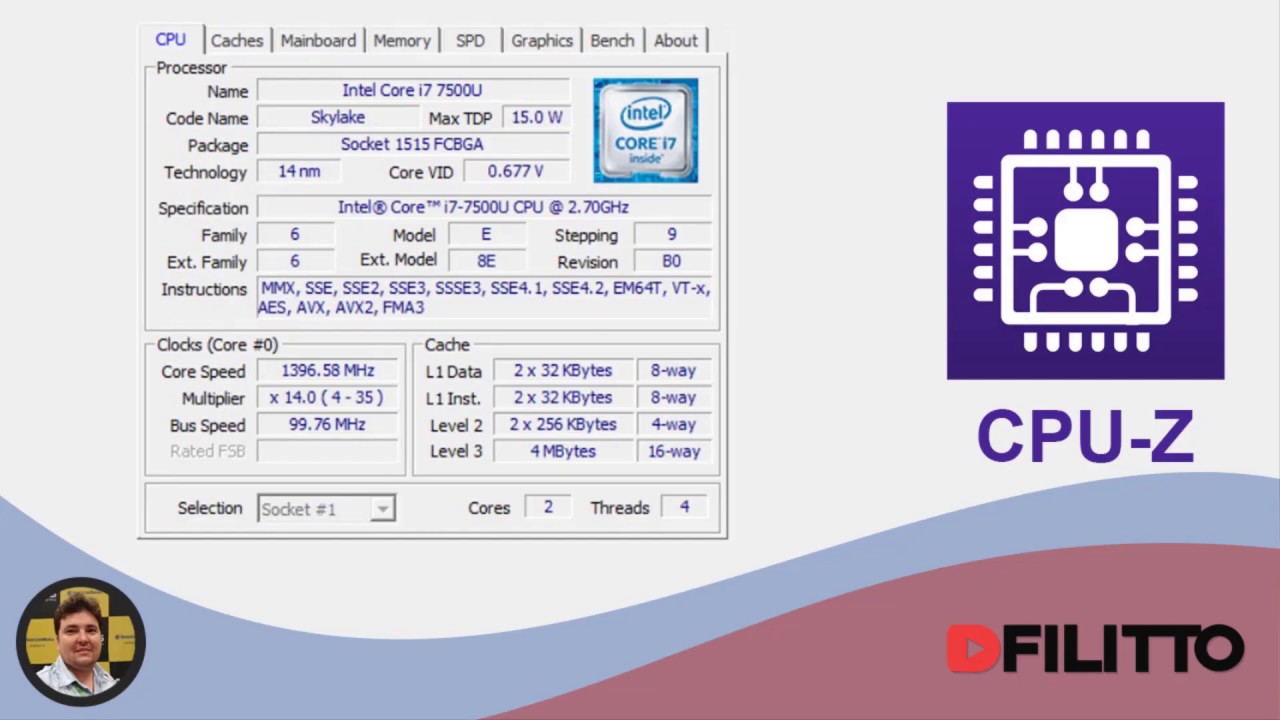
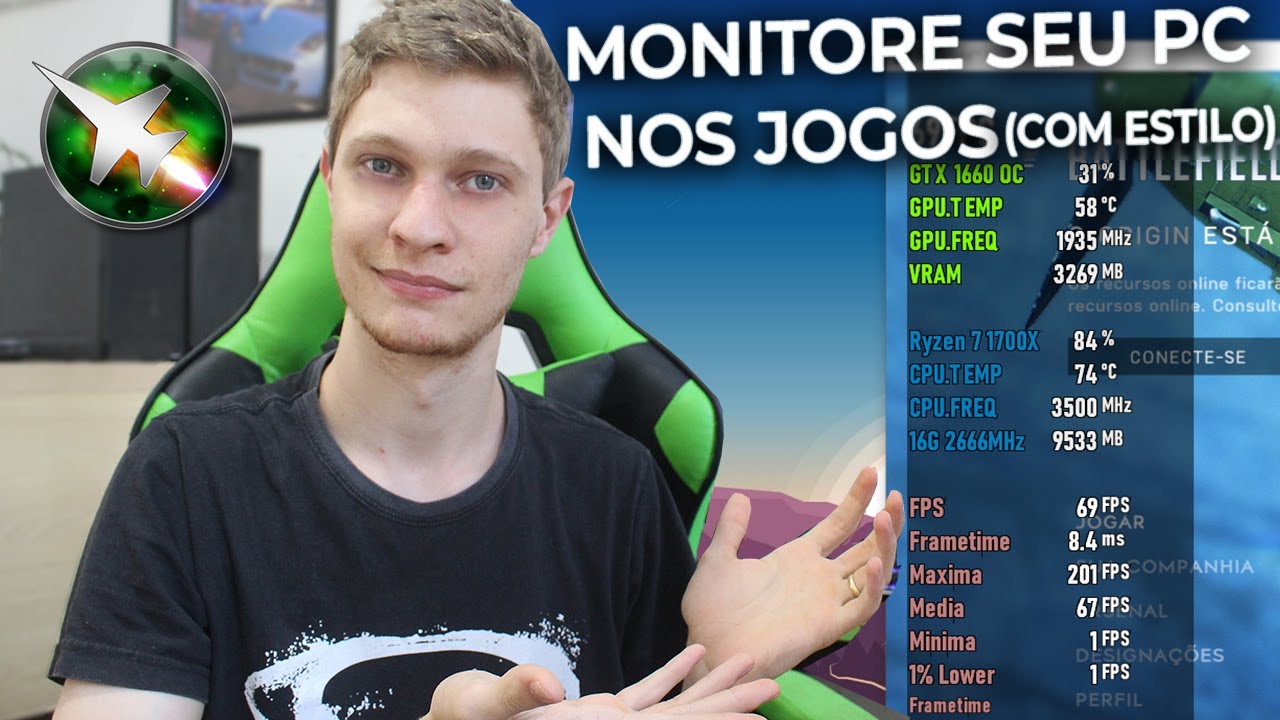
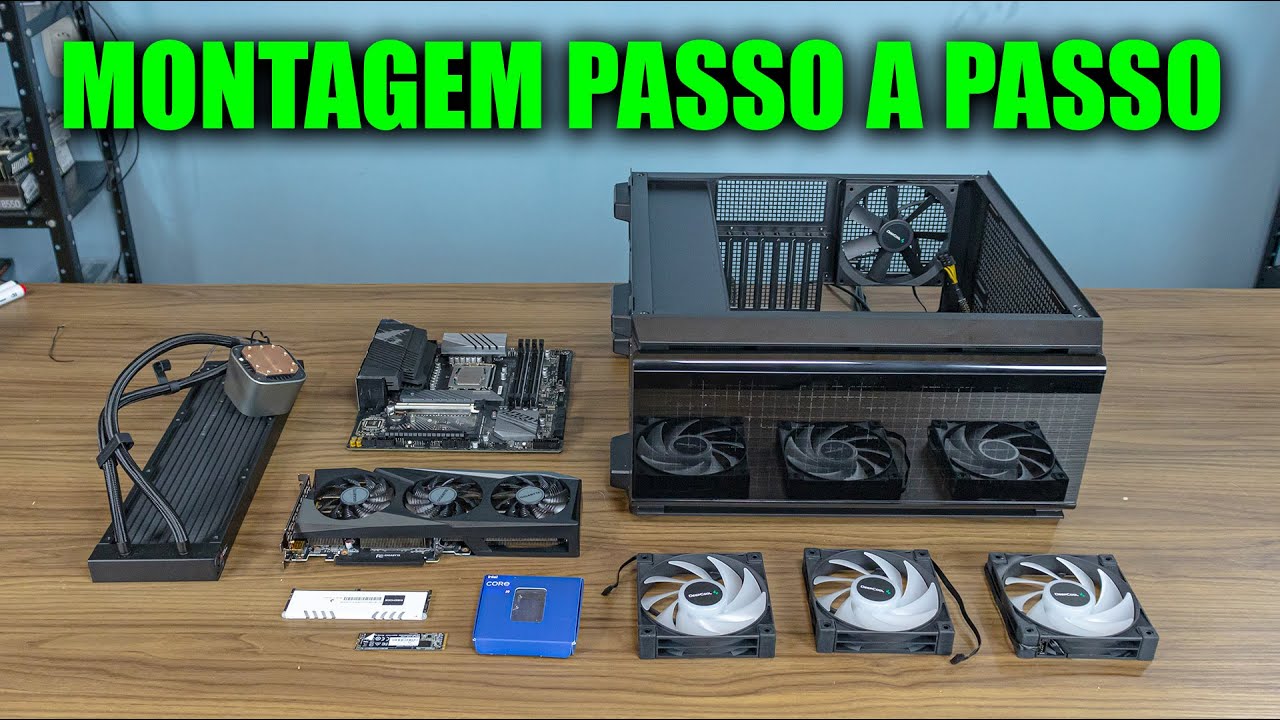
Fala aí turma beleza aqui é o Tito com mais um vídeo para vocês no canal pessoal nesse vídeo eu vou mostrar para vocês alguns programas interessantes para você dar uma analisada no seu computador além do próprio MS ter banner que faz o monitoramento em tempo real no computador eu gravei esse vídeo do mcpe atualizadinho né porque o outro era muito antigo acho que tinha quase dois anos e eu postei recentemente aqui vou ver se eu deixo aqui no card se eu não tiver deixando vocês me ajuda a lembrar peçam para colocar o no card o vídeo da Tumblr Tá mas de qualquer forma se eu não coloquei só colocar no YouTube tio tá bom Vocês conseguem encontrar sem dificuldades mas tem uma série de outros programas que são importantes ali pra gente monitorar o PC entender algumas coisas sobre o computador até porque este computador aqui é o que nós Montamos recentemente no nosso canal com a pegada de ser um excelente custo-benefício visando alguns upgrades no futuro mais fáceis ou seja aqui é só colocar uma placa de vídeo o restante inteiro você não precisa trocar né é diferente alguns casos onde você tenta montar um PC ali acaba não sendo tanto custo-benefício quando você tem que dar upgrade tem que trocar mais coisas porque as peças não comporta não é não só pegada Tá eu vou também ver se eu deixo no card para vocês o vídeo aqui da Montagem desse computador e se você quiser comprar um computador igual a esse o link para compra vai estar na descrição comprando pelo link que vocês ajudam diretamente o meu trabalho aqui no nosso canal turma a continuar tá lembrando que não só as peças nós temos vídeo conforme eu falei montando esse PC do zero com muita calma tem até mostrando organização de cabos ali que o pessoal gosta bastante então se você tem um expertise aí se você gosta você pode estar comprando todas essas peças montando o seu PC com as suas mãos e escolhendo né as mesmas peças que a gente usou aqui para fazer essas otimizações também depois desse vídeo mostrando aqui quais programas a gente usa tá deixa o seu like se inscreve no canal ativa o Sininho manda para os seus amigos aí que querem conhecer um pouquinho mais do seu próprio computador tá vamos nessa turma aqui na tela agora vamos lá eu ainda não instalei programa nenhum só minha mas tem vídeo dedicado para ele que eu acho importante agora quais programas nós vamos usar quando formos fazer ali enfim né as otimizações e tudo mais testaram antes e um depois Primeiro que assim antes depois desempenho eu vou testar em dois jogos CS GO Rainbow Six porque eles têm benchmark fixo ali mapa da oficina e o Windows tem o próprio é benchmark dele fixo por ali mas programas interessantes para a gente um pouco mais primeiro deles é o cpu-z cpuz mostra muitas informações legais o site oficial deles é o cpuid tá muita atenção quando vocês colocarem cpuz no Google para baixar em lugar certo vamos clicar aqui nele ó um pouquinho aqui para baixo a gente vai rolando vamos clicar aqui em setup em english dá um close aqui no adizinho dos caras aí para dar um suporte download Now já tá baixando até aí tudo bem Já posso fechar esse site a CPU e d tem vários programas não é só o cpuz tem um deles que eu gosto muito que é o hw monitor vamos baixar ele também eu vou mostrar para vocês porque que eu gosto muito desse programa clicamos aqui a mesma coisa o site é bem parecido né da mesma fabricante clica em download não está baixando aqui tudo bem Vamos para o próximo gpuz que é da tecp power up que serve para mostrar todas as informações da sua placa de vídeo para você mesmo e tem ali uma explicação interessante sobre aquela questão de Nossa minha placa está em 8g 16x 3. 0 4. 0 qual que né também tem essa informação interessante aqui um programa legal para você testar estabilidade de uma maneira rápida aqui pelo menos nos rins que eu consegui é um conversor de vídeo que se chama Hand Break né então esse conversor de vídeo quando o a otimização over coloca Ou seja que for under volte não está estável ele acusa muito rápido a coisa de 10 15 segundos o programa já te mostra se tá estável ou não tá a gente vai eu vou mostrar para vocês como utilizar aqui o renda Break acabei baixando dois sem querer eu vou precisar passar para esse computador um arquivo de vídeo ou baixar um arquivo de vídeo pela internet para que a gente consiga fazer a conversão de vídeo para entender isso daí tá para mostrar para vocês como é que funciona então vamos começar aqui algumas instalações CPU Z né Vamos começar instalando ele eu vou mostrar as coisas que ele oferece para vocês aí explicar um pouquinho vamos lá ó abrir aqui o cpuz antigamente antes de lançar em ddr5 para os computadores você pelos demonstrava uma característica sobre memória diferente que eu já vou mostrar para vocês a tela inicial CPU ryzen 5.
700g Aqui tá o clock dele tá variando é normal por conta do plano de energia uma curiosidade aqui ó se eu entro aqui no plano de energia e coloco aqui por exemplo economia de energia Note que o clock vai ficar tende a ficar mais baixo ó 2. 9 tá tá então os planos de energia do Windows influenciam diretamente no comportamento do processador tá clicar em economia de energia realmente economia de energia e pode tirar um pouquinho de desempenho nos jogos se eu clico aqui de volta deixa eu jogar ele para cá jogar pra direita se eu clico de volta aqui em Alto desempenho Note que o clock já vai ficar mais alto ali no geral podendo bater Picos ali que ele acabou de fazer de quatro pontos seis tá então realmente planos de energia do Windows eles funcionam vamos fechar aqui agora até aí tudo bem o que mais ele nos mostra Eles mostra ele mostra Nossa placa mãe então hoje eu tenho uma b450 e ninguém e a versão de BIOS dela a f64d isso é útil para você saber qual versão de BIOS está na sua placa mãe vamos mostrar isso na prática por exemplo ó vou entrar aqui no Google 450 mg game Gigabyte qual será a última versão de Biz que saiu pra minha placa ó clica aqui em suporte vamos para baixo deixa eu aceitar o biscoitinho da Gigabyte BIOS vamos lá f64 apenas Então olha só parece que já tem É isso mesmo já tem uma uma blusa acima f64 sem nenhuma letrinha então eu já tenho que atualizar avisa que eu achei que tivesse atualizado os que eu tô fazendo essa cara né que eu vou gravar uma série de conteúdos que os computadores eu vou ter que atualizar vídeo de novo tá legal enfim né aqui serve para a gente saber se tá tudo atualizado se Estamos na última versão de BIOS aí tá bom turma na aba de memória lembra o que eu falei agorinha quando lançou ddr5 aparecia de uma maneira diferente aqui aparecer Channel Dual né hoje não aparece mais aparece dois vezes 64 bits no caso de ddr4 que que significa isso cada canal de memória tem 64 bits duas vezes 64 128 ou seja Estamos indo porque estamos usando aqui ó duas memórias acho que é quatro isso duas memórias essa placa mãe certo o importante lembrar isso aí mas eu ainda não fiz nada aqui eu não utilizei essa placa mãe não fiz absolutamente nada ainda por isso que está aparecendo 1063 aqui e em conjunto com enfim de febre que está sincronizado na mesma frequência então se eu montei esse computador não entrei na Bios não liguei xmp Qual que é a frequência que está agora nesse caso aqui na minha memória RAM você pega aqui esse clock que na verdade seria 1066 faz vezes dois porque esse é o clock real mas o clock efetivo esse aqui multiplicado por 2 então a gente pega 1066 x 2 estamos rodando a 2. 133.
72 enfim 2133 na memória então também lento né Tem muita coisa a ser feita nesse computador ainda não é só montar e sair usando tá importante lembrar isso aí na ddr5 quando você coloca uma memória só aparece duas vezes 32 então é um sistema diferente aqui que aparece né porque é um pente ddr5 ele já é Dual Chanel um sistema completamente diferente de ddr4 o SPD informações da sua própria memória no caso aqui nesse computador eu coloquei duas de 16 GB e eu vou setar elas em 3. 200 MHz que é a frequência que eu recomendo para vocês que é mais seguro que vai subir em qualquer computador porque três e 600 em alguns controles não vem subindo então de repente não rola você correr o risco de comprar memória 300 e não funcionar Tá mas de qualquer forma mostra as informações da sua memória fabricante e tudo mais o modelo e tudo mais também tem um campinho aqui que mostra né a placa de vídeo que você tá usando Olha a memória dessa placa de vídeo aqui a integrada do processador no caso integrada o 5700g ela tá em 1066 Por que será porque ela utiliza a mesma memória do sistema e a memória do sistema está em 1066 que é 2133 interessante isso aí né quando a gente ligar o x MP e vai aparecer a frequência correta como vai ser 3. 200 na memória aqui vai aparecer 1.
600 vezes 2 é isso vai aparecer r$ 1. 600 mega-hertz aqui interessante né porque usa memória do sistema turma aqui tem uma ferramenta de benchmark para você comprar o seu CP mas enfim tem nada demais vamos ao segundo programa aqui deixa eu entrar na pasta downloads a kW monitor programinha deles mesmo né que eu gosto bastante também porque vou explicar para vocês se você quer monitorar temperatura glock do seu CPU seja depois de motimização seja o que for Esse é o programinha perfeito porque olha só olha as funções que ele tem a primeira tela São Repórter da placa mãe né A única coisa que acontece aqui na realidade é que a gente teria que instalar um outro programinha para ver qual que é qual é o sensor que mostra a temperatura do processador tá agora dá para ver por aqui mas o temer pin também ó na verdade é o seguinte ó 34. 5 então o TNT 2 a temperatura do CPU então a gente consegue já ver sem nem instalar o Core tempo eu instalar o Coren Eu gosto bastante dele mas não precisa tá temperatura do CPU então está aqui tem temperatura da placa gráfica integrada do Cash tem algumas coisas bem interessantes aqui temperatura separada por núcleos né lembra que a gente falou no outro vídeo sobre After banner que é bom pegar a temperatura geral e não temperatura por núcleo porque isso aí pode variar tá aí o que que acontece aqui eu tenho a máxima que bateu a mínima que bateu e a atual Então vamos supor eu deixo esse hw monitor aqui aberto e vou jogar meia hora de um jogo terminei de jogar fechei o jogo volto nele aqui para ver Nossa o meu processador enquanto eu jogava durante esses 30 minutos bateu aqui tantos graus Nossa o clock do meu processador enquanto eu jogava o pico máximo foi esse esse pico máximo que bate é inclusive interessante a gente vê o antes e o depois das otimizações porque a gente tende a ter um ganho aqui isso é muito legal quando a sua memória ram tem um sensor de recorte temperatura vai te mostrar aqui também o SSD a mesma coisa você vê como Tá geladinho né Mesmo não tendo dissipador 31 graus aí cravadinho tá então tem muitas informações interessantíssimas aqui nesse programa que é interessante a gente usar se você quiser dar uma resetada aqui ó vai envio Clear mínima e máxima ele começa a puxar tudo de novo tá então é muito legal aqui é o hw muito vamos continuar aqui então para o próximo programa O gpuz para a gente falar um pouquinho aí das placas de vídeo de vocês vamos lá enquanto isso eu vou aproveitar e vou fazer o seguinte eu vou baixar aqui o depois do gpuz eu vou instalar o Break né que eu vou mostrar para vocês também e vou copiar um arquivo de vídeo que eu tenho aí na minha rede para a gente poder mostrar como faz essa conversão é interessante mostrar também a temperatura que o processador que ele usa bastante processador e tudo mais esse aqui é o gpu-z eu tenho informações da minha placa de vídeo quando você tem mais de uma você pode selecionar qual você quer ver daqui aqui mostra inclusive se o seu mobile tá ligado ou desligado aqui tem uma informação muito legal que é o seguinte esta placa gráfica integrado ou seja esta placa de vídeo ela roda em 16x a 3.
0 e neste momento ela está rodando em 16x 3. 0 agora por exemplo um rtx 3050 é só 8x as placas de vídeo podem ter essa diferença entre quantas vezes do PC Express ela funciona então é importante lembrar isso aí que às vezes você tem uma 30 que fala tá só 8x era para estar 16x não porque a placa de vídeo só a 3050 não existe acima de 8x o PC Express então é importante lembrar esse fato também agora o que que acontece Às vezes você tem uma placa de vídeo ah ela é 16x 3. 0 4.
0 que seja Mas ela tá rodando só 8x Isso é uma função de economia de energia do PC Express quando ele não tá sendo requisitado E aí tem um interrogação aqui que você clica dá um start no render teste e aí sim quando a placa começa a puxar mais largura de banda começa a ser estressada ele aparece aqui a velocidade real então já cansei de ver aqui ia falar é 16x mas tá oito eu clico start render teste ela parece atualiza e vai para 16x onde deveria estar importante isso aí também para que vocês possam conhecer um pouquinho mais da placa de vídeo de vocês com medo de vocês aqui tem sensores também faz a mesma função do hw monitor então por exemplo Ó cadê só que tem preto GP ou temperatura aqui ó você vai passando o dedo e você consegue ver qual foi por exemplo a temperatura máxima tem essa função aqui também nesse gráfico que tá rolando aqui nessas Barrinhas que vão rolando tá ó carga da placa de vídeo 77 98 99 quando a gente abriu aquele render teste né então tem isso também essa função aqui que é muito legal agora é por fim eu vou copiar um arquivo de vídeo e a gente volta depois só para finalizar mostrando Break é muito excelente programa para testar estabilidade copiar do arquivo de vídeo eu peguei um arquivo de vídeo qualquer dos vídeos do nosso canal Aí e vamos fazer aqui por uma instalação do handbreak né eu vou entrar aqui em downloads eu vou clicar para instalar aqui através do programa né o instalador dele mesmo avançar né ele não tem nenhuma de wear então vocês podem avançar tudo next aí sem problemas quer criar um atalho de trabalho eu vou clicar aqui sim e esse aqui sim é um grande cara para testar estabilidade agora vamos aproveitar a Deixa já que eu vou estressar muito CPU agora e eu vou deixar o hw monitor aberto né cadê aquela aba que a gente temperatura ó temperatura dos núcleos né 38 graus no máximo do pacote geralmente sempre é mais quente tá agora vamos nos importar mais com a temperatura dos outros por enquanto a máxima foi 38. 2 eu vou jogar para este lado já que a minha câmera está na esquerda Então vamos mostrar que o renda Break aqui que é o seguinte primeira coisa a gente pode converter uma pasta inteira ou um arquivo como eu só tenho um arquivo clicar em arquivo por aqui eu vou lá na área de trabalho Dou dois cliques naquele arquivo de vídeo ele fez a leitura aí Vou colocar aqui ah eu ia colocar um presente mas nem precisa ele já tá no presetzinho 1080p 30 já tá ótimo clicamos em adicionar a fila e depois iniciar a fila Vamos só olhar aqui de novo mais uma vez temperatura máxima que bateu 41 temperatura atual 28 vamos clicar aqui ó iniciar fila vamos observar agora aqui a temperatura do processador 47. 3 deve subir mais aqui nesse programa ele geralmente não consegue nem ficar 15 minutos 15 minutos 15 segundos fazendo essa conversão quando o controle não tá estável quando você faz um drink demais o processador precisa demais alimentação de ver cor por exemplo tá Então olha só temperatura Por enquanto aqui 55.
9 é o pico que vem batendo aqui né mostra aqui mesmo um gabinete desse aqui fechado com air coolerzinho torre no 5 700g mas ele está tudo em estoque não foi feito nada ainda importante depois vai ficar mais quente mas a temperatura tá muito boa e tem margem para muita coisa então PC fechado 5700g1 Air cooler torrezinha com excelente custo-benefício que a gente montou tá se mostrando aí muito eficiente Até conversei com o pessoal na montagem desse computador eu falei cara só tem três ventoinhas aqui na frente não tem em cima não tem na traseira Será que isso aqui vai virar um forno ou então qual é que vai ser né bom que a gente já começa a testar e ver que de repente não vira um forninho não né mas se tivesse mais ventoinhas é claro que ficaria melhor ainda do que tá aqui tá Então é isso tá convertendo tá tudo estável a temperatura máxima 57. 6 eu coloquei máximo coloque a atual aqui ó quatro ponto quatro é o que vem pegando não vai pegar esse pico máximo esse é o boot considerando menos núcleos aí sendo utilizados pelo professor está sendo bem utilizado agora então ele não vai bater um toque muito alta aí sem ter feito nenhuma otimização 4. 4 aqui no momento é o que tá rolando tá a melhor parte disso aqui depois a gente vê após as otimizações quais vão ser as diferentes então temperatura máxima assim 8 4.