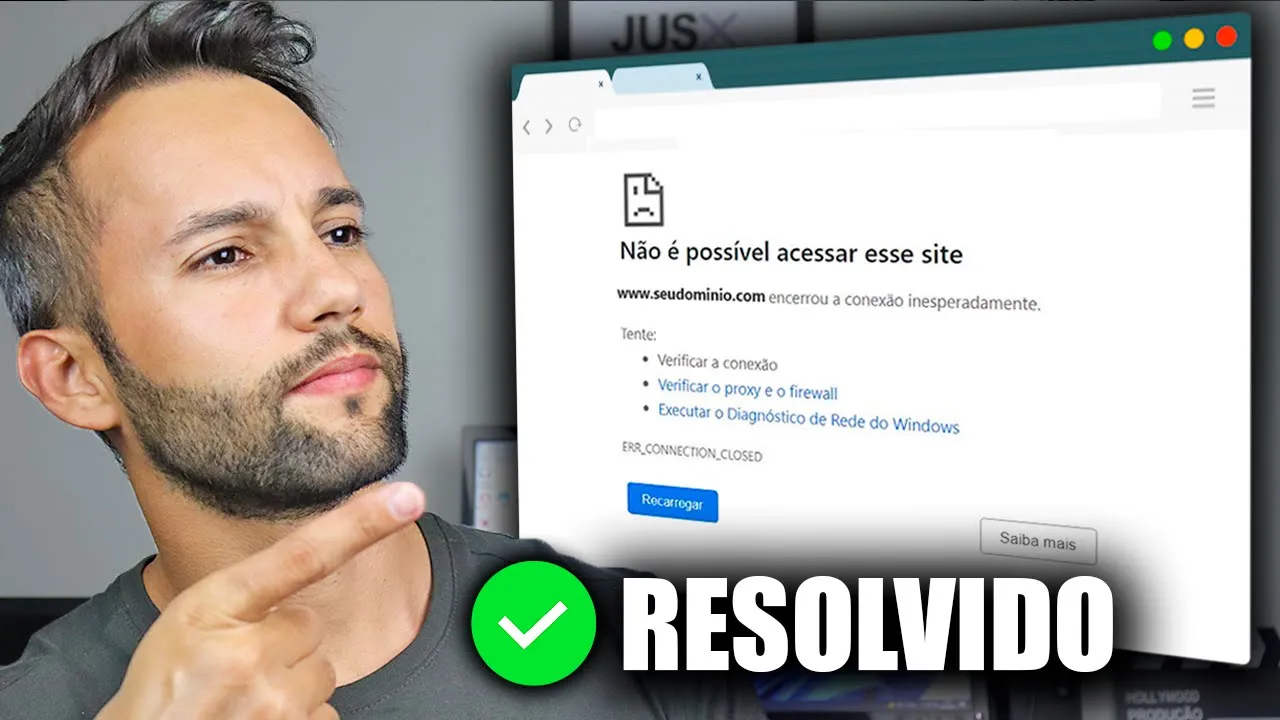
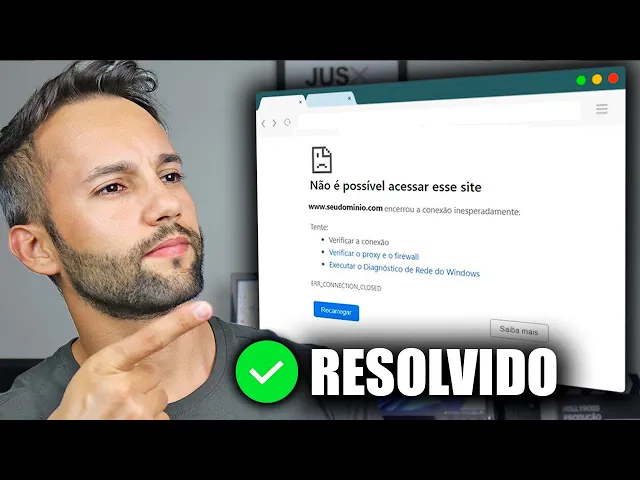
Σε αυτό το βίντεο θα σου δείξω 4 τρόπους για να λύσεις αυτό το πρόβλημα που βλέπεις εδώ στην οθόνη. Δεν μπορείς να αποκτήσεις πρόσβαση σε κάποια ιστοσελίδα ή σε κάποια συγκεκριμένη σελίδα στον υπολογιστή σου; Θα σου δείξω 4 τρόπους για να λύσεις αυτό το πρόβλημα. Και σε κάθε βήμα που θα σου δείξω, δες αν η σύνδεση στο διαδίκτυο έχει επανέλθει.
Αν έχει επανέλθει, σχολίασε παρακάτω ποια μέθοδος λειτούργησε, ποια πέτυχε, ποιο είναι το πιο κοινό πρόβλημα που εμφανίζεται στα Windows. Και το πρώτο πράγμα που πρέπει να κάνεις είναι το εξής άνοιξε το μενού εκκίνησης των Windows και πήγαινε στις ρυθμίσεις. Χρησιμοποιώ εδώ τα Windows 11, αλλά αν έχεις Windows 10 θα είναι πολύ παρόμοιο και θα μπορείς να παρακολουθήσεις το σεμινάριο.
Πήγαινε στις ρυθμίσεις του υπολογιστή σου, των Windows σου, και θα ψάξεις στην οθόνη την επιλογή δικτύου και διαδικτύου. Στη συνέχεια, θα ψάξεις την επιλογή διακομιστή μεσολάβησης. Στην περίπτωση των Windows 11, η επιλογή είναι.
Αν δυσκολεύεσαι να τη βρεις, πήγαινε στο μενού εκκίνησης και ψάξε για διακομιστή μεσολάβησης, για πρόσβαση στις ρυθμίσεις. Εδώ σε αυτή την οθόνη αυτή η πρώτη επιλογή, ανίχνευση ρυθμίσεων αυτόματα, πρέπει να είναι ενεργοποιημένη. Αν είναι απενεργοποιημένο, το ενεργοποιείς και αν είναι ήδη ενεργοποιημένο, μπορείς επίσης να το απενεργοποιήσεις και να το ενεργοποιήσεις ξανά.
Και εδώ πρέπει επίσης να δεις τις ρυθμίσεις διακομιστή μεσολάβησης χειροκίνητα. Πρέπει να είναι απενεργοποιημένες. Στα Windows 11, ο χειροκίνητος διακομιστής μεσολάβησης είναι απενεργοποιημένος, κάνε κλικ στη ρύθμιση για να το δεις.
Αν είναι ενεργοποιημένο, απενεργοποιήστε το και αποθηκεύστε. Δείτε αν η σύνδεση επανήλθε. Αν όχι, προχωράμε στο δεύτερο βήμα.
Ας κλείσουμε την επιλογή διακομιστή μεσολάβησης και πηγαίνετε στο μενού εκκίνησης και θα αναζητήσετε τον πίνακα ελέγχου. Πληκτρολόγησα πίνακας ελέγχου και αποκτώ πρόσβαση σε αυτή την επιλογή. Μέσα στον πίνακα ελέγχου, θα κάνετε κλικ για να δείτε την κατάσταση και τις εργασίες του δικτύου.
Τώρα σε αυτό το παράθυρο θα αποκτήσετε πρόσβαση για να αλλάξετε τις ρυθμίσεις του προσαρμογέα, σε αυτή την επιλογή. Τώρα παρατηρήστε το εξής, έχω δύο κάρτες δικτύου, γιατί ο υπολογιστής μου έχει την κοινή κάρτα δικτύου, αυτή συνδέω στο διαδίκτυο πίσω από τον υπολογιστή μου. Κάρτα δικτύου μέσω Wi-Fi.
Αν έχετε ένα φορητό υπολογιστή, θα έχετε επίσης αυτές τις δύο επιλογές. Αν ο υπολογιστής σας δεν έχει κάρτα δικτύου Wi-Fi, σίγουρα θα έχετε μόνο την επιλογή καλωδίου. Τώρα πρέπει να αλλάξουμε τις ρυθμίσεις της κάρτας δικτύου που χρησιμοποιούμε για να είμαστε συνδεδεμένοι στο διαδίκτυο.
Στην περίπτωσή μου, ο υπολογιστής μου είναι συνδεδεμένος στον δρομολογητή μέσω του δικτύου Wi-Fi. Έτσι, θα πάω εδώ στο δίκτυο, στην κάρτα δικτύου Wi-Fi, θα πάτε στην κάρτα δικτύου σας και θα κάνετε δεξί κλικ πάνω της και θα επιλέξετε ιδιότητες. Εδώ στις ιδιότητες, θα κυλήσετε αυτήν την οθόνη προς τα κάτω και θα έρθετε στην επιλογή πρωτοκόλλου IP έκδοση 4 και θα κάνετε κλικ εδώ στις ιδιότητες.
Όπως μπορείτε να δείτε, έχω ήδη ορίσει ως προεπιλογή την επιλογή χειροκίνητου DNS. Για εσάς, μάλλον θα είναι επιλεγμένο: Λάβετε τη διεύθυνση των διακομιστών DNS αυτόματα. Αν είναι επιλεγμένη, προτείνω να την αλλάξετε σε χειροκίνητη.
Έτσι, επιλέξτε αυτή την επιλογή και πληκτρολογήστε 8. 8. 8.
8 8. 8. 4.
4 και κάντε κλικ στο OK. Κάντε κλικ στο κλείσιμο εδώ και κάντε κλικ στο κλείσιμο. Δοκιμάστε αν η σύνδεσή σας στο διαδίκτυο είναι φυσιολογική.
Αν δεν είναι, τότε προχωράμε στο τρίτο βήμα. Στο τρίτο βήμα, θα έρθετε εδώ να ψάξετε ξανά και θα πληκτρολογήσετε CMD, με αυτόν τον τρόπο θα κάνετε δεξί κλικ στο παράθυρο εντολών και θα κάνετε κλικ εδώ για να εκτελέσετε ως διαχειριστής. Δώστε τις άδειες για να εκτελείται ως διαχειριστής και τώρα θα πληκτρολογήσετε την εξής εντολή, θα πληκτρολογήσετε ipconfig space slash flush dns.
Αυτό που θα κάνετε είναι να καθαρίσετε την προσωρινή μνήμη DNS στον υπολογιστή σας, έτσι ώστε κάθε φορά που μπαίνετε σε μια νέα σελίδα, ο υπολογιστής σας θα συνδέεται στο DNS που ρυθμίσαμε πριν λίγο για να αποκτήσει πρόσβαση στη σελίδα με πιο ενημερωμένο τρόπο και να μην χρησιμοποιεί την προσωρινή μνήμη που ήταν ήδη αποθηκευμένη στον υπολογιστή. Πατάμε ENTER και μπορούμε να δούμε εδώ τη ρύθμιση IP των Windows, απελευθέρωση της προσωρινής μνήμης DNS, επιτυχής επίλυση! Καταφέραμε να καθαρίσουμε την προσωρινή μνήμη DNS των Windows.
Ελέγξτε αν το διαδίκτυο έχει επανέλθει σε λειτουργία. Αν όχι, προχωράμε στο τέταρτο βήμα, το οποίο δεν έχω δει κανέναν να μιλάει στο διαδίκτυο, προκαλεί πρόβλημα, παράξενα. Ελέγξτε αν η ημερομηνία και η ώρα του υπολογιστή σας, εκεί στα Windows σας, είναι σωστές.
Διότι αν έχετε ρυθμίσεις ώρας ή ημερομηνίας λανθασμένες ή και τις δύο λανθασμένες, μπορεί να έχετε πρόβλημα στην πρόσβαση σε ορισμένες σελίδες στο διαδίκτυο. Για να διορθώσετε και να ενημερώσετε, κάντε δεξί κλικ εδώ και επιλέξτε Ρύθμιση Ημερομηνίας και Ώρας. Συνιστώ να επιλέξετε αυτή την ρύθμιση, να ορίσετε την ώρα αυτόματα, έτσι ο υπολογιστής θα ενημερώνει την ημερομηνία και την ώρα σας σύμφωνα με την online ώρα.
Επίσης, ελέγξτε αν η ζώνη ώρας FUS είναι σωστή, επιλέξτε Μπραζίλια. Εντάξει; Αφήστε τη Μπραζίλια επιλεγμένη. Και αν κάθε φορά που ανοίγετε τον υπολογιστή, η ώρα και η ημερομηνία είναι λανθασμένες, δηλαδή η μπαταρία μέσα στον υπολογιστή σας στη μητρική πλακέτα είναι αποφορτισμένη.
Πρέπει να αλλάξετε αυτή τη μπαταρία. Είναι πραγματικά απλό. Ζητήστε βοήθεια ή δείτε βίντεο στο YouTube για να αλλάξετε αυτή τη μπαταρία της μητρικής πλακέτας.
Μην ξεχάσετε να σχολιάσετε ποια μέθοδος λειτούργησε για εσάς, ένα like αν σας βοήθησα και εγγραφείτε στο κανάλι για να δείτε περισσότερες tech tips όπως αυτό το βίντεο, που κάποια μέρα χρειαστήκατε ή θα χρειαστείτε . Μέχρι το επόμενο βίντεο και ευχαριστώ!

![[OFICIAL] Como Postar no Instagram pelo PC no Meta](https://img.youtube.com/vi/qP8HrUoHlvk/maxresdefault.jpg)







![Como tirar Vírus do PC Sem ANTIVÍRUS e sem FORMATAR [Rápido e Fácil]](https://img.youtube.com/vi/s_mnbxlIB04/maxresdefault.jpg)