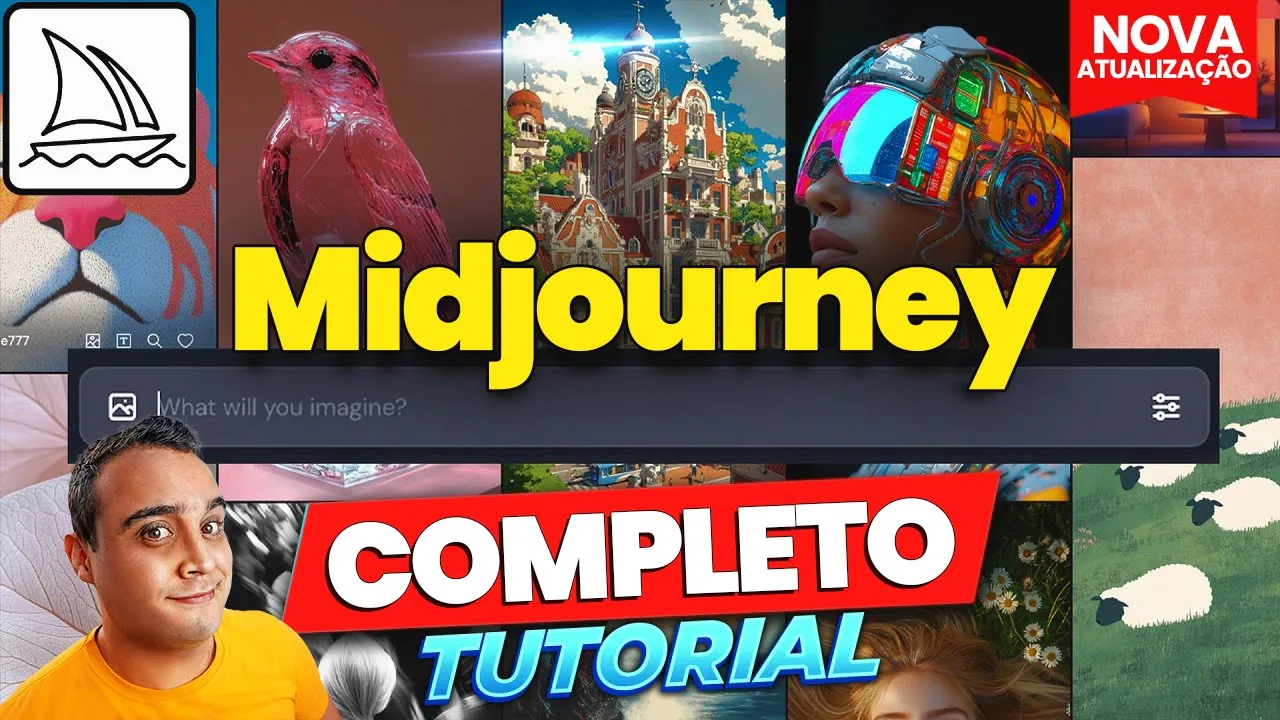
hoje eu quero mostrar para vocês o novo mourne web e porque que é incrível antes o pessoal não queria usar o mid Journey pois ele não era tão simples de usar necessitando que você memorize vários prompts E como eles funcionavam entre si além de forçar você a usar o discord para digitar os prompts agora você não precisa mais entrar no discord e ficou tudo mais fácil e simples de usar você vai conseguir fazer tudo nesse novo midor web e eu vou te mostrar todos os detalhes sobre isso aqui nesse vídeo primeira coisa que você tem que fazer é entrar no site do medidor. com bom feito isso você pode assinar o plano mais barato galera é apenas R 50 por mês Afinal o mid journ ele é uma das melhores ferramentas para criar imagens profissionais na internet quando você fizer login no site do mid Journey com o seu novo plano você vai cair nessa tela aqui e como que funciona galera Ele é bem tuitiva e bem parecido com as ias que eu já trouxe para vocês aqui no canal como ideogram Leonardo ai tem o design ai tem várias ferramentas e ele tá bem intuitivo muito parecido com essas ferramentas na questão do uso logo aqui em cima a gente já tem a barra pra gente poder escrever o nosso prompt se a gente quiser então você pode escrever um prompt aí no caso você tem que escrever esse prompt em inglês e você vai escrever o que você escreveria por exemplo lá no discord então se você escrevia lá os comandos O que que você queria na imagem né então você pode estar escrevendo aqui só que tem algumas novidades Eu vou mostrar para vocês no decorrer desse vídeo também então antes que eu mostre mais detalhes dessa aba eu quero te mostrar aqui a aba explorar a aba explorar é o qu são as imagens que a comunidade né no no midor cria então aqui você consegue ver várias imagens e você pode atualizar isso aqui ele vai mostrar novas imagens para você se você vir aqui em randle aqui eu tô em Rot ou seja são as imagens recentes que estão recebendo mais likes né então ele mostra com base na relevância aqui tem o top Day ou seja as melhores do dia então no dia de hoje né que eu tô criando esse vídeo essas aqui são as melhores imagens que as pessoas estão dando mais like aqui tem a parte de likes né se eu apertar eu consigo ver as imagens que eu dei like né E aqui em randle galera ISS que é legal ele mostra de forma aleatória as imagens para você então ele não leva em consideração a relevância pode ser uma imagem que foi criada exatamente agora e ninguém deu like ele vai est mostrando para você só que o que que é legal aqui ele mistura tudo é vários estilos vai mostrar vários tipos de imagem para você mas você pode vir aqui ó em randomizar ou seja randomize para você mostrar novas imagens então você não precisa ficar descendo até lá embaixo ó eu quero descer até aqui e daqui eu já quero subir eu aperto em randomize de novo e ele vai mostrar mais e mais imens para mim tá vendo para eu não precisar ficar descendo a minha Barrinha se eu quiser tá então só ficar randomizado ele mostra rapidamente aqui novas imagens para você porém não quer dizer que vai mostrar as melhores imagens se você quer ver as melhores imagens você vem aqui em Rot né as imagens mais quente e você vai descendo e tem as tops do dia também para você poder dar um like na imagem você só aperta aqui ó no coraçãozinho posiciona no caso o mouse em cima da imagem e você dá um coraçãozinho Então essa daqui por por exemplo eu gostei essa daqui também parece ser um guerreiro né um Justiceiro vou dar like também quando eu volto aqui na minha aba likes essas imagens já vieram parar aqui e eu vou falar para vocês que é muito importante vocês darem like nas imagens no mid Journey por quê Porque você vai criar sua personalização e eu vou falar para vocês com mais detalhes no decorrer do vídeo também tá então aqui na aba explorar você tem essa vantagem para você poder ver as imagens das pessoas Uma Outra vantagem é você poder fazer o remix dessa imagem imagem ou então poder ver os dados dessa imagem então se eu aperto aqui nesse Panda por exemplo ó e consigo ver no caso o prompt que foi utilizado Qual a versão do midor que foi usada tá vendo se tiver mais alguma coisa né de estilo alguma coisa do tipo né vai tá aqui na configuração também então se eu não quero usar esse prompt eu só fecho a imagem se eu quero aproveitar esse prompt eu venho aqui embaixo ó prompt então eu aperto e esse prompt ele já vem para cá né E já vem aqui ó com traço traço v6. 1 né então já vem tudo prontinho para cá se eu apagar aqui o prompt eu tenho outras opções que é o estilo e a imagem então se eu apertar aqui em estilo a imagem vem para cá E vem marcada essa opçãoincorreta o terceiro ícone e fica ali o terceiro ícone se eu fechar e vim paraa Style ele vem marcado com o item do meio e fica só aquele item do meio ali na imagem tá vendo que é o Style reference e eu vou mostrar para vocês também na prática como que funciona isso Lembrando que você também pode pegar essa imagem arrastar ó Eu segurei com o botão esquerdo do mouse e eu arrasto ela para cá tá vendo Então com base nisso eu consigo mexer manipular essa imagem clicando aqui nesses iconeinstagram imagem aqui e já já eu vou mostrar para vocês tá então você pode arrastar a imagem e você pode arrastar mais uma imagem então para combinar imagens por exemplo então eu quero esse panda eu quero esse desenho aqui ó eu arrasto ele eu quero esse neon aqui eu arrasto ele e eu quero esse robô aqui então já está tudo aqui tá vendo Então você bem tranquilo consegue manipular as imagens aí jogando pro seu painel de imaginação tá então vou fechar aqui e aqui né no menu galera eu vou voltar eu tenho aqui ó Create se eu apertar aqui no menu Create eu ten aqui as imagens que eu gerei no m Journey né e nessas imagens ele tem aqui você tem alguma imagem de referência os estilos que foram utilizados quando eu posiciono o mouse aqui ó nessa parte aqui ó Nessa linha das imagens das quatro imagens geradas ele me dá essas opções aqui embaixo também né de herom use e Hide para você poder esconder e tem aqui o m que você pode copiar pode reportar download e Open em discord se você quiser ir lá pro discord para poder aproveitar ess is aqui tá E aqui eu tenho as informações se eu posicionar o mouse em cima da imagem eu tenho duas opções para poder manipular a minha imagem então por exemplo nessa imagem aqui ó very strong se eu apertar ele vai gerar minha imagem com esse com essa opção de very strong que era muito utilizada no discord também então você vai fazer aqui na verdade uma variação da imagem tá então você cria aí variações da imagem com base nessa aqui que você gostou tá então fica muito legal também bem e se eu aperto na imagem então por exemplo essas imagens aqui que eu gerei né se eu aperto aqui na imagem ele me dá aqui algumas opções de criação né algumas ações de criação então se eu posicionar aqui eu crio no caso variações o subtle ele fala o quê que ele vai criar né variações mas sem criar muitas mudanças na imagem já o strong ele cria mais mudanças na imagem tá aqui tem o upscale então tem o criativo e tem o subtle também né E aqui no more né tem o rum e tem o editor tá então aqui ele explica também o editor ó Então você ó vai editar uma parte específica da Imagem e você vai especificar no prompt O que você vai fazer nessa parte da imagem que você tá querendo editar tá E aqui no use galera a gente pode reaproveitar essa imagem como um prompt né Você pode aproveitar o prompt dela pode aproveitar o estilo dela e pode aproveitar ela como imagem para fazer uma mistura de imagens tá então você vai ter essas opções aqui se você apertar na imagem que foi gerada aqui então Ó aperto nela eu tenho essas opções e tem algumas outras opções aqui em cima também que é fazer o download da imagem você pode ainda pesquisar ela aqui na parte do explorar e ver onde que ela tá ou então ver imagens semelhantes a ela tá vendo Então eu consigo ver imagens que outros usuários criaram e são e é semelhante à minha imagem que foi criada tá vendo lá na Itália em positano né com o pôr do sol então eu consigo ver imagens semelhantes que podem servir como inspiração para mim imagem então se eu voltar aqui e se eu fechar então por exemplo essa imagem aqui que tem duas meninas ó eu aperto nela se eu apertar na lupinha ele vai mostrar para mim né imagens semelhantes ó lá com duas mulheres ou duas pessoas tá vendo Então são imagens semelhantes isso aqui é muito poderoso também para você poder reaproveitar prompts né Às vezes você sa tá sem ideia para você criar mais variações da imagem que você criou né então você tá sem ideia de prompt e você pega a ideia né o deixando a própria Inteligência Artificial te mostrar ideias né de variações mas ele não tá usando a modelo lá né ele me deu ideias usando outros modelos mas aí é só eu adaptar ou então eu colocar a a consistência né o personagem como referência e eu vou mostrar para vocês também já já tá então vou voltar aqui se eu fechar então aqui eu tenho as imagens que eu gerei tá então deixa eu só apagar esse prompt aqui ok e voltando aqui no painel né de imaginação galera o what you imagine né ou seja o que você tá querendo o que você imagina né O que você vai criar né aqui eu tenho ess esse iconeinstagram e depois usar isso para fazer a troca do rosto né criar um personagem consistente uma inf uma influência alguma coisa do tipo funciona melhor tá eu vou mostrar para vocês também mas aqui ó se eu apertar no ícone eu posso eu já posso ver aqui algumas imagens que eu já testei que eu já enviei né e aqui eu posso enviar uma imagem nova do meu computador também Lembrando que as imagens que vão estar aqui na minha galeria que eu já enviei pro mid journ né do meu computador eu posso arrastar elas também então por exemplo se eu quiser arrastar essa para cá do rosto tá vendo se eu quiser arrastar essa outra para cá também então É bem intuitivo também tá então vou fechar aqui então se eu apertar fora Ó lá ele volta desse jeito aqui mas outra coisa que a gente tem que se atentar galera é a questão desse Icone Zinho aqui do painel de imaginação então se eu apertar nesse Icone Zinho aqui a gente tem algumas configurações pra gente poder setar e dizer como que a nossa imagem que a gente vai criar através de prompt ou até através de imagens de referência ela deve se comportar então aqui eu consigo dizer o tamanho que eu quero criar essa imagem se eu quero ela quadrada se eu quero ela mais no estilo feed né 3x 4 o famoso retrato ou se eu quero no formato landscape que é o formato para vídeo né 4x TR se eu aumentar aqui no slide lá eu consigo ir afinando se eu ir para baixo Ó lá eu vou afinando na vertical então aqui eu vou afinando na vertical na verdade desculpa e aqui eu vou afinando na horizontal tá vendo ficando no formato mais de Story e aqui mais no formato de vídeo que no caso seria esse 16x 9 aqui aqui seria ainda mais fino tá então vou deixar aqui no formato quadrado mesmo e aqui a gente tem a opção dos modelos então tudo isso aqui que vocês estão vendo galera a gente normalmente colocava através de prompt lá no midor do do discord Então você tinha que falar o tamanho da imagem que você queria e era obrigatório você colocar sempre né senão às vezes não vinha com com a configuração que você queria e agora você só escolhe aqui através de forma visual sem escrever nenhum prompt ele já vai colocar tudo isso de forma automática para você se você não colocar nada aqui ó se tiver desse jeito ele vai deixar ali ó do jeito que tá que é o padrão que é desse jeito aqui Square aqui no no modo né Standard e How você consegue ter uma noção melhor do que você quer então se eu botar aqui um reset né aqui no modo ó ele fala que o o modo How né ele mantém uma estética melhor né para poder você fazer aí fotos e realistas imagens realistas eh imagens cenas cinematográficas ou para você criar eh charat né personagens fofos cotas né ou aqueles personagens fofinhos então se você quiser quiser fazer qualquer um desses três o modo ural ele vai entregar um resultado melhor tá então se você quer fazer imagens mais realistas e imagens mais cinematográficas e imagens né mais fofas né Por assim dizer por exemplo um dragãozinho com um olhar fofo parecendo com olhar de bebê alguma coisa do tipo com aquelas características né e de expressões de detalhes aí você vai marcar aqui no RW se você não vai fazer nenhuma dessas três opções se é algo mais assim aleatório aí você pode estar marcando aqui o Standard tá eu gosto muito de trabalhar com o Raw e aqui na versão galera você pode estar usando aí versões um pouco mais antigas do midor né atualmente a gente tá na versão 6.
1 Mas se você quiser Ah eu gosto muito da versão 5. 1 por alguma característica específica você pode est selecionando essa versão aqui e se você quiser uma versão mais anterior ainda aí você tem que colocar aqui no prompt né a versão aí você pode colocar versão 4 versão 3 versão 2 e por aí vai e tem aqui a versão de seis também que é uma versão mais assim para entregar imagem imagens mais no estilo oriental tá eu gosto de deixar no 6.

![I Replaced ALL my ADOBE APPS with these [free or cheaper] Alternatives!](https://img.youtube.com/vi/5EfqHg49kMk/maxresdefault.jpg)
![DE GRAÇA! Todos os GPTs do NOVO ChatGPT GPT 4o Liberados ✨ [ÚTIL D+]](https://img.youtube.com/vi/US02klfixFg/maxresdefault.jpg)