[Música] nessa etapa nós vamos dar os nossos primeiros passos com gif github colocando em prática ali os conceitos que nós vimos até o momento e para começar a gente vai ver como está criando e comando repositórios caso você já Saiba como clonar e criar repositórios locais remotos fica aqui que a gente vai ver um pouquinho ali do gichnit e do nish Clone caso você ainda esteja caminhando aí para estar compreendendo esses processos aí que você tem que ficar mesmo que a gente vai estar vendo Aí passo a passo bom falando sobre a criação e de
repositórios locais Existem duas formas a gente tá obtendo ali um repositório na nossa máquina O primeiro é transformando um diretório local uma pasta que a gente tem ainda no computador que não esteja sob controle de versão não repositório utilizando ali o comando de shinite e a segunda é clonar existente que foi o que a gente fez anteriormente usando ali o comando Bitcoin e a gente vai começar vendo aí um pouco sobre esse primeiro ponto eu tô aqui com o que tiver aberto dentro dessa pasta de iogurte github e aí eu vou estar fazendo as coisas
aqui pelo terminal por questão de praticidade Mas deixei também aqui do lado aperta essa mesma diretório que de iogurte para caso você tenha dificuldade de conseguir relacionando o que a gente está fazendo aqui no terminal com que exibido aqui na interface E aí a primeira coisa que a gente vai fazer é criar uma pasta que a gente deseja lhe transformar no repositório guide para isso eu vou utilizar que não terminou com a mkd esse comando aqui que é maketórica tá querendo um diretório ele é um comando básico do terminal assim como é que ele tinha
giratório como o cat diferente ali do gitnite e do Bitcoin que são comandos em seguida vou passar aqui o nome da pasta e colocar o por exemplo E aí ele já criou para a gente aqui esse diretório eu vou abrir aqui e aqui no terminal eu vou entrar dentro eu só passo também mas eu vou utilizar o CD botar Tab que ele já completa para mim Pronto já tô dentro aqui dessa mesma pasta também vou apertar controle para tá limpando no terminal E aí agora a gente vai transformar ela no repositório utilizando feito isso ele
já retornou para mim que já inicializou um repositório dentro aqui desse giratório aqui criado localmente se a gente mudar para dentro se diretório eu vou utilizar aqui CD perceba que aquele já mostra que é um diretório Git aqui em cima tá esse e-mail que é um nome ali da pranch que a gente viu lá na aula sobre a instalação que a gente escolhia ali o nome da mente Inicial e ali nas configurações a gente mudou de Master para mim é a primeira Branch ali que o giche cria quando a gente dá esse kit E aí
aqui ele já mudou porque a gente tá dentro aqui do diretório Git se eu dar um LS para listar o que a gente tem aqui a gente vê que todo esse conteúdo que tá aqui dentro e aí você pode jogar aqui do lado mas ali Nossa interface não aconteceu nada pode ser contra vazia isso acontece porque esse diretório lembra que eu falei antes que começa com um ponto é que fica ali oculta então ele tá oculto aqui também se você vier aqui em cima e botar esse mesmo local aqui ó Barra Ponta o kit depois
do local por exemplo ele vai abrir aqui ó esse diretório e vai mostrar que esses mesmos arquivos e aqui dentro não precisa entrar muito detalhes eu tô mostrando mais para a gente entender como é que funciona esse diretório.t ele é o responsável com gerenciar liter os arquivos responsáveis pelo nosso controle de versão se a gente utilizar esse Cat que é exibir o conteúdo e olha e passar esse conferir aqui a gente vê esse arquivo responsável pelas configurações aqui do nosso repositório por enquanto ele só tem aqui esse cor só tem aqui um núcleo dele mas
quando a gente ficou com nada a gente vai ver um pouquinho outras coisas aparecendo aqui agora para fazer essa comparação com esse arquivo nós vamos clonar ali um repositório aquele mesmo nas outras aulas e vamos comparar aí com esse arquivo eu vou voltar aqui para essa pasta de ioiô e abrir aqui o terminal agora a gente vai pegar aquele link ali lá no hit Rubi copiar esse htps aqui e vamos estar clonando eu vou utilizar aqui o comando e vou passar aqui essa URL E aí ele já com um nó aqui para a gente trazem
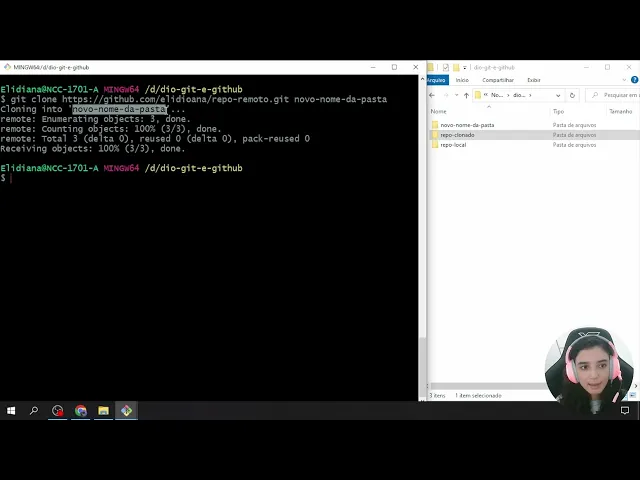
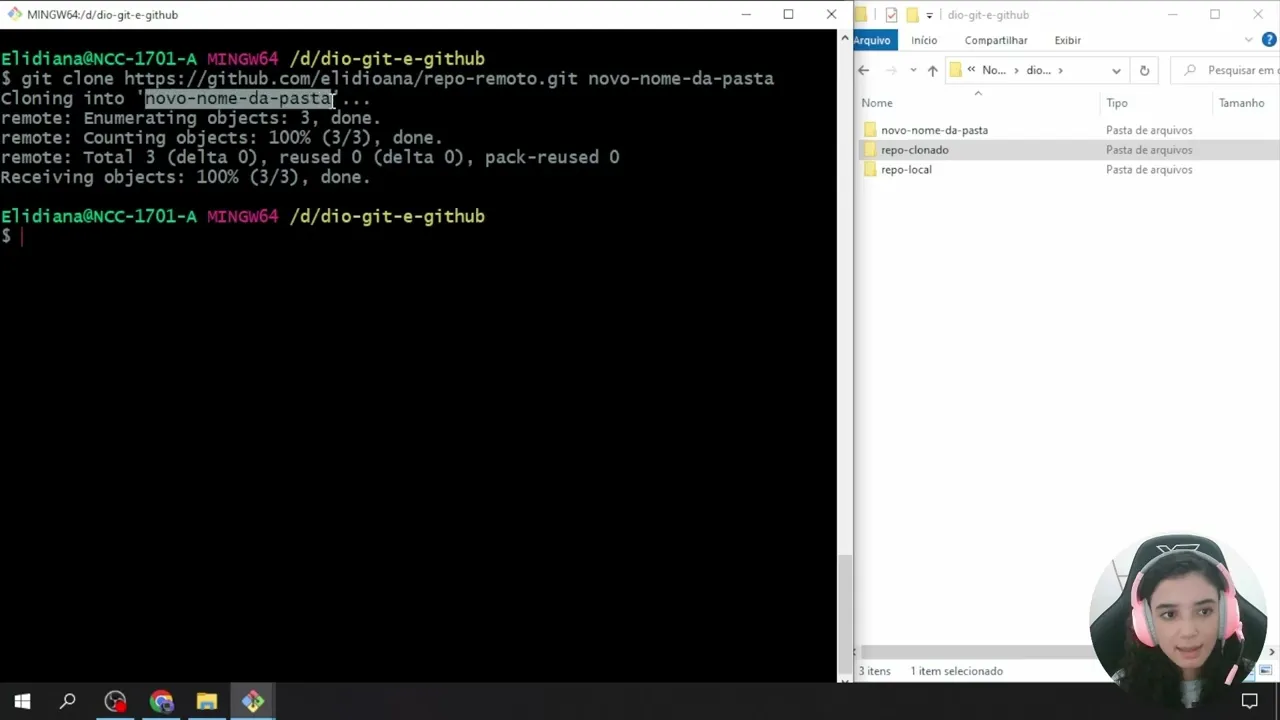
o nome do diretório é o mesmo que tá lá no repositório remoto caso você queira mudar que esse nome eu já vou mostrar outra coisa que dá para a gente fazer é pegar esse mesmo comando aqui Bitcoin e o nome dela E aí em seguida você passa o nome aí que você quer que essa pasta no seu computador então vou passar aqui por exemplo é pouco ou nada Observe que ele coloque para mim o mesmo repositório a diferença é que ele só mudou aqui o nome da pasta então caso você queira clonar em um repositório
na sua máquina não queira que a pasta fique com o mesmo nome É só você passar e o nome em seguida eu vou estar excluindo esse primeiro e agora a gente vai estar comparando o config do clonado com esse nosso local vou apertar Ctrl novamente para estar limpando E aí a gente vai entrar aqui dentro desse repulcronado aqui dentro do nosso reboco a gente vai ver lá aquele ponto nite eu poderia ter passado direto mas não tem problema aqui já tá dentro do nosso kit e a gente vamos fazer a mesma coisa daquele Cat confie
para a gente ver aqui ó no clonado eu vou passar aqui barra ponto GT vamos ver o conteúdo aqui desse confie aqui no nosso consultório com nada Observe que diferente aqui do outro ele já mostra duas coisas para gente esse é origem e a bruxa referente ali do repositório remoto eu vou até aqui os dois lados para a gente comparar e observe aqui que no arquivo conflique do repositório que a gente criou localmente ali a partir tem apenas esse cor Já que no que a gente criou clonando vem aqui também se o emoticorante esse origem
aqui é o nome padrão que o hit dale o servidor de onde a gente clonou e aquele passa o RL que foi a mesma linha que a gente utilizou na hora do Clone e abrange ele está referenciando ali nesse repositório remoto no que a gente criou o localmente não aparece ali um repositório remoto e nenhuma Branch porque a gente ainda não vinculou ele com repositor remoto e nem fez a linha 1 enviou tem uma alteração de lá a gente pode até confirmar isso utilizando Esse comando que ele vai mostrar aqui os repositórios remotos que você
está vinculado se eu fizer o mesmo nesse aqui Observe que ele já traz para mim esse Orange que ele tá conectado para a gente poder estar conectando aqui esse nosso pastor local com um repositório ali remoto a gente vai utilizar o comando kit remote add Orange ou o nome dele que você quiser dar para esse repositório remoto para isso eu vou apertar controle aqui para estar limpando o terminal vou utilizar esse comando CD e dois pontos para estar voltando ali uma pasta aquele já tá de volta aqui no nosso a paz do local e aí
a gente vai estar utilizando ali o comando Git remote Edge e aqui a gente passa o nome que a gente deseja dar para esse repositório remoto por padrão ele fica a hora que eu aconselho também você deixar ódio também E aí em seguida a gente vai passar ali a URL do repositório que a gente quer tá vinculando para isso a gente vai lá no github e aqui no github eu só criei ali um repositório como a gente fez nas aulas anteriores adicionando apenas um redmi aqui no final a gente vai estar vindo ali os outros
detalhes nele mas aqui só para exemplificar essa parte de conexão com repositório local eu criei aqui apenas edição número de mim eu vou vir aqui em code vou copiar aqui esse https agora eu voltei aqui no meu repor local e agora vou estar conectando aqui esse repositório local ao repositório remoto vou colar aqui da Inter agora Observe que a gente for lá novamente no arquivo Git configurar para mim o que tem dentro daquele arquivo config Observe que agora já tá mostrando para gente aqui o repositor remoto que se apossouro local ele está vinculado vou abrir
aqui de novo lado a lado e aí diferente do Cone que está apresentando aqui a print no nosso caso como a gente não teve nenhuma interação não enviou e nem baixou nada no repositório remoto ele vai exibir aqui apenas o repertório que ele tá conectado agora só para a gente fechar um pouco aqui do que a gente viu antes de olhar um pouco mais sobre a criação de repositores remotos no kit Hub eu tô aqui de volta nessa diretórios que a gente criou até o momento bom primeira coisa que a gente fez foi criar uma
pasta nesse caso chamei de repor local e utilizei aquele comando Git para estar inicializando ali um repositório beleza feito isso a gente já tem ali um repositório inicializado dentro da nossa pasta agora para a gente poder conectar essa pasta esse repositório local ali com o repositório remoto a gente utilizou aquele comando remote Edge e segue a gente passou o nome que a gente queria dar o servidor tá conectando que nesse caso é origem eu aconselho você manter também esse padrão e aí a gente passou a URL em seguida beleza até aí ficou fixado já deixa
anotado mas também a gente vai ver de novo ali quando tipo falando do repositório clonado agora a gente utilizou o comando passamos a URL lá no repositório remoto e em seguida a gente passou também o nome do diretório local porque a gente fez isso o que a gente não queria que quando a gente fizesse o clone ficasse com aquele mesmo nome que tava lá no repositório remoto isso aqui é opcional é só se você quiser mudar que o nome da pasta vou fazer novamente só para você ver deixa aqui esconde agora eu vou colar que
é URL E aí em seguida eu vou passar aqui o nome se eu não passar nenhum nome ele vai criar uma pasta aqui para mim chamada remoto então vou passar aqui um nome novo nome da pasta por exemplo E aí ele já clonou para mim dentro aqui dessa pasta novo nome da pasta outra coisa que a gente dá para fazer também com esse comando no caso ali quando a gente quiser com não repositor que tenha várias brands a gente pode estar selecionando ali apenas uma para poder estar clonando a gente vai ver isso melhor lá
na aula sobre branches mas eu já posso adiantar um pouquinho aqui caso você já tenha mais ou menos noção que é utilizando ali o Bitcoin a URL em seguida a gente vai passar ali a flagração print e vamos escrever um nome ali da Brandt que a gente deseja por exemplo Abrante Field 1 em seguida você vai passar aqui single Brandt E aí quando ele fizer o clone para você ele vai fazer o cone apenas dessa print se você não passar aqui qual bright você quer ele vai clonar apenas a bright principal a mim ou master
Ok E aí feito isso agora a gente vai lá no kit Hub para a gente tá vindo um pouquinho melhor ali sobre a criação de repositórios remotos aqui no githup Observe que a gente de dois repositórios que a gente tinha criado e aí para a gente poder estar criando um repositório é aquele processo que a gente viu antes explicando aqui nesse mais que mil repositor ou você pode também vir aqui em cima desse botão clicar aqui em mil que ele já vem para essa página de criar um novo repositório agora vamos ver com calma aqui
o que é cada um desses pontos Observe que esses primeiros pontos aqui ele é tão questões para o vermelho que significa ali que é um campo obrigatório quando eu vou escrevendo nome por exemplo o meu projeto ele mostra aqui se tá permitido aqui adicionar esse nome se eu inserir o nome que já existe por exemplo aquele que é o Word que eu queria anteriormente ele já deixa aqui em vermelho porque tá complicando ali com o nome de um repositório existente aqui na minha conta então vou botar aqui meu projeto por exemplo em seguida tem que
descrição que ele já mostra que é opcional bota aqui exemplo de descrição meu projeto E aí logo após a gente vai definir aqui o acesso é esse repositório a gente pode deixar público onde qualquer pessoa pode estar vindo esse repositório ela pode estar clonando Mas aí você escolhe ainda quem vai poder estar comentando enviando alterações para esse repositório ou privado e aí você escolhe quem pode estar acessando vendo e comentando e vendo alterações da empresa repositório em seguida ele perguntou como a gente deseja inicializar o nosso repositório se a gente quer adicionar um redmi que
é um arquivo onde a gente pode colocar em uma descrição maior falando sobre o projeto a gente pode falar também instruções de como tá utilizando aquele projeto e qual as tecnologias que você utilizou por exemplo em seguida ele perguntou se você também quer adicionar um gift knor ali dentro você vai definir arquivos que você não deseja que sejam enviados aqui para o seu repositório remoto se você tiver trabalhando ali por exemplo local tiver arquivos ali dentro que você não queira que sejam exibidos ali no seu professor lá e você vai adicionar dentro do que te
igno aquele já dá alguns templates a depender aqui da tecnologia que você tá utilizando e em seguida ele pergunta aqui se você deseja adicionar também um licença que é para que as pessoas possam saber ali qual liberdade que elas têm ali com o seu código em relação ao uso alteração e Distribuição ali dele principalmente se você tiver trabalhando com repositório público feito isso é só de clicar aqui em Create repositor eu vou deixar aqui tudo sem marcar mesmo para vocês verem ali a página que eles vivem para Gente vou clicar aqui em Create repository E
aí Observe que diferente daquele repositório que a gente criou anteriormente com apenas aquele redmi quando a gente cria que um repertório sem nenhum arquivo ele exibe aqui essa página para gente já dando todas as instruções do que a gente tem que fazer então ele fala ali a gente pode utilizar pela linha de comando criar ali um novo repertório pela linha de comando aqui a gente pode adicionar inicializar um repositório nele ali e enviar que essas alterações do nosso repositório local para Brant em aqui nosso professor remoto Observe tem que esse comando kit e o emote
add orange e foi aquele comando que a gente utilizou era tá conectando Nosso repertório local com a que nós repertório remoto esse post aqui a gente vai ver também mais para frente na aula de sobreviver as alterações e ele fala também que a gente pode pegar um repositório existente e vincular ali esse repositório remoto e enviar essas alterações tá importando aqui nosso repositório outras coisas que a gente pode estar vindo aqui sobre essa parte aqui do repositório a criação de repositório eu não vou estar passando sobre tudo porque aí já seria também tem mais de
um outro curso mas de uma forma bem básica aqui em code você vê ali a listagem dos seus arquivos que foi o que a gente viu também naquele quando a gente criou um repertório longe de milhas de mim como esse tá vazio por isso que ele exibe que esses comandos sem ejacular que Passat Não esquece as configurações aqui do repositório você pode estar nomeando ele e se você for mais para baixo e quiser deletar você pode vir aqui então até esse repositório aqui em cima onde tem essa história que você quiser adicionar alguns favoritos inclusive
você pode criar listas e adicionar repositórios ali que você queira favorita dentro dessas listas aquele já vem aqui como padrão essas coisas criadas Mas você também pode criar outras E aí isso nas próximas aulas a gente vai estar vendo como tá gravando as alterações ali no nosso repositório em seguida também enviando essas alterações aqui para o repositório remoto