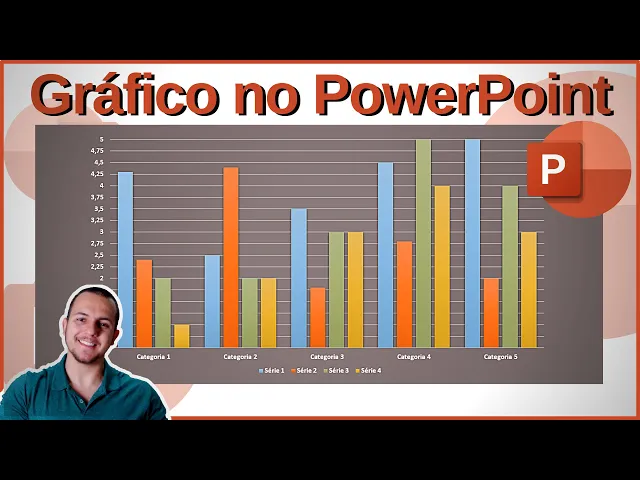
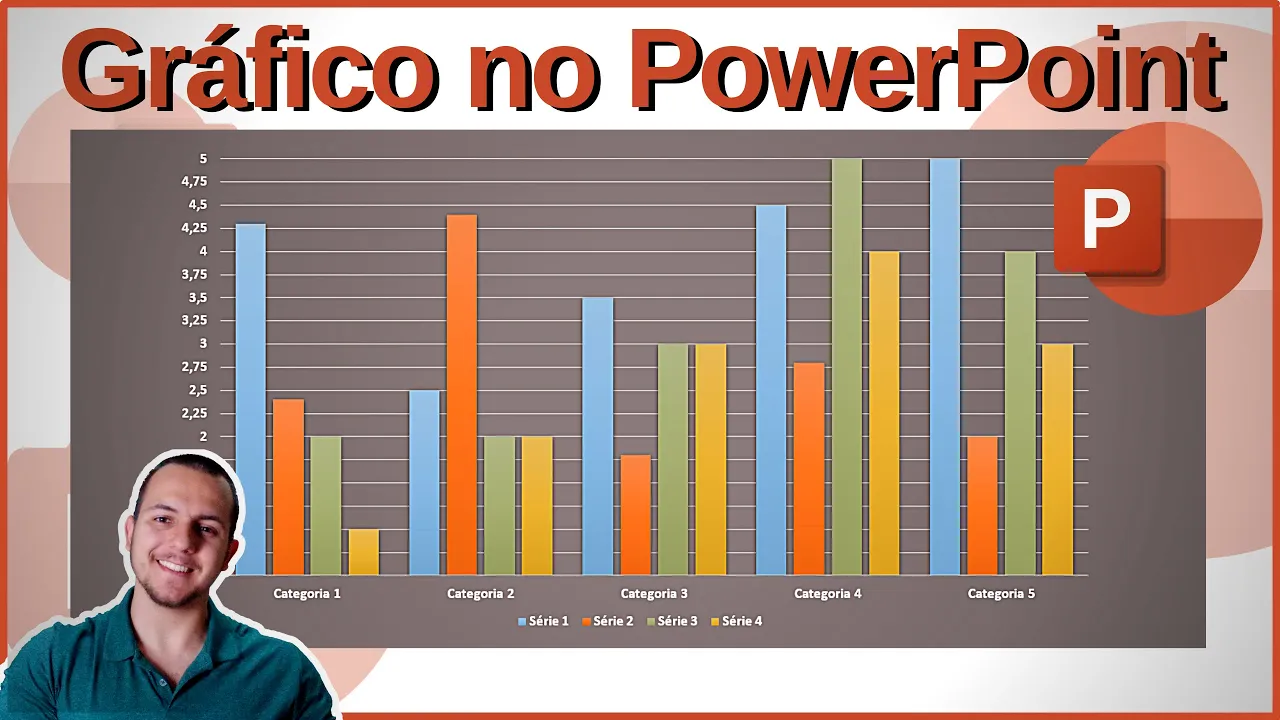
e fala pessoal tudo bem meu nome no vídeo de hoje vamos mostrar para vocês como criar um gráfico no PowerPoint volta deletando aqui as caixinhas de texto outra coisa que eu vou fazer passa deixando aqui a área de trabalho nosso vazio depois que eu fiz eu venho aqui inserir aqui nessa caixa de ferramentas chamada ilustrações Olha quem tá aqui acho gráfico eu clico nele e vamos ter aqui várias opções de gráfico para poder estar selecionando essa janela que abre aqui é muito semelhante para janela que abre lá no esqueceu e tem vários tipos de gráfico
você pode estar escolhendo né coluna de linha de pizza de barras diária e infinito os outros gráficos aqui vou mostrar nesse vídeo como é que a gente consegue o gráfico de colunas no power point é um clique Ok para carregar e olha que interessante quando o PowerPoint colocou aqui o gráfico de barras na tela em abril também junto o gráfico uma janela que na verdade da sua mãe para ela que na verdade abriu o Excel no Excel com o mar uma tabelinha aqui ao lado e essa tabela é o que você tá vendo aqui no
gráfico gráficos ó puxando as informações dessa tabela que abriu bom posso tá fazendo então editando né atualizando meu braço de duas maneiras a primeira delas é tá mexendo por essa própria tabela que abriu aqui e a segunda maneira é um caso você já tem uma tabela pronta você vai lá nasceu na o contra os e nela e joga aqui nessa nova janela que abriu mais bom eu vou mostrar aqui pra vocês essas duas maneiras como é que a gente faz digamos aqui que eu quero adicionar uma nova informação então por exemplo a série 4 cliente
aqui e eu vou adicionar aqui nos valores interessante quando eu coloquei série quatro aqui ó na legenda você vê nem Amarelo já E aí vocês vão ver quando eu for te chamar no valores aqui o corpo ontem já vai criando as Barrinhas amarelas de forma automática bom vou deixar tudo dois aqui ó 2222 falar as Barrinhas já foram adicionados de forma automática agora Digamos que eu quero te marcar em uma nova linha aqui embaixo para adicionar uma nova coluna agora vou adicionar aqui uma nova língua eu posso tanto para escrever aqui categoria é seguindo o
padrão que já tá ou ainda eu posso por exemplo colocar que linha linha 6 por exemplo ou linha 5 não conseguir que numeração doente ó já abriu aqui Novo Espaço destinado aqui para a linha 5 e eu vou adicionar os blusa ó um dois três quatro lá eu também já automático Esse é o primeiro maneira então a gente estar os nossos por essa proteger nela aqui que o corpo ontem Abril e olha só eu já tenho uma tabela pronto aqui tá aqui ó aberto no Excel então entra nele selecione esses dados que eu tenho aqui
de na tabela do encontro se volto lá no PowerPoint e cola aqui ó outro ver aí ó e forma automática já viu os valores para mim que ele importante você fechar essa ingredientes eu volto tem uma vez aqui então já é o nosso gráfico temos o pote posso também lá editando o título né quiser e eu quero mostrar algo bastante legal para vocês que dá para gente configurar aqui no PowerPoint se eu quiser já esperando layout aqui do meu gráfico eu clico eu tinha design e vai ter mais opções aqui que você processo porém né
só passar o mouse por cima que já carrega todos e de forma automática mas se você ficar aqui nessa setinha para baixo e vem aqui em cores Olha só o tanto de cor que tem de opção que você pode estar selecionando para tá colocando aí no seu gráfico Tá bom eu já tinha feito aqui um gráfico previamente e eu gostei bastante dessa cor aqui ó mediano eu clico nela então Oi e o nosso gráfico já ficou com visual bastante diferente do que tava lá no interior mente eu quero mostrar para vocês mais uma configuração que
dá para fazer vou clicar com o botão direito aqui na no fundo da tela não é no gráfico na tela mesmo eu clico aqui e vem ao formatar plano de fundo ao invés de deixar aqui preenchimento sólido eu vou colocar aqui ó preenchimento de Gradiente e aqui ó gradientes pré-definidos eu posso tá escolhendo várias opções de cores e vou tá escolhendo essa cinza que a última opção gradient Radial em francês Oi seleciona essa opção aqui ó uma configuração que o jogo fazendo o nosso gráfico aproveitando esse menu lateral que já está aberto eu vou clicar
aqui nessa legenda a esquerda e o máximo que dela eu vou colocar 5 até porque o valor máximo que a gente tem né a Barrinha máxima tá batendo aqui no número 5 não coloco cinco aqui o presente e também a bom eu vou deixar assim que já tá bom para mim o gráfico tava anunciando de005 um e-mail dois estavam sendo de nem meio tá certinho agora fecha aqui Que bom que você pode estar fazendo também para melhorar um pouquinho que a visibilidade seu gráfico seleciona ele página inicial e vem aqui ó altera todos os textos
para branco para dar um contraste com fundo tá mais escuro né e e você pode ir aumentando um pouquinho aqui a fonte e também colocar aí agora fica bem mais fácil de você conseguir enxergar aí o seu gráfico para votar nos ele um pouquinho aqui porque aqui pra cima também e vou o quarto centralizando ele aqui na tela vai precisar Alina continua laranja centralizou aqui no meio é bom deixar no centro da tela pronto ó o príncipe som fizemos um gráfico no PowerPoint e vocês viram que é bem simples e fácil né É bem semelhante
como fazer um gráfico no Excel bem parecido É isso aí pessoal e se inscreva no canal porque assim toda vez que eu postar um vídeo novo você vai conseguir assistir esse vídeo na ser notificado deste vídeo que eu postei Sigma bastante informação aí bastante conteúdo então Obrigado aí pessoal também para assistir o vídeo hoje e eu te espero no próximo vídeo E aí