Bora conferir aqui algumas dicas e truques iniciais para quem acabou de comprar o Mac eu mesmo quando comprei o meu Mac que foi há pouco tempo eu acho que foi ano passado não lembro muito bem eu fiquei bem confuso porque é diferente do iPad ao qual estou acostumado eu pensei que seria parecido mas não é e também é totalmente diferente com relação ao Windows que eu estava acostumado né então vamos aqui pras principais questões que eu tive no primeiro momento que eu comprei um Mac a primeira delas pessoal Com certeza é como gravar a tela
do seu Mac né É sempre bom para alguma tarefa que você for fazer ou como tirar print né É bem interessante você aprender para isso você deve fazer alguns comandos no teclado mas antes de eu mostrar o comando tem uma opção também se você ir aqui na área de lapad que é tipo uma biblioteca de aplicativos né todos os aplicativos do seu Mac fica aqui daí você seleciona aqui uma pastinha chamada outros você vai encontrar a opção chamada captura de tela com isso vai aparecer aqui o menu para você fazer o que você quiser esta
opção que é a tela inteira com apenas um toque no seu trackpad você vai conseguir fazer a captura de tela agora vamos usar o comando de atalho no seu teclado para poder chamar Essas funções ali que apareceu né para isso você vai apertar em sequência e manter todas pressionadas em conjunto a tecla shift comando e 5 com isso temos esse menu novamente e você pode ver que tem várias opções e aqui mesmo que a gente consegue o quê gravar a tela do nosso Mac que olha que maravilha se eu selecionar essa daqui ó capturar janela
selecionada né daí quando eu posicionar o mouse no local ele vai fazer captura apenas dessa área em que mudou de cor tá vendo aqui nessa parte de baixo ó tá vendo mudou por exemplo eu vou abrir uma página aqui de internet só quero tirar print dessa página daí eu faço aqui ó comando shift 5 daí só dar um toquezinho tirei aqui o print posso visualizar Ou posso excluir também tem uma outra opção aqui para a gente poder selecionar a parte específica que a gente quiser ó aumentar ajustar o tamanho né modificar nessa opção como aqui
tá falando a gente consegue gravar a tela inteira e nessa daqui a gente consegue gravar apenas essa área que está selecionada na área de opções é fácil escolher aonde salvar essas capturas e gravações de tela né escolhi mesa mesmo então o meu tá aparecendo tudo ali aqui no Mac você vai encontrar alguns termos um pouco diferentes também que nem essa tela onde tem o papel de parede né no Windows a gente chama de área de trabalho já nos Mac nos Macbook aqui a Apple chama de mesa uma outra coisa também pessoal eu tava ouvindo de
um Windows né como é que a gente faz para instalar aplicativos aqui no Mac é um pouco diferente tem aqui área de lapad onde tem uma App Store com aplicativos né programas específicos para o mac só que no Windows o que a gente normalmente faz é o quê baixar aplicativos que estão aí em algum link de algum site na internet né então foi o que eu fiz ó aqui por exemplo precisava fazer minha minha declaração de pô de renda no aplicativo da Receita então eu tive que baixar aqui ó daí tem as opções de modelos
de sistemas aqui do mac é o macos daí automaticamente começa a fazer o download aqui ó terminou você pode acessar aqui você vai acessar diretamente a pastinha de download que tem no Mac específica só para esses casos de conteúdo que você baixa pela internet né E também tem aqui o arquivo que a gente acabou de baixar daí se você tocar duas vezes olha só o que acontece pessoal eu me deparei com isso Ó o sistema ele tenta proteger você então não deixa instalar aplicativos que não estão e identificados pela App Store mas sabemos que isso
daqui é de confiança né então vamos ver aqui como resolver essa questão para você que acabou de comprar um Mac que precisa urgente instalar um aplicativo que só tá disponível no Safari né então basta você ir aqui ó na maçãzinha vai em ajusta do sistema daí você vai em privacidade e segurança desce um p arrasta um pouco para cima essa tela e você vai encontrar uma mensagem aquela que apareceu pra gente né o sistema identificou que esse aplicativo tentou abrir e ele foi bloqueado Mas se a gente quiser abrir de qualquer forma Então a gente
vai tocar aqui ó abrir mesmo assim vai pedir a sua senha de desbloqueio do seu Mac ou você pode usar o touch ID que fica aqui nesse botãozinho daí apece opção abrir e você pode fazer a instalação aí desse programa isso é muito útil pessoal eu fiquei me debatendo aí sem saber o que fazer na época que eu comprei o Mac então eu acho bem interessante vocês aprenderem isso isso né todos os arquivos que a gente exclui no Mac ele vai direto nessa pastinha aqui ó de lixo Então para deletar arquivos aqui no Mac que
eu faço é com dois dedos eu dou Apenas um Toque no trackpad do meu Mac daí aparece esse menu daí é só tocar aqui ó mover para o lixo vocês viram aí nesses processos duas ações que eu fiz né usar to ID Ou seja eu tive que cadastrar minha digital aqui no meu Mac para que ele consiga reconhecer que é eu que tô autenticando aí tentando entrar nas coisas né sem pedir senha e outra como acessar esse menus aqui com apenas um toque né ou dois toques para selecionar um certo texto três toques para selecionar
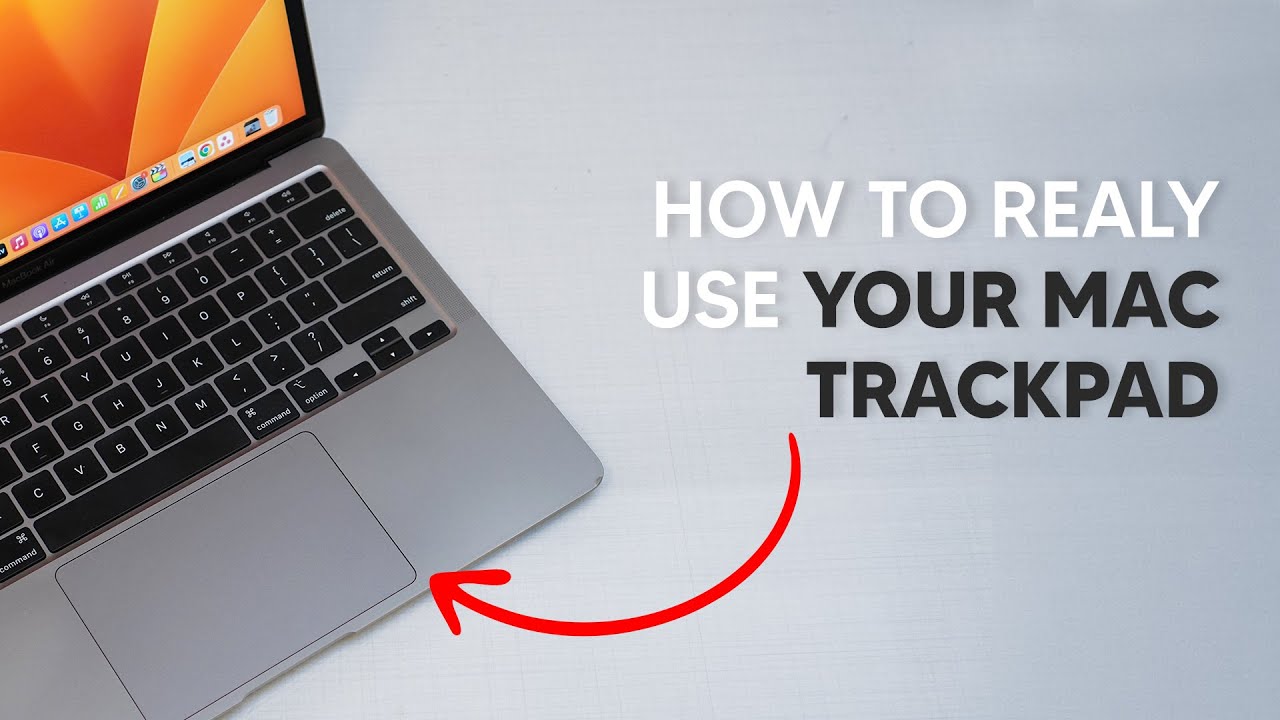
um parágrafo inteiro tudo isso no trackpad com apenas um dedo uma coisa que eu notei quando eu comprei meu Mac é que não dá para fazer isso eu tinha que pressionar o trackpad fazer uma força nele para que eu conseguir selecionar só que a melhor forma com certeza é apenas dando um toque né então você vai aqui ó na maçãzinha ajuda o sistema sobe um pouquinho essa tela para cima e selecione trackpad aqui você deve fazer algumas configurações interessantes viu por exemplo tocar para clicar é o que eu demonstrei para vocês e o que eu
fiz né então eu ativei Esse comando aqui esse menu daí para selecionar entrar em algum conteúdo eu não preciso pressionar com força no meu trackpad é só dar um toque em cima dele para abrir menus diversos de qualquer lugar aí né de aqui da área da mesa ou de outros aplicativos basta você dar Apenas um Toque com dois tedos no trackpad você verifica aqui se a sua configuração está correta aqui também a ção de uma função interessante que muita gente não sabe é possível por exemplo ver significado de algumas palavras se você pegar apenas um
dedo e pressionar o trackpad ele reconhece a pressão que você tá fazendo e ele vai mostrar então um menu com um dicionário e o significado das palavras aí que você gostaria de saber voltando aqui nas preferências do sistema você vai encontrar aqui um menu chamado toch id e senha é aqui que você vai cadastrar o seu dedo a sua digital ó tá vendo igual você fazia com os antigos iPhones com to CD né aqui nessa área também tenho mais uma dica interessante para você que tem Apple watch quer ativar isso daqui ó daí toda vez
que o seu Macbook tiver bloqueado né você fechou ele aqui ele bloqueou daí quando você for abrir Olha só desbloqueando com Apple watch você vai conseguir fazer isso enquanto você tiver usando o seu Apple watch uma coisa que eu fiquei confuso quando eu adquiri meu Mac é como excluir aplicativos né então você pode fazer que nem no seu iPhone ou no seu iPad que é segurar em cima pressionar o trackpad manter um pouco até que os aplicativos comecem ficar tremendo desse jeito mas tá vendo que não é todos os aplicativos que permite excluí-los né vou
excluir ess daqui aperto apagar e pronto uma outra forma é indo aqui na maçãzinha em ajuste sistema opção geral aí você vai encontrar aqui ó quer ver armazenamento qu você vai aqui na área onde você quer vou aqui em aplicativos tocando na letra i aqui você vai selecionar o aplicativo que você quer apagar e vai aparecer o botãozinho aqui ó bem interessante né Muito importante saber isso uma configuração que eu acho importante você saber também fica aqui ó na área de telas Daí você pode ajustar o tamanho do da telinha do seu Mac né o
do zoom dos textos do conteúdo que é mostrado para você porque uma tela que nem a minha de 1 polegad ele vem desse tamanhozinho aqui como padrão né Pode ser que esse tamanho te incomode um pouco então você pode estar ajustando dessa forma por enquanto para esse vídeo eu vou deixar nesta forma ontem bem interessante que você pode estar usando aqui com o seu novo Mac é para você que também tem um iPhone ou um iPad então se você for aqui na área de geral airdrop and handoff você verifica aí se essa opção está ativada
isso daqui é muito legal porque permite a continuidade por exemplo reparem aqui nesse cantinho eu vou pegar meu iPhone vou desbloquear e eu estou aqui com o aplicativo notas deixa eu aumentar um pouquinho o brilho aqui aberto né E lá no meu Mac também apareceu aqui Então dependendo do aplicativo que você estiver aqui no seu iPhone você pode continuar trabalhando com ele aqui no seu Mac ó eu abri o Safari no iPhone e o Safari apareceu lá no meu Mac D só a toc e a página também é aberta agora o notas e o aplicativo
já trocou aqui eu posso tocar e o conteúdo da nota que eu tava mexendo trabalhando vai aparecer aqui também para mim continuar Super Legal Top demais hein Por falar em continuidade com o handoff é possível também é é copiar conteúdo que tá aqui você tá vendo em algum aplicativo do seu iPhone né Por exemplo esse texto Posso copiar e aqui no Mac eu dou Apenas um Toque com dois dedos no trackpad vai aparecer a opção de colar e o texto que você copiou no seu iPhone é passado para cá viu olha só que demais que
legal mesma coisa com fotos por exemplo você recebeu no WhatsApp daí você vai tocar em copiar daí aqui você vai simplesmente colar viu só tô montando um e-mail aqui e foi possível pegar uma imagem do meu iPhone e colocar nesse e-mail ah pessoal Tava esquecendo uma das coisas muito importante que é a configuração de e-mails você tem que cadastrar vários e-mails aqui para poder e conferi-los aqui no aplicativo e-mails que vem nativo no seu Mac também né para isso você vai aqui ó na maçãzinha selecione ajuste sistema selecione aqui embaixo a opção de contas de
internet e você vai tocar aqui em adicionar conta e ir adicionando todos os seus e-mails aí para que você consiga depois verificar aqui pelo aplicativo mail né uma coisa muito interessante de você saber para facilitar nossa vida pessoal é quando você está aqui ó no modo em tela cheia Ah deixa eu voltar aqui um pouco para mostrar também que se você manter o mouse em cima desse botãozinho Verde você vai encontrar também outros menus né mas o que a gente quer no momento é apenas ampliar esta página com isso como é que você faz então
para navegar entre outros aplicativos né cadê os aplicativos aqui é muito chato ter que Minimizar toda vez aqui ó nesse modo para depois selecionar outros né então o que você pode fazer se você quiser acessar a doc é possível acessar apenas deslizando para baixo o máximo que você puder deslize seu dedo no trackpad e trazendo o mouse aqui embaixo então daí eles aparece ali o mouse aqui em cima você traz a barra de controle só que se você quiser os aplicativos que já estão abertos né você tá aqui você quer no aplicativo foto que você
abriu recentemente quer trocar rapidamente como é que faz você pode então com três dedos arrastar no trackpad aqui ó desse jeito para a direita ou para a esquerda dependendo do aplicativo que você quer né com três dedos Então você vai deslizando para trocar entre aplicativos de forma mais rápida muito útil muito bom e apenas com três dedos também você desliza para cima com apenas um toque no trackpad para entrar nesse modo esse modo também permite que você veja aplicativos que estão na mesa e aplicativos que estão aqui em tela cheia né a tela cheia sempre
fica aqui em cima então aqui é possível abrir mais um aplicativo com três dedos arrastando para cima vamos entrar aqui no modo de multitarefa você pode vir vários aplicativos e você seleciona qual você quiser isso eu fazia antes do modo de organização virtual né onde os aplicativos ficam minimizados aqui no canto pra gente tá trocando facilmente então eles não ficam mais atrás da janela que está aberta como antigamente esse organizador Ficou bem legal bem interessante e fácil de est manuseando vamos aqui abrir mais um aplicativo então você pode estar trocando entre eles quando a janela
não está no modo tela cheia né se você entrar aqui no modo de multitarefa para você poder selecionar e ver todas as janelas que estão abertas você também pode arrastar o seu Mouse até ali em cima para ver também a os aplicativos as páginas que estão abertas em tela cheia né quando eu comprei meu Mac uma coisa que eu não gostei é esse daqui ó a gente abre um aplicativo né daí ao tocar aqui no x o aplicativo ele meio que some daqui mas ele ainda está aberto e você pode verificar com esse pontinho aqui
ó esse isso daqui quer dizer que ele tá rodando em segundo plano daí se você dar um toque com dois dedos no trackpad vai ter a opção de encerrá-lo completamente daí sim ele realmente fechou por isso eu descobri um comando teclado pra gente fazer para que ele feche de forma instantânea e ainda vai evitar que a gente toda vez deslize o mouse até aqui no botãozinho é só você apertar a tecla comando e a letra q então o aplicativo fecha completamente Olha só bem legal né é possível baixar um aplicativo chamado WhatsApp desktop é é
é oficial da empresa mesmo para poder usar aqui no Mac Então é só acessar aqui ó a App Store digitar o nome aqui WhatsApp e vai aparecer ele para você poder baixar e eu estou fazendo isso pessoal apenas de exemplo porque nessas situações ou quando você tá conversando pelo imessenger no aplicativo mensagem aqui com alguém você quer usar um emoji né como usar emojis aqui no Mac é bem simples eu vou usar essa área aqui mesmo que eu faço é simplesmente tocar no teclado de Globo uma vez e o teclado de emoji é aberto aqui
pessoal olha só que legal por exemplo no e-mail né bem simples mas para que isso aconteça você precisa configurar Então você vai aqui na maçãzinha selecione ajuste sistema vai aqui embaixo na opção teclado e você vai encontrar aqui ó pression a tecla Globo para você vai escolher aqui então o teclado de emoji e símbolos ou outras opções que você queira uma outra dica aqui que eu acho bem interessante é Como acessar os wids do seu Mac com essa última versão do Mac OS Catalina eu acho que é esse a versão esse sistema macos Ventura com
macos Ventura Você viu que tem wis aqui no Mac também e é o mesmo lugar onde a gente vê a central de notificações de todas as mensagens que você recebe de avisos aqui do seu Mac para isso você vai com dois dedos deslizar de fora do trackpad para dentro dele para que o menu Apareça por aqui ó por enquanto não tem nenhuma notificação mas se tivesse ia aparecer aqui para mim também por exemplo como novos e-mails novas mensagens né mais uma dica aqui para você iniciante no Mac é que é possível colocar atalhos nesse cantinhos
aqui ó nos quatro cantos do seu Mac Então você vai arrastar o seu Mouse até uma beirada deles arrasta o máximo possível Até que apareça alguma opção aqui e você pode configurar várias opções aqui indo novamente na maçãzinha Ajuste o sistema Você vai em telas aqui bem para baixo deixa você encontrar cantos de acesso rápido daí você seleciona os comandos que você quer diga as opções que você quer que seu Mac Mostre então vou selecionar aqui lpad que é aquela biblioteca de aplicativos né aqui mesmo no modo tela cheia posso arrastar aqui em cima e
já aparece tá vendo uma outra coisa importante que eu acho interessante você saber você novada aqui no Mac Ao qual eu também fiquei um pouco confuso no início é que quando a gente tá em algum aplicativo as configurações desse aplicativo eles ficam sempre aqui nessa Barrinha tá vendo nessa área aqui do lado da maçã cada vez que você abre um aplicativo ali muda e aqui que você consegue controlar eh alguns ajustes desses aplicativos que estão com a janela aberta vou voltar aqui no Safari de novo você vai ver que tem um outro tipo de menu
isso é muito importante saber né agora você sabe como configurar cada aplicativo de forma individual por último pessoal como adicionar atalhos aqui na sua barra de controle tem configuração também é só você vir aqui na maçãzinha ajusto sistema central de controle daí você tem aqui ó barra de menu não mostrar na barra de menu ou mostrar se você selecionar e Tocar em mostrar na barra de menu você vai ver que o controle do bluetooth vai aparecer aqui e vai ficar como um atalho e você vai dando uma olhada aí nas opções que tem também tem
uma outra opção quer ver brilho do teclado ó eu vi que após atualização do Mac US Aventura o meu estava desmarcado então eu vim aqui marquei com isso o botãozinho para controlar o brilho do teclado do meu Macbook aparece aqui ó para est ajustando quando você for usar a noite também é possível pessoal fixar alguma dessas opções direto ali na barrinha Então você segura na verdade clica arrasta e solta tá vendo Então você tem aqui de forma rápida o menu do airdrop Pr ativar ou desativar não quer aqui volta lá na área de configurações que
ele vai aparecer aqui também você e com certeza tem outas dicas a qual vou dear para um outro vídeo senão a gente fica aqui sempre vi se você gostou se inscrev no canal compartilhe com a galerinha aí que tem Mac né eu pretende comprar eu achei essas dicas bemis é um vídeo que eu gostaria de ter visto quando eu comprei o meu Mac deixe seu like e até a próxima n




![[TOP] Como Usar o Mac | Curso Prático Para Iniciantes!](https://img.youtube.com/vi/y0BJGSfHGNc/maxresdefault.jpg)

![[TOP] 10 DICAS PARA NOVOS DONOS DE MAC - Guia Prático do Usuário Iniciante - Episódio 2](https://img.youtube.com/vi/DfVDb9bsHag/maxresdefault.jpg)