fala Turma beleza aqui é o tit com mais um vídeo para vocês no nosso canal pessoal nesse vídeo esse vídeo será um vídeo tutorial sobre como baixar e instalar formatando o Windows 10 no seu computador seja um PC de mesa seja um notebook seja o que for e a minha recomendação ainda continua sendo para vocês o Windows 10 semana passada teve uma atualização no Windows 11 eu tô usando para testar no meu computador já vou voltar pro 10 também T uma atualização no Windows update que já quebrou o Windows search de novo então assim não
tá dando sabe a gente tenta tenta tenta usar mas tá muito quebrado ainda se algum dia até a data de antes de outubro de 2025 se algum dia o Windows 11 ficar melhor eu vou recomendar para vocês Windows 11 Vamos fazer um vídeo formatando e vou explicar todos os motivos mas até lá até outubro do ano que vem outubro 2025 fique no Windows 10 porque você tá seguro e tem atualizações ainda a partir de outubro de 2025 não tem o que fazer é só o 11 e aceita e acabou tá mas enquanto vocês puderem usar
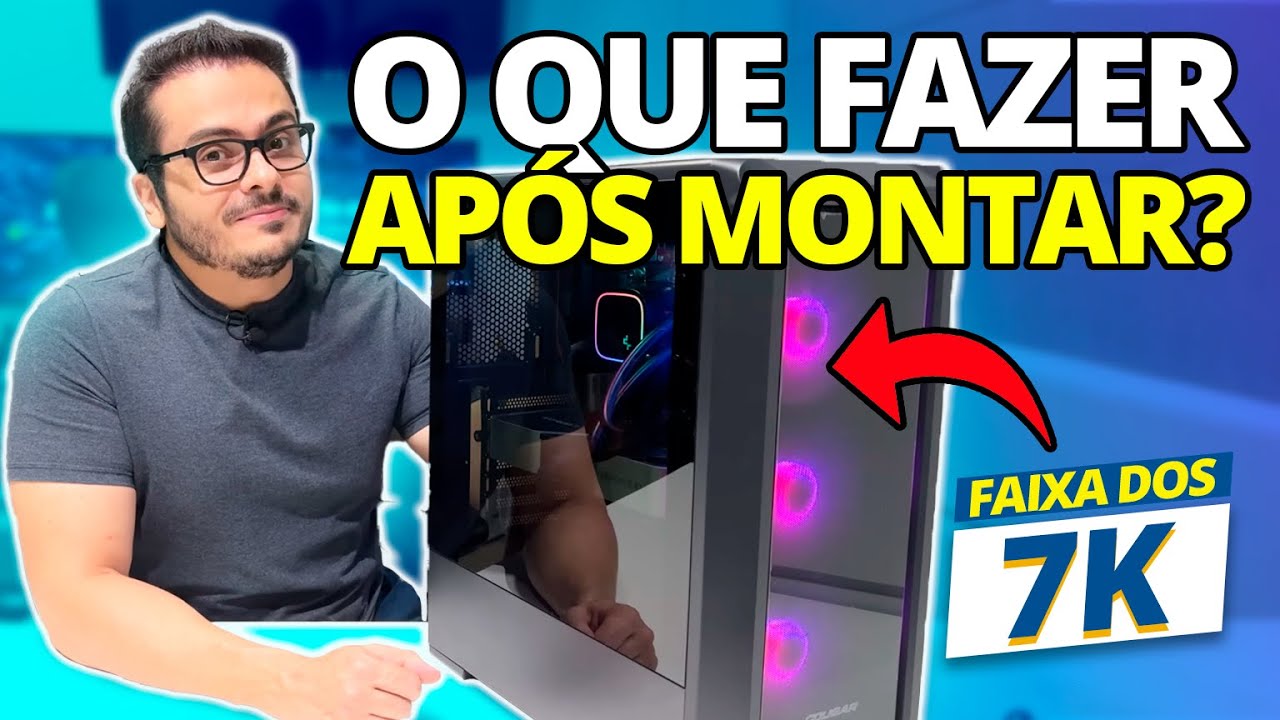
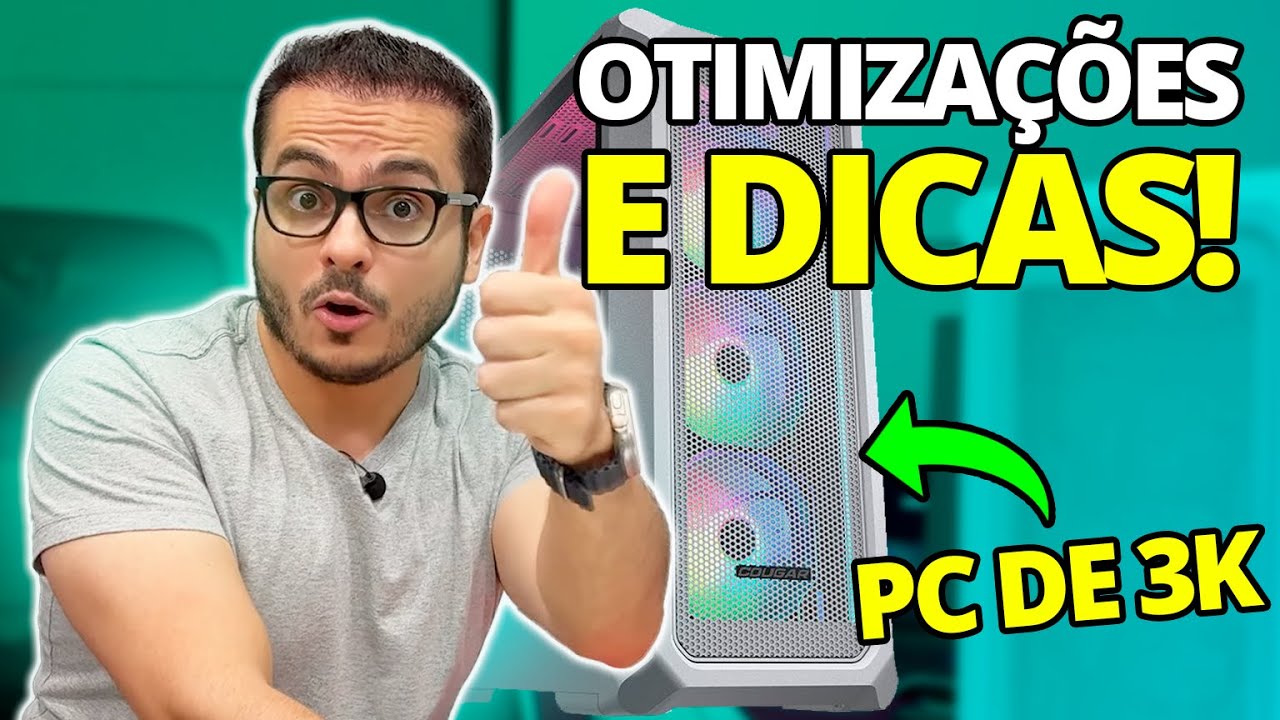
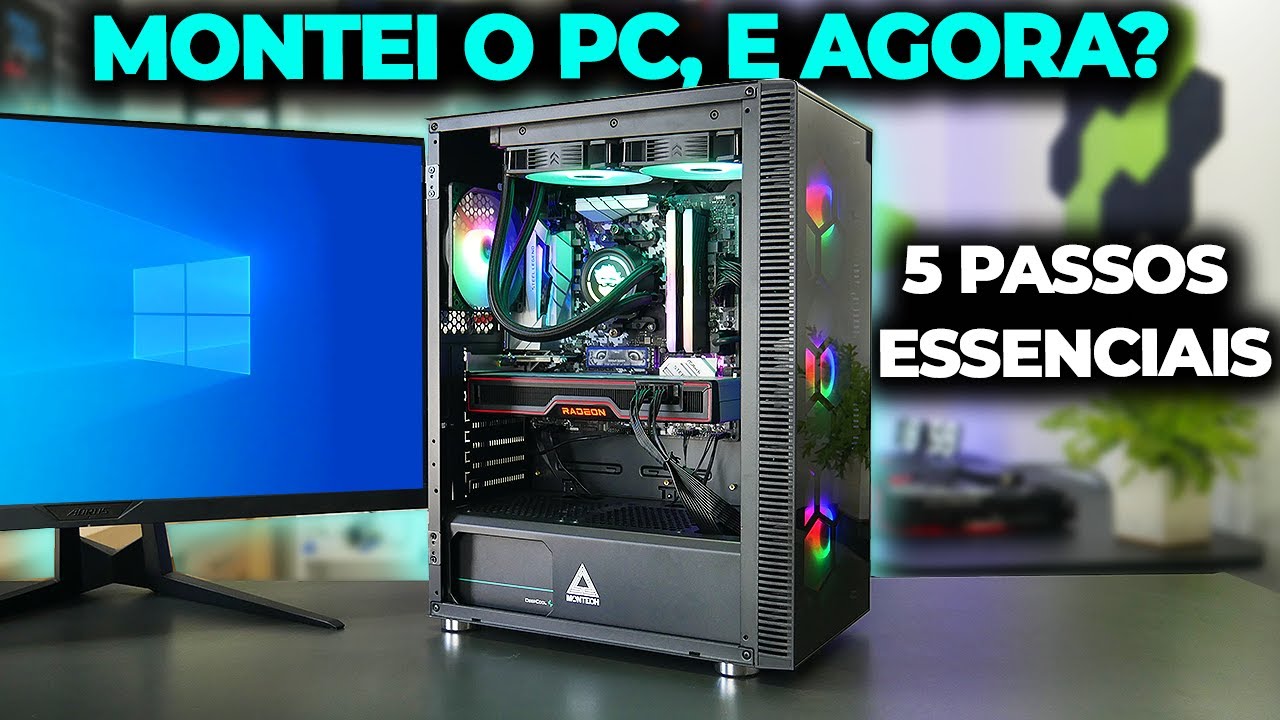
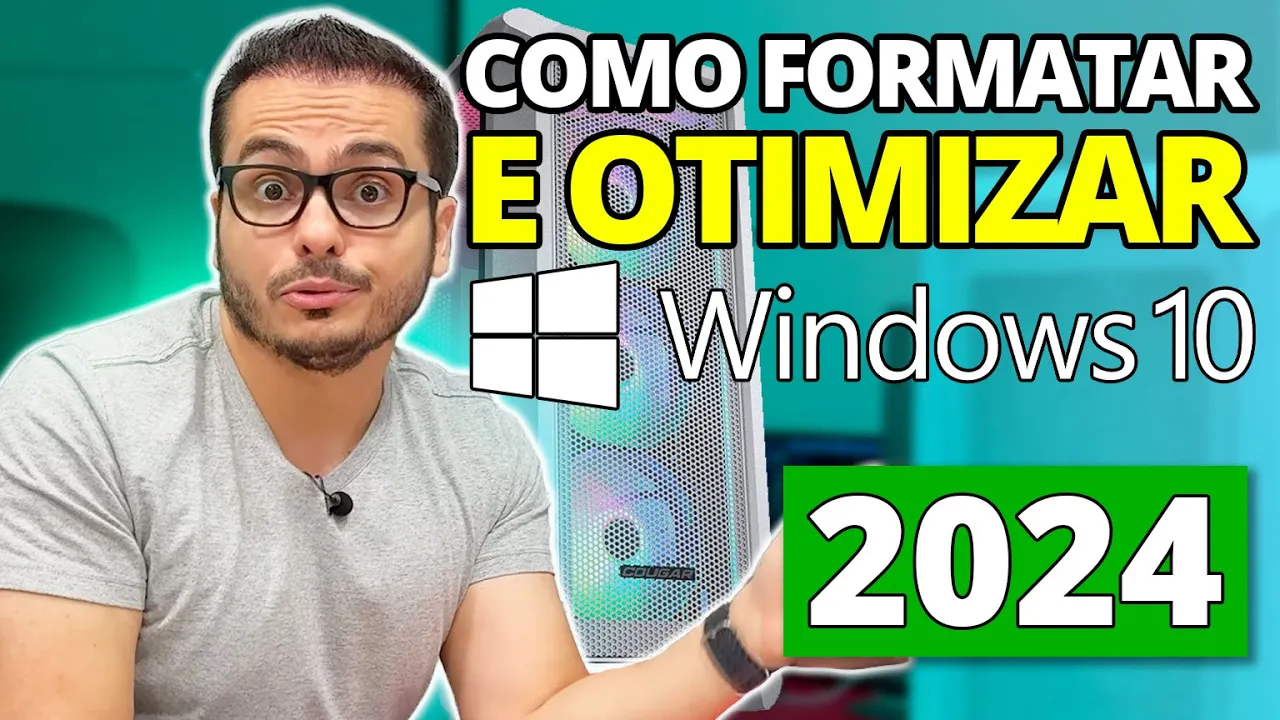
o 10 fiquem no 10 a coisa no 11 ainda não tá legal não tá valendo a pena não tá valendo a pena para que você não tenha dor de cabeça tá turma o cenário aqui é o seguinte nós temos aqui um computador em cima da mesa esse é o nosso PC gamer que custa na faixa de r$ 3.000 que eu até vou na realidade aproveitar para fazer o seguinte ó vou mostrar para vocês de pertinho nós temos aqui o ryzen 5600g R5 5600g duas memórias de 16 GB ou seja totalizando 32 de 3200 MHz nós
temos aqui uma placa mãe b450 M13 H2 nós temos aqui o air cooler da deep c com excelente custo benefício que abaixa 20º de temperatura no coolerbox nós temos um SSD m2 nvme 3.0 de 500 GB e o gabinete o kugar arson por aqui na versão branca e com a frente de MH não é de vidro tá a fonte de alimentação que não dá para ver mas ela tá aqui é uma kulgar de 650 w o que te possibilita muitos upgrades aqui no futuro até porque o preço dessa fonte ele tá muito bom tá bem
bacana hein realmente tá bom turma E aí é o seguinte Primeiro passo seria nós temos esse computador todo montado ou seja tem o vídeo de montagem desse PC completinho para que vocês possam acompanhar no vídeo anterior É esse aqui nós otimizamos fizemos tudo tem que ser feito atualização de Bios e as otimizações e agora vem a parte de formatar né porque o nosso SSD ele está vazio tá bom turma E aí é o seguinte se você quiser ter um computador igual a esse o link para compra tá na descrição se você compra qualquer peça do
PC lá pelo link você ajuda diretamente o meu trabalho aqui no nosso canal a continuar tá bom turma Bom eu não sei se eu já pedi confesso que eu não lembro mas se vocês puderem deixa o like se inscreve no canal ativa o Sininho manda esse vídeo pros seus amigos que querem dar aquela formatada no computador de repente até no notebook ajuda o cara né Lembrando que tem notebooks lenov que você tem que desligar ele apertar um colocar um palitinho de dente uma uma coisinha uma pontinha bem fininha num orifício ali na lateral dele para
que ele possa ligar e você consiga dar o boot tá agora desktop é relativamente mais fácil né turma o primeiro passo aqui né Nós precisamos de um pend drive de qualidade eu vou deixar para vocês também na descrição o link de um bom pend drive compre apenas 32 GB não compre 64 o 32 GB é mais fácil mais fácil para todo mundo conseguir simplesmente formatar do jeito mais fácil possível e infat 32 aonde você usa também ele para atualizar bius da placa mãe não compra 64 compra 32 eu vou deixar um pendrive confiável para que
você possa atualizar bius da placa mãe semum problema e possa formatar também sem apresentar nenhum bug durante esse processo tá bom turma então vamos lá eu vou colocar aqui o pen drive no notebook e eu vou colocar para vocês a captura de tela aí para que vocês possam acompanhar eu vou mostrar para vocês que o pen drive ele tá vazio Deixa eu só confirmar Estamos aqui na captura de tela agora que que nós temos que fazer Vamos acessar o Google e vamos pesquisar por media Creation to 10 né que seria a ferramenta de criação da
da Iso do Windows 10 clicamos aqui direto pelo site da Microsoft vamos Aqui para baixo baixar ferramenta agora eu já tinha baixado m de trabalho mas ele salva ali mais um sem nenhum problema clica aqui para abrir e vocês vão ver a ferramenta abrindo e começando a trabalhar o negócio é o seguinte nós vamos baixar o qu na internet aproximadamente 4 talvez 5 GB confesso que eu não lembro o tamanho do arquivo ou seja vai rolar um download pesadão aí na internet de vocês Pode ser que demore um pouquinho por conta disso mas também tem
o processo de descompactar esses arquivos e jogar no pen drive isso vai usar o seu processador então pode ser que demore um pouquinho tá eu vou clicando aqui em aceitar tá fazendo aqui alguns preparativos é a ferramenta se organizando fazendo a leitura de qual o sistema operacional que eu tô usando e aqui é o seguinte ó o notebook já começa até dar aquela gritad Dinha nas ventoinhas né que é normal Deixa só ele se ajustar aqui eu vou mostrar ah lá eu não quero atualizar esse computador eu quero criar uma mídia de instalação pra gente
formatar do zero clico aqui em avançar ó no caso eu quero realmente o só 64 bits e tem que ser o Windows 10 mesmo português do Brasil vamos clicando aqui em avançar é unidade flash USB avançar de novo e aqui tá o disco local D que seria aqui o pendrive de 32 G que eu coloquei agora é só esperar Isso aqui vai demorar bastante tá vai demorar bastante vai baixar tudo depois o seu processador vai descompactar o arquivo e vai jogar dentro do pen drive tudo por ali aí sim quando acabar esse processo a gente
vai pra próxima parte que seria colocar no computador fazer o computador da leitura do pen drive dar o boot pelo pend drive e a gente vai formatar turma que demorou mais ou menos 10 minutos a gente vê pelo relógio aqui embaixo né sua unidade de flash USB está pronta só agora é só dar um concluir Tem coisas que você pode fazer também depois de preparar esse pen drive né que nesse caso para mim tá um pouco mais tranquilo mas acho que eu vou fazer uma delas Olha só vou mostrar para vocês só para mostrar o
que vocês podem fazer você pode colocar coisas dentro do pend drive depois que ele tá pronto tá então vamos abrir aqui ó o D2 pontos aqui no computador no notebook eu vou mostrar para vocês a pasta lá as pastas aqui com os arquivos do windows até e tudo bem eu poderia muito bem chegar aqui ó criar uma pasta chamada drivers né e colocar alguns drivers aqui dentro como por exemplo ó AMD Chipset driver é um driver legal aí da gente já ter dentro do do pen drive eu posso colocar também o driver da placa de
vídeo integrada raidon por aqui que é basicamente o que eu preciso então eu entrei no site de MD chipsets é socket M4 eu tenho uma b450 vou clicar em enviar aí nós temos aqui a edição do Windows 10 e o driver mais novo né do dia 31/1 de 2024 bem novo mesmo esse driver agora eu posso pegar e já salvar direto aqui dentro do pen drive ó na pasta drivers isso é bem legal também dá uma adiantada no serviço aí se assim você quiser fazer Tá eu vou só baixar aqui turma o driver da Raiden
E aí a gente continua então o tutorial Lembrando que esse caso a gente tá falando de um computador MD se você tiver o Intel você pode pode fazer isso também mas os driver Chipset Intel Eu recomendo que vocês baixem no site do fabricante da placa mãe tá Ah vamos ver aqui processor with Graphics então nós temos os ryzen por aqui ryzen normal ó ryzen 5 Cadê o R5 5000g 5600g vamos clicar em enviar edição do Windows 10 driver do dia 23 de janeiro de 2024 vamos salvar ele por aqui esse driver ele vai demorar um
pouco mais porque esse driver da raidon Ele é bem grandinho tá então tem essa questão aí também você também é claro pode deixar para fazer isso depois você também poderia por exemplo colocar o arquivo de Bills né dentro do pend drive já para que antes que você venha formatar você possa fazer atualização de Bills aí no seu computador então você pode colocar algumas coisas dentro dele sem nenhum problema não vai estragar o pen drive e nem vai estragar o processo né que você vai fazer para formatar o teu computador tem uma barra de estado lá
embaixo Deixa eu só ver aqui tá terminando aí a gente vai acessar aqui a pasta drivers ó ele tá copiando ó do CR Down Ah o driver Nossa o driver da radon eu achei Ah não 600 m aqui o driver da radon ele é grande Sim já foi copiado tá vamos remover aqui o pend drive com segurança e eu vou colocar aqui no computador recomendo que vocês coloquem uma porta traseira aqui da placa mãe é mais fácil o contato ali Às vezes a porta frontal do gabinete tá oxidada ou tá com ma contato eu vou
colocar em uma porta turma USB 2.0 mesmo em uma outra ocasião fui formatar aqui coloquei na 3.0 que era para ser mais rápida a formatação mas tudo bem também só velocidade dois ficava uma tela azul assim depois que eu dava o boot né enfim eu vou fazer o seguinte aqui agora para mostrar para vocês vamos jogar a tela de BS do computador que ele tá ligado aqui tá parado eu vou dar ó control alt Dell e vamos lá no caso de placas mães gab você fique apertando a tecla f12 do seu teclado para que você
possa acessar os dispositivos de boot placa manhas rock f11 placa manã Asus F8 placa manã MSI f11 também ele já achou aqui o pendrive ó e o f USB flash drive vou dar um podia dar um enter ou clicar aqui em cima desse dispositivo Talvez o PC deu uma reiniciada de novo é um bugzinho um comportamento normal que eu vejo em todas as placas mã basicamente acontecerem isso né difícil eu não vi não lembro uma que não aconteceu ainda nessa situação ó bug de interface gráfica não precisa se preocupar não precisa surtar tá tudo certo
não estragou nada às vezes é um bugzinho que dá no UFI mesmo né na questão da bios do boot e tudo mais depois tudo fica normal vamos lá aqui agora primeira tela aqui que nós temos então do instalador do Windows né Vamos clicando aqui em avançar instalar agora eu não mexi no teclado em nada porque meu teclado realmente é padrão Brasileiro né português instalação está sendo iniciada eu não tenho a chave do produto se você tem na sua casa Windows 7 Windows 8 a chave de produto pode inserir aqui ou claro do Windows 10 você
pode inserir Aqui também tá para reaproveitar quando você fizer isso você não consegue escolher a edição do Windows Muito provavelmente eu vou clicar em não tenho chave e vou instalar o Windows 10 pro Porque na minha conta da Microsoft eu tenho ten uma chave de licença de ativação do Windows 10 aí então não tem esse problema que eu comprei Windows 7 pro H muito tempo atrás Aceito o termos de licença avançar vamos clicar aqui personalizada aqui só atenção pro seguinte eu só tenho um SSD nessa máquina aqui esse SSD não tem nada ele tá limpo
então eu posso vir aqui ó excluir todas as partições e formatar em cima dele mas se por acaso você tiver arquivos no seu SSD ou HD você tem que fazer backup disso antes Senão você vai perder tá se você tiver mais de um SSD ou um SSD um HD seja o que for duas unidades você tem que ter atenção pra unidade que você vai apagar as partições se eu tivesse aqui um HD mecânico por exemplo de 1 TB com os meus arquivos tudo ali eu iria pagar só no meu caso a unidade zero até porque
ela tem o tamanho aqui ó de 500 Gb tem um SSD de 500 GB se eu tivesse um HD de 1 ta talvez ele poderia até aparecer como unidade zero ou unidade 1 porém o tamane dele ia ser maior ali eu ia saber né qual que é quem quer quem para não apagar o errado então eu só vim aqui aqui apaguei todas as partições da unidade zero é o único SSD que eu tenho e vou clicar avançar em espaço não locado que é o instalador do Windows ele já vai criar todas essas partições aí sem
nenhum problema não preciso criar uma partição para depois avançar não ele faz tudo ali sozinho só clicar em avançar em espaço não alocado agora ele vai copiar todos esses arquivos vai dar uma reiniciada e daqui a pouco a gente chega naquelas primeiras telas que aparecem né Para nós decidirmos o que que a gente vai fazer depois de instalar o Windows 10 aí eu mostro para vocês terminou a formatação ele reiniciou e já me jogou essa tela aqui turma Vamos começar com a região está certo você coloca aqui sim embaixo né nós estamos no Brasil o
layout do teclado ABNT tá tudo certo tem o cidil enter de botinha Beleza outro layout não vamos colocar emular agora a gente precisa conectar a rede eu vou colocar que eu não tenho internet para que eu possa criar uma conta local aqui ao invés de chegar logando já com o meu e-mail vou clicar aqui em continuar com configura ação limitada Agora sim eu vou colocar nome de usuário aqui que seria criado a pasta naquele na pasta de usuário lá do Windows né avançar senha não vou colocar senha agora e aqui ó é o momento em
que tem aquela questão sobre um pouco de telemetria sobre coisas de coleta de dados e tudo mais que gastam muito processador então você vem e coloca não em tudo ó não quero que use meu localização não quero que localize meu dispositivo isso aqui é particular de cada um de repente você tem o notebook você quer que ele seja localizado então assim se você só quer o desempenho bruto montou um PC aqui de mesa vai ficar sempre ali não tem problema e quer o desempenho bruto coloca não em tudo ó diagnóstico só os necessários aqui você
coloca não para ele não aprender como que você escreve experiências personalizadas Não não quero nada disso não quero que os aplicativos usem minha ID de rastreamento coloca não para assistente cortando por aí que acho que nem existe mais isso aí né acho que foi descontinuado né ele já entra naquela tela onde conversa um pouquinho com a gente aí por essas mensagenzinhas turma assim que entrarmos na área de trabalho o primeiro passo o primeiro passo é rodar o Windows update até o fim pode ser que o seu monitor venha a piscar e tudo mais isso é
normal porque ele vai est conectado a internet e vai baixar o seu driver de vídeo então pisca e volta até Tudo bem mas vamos rodar o Windows update para que atualize tudo que for necessário quando acabar tudo e não tiver mais atualizações nós vamos instalar o driver de Chipset aí reinicia o PC instala o driver aqui da ridon da gráfica inte grada e reinicia o PC se você já tivesse uma placa de vídeo Nvidia você instalaria depois do Chipset o driver de vídeo Nvidia a você também se ele pedir você reinicia o seu computador Depois
disso você já pode sair usando sem nenhum problema tá e já é você instala os programas que você usa os seus jogos e tudo mais mas vou deixar uma pequena dica aqui de um sitezinho bem legal que instala um monte de programas para nós ali de uma vez tá eu vou só esperar ele começar eu coloquei uma plaquinha wireless então eu vou conectar tá aqui na minha internet wireless para que a gente possa baixar as coisas por aqui tá vamos colocando aqui ó verificando os requisitos da rede é uma plaquinha simples eu na realidade eu
vou até pegar uma placa que eu tenho aqui que é um pouco melhor porque essa plaquinha minha aqui ela é um pouco simples mas o primeiro passo realmente é a gente estar rodando aí o Windows update e baixando tudo que a gente precisa turma agora sim estamos na rede wireless eu vou colocar aqui ó e o iniciar configurações vamos aqui ó para atualização e segurança e vamos clicar em verificar se atualizações tá deixa eu só ver uma coisa aqui isso eu quero ativar esse recurso para que a gente possa ficar atualizado sempre o mais rápido
possível tá enquanto isso aqui vai fazendo nos resta realmente aí e esperar eu quero só observar junto com vocês aqui uma coisa ó vamos dar uma olhada em quanto de espaço tá sendo utilizado no nosso SSD de 500 GB Então temos aqui o meu computador Nossa tá bastante né 52,5 GB livre a gente vai fazer uma limpeza nisso aqui e principalmente desabilitar né o arquivo de paginação que é completamente inútil e sempre que o condor entra em repouso ele volta bugado já que nós temos um SSD turma podemos fazer isso daí Porque se você precisasse
ficar longe do Condor ou você deixa ele ligado só monitor apagando ou você desliga mesmo liga de novo porque o PC vai ligar bem rápido tá deixa eu só fazer essas mudanças aqui ó vamos apertar iniciar vamos escrever energia entra aqui na configuração de energia e suspensão agora vamos clicar nas configurações adicionais de energia e eu quero colocar aqui já em autodesempenho diferente do que algumas pessoas pensam Isso aqui faz diferença tá isso aqui muda os perfis de trabalho do processador de tudo do computador tá então se você quer por exemplo ter economia de energia
você pode colocar nesse plano aqui numa boa mas quando você for jogar algum jogo sempre deixa aqui no aut desempenho Tá bom eu vou só alterar aqui as configurações eu vou colocar nunca porque esse eu computador aqui pra gente fazer alguns testes eu realmente eu não quero que a eh que o monitor venha desligar eu vou clicar aqui em configurações avançadas deixa eu colocar em zero aqui esse tempo para desligar o SSD porque eu não quero que desligue até aí tudo bem vou voltar nas opções de energia escolher a função dos botões de energia vou
clicar em autorar configurações não disponíveis no momento Espera um pouquinho porque parece que ele vai aqui instalar né o driver da placa de vídeo deu essa piscada na tela para nós Ligar inicialização rápida eu vou desligar isso daqui e quando eu pressionar o botão de suspensão Nada a fazer porque eu não quero que o comutador entre suspensão o que que é inicialização rápida a gente tá trabalhando aqui no PC tem um arquivo gigantesco que ocupo o espaço gigantesco guardando como é que teu computador está agora então quando você aperta para desligar esse arquivo fica lá
com essas coisas registradas quando você liga o PC de novo ele liga mais rápido que ele te volta onde você esta aí que vem um monte de bug junto isso aí não funciona muito bem não nunca funcionou desde o Windows 8 quando implementar isso daí então a gente desliga depois de reiniciar o computador a gente desativa é o arquivo de ação a gente até pode fazer isso aí agora enquanto ele vai baixando aqui as atualizações eu vou aproveitar para mostrar isso aí para vocês Então olha só nós temos aqui 57,3 ele tá baixando um monte
de coisas dos update vamos apertar iniciar vamos escrever aqui um CMD vamos botão direito executar como administrador clica aqui em Sim antes da gente dar esse comandinho eu já vou aproveitar e remover aquela mensagem chata aperta iniciar escreve Painel de Controle aqui ó entra por aqui vamos colocando aqui exibir por ícones grandes vamos clicando em contas de usuário alterar configurações de controle de conta de usuário vem aqui tudo para baixo aperta sim ok maravilh Zinha da natureza vamos deletar e desativar o arquivo de hibernação powercfg.exe bar hibernate off ó vamos ver quanto de espaço vai
liberar para você que não comprou SSD de 500 ou mesmo com de 500 comprou só um 120 ou um 240 Eu acho que isso aqui faz uma diferenç fazinha um pouco grande tá agora tem uns outros tem uns outros umas outras limpezas de espaço que a gente vai fazer ainda mas tem que esperar o Windows update terminar tudo porque são arquivos temporários que nem ele usa mais tá você pode fazer limpeza de disco aqui também mas depois que terminar tudo Windows update é interessante que a gente faça novamente ó eu cliquei em limpeza de disco
essa aqui é limpeza padrão mas não quero clicar também para procurar os arquivos do sistema que a gente não usa mais eu vou aqui ó marcar todas as opções e vou também ó aqui clicar em mais opções restauração e cópias de sombra eu vou limpar isso daqui isso aqui é o seguinte você iria criar uma imagem do jeito que o seu sistema operacional tá para poder restaurar ela se tesse algum problema então mas se der algum problema vamos né formatar de novo é melhor né melhor formatar de novo do que ficar usando esse tipo de
recurso ó 24,7 vamos voltar aqui nessa tela do configurações na parte Inicial na parte aqui de sistema Deixa eu só ver onde é que seria isso daqui seria lá embaixo ó acredito que seja aqui em sobre aí configurações avançadas do sistema vamos clicando aqui ó proteção do sistema isso aqui é aquela questão da cópia né da da imagem do jeito que o seu sistema tá mas sinceramente deu problema cara formata vamos clicando em desativar espaço mínimo excluir aqui novamente ok dá um ok por aqui pronto você limpou mais um pouquinho aí de espaço do seu
SSD de coisas que você provavelmente nunca vai estar utilizando aí tá bom turma vamos dar uma olhadinha novamente aqui em Como que tá o nosso Windows update para ver se eu consigo continuar mostrando algumas coisas para vocês a gente tá instalando aqui uma atualização meio violenta a gente vai esperando isso daí deixa eu mostrar para vocês aqui ó botão direito iniciar gerenciador de tarefas vamos ver uma coisa aqui com relação a processador e tudo mais ó deixa eu dar uma organizadinha aqui mecanismo de GPU vou só dar uma organizadinha aqui esse negócio do uso de
energia realmente não importa que que tá usando CPU aqui realmente tá instalando aqui a atualização pesadinha tá usando processador aqui está o process processador eu gosto de ver alternar gráfico para processadores lógicos mostrar os tempos de Kernel clica aqui em exibir atualizar velocidade alta ele vai atualizar pra gente aí de maneira mais rápida olha só a memória RAM n 32 GB está rodando a 3200 MHz excelente temos o nosso SSD por aqui temos o nosso processador com suas 12 trads aqui trabalhando tem até informações da GPU né que é ridom integrada fala até versão do
Driver mas com certeza é desatualizado porque é o do Windows update até aí tudo bem informações da nossa placa wireless tá legal isso aí também enquanto ele faz isso aqui eu quero falar para vocês agora umas outras coisas que eu gosto de fazer mas isso aí já seria parte de enfim estética do computador assim por dizer usabilidade o jeito de usar o jeitinho que eu gosto de usar eu começo a usar computador Windows 95 né então não tinha esse agrupamento de ícones e eu não gosto muito disso aqui isso aqui é uma coisa que eu
não queria que tivesse no Windows 11 por exemplo Tá então vamos entrando aqui agora ó configurações da barra de tarefas um botão direito configurações da barra de tarefas eu gosto de não não ocultar os rótulos então eu sei tudo que tá aberto lá embaixo vou poder clicar e esses ícones que devem aparecer eu gosto que apareçam todos não fica ocultado também Então são duas opções bestas que eu gosto de usar dessa maneira assim por dizer Esse notícias e interesse eu acho legal porque aparece aquela questão da temperatura aqui do clima que tá na cidade então
eu deixo isso aqui ligado eu acho legal saber quantos graus tá lá fora mas eu clico no botão direito na barra de tarefas e oculto esse pesquisar porque ele realmente é inútil né quando eu quero pesquisar alguma coisa turma eu bato iniciar já escrevo que eu quero rápido para fazer essa pesquisa lembra que eu falei no início do vídeo que o Windows search no Windows 11 tá bugado foi isso Saiu uma atualização de update e quebrou o Windows Search aí então fiquei sem o buscador Deixa eu tirar isso aqui na tirar esse botão do visão
de tarefas para livrar um pouquinho mais de espaço tá agora vamos de personalização sistema operacional também cores Vamos colocar no modo escuro vamos desativar os efeitos de Transparência que utilizam placa de vídeo bem à toa aí né colocar aqui para mostrar as cores nas Barras e tudo mais que isso aí pelo menos eu gosto na parte de temas conforme eu falei falei isso eu sou do L 95 tem uma coisa que eu gosto muito e sinto muita falta aqui que é o seguinte ó configurar ícones na área de trabalho você vai na área de trabalho
agora só tem isso aqui né eu não gosto muito disso então eu gosto que apareça tudo aqui de maneira fácil para mim entendeu eu não gosto nem disso aqui né que desde o Windows 10 tá escrito este eu gosto que fique escrito meu computador como era antigamente né os bons tempos Então vou aqui se eu quero acessar alguma coisa rápida eu já tenho as opções mais rápidas se eu quero formatar um SSD eu clico o botão direito gerenciar aqui ele já vai abrir o gerenciamento de disco aqui para mim tudo muito rápido então são coisas
que a gente acaba acostumando ó o que eu falei para vocês do pen drive ó o próprio media Creation Tool ele pega e faz isso aí para nós também tá ele pega o pen drive ele que era de 64 transforma numa partição de 32 por isso que eu falei para vocês comprarem aí o de 32 GB pode economizar essa grama turma vamos instalar algumas coisas úteis aqui no sistema agora na verdade o o Framework né Painel de Controle vamos entrar em programas e recursos ativar ou desativar recursos do Windows clica aqui aqui no Net Framework
você marca tudo tá um jeitinho bom de fazer isso daí é por essa parte aqui do do programas aqui né de instalar programas de recursos porque tem muito programa que precisa disso do nada tem que baixar ou às vezes baixa e não tá legal deixa Deus update baixar os arquivos para vocês tá vamos voltar na parte de configurações e ver o que mais nós podemos fazer aqui antes de reiniciar o PC tá clica aqui em sistema vamos na parte de som clica aqui em painel de controle de som eu gosto de fazer assim ó eu
não gosto que apareça nada que tá desabilitado Até porque não tá sendo utilizado na parte de gravação você teria o microfone aqui mas não tem n ligado então não aparece comunicações coloque em não fazer nada quando Windows detectar comunicações porque às vezes você tá no discord alguém fala alguma coisa o som de tudo cai né então isso aqui ajuda para que isso não aconteça tá vamos voltando aqui então na parte sistema na parte de tela não tem nada ah tem uma coisa que eu quero falar para vocês tá nessa parte Ah eu não vou conseguir
mostrar isso agora por conta do Driver e tudo mais mas depois eu quero mostrar para vocês que existe uma configuração aqui de elementos gráficos tem que estar sempre ligado e habilitado essa opção Deixa eu confirmar isso aqui porque senão as coisas não funcionam direito principalmente placas de víde nvia com DS3 não funciona direito se aquilo al tiver desligado Tá V ver se eu consigo mostrar isso depois do Driver se não aparece aqui nesse caso eu est usando na parte de notificações turmas tem uma coisa que eu gosto de fazer é Desligar tudo porque eu não
quero nenhum popup nenhuma janela nada rodando de sobreano nesse sentido que fica me notificando porque não tem necessidade n sinceramente tem idade nenhuma isso consome processador ISO enfim totalmente desnecessário assistente de foco é outra coisa que realmente eu não uso eu só vem e desligo todas as opções né já já tá desativado para mim inútil energia suspensão nós mexemos ali no início aqui na parte de modo tablet é sempre usar nunca usar modo tablet na realidade né não alternar para modo tablet multitarefas sabe quando você pega isso aqui ó joga para um canto ele maximiza
para você ou faz alguma coisinha nesse sentido você pode desligar tudo isso é muito útil para quem tem dois monitores tá então rola aqui tudo aqui para baixo coloca todas de trabalho todasas de trabalho coloca as janelas abertas somente desliga aqui desliga aqui desliga aqui desliga aqui pronto ó agora você pode fazer o que você quiser que você não vai ser incomodado com nada jogando as coisas que você tá trabalhando aí pro canto tá fora isso nessa parte aqui não tem mais nada vamos ali na parte agora de privacidade tá existe um negócio aqui ó
personalização escrita tinta digitação por mais que a gente tenha desabilitado lá no instalador ele continua ativado então ele captura tudo que você você escreve a maneira como você escreve com o computador diagnóstico e comentário Deixa eu confirmar aqui ó enviar apenas isso obrigatórios aqui tá certo tá certo ó frequência de comentários Unidos deve pedir comentários nunca tá histórico de atividades não desabilita o seu histórico de atividades por aqui fora isso Ó tem aplicativos em segundo plano A única coisa que eu vou deixar é esse negócio do clima porque aparece aqui emb baixo é uma coisa
que eu gosto vocês podem desligar todo o resto ou desligar até o clima se vocês não querem utilizar isso aí para evitar consumo de processador consumo de placa de vídeo seja o que for tá porque não tem necessidade de ter um monte de coisa aqui rodando de sobre plano enquanto você tá usando o seu computador aplicativo quando você abrir ele beleza mas fica rodando o tempo inteiro não vamos voltar aqui na tela de início e vamos entrar aqui na parte de jogos tá algumas pessoas utilizam Xbox game bar para fazer gravações de tela eu não
utilizo se você também não utiliza você pega e desabilita isso daqui porque ele é um overlay dentro do jogo você abre um jogo uma aplicação aparece o negócio el consome processador também e placa de vídeo mesmo que pouco tá modo jogo nunca desliga porque isso aqui conversa muito bem com os drivers de placa de vídeo para que tudo Rode numa boa aí seus programas seus jogos e tudo mais aí o pessoal que usa as capturas aqui conforme eu tava dizendo tem um comando que você faz mas eu não uso e desabilito o overlay do Xbox
dentro do jogo tá deixa eu só ver aqui mais nós teríamos aqui eu acredito que seja basicamente isso não teria realmente mais nada que ira ser feito agora Windows update aqui ó ele já terminou sempre que ele perguntar Windows 11 você cancela tá a gente tem até outubro de 2025 para ficar fazendo isso daí terminou aqui ele vai pedir para reiniciar também a gente vai dar essa reiniciada aí no computador e depois de reiniciar lembra que eu bati o iniciar escrevi Win ver E aí ele tava ali naquela versão 3.000 e alguma coisa eu acho
que vai subir lá para 4000 né Porque por mais que a gente tenha acabado de baixar esse Windows aqui do site da Microsoft ele não tá 100% atualizado em tempo real eles demoram bastante viu turma para trocar a ISO atualização da ISO da Microsoft do site quando você baixa então não é imediato tá por isso que é sempre interessante formatou Windows update deixa tudo aí redondinho dessa maneira olha e antigamente não era tão assim n essa questão de você precisar deixar tudo atualizado Era só mais questões de segurança para você ficar protegido mas hoje em
dia não hoje em dia a gente vê que cada vez mais processador placa mãe memória precisam estar com driver chips atualizado e Windows 100% atualizado senão nem jogo alguns jogos não rodam direito apresentam problemas eles não abrem Então não é bem opcional isso aí não tá quer quer você queira quer não você vai precisar fazer todas essas coisas aqui Windows update sempre tudo ali atualizadinha driver Chipset e driver de placa de vídeo também tá a gente tá nesse momento aí as desenvolvedoras estão lá trabalhando muito e a gente tem que se manter atualizado aí de
todas as formas só Voltando ao assunto né isso aqui é um MD no Intel conforme eu disse você tem que entrar no site do fabricante da placa mãe pelo Google e baixar lá na listagem da placa mãe o driver Chipset é mais fácil do que pelo site Intel e de maneira esquisita tem muita placa mã Intel né Eu falo isso que esquisito para mim tem muita placa mã Intel que no site do fabricante da placa mãe o driver tá mais novo que no s da Intel mais fácil de achar Eu sinceramente não consigo entender isso
às vezes é um pode ser um driver específico de Chipset que funciona melhor PR determinada placa mã Intel tem isso o md não MD tá mais Universal nesse sentido sempre foi na verdade todos os ryen né então é mais fácil eu considero mais fácil mas você não ficar apanhando procurando driver no no site da Intel faz isso daí tá deixa eu só ver uma cois aqui espaço utilizado do SSD 24,2 eu vou só confirmar junto com vocês agora no configurações atualização e segurança verificar atualizações Vamos bater um in ali ó 4046 é deu uma atualizadinha
hein deu uma atualizadinha meio violenta aí vamos ver se tem mais algum update aqui a ser feito né no computador pra gente poder concluir ou não que aí seria só instalar drih 7 MD e o driver de vídeo e assim que aqui terminar eu quero fazer aquela limpeza na pasta de arquivo temporário aí do do update não tem um monte de cois AA para ser feita por aqui é o Net Framework que a gente instalou também né provavelmente ele vai pedir para reiniciar isso aqui de novo hein vamos ver se vai pedir para reiniciar de
novo Eu acredito que sim já vi essas atualizações fazendo isso mas agora o que mais importava era a build mais nova né aquele final 4000 e alguma coisinha do inver que a gente viu então tá bem tranquilo agora era mais pesadão quando tem essa troca de build ó realmente ele pediu para reiniciar eu imaginei que fosse pedir para reiniciar mesmo a gente vai fazer isso aí turma nesse vídeo tudo juntinho para que vocês não tenham tantas diferenças na casa de vocês aí tá eu não vou ficar fazendo corte nesse vídeo não porque muit das vezes
acaba confundindo um pouquinho a pessoa O bom é que a gente fazendo isso aqui junto tudinho vocês vão conseguir ter os mesmos resultados por aí tá Por mais que o vídeo fique bem longo aqui atualização cumulativa ser isso aqui não acho que isso aqui não vai mudar a build né build já tá 40 46 tá eu acredito que não mas tem umas atualizações bem pesadas por aqui Net Framework ele sempre pede para reiniciar eu lembro disso aí vamos ver que processador tá tá comendo aqui né tá tá usando tá realmente usando Windows modules staller e
vai fazendo essas atualizações aí e o HD também o SSD né tá fazendo bastante leitura escrita Então realmente tá cantando aqui ó instalando 20% Ah Deixa eu aproveitar então vamos entrar aqui no meu computador e copiar aqui os drivers logo né do que rodar pelo pen drive vamos copiar aqui paraa ar de trabalho ó a velocidade tá boa bem boa aqui essa é velocidade total do USB 2.0 né então aqui normalmente é o que se alcança Pode ser que sejam até um pouco marqu ISO era para ser um pouquinho marqu ISO fosse a Total 2.0
mas tá excelente a gente vai instalar primeiro depois de reiniciar o Chipset e depois o Raiden esses dois vão pedir para reiniciar também viu então são coisas que você não pode fugir são coisas que você tem que ter paciência e saber que você vai gastar um tempinho fazendo isso daí que hora que a gente começou era o que ali para mim era umas 17:30 eu acho que sim né Eu acho que aproximadamente 1 hora 1 hora 10 minutos você termina tudo ali de maneira excelente tá bem feitinho depois tem que baixar o jogo e tudo
mais que é o que eu vou fazer depois que a gente encerrar esse vídeo por aqui tá só esperando aqui tá demorando bastante do nada salta para 75% update update pesadão né mas é isso é normal viu turma é completamente normal Deixa eu só aproveitar para falar para vocês alguns rumores do Windows 11 iria ter o Windows 12 desistiram disso vai ficar Windows 11 mesmo só que vai ser uma atualização gigantesca que vai ser como se fosse outro sistema operacional entendeu só que não se sabe o que vai acontecer ainda disso o foco desse que
era para ser Windows 12 e o que será agora nesse update gigante do do Windows 11 é a conversa com os processadores que tem a parte do chip lá com inteligência artificial que os únicos processadores que nós temos hoje se eu não me engano é o ryzen novo 8600 G 8700 G se eu não me engano é isso é uma parte reservada para Inteligência Artificial e por isso que vai ter esse Windows 11 aí entendeu então é basicamente isso quando for lançado É claro que eu vou testar mesmo não tendo um processador com inteligência artificial
o ponto não é esse Eu quero saber de desempenho e estabilidade para poder falar isso aí para vocês tá turma Mas sinceramente enquanto puderem fiquem no Windows 10 vocês TM até o dia 14 de outubro de 2025 para usar o Windows 10 no dia 14 de outubro de 2025 vai ter vídeo formatando instalando Windows 11 para que vocês fiquem Seguros Ah tem uma notícia ruim nessa história do Windows 11 que eu acabei de falar processador que realmente não é compatível e foi feito alguma coisa para funcionar não vai funcionar esse Window 11 mais novo tá
então o cerco tá fechando eu acho isso muito errado eu acho isso muito errado mas enfim né são decisões a da indústria vamos dar a última checada no nosso Windows update para ver se tem mais alguma coisa e vamos dar uma olhadinha no inveo aqui de novo não a build Ficou a mesma aquela aquela atualização era pesadona mas a build Ficou a mesma inteligência de segurança não isso aqui é Windows defender então isso aqui é só estamos atualizados é só antivírus vamos aqui de driver Chipset então turma dois cliques ele vai extrair aqui esses arquivos
para nós vai instalar Pode instalar tudo Inclusive acho que ele tem até um plano de energia ali depois disso reinicia o PC instala o driver da Radeon aí acabou né aí acabou a única coisa que você vai fazer depois disso é instalar os seus programas Deixa eu só ver aqui ó quanto tempo isso aqui vai demorar porque eu quero mostrar para vocês um site que é uma verdadeira mão roda Deixa eu só ver aqui verificando hardware do PC ó vamos abrir o navegador sem seus dados não permitir sem seus dados não permitir o site é
www.lite.com né e aqui você pode escolher os programas que você quer instalar Claro que instalar um Chrome isso aqui discord Skype eu uso instalar o iTunes instalar um Spotify esse net frame que a gente já instalou que mais nós temos aqui podemos instalar a Steam também podemos instalar muita coisa ele vai nos sites desses desses né programas e baixa para você tudo em um instalador só Então posso abrir por aqui ele já vai começar as instalações aqui ó Waiting to download e vai fazendo aqui para nós esse aqui é o nosso driver Chipset Vamos só
realmente clicar em instalar talvez a tela pisque Talvez o USB desliga e liga isso é completamente Normal ah por conta de eu estar rodando aqui o ninite ele não vai instalar o driver Chipset Vamos só esperar aqui o ninit instalar porque não tem nenhum programa crítico que precisa com que a gente reinicie o computador antes de fazer aqui o driver do Chipset tá também não tem problema isso que eu tô fazendo só vai me tomar um pouquinho mais de tempo mas é que eu lembrei dessa dica do ninit eu queria passar para vocês aí rapidamente
tá Tá instalando no discord já ele é bem rapidinho é bem rapidinho bem bem útil isso daí ó instalando aqui o discord já instalou vai instalar aqui o Skype agora para nós vai instalar o Spotify o iTunes esses programas você escolhe né os programas que você usa aí vocês viram que também tem um Team Viewer ali ele instala de maneira mais fácil que você entrar no site da te vier tá então é bem legal isso aqui também e baixa direto de cada site dos donos dos programas então não tem nada errado nesse sentido só falta
o iTunes aqui mesmo est esperando aqui ele concluir driver Chipset enjoadinho hein ele só aceita que ele Rode por aqui hein interessante pronto instalou tudo aqui Close retry Agora sim instalando os drivers do chip 7 MD Pode ser que pisque a tela Pode ser que o USB Desligue ligue é completamente normal então Então se acontecer aí não se assuste tá tudo bem e é importantíssimo manter isso aqui atualizado né importantíssimo não tem jeito viu turma e com certeza ele vai pedir para reiniciar ó esse negocinho aqui embaixo acho legal amanhã de ventos acho legal é
uma bobagem Zinha mas eu gosto de ver a temperatura rápida e fácil ali na minha cara entendeu Então essa é a única das coisas dessas coisinhas novas assim que eu gostei e que eu deixei aí eu não faço questão de de tirar isso aí da tela não tá Agora sim ele foi instalado vamos clicar aqui reiniciar não demora nem um minuto um minutinho ali se demorou um minuto foi isso aí reiniciar driver da Raiden o mais atualizado E aí vamos que vamos né curiosidade minha que fica aqui turma para saber por exemplo do cs2 vamos
falar de cs2 tá rolando o meio jorão agora é será que ainda dá para jogar aqui com esse cara sem placa de vídeo que o jogo ficou muito pesado né Então essa é uma dúvida bem interessante que eu tenho Olha o tempo que esse comedor liga rápido olha o que esse comedor liga rápido é impressionante isso daqui tudo certinho tudo otimizados isso aqui dá problema impossível isso aqui ficar ruim né comprando as peças certas marca das peças boas tudo certinho ó já tá atualizando a tá abrindo Skype na minha cara depois Eu desativo essas coisas
aqui viu turma eu não fico deixando muita coisa para ligar junto com o Windows não discord também ó drive da raidon não permitir que MD colete Vamos só instalar aqui o nosso driver Isso aqui vai piscar tela hein isso aqui provavelmente vai piscar a tela atualização do discord eu vou fechar ele depois eu vejo você meu filho eu quero que o Google Chrome seja o navegador principal por aqui a Steam depois eu vejo não quero fazer login agora olha só que loucura esses 1 programas na minha cara mas é normal se eles acabam abrindo a
inicialização vamos sa aqui no discord vamos encerrar o Skype Depois eu vejo isso quando reiniciar eles vão abrir tudo de novo mas depois eu vou configurar para não não abrir junto com o Windows né não inicializar junto com Windows tá dizendo ali que o tempo restante é um minutinho só ó o driver da ridon tá 600 m hein 600 Meg aí depois a gente faz a limpeza né turma de tudo isso que a gente não vai usar mais inclusive do Windows update né que tem que ser feito aí pronto acabou vocês só vão sair vão
usar o PC e vão ser felizes tá piscadinha na tela e desabilita e habilita né o adaptador de vídeo isso é normal processo normal aí do do Driver Ele nem tá trocando a resolução tá só realmente desabilitando e habilitando instalando o software 8 segundinhos foi até um pouquinho mais rápido do que eu imaginava vamos lá então 100% nem pediu para reiniciar nem pediu para reiniciar né Legal vamos dar dois cliques aqui nesse utilitário pular essa parte driver 100% atualizado maravilha maravilha Muito bom vamos só deletar o Dri Chipset driver de de vídeo esvazia a lixeira
vamos olhar aqui Quanto espaço tá sendo utilizado 32,9 já instalamos muitas coisas né mas bate o iniciar aí pra gente fechar C2 P barra invertida Windows software distribution bar download aqui fica turma os arquivos temporários do Windows update tá então seleciona tudo delete continuar limpa aqui a lixeira e realmente é isso tá isso aqui é o que de melhor a gente consegue fazer Então nesse caso tá tudo instalado tá tudo atualizado a partir desse ponto baixe seus jogos instale e vá ser feliz e eu vou ficando por aqui deixa o seu like se inscreve no
canal ativa o senin comenta aqui embaixo o que que vocês acharam e a gente se vê numa próxima um grande abraço e até mais