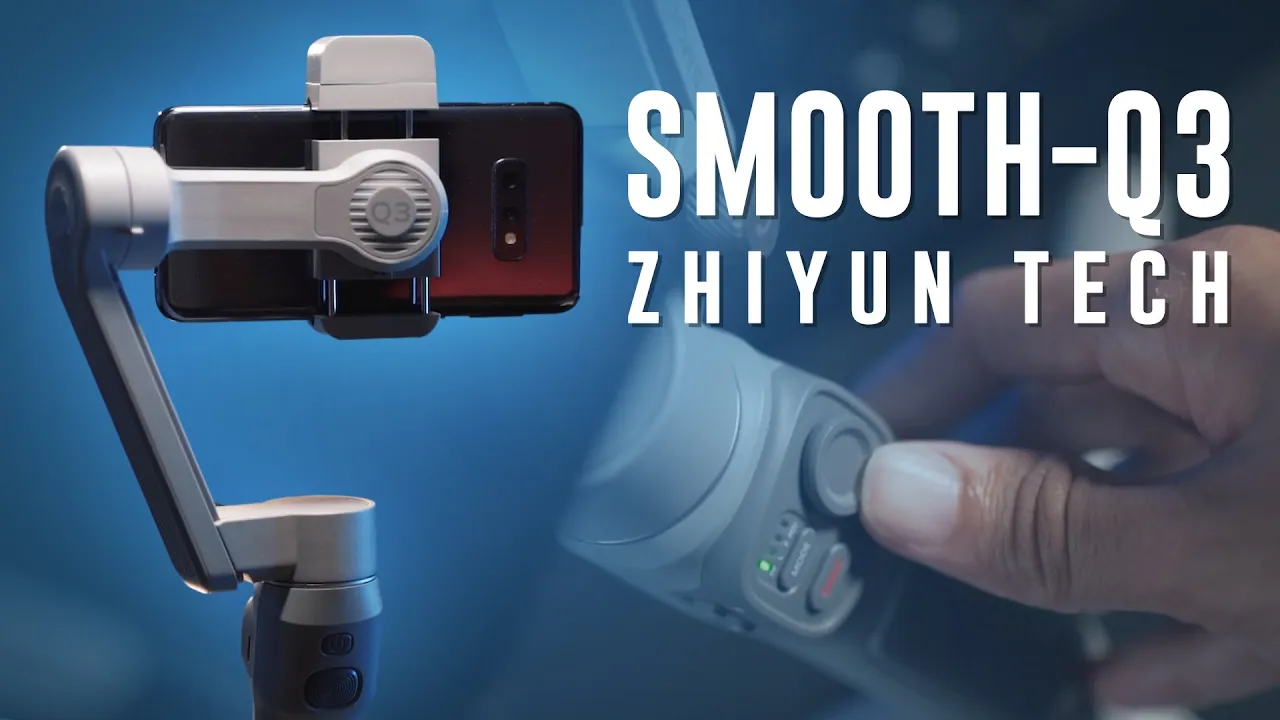
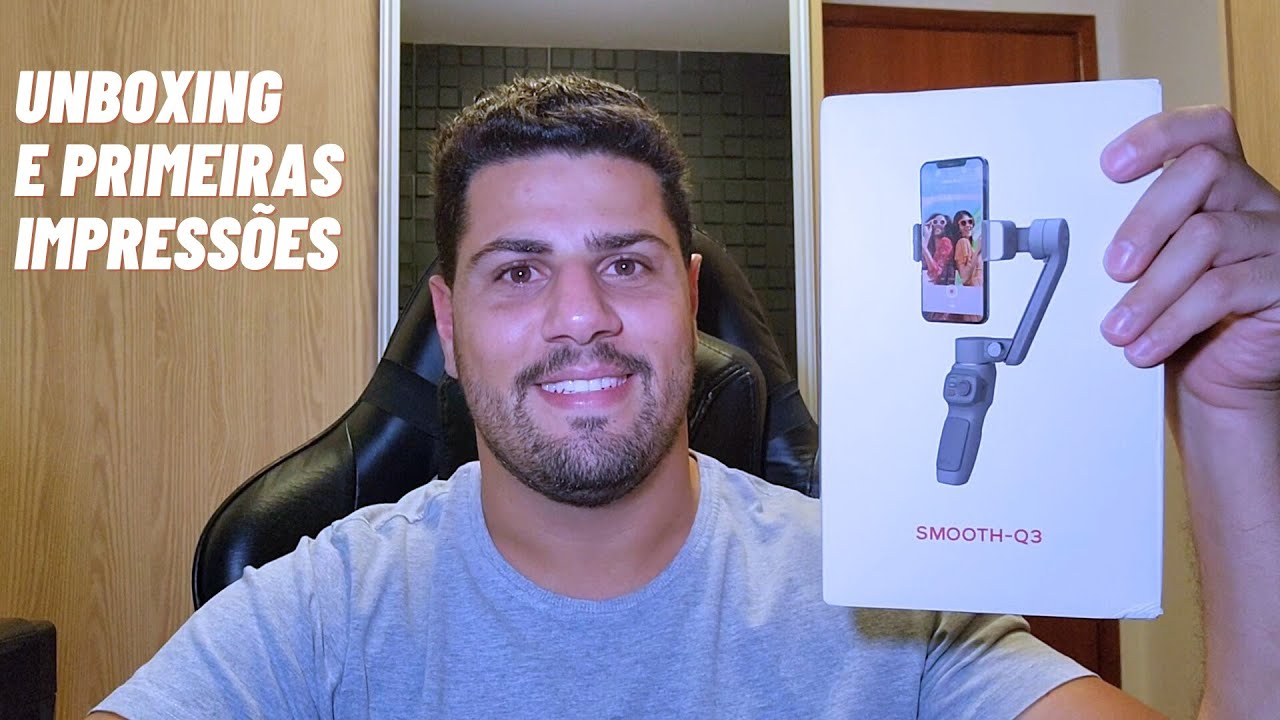
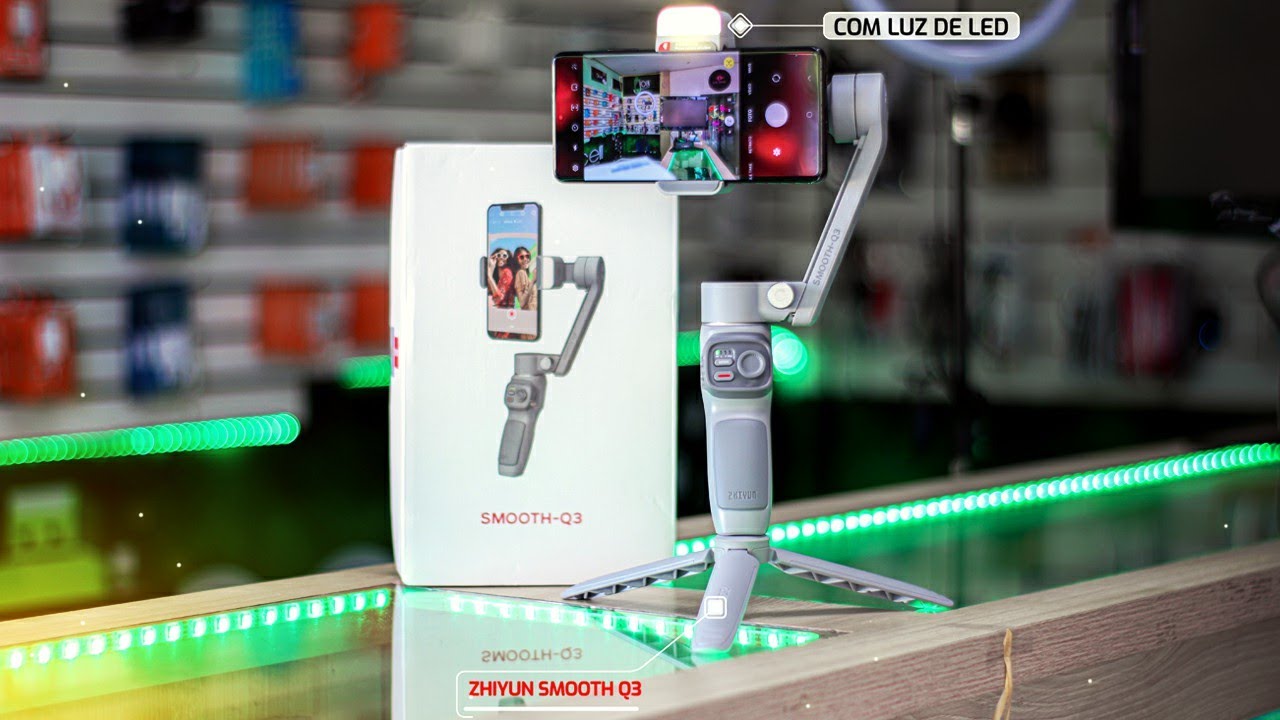
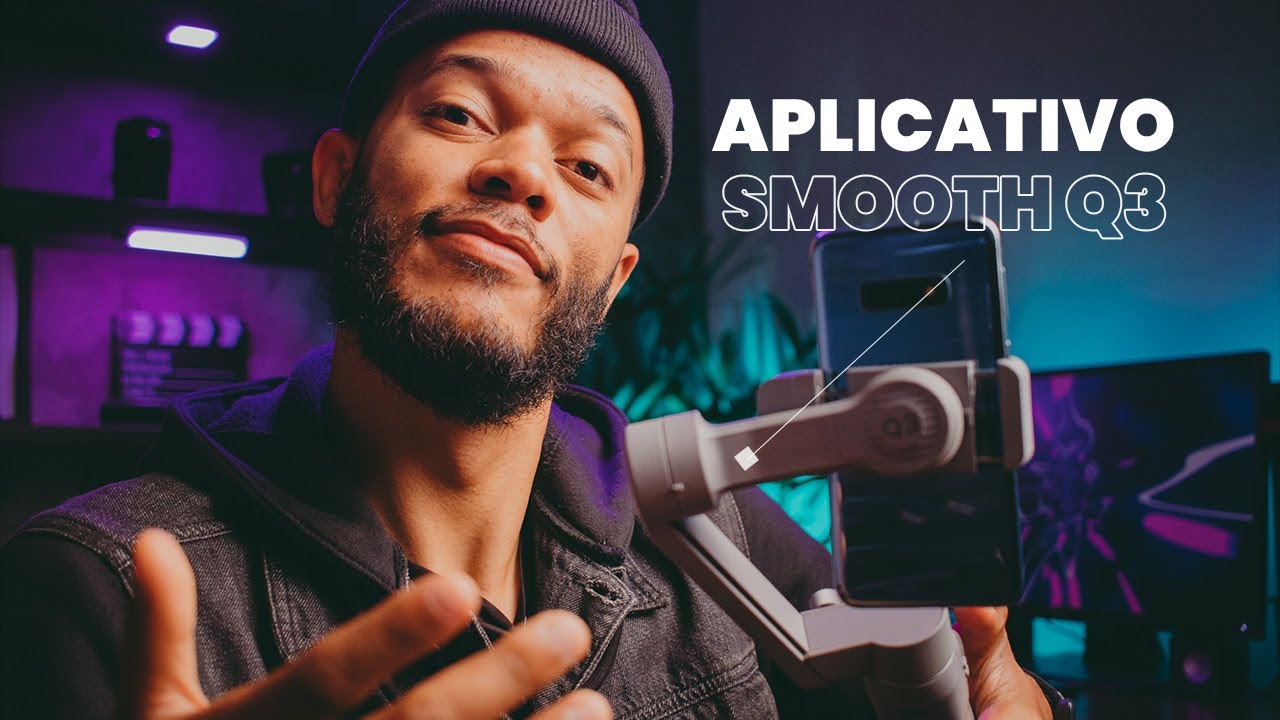
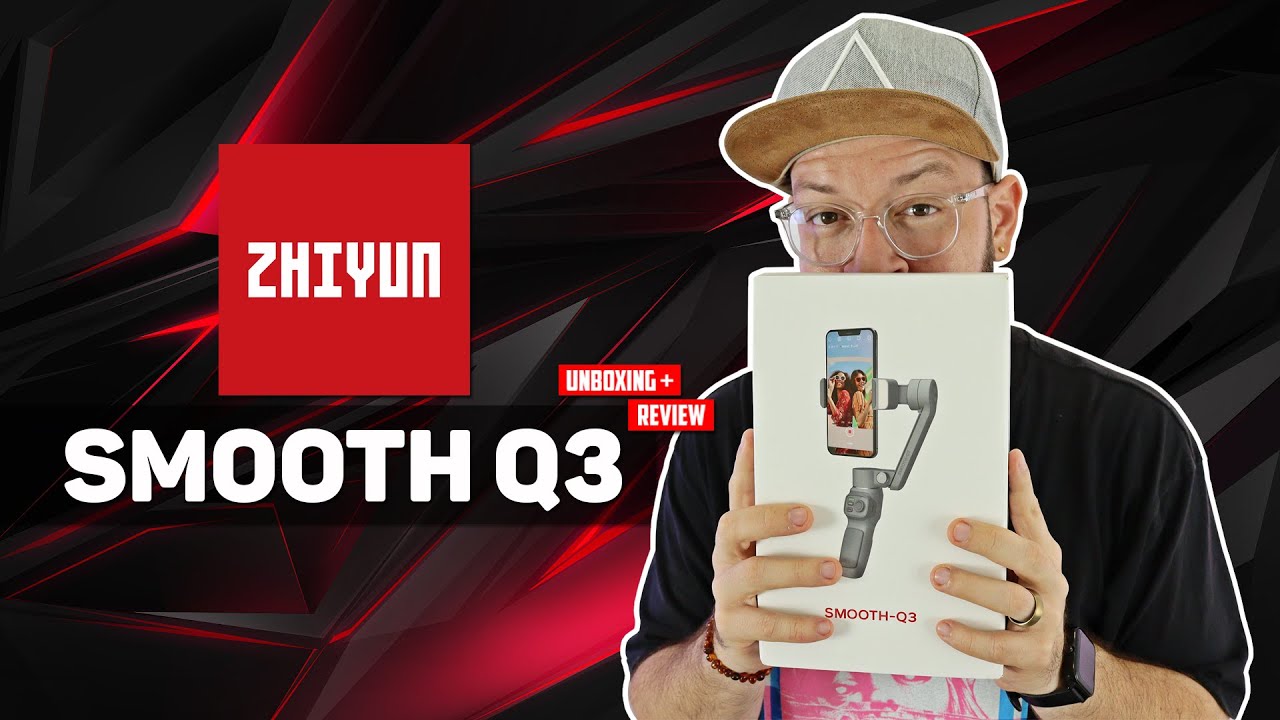
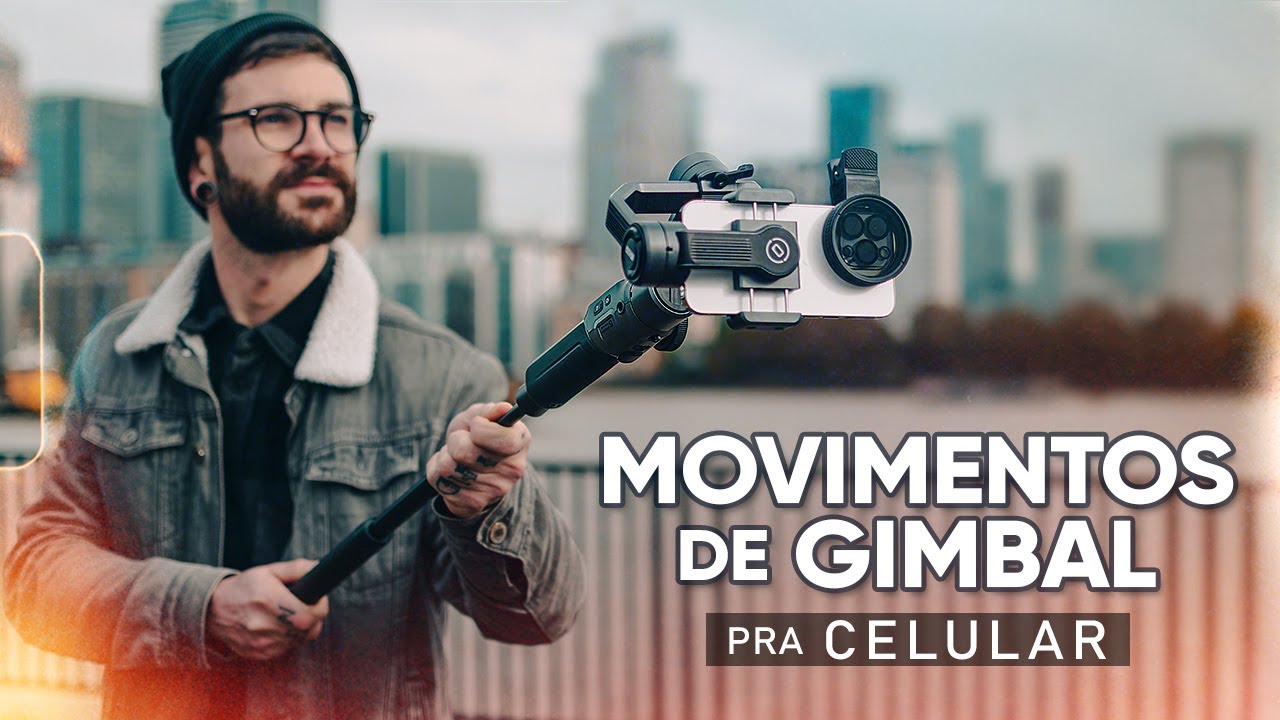
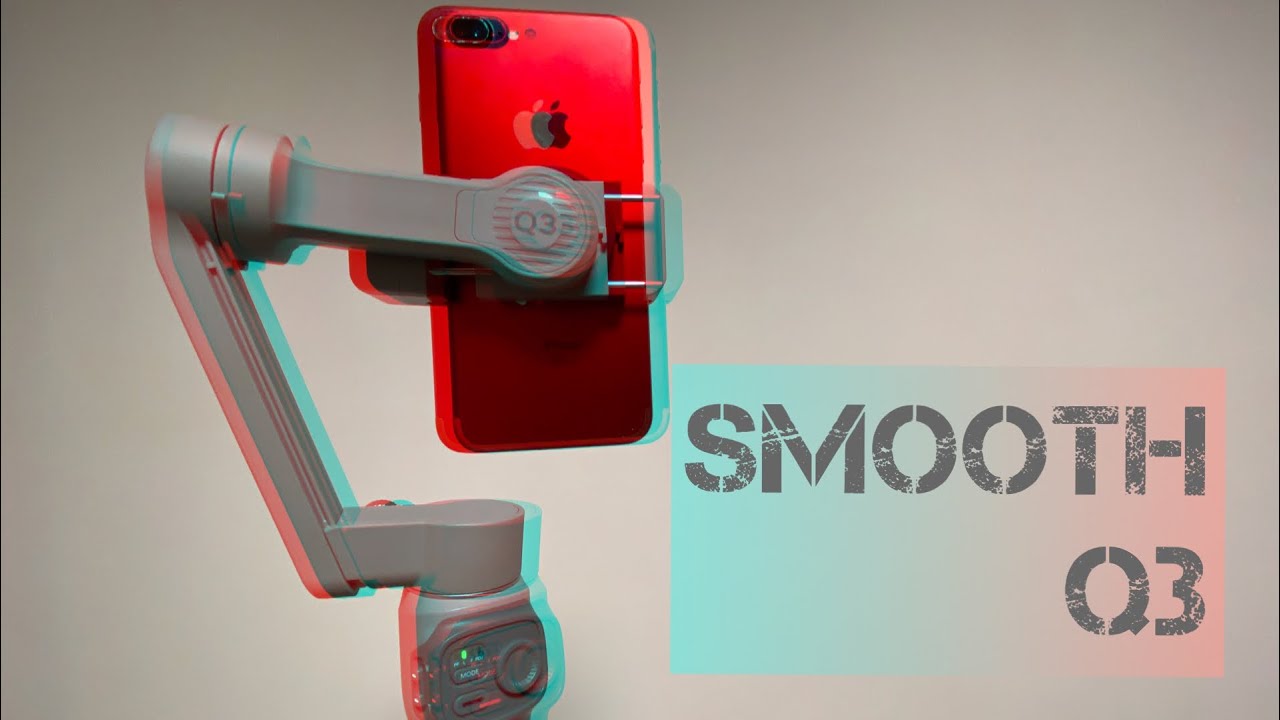
nesse vídeo vou mostrar para vocês o SMOOTH-Q3 que é o novo gimbal da Zhiyun Tech feito para ser usado com o smartphone. Eu agradeço a Zhiyun Tech por ter me enviado esse produto, eu fiz uns testes aqui e vou falar um pouco sobre o gimbal e mostrar as imagens que eu fiz com ele. Pra quem não sabe o que é um gimbal, isso aqui é um estabilizador de imagem para que a imagem da sua câmera ou do seu celular não fique tremida.
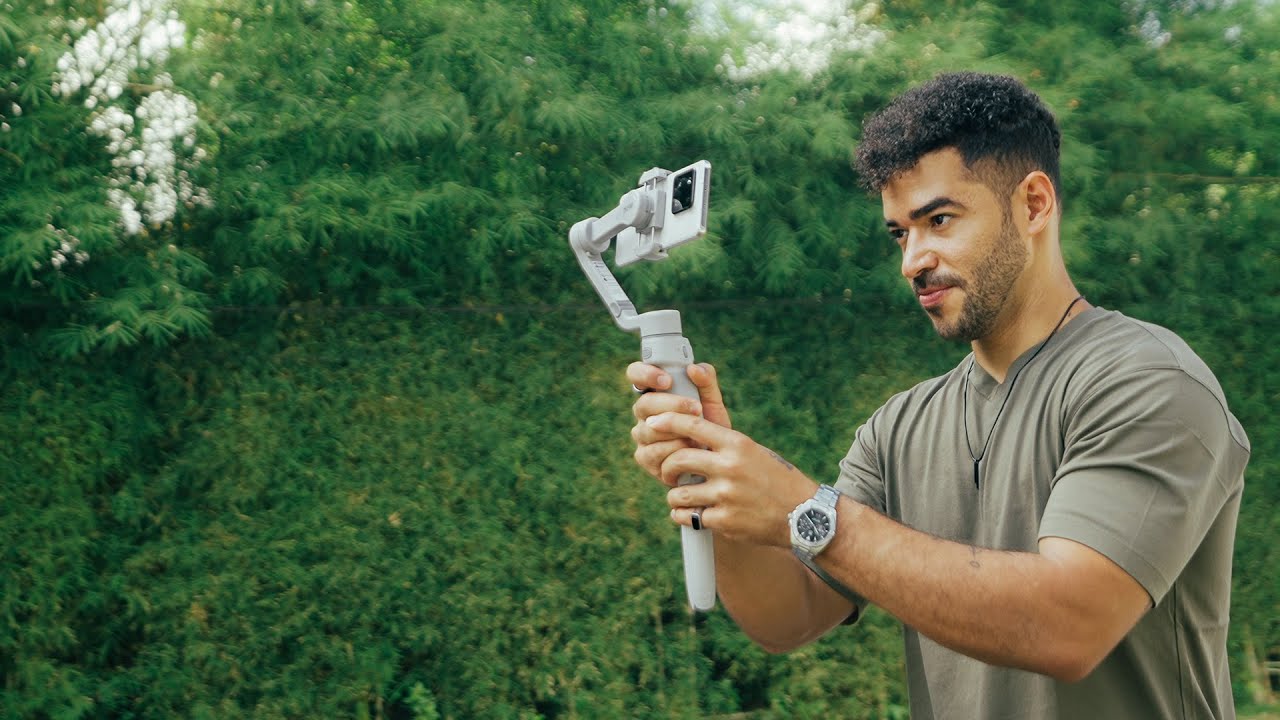
Tem modelos de gimbal para serem usados com câmera e tem modelos para serem usados com celular, que é o caso desse aqui, então você coloca o seu celular aqui e os movimentos que você fizer vão ser estabilizados e suavizados pelo gimbal. Antes de ligar o gimbal é importante que a gente consiga equilibrar o celular aqui, porque se você deixar o celular desequilibrado assim quem ter que equilibrar o celular vai ser o gimbal, e os motores têm força para equilibrar só que quanto mais esforço eles fizerem, mais energia eles vão gastar. Então o ideal é você deixar o seu celular minimamente equilibrado aqui ó, não precisa ser algo perfeito, só equilibrar o bastante para quando você ligar ele aqui atrás os motores fazerem o mínimo de esforço possível.
Você liga ele apertando esse botão aqui de power, aperta e segura, e aqui atrás tem também um outro botão maior que tem várias funções que a gente vai vendo ao longo do vídeo. Aqui na frente tem um botão de modo, o botão de gravar e o joystick que é aonde você vai fazer ajustes na direção para onde o gimbal tá apontando o celular. Do lado esquerdo a gente tem o zoom e do lado direito a gente tem a entrada usb-c e aqui em cima tem um ledzinho que você pode usar tanto se você tiver filmando com a câmera frontal, quanto com a câmera traseira do seu celular, porque o LED pode ficar virado tanto para frente quanto pra trás.
E como os movimentos vão funcionar vai depender desse botão de modo O primeiro modo que é o PF vai deixar você fazer esse movimento de pan e vai travar o movimento de tilt ou seja, o celular você vai conseguir mexer pro lado e pro outro, mas para cima e para baixo ele vai ficar travado. o segundo modo que é o L vai travar tanto o tilt quanto o pan então qualquer movimento que você faça aqui, todos os eixos estão travados. Com o joystick você consegue movimentar o celular pra um lado e pro outro, para cima e para baixo e você vai usar o joystick para enquadrar imagem da forma que você quer e a partir disso você vai fazer o movimento com o celular travado aqui na posição que você deixou.
O terceiro modo é o F e ele vai liberar tanto tilt quanto o pan, então para onde você apontar o celular, o gimbal vai suavizar o seu movimento, vai estabilizar sua imagem O quarto modo que o modo POV é igual ao modo anterior só que ele adiciona essa rotação nesse eixo aqui ó, você vai poder virar o gimbal na diagonal e o celular vai acompanhar o movimento se você apertar o botão de modo mais uma vez a luzinha do POV vai começar a piscar e você com o joystick vai poder fazer esse movimento aqui ó. Então nesse modo aqui a direção no joystick para cima e para baixo não vai fazer o movimento de tilt, que o celular vai subir ou descer, ele vai fazer essa rotação aqui. E aí se você apertar o botão de modo mais uma vez você volta para o primeiro módulo.
Se você não quiser fazer as imagens na vertical você pode apertar esse botão aqui atrás três vezes que ele vai trocar de vertical para horizontal. Então a primeira função que a gente vê aqui para esse botão é a de fazer essa troca de vertical para horizontal. Conectando o gimbal no celular via Bluetooth você consegue usar o aplicativo do gimbal que é o ZY Cami e dentro dele você tem várias funções automáticas.
Só com Bluetooth conectado é que você consegue usar esse zoom aqui do lado e o botão de gravar. O botão de gravar funcionou no aplicativo nativo de câmera do meu celular então acredito que em outros celulares o botão de gravar vai funcionar também dentro do aplicativo padrão da câmera. Já o zoom aqui do lado funcionou só dentro do aplicativo do gimbal.
E aqui no aplicativo tem várias funções, tem foto, vídeo, panorâmica, você pode fazer uma foto panorâmica de 180°, 240°, tem um modo de clone onde tem timer entre cada foto da panorâmica, então você pode se posicionar em locais diferentes durante a panorâmica para fazer aquele efeito de clone Tem efeito de dolly zoom, de timelapse, hyperlapse que é basicamente um timelapse em movimento. Esse botão maior aqui atrás, uma outra função dele é tracking dentro do aplicativo. A função de tracking é basicamente você escolher um ponto na imagem e o celular vai sempre acompanhar esse ponto.
Então você pega o celular aqui e você mira alguma coisa, aperta o botão aqui atrás, o celular vai ficar sempre mirando naquilo dalí. Então qualquer movimento que você fizer com o gimbal ou qualquer movimento que o alvo fizer, o gimbal vai sempre apontar o celular para o alvo. O aplicativo tem várias funções interessantes, eu achei muito legal as funções de timelapse e de hyperlapse principalmente pelo fato de você poder programar o movimento que o gimbal vai fazer durante o timelapse.
Então te entrega um timelapse em movimento, o que é muito mais interessante do que só um timelapse com a câmera parada. Várias funções automáticas muito legais dentro do aplicativo. Quando o assunto é só uma filmagem normal aonde eu só preciso da imagem estabilizada eu vou preferir usar o aplicativo nativo de câmera ou outro aplicativo que eu esteja acostumado a usar se você tiver um aplicativo dedicado a filmagem onde você tem controle manual da câmera e tal que você já está acostumado a usar você pode continuar usando esse aplicativo.
A função de estabilização do gimbal não depende do aplicativo que você tá usando. Então se você quiser usar um outro aplicativo para garantir a qualidade de imagem que você já conhece, que você tá acostumado, pode usar. Mais uma vez, comigo até o botão de gravar aqui funcionou, só não funcionou o zoom aqui do lado.
Um dos meus testes com gimbal foi filmando skate eu filmo em movimento com o skate seguindo os outros skatistas e até em momentos onde eu tava em cima do skate indo numa direção e eu parava, descia do skate e subia de novo para voltar a estabilização da imagem ficou excelente, nem parece que eu desci do skate e subi de novo porque na imagem o movimento tá suave indo, parando e voltando Gostei bastante do resultado, gostei bastante do que dá para ser feito com esse gimbal aqui e a experiência de usar foi bem legal Com o meu celular eu filmei com a câmera wide e assim, no caso do meu celular, ficou aparecendo esse cantinho aqui do gimbal de vez em quando nas imagens. Filmando com a câmera normal do meu celular isso não aconteceu obviamente, só com a câmera wide, como ela é bem aberta acabou pegando esse cantinho aqui de vez em quando. Mas é algo que é corrigível na edição se você quiser ou então a gente pode chegar o celular um pouquinho para o lado para ver se ele para de pegar esse cantinho aqui É aquilo que eu falei, os motores vão aguentar equilibrar o celular, vai gastar um pouquinho mais de bateria, mas é uma solução.
Filmar com o celular não é uma coisa que eu faço muito, eu tô sempre com a câmera filmando, mas com o celular dá para fazer muita coisa legal e com um recurso desse aqui cara isso multiplica as possibilidades do que pode ser feito com celular. Muito divertido de usar e o resultado bem legal também. Então é isso, muito obrigado por ter assistido esse vídeo.
Eu espero que tenha sido útil e que você tenha gostado. A gente se vê no próximo vídeo então. Valeu, falou.



![[REVIEW] Zhiyun Smooth Q4 - Aprenda como usar na PRÁTICA!](https://img.youtube.com/vi/tCByM9Vf3_c/maxresdefault.jpg)