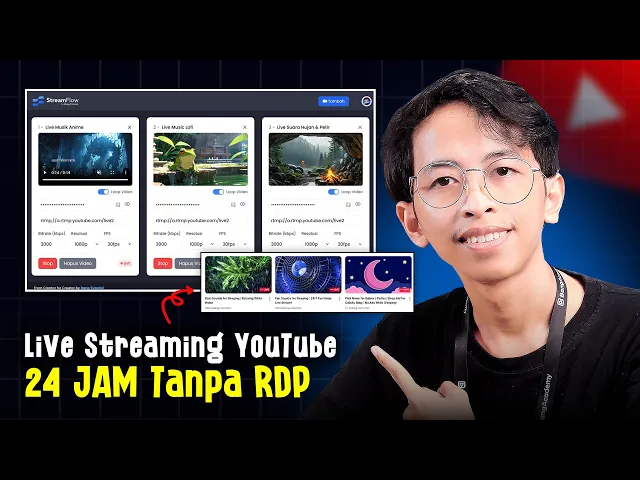
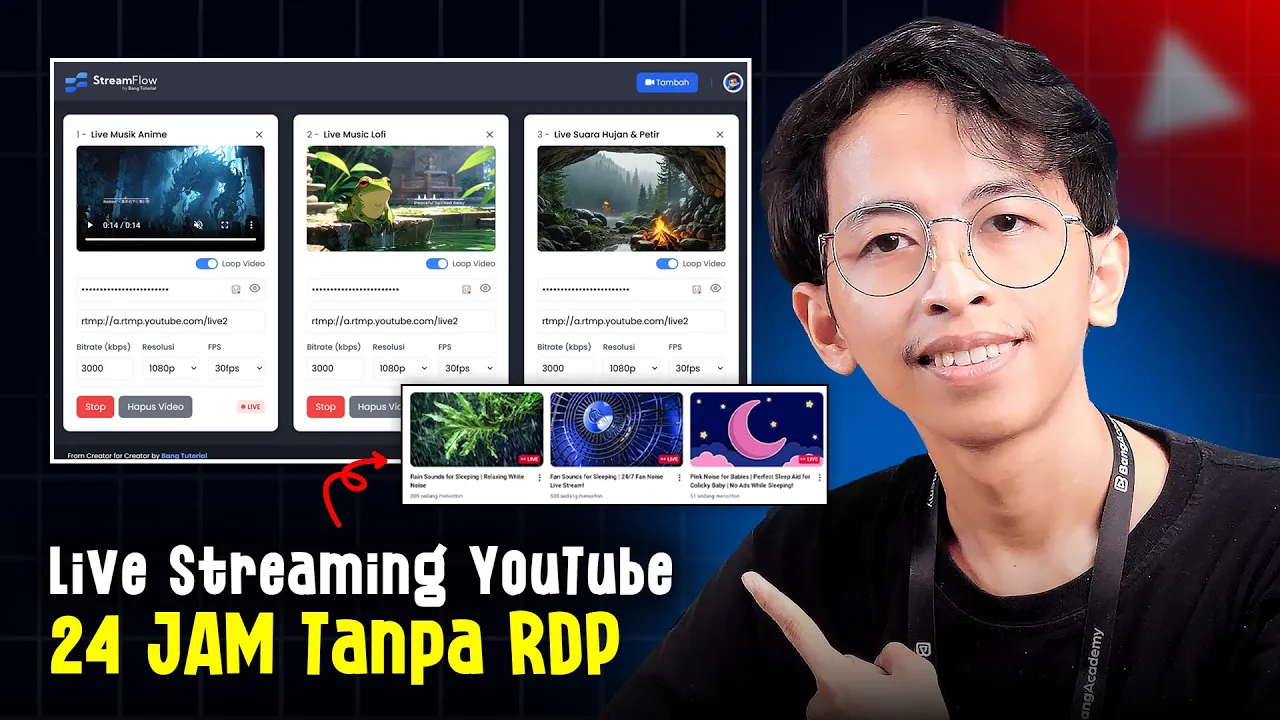
Saya rasa teman-teman pasti pernah lihat tuh ya Ada sebuah channel YouTube yang melakukan live streaming 24 jam nonstop tanpa mati-mati Bahkan dalam satu channel kadang ada yang du sampai lip streaming sekaligus Nah kalau misalkan teman-teman tanya gimana sih caranya untuk melakukan lip streaming 24 jam nons seperti ini eh Jadi sebenarnya ada beberapa cara teman-teman cara pertama nih ya yang paling gampang yaitu ya kalian nanti tinggal buka aja aplikasi obs misalkan di PC kalian setelah itu tinggal kalian lakukan livep streaming aja cuma dengan catatan ini pc-nya jangan kalian Mati kan ya supaya lipsroom-nya itu bakalan tetap jalan terus nah cuman kekurangannya dengan cara yang pertama ini pastinya yang pertama Ya listrik bakalan boros kedua P kalian bakalan panas dan yang ketiga ya kuata juga e bakalan cepat habis teman-teman nah cuman untuk channel-channel yang biasanya kalian lihat gitu ya yang mereka melakukan live streaming 24 jam nonstop Setahu saya mereka itu tidak pakai cara manual seperti ini nah jadi e alternatifnya biasanya mereka itu pakai namanya adalah rdp teman-teman nah jadi rdp itu bisa dibilang seperti kayak komputer online teman-teman Nah jadi untuk pc-nya itu bisa kita kontrol dari jauh ya misalkan dari laptop kita gitu ya dari rumah nanti ada aplikasi khususnya jadi nanti di komputer yang kita sewa tadi itu tinggal kita buka aja obs dan tinggal kita lakukan live streaming nah cuma kekurangannya untuk rdp ini harga sewanya cukup mahal teman-teman J Nah kalau misalkan dari yang sudah saya survei untuk keperluan live streaming paling tidak itu kalian sewa rdp yang harganya sekitar r00. 000-an teman-teman itu pun e cuman bisa paling satu atau dua lip streaming aja kalau misalkan kalian pengin lipsaming-nya lebih banyak lagi Katakanlah 3 empat atau mungkin enam lipsaming Ya paling tidak di situ kalian mesti c rdp yang harganya sekitar r jutaan per bulan teman-teman jadi memang untuk rdp ini dia e lumayan mahal gitu nah terus kalau misalkan teman-an tanya Ada enggak sih alternatif yang lebih murah lagi nih dibandingkan rdp jawabannya ada banget teman-teman nah jadi kemarin itu saya sudah bikinin aplikasi khusus nih ya buat teman-teman semua supaya Nanti kalian itu bisa melakukan live streaming YouTube selama 24 jam nonstop dengan harga yang jauh lebih terjangkau lagi nah jadi aplikasi yang saya bikin ini dia bentuknya website ya teman-teman Nah karena dia ini bentuknya website maka aplikasinya ini itu nanti bisa kalian e instal di PPS teman-teman Nah kalau misalkan di hosting ini enggak bisa ya jadi minimal itu kalian pasangnya di PPS Nah untuk PPS dia harganya jauh lebih murah dibandingkan dengan rdp teman-teman kalau misalkan teman-teman tanya di HP bisa enggak sih bang jawabannya bisa banget teman-teman nah jadi karena aplikationya ini kan dia bentukannya website Ya pastinya di sini juga bisa kita ee Buka atau kita akses lewat HP kita jadi nanti ee kalau misalkan sudah selesai diinstal itu kan nanti ada linknya tuh jadi untuk linknya tinggal kita buka aja di HP kita itu kalau misalkan kalian pengin e melakukan lip streaming lewat hp kalian gitu Nah jadi di video kali ini saya akan tunjukin step by step ya E mulai dari Gimana caranya instal PPS instal aplikasi sampai nanti saya juga akalian tunjukin Gimana sih caranya supaya kalian bisa melakukan lipsroing sekali banyak di aplikasi ini teman-teman nah jadi untuk video tutorial kali ini kita pakainya PPS dari hosting rajit teman-teman karena Kebetulan juga ini lagi ada promo PPS nih dari hostinger yaitu diskon 50 sampai 70%. Nah kenapa kita di sini pakai PPS Dar hostinger selain karena promo jadiostinger ini ee bisa dibilang dia sudah ada sejak tahun 2004 teman-teman jadi memang udah puluhan tahun berpengalaman di bidang hosting ataupun PPS seperti ini Terus yang kedua untuk dari segi teknologi yang mereka gunakan itu yang terbaru nah habis itu juga dari eh Data Center atau server mereka juga sudah tersebar di seluruh dunia Jadi nanti teman-teman bisa el tuh bebas pilih e server kalian Lokasinya ada di negara mana gitu nah jadi yang pertama di sini saya akan tunjukin dulu nih Gimana sih caranya ee kalau misalkan kalian pengen e dapatin promo PPS kali ini Oke jadi caranya gampang banget pertama kalian nanti bisa buka aja Link yang sudah saya tulisin di deskripsi ya teman-teman pastikan kalian bukanya melalui Link yang ada di deskripsi kalau misalkan sudah Nanti kalian itu akan masuk ke halaman website hostinger seperti ini eh untuk PPS kalian nanti bisa buka aja menu hosting dan di sini ada pilihannya PPS hosting nah geser aja ke bagian bawah di sini ada pilihan paketnya Nah untuk yang promo sekarang itu ada tiga ya yaitu kpm2 4 dan 8 silakan teman-teman pilih aja eh untuk kpm2 sebenarnya ini udah bisa sih ya teman-teman kalau misalkan kalian pengin pakai live streaming tapi untuk kpm2 karena di sini prosesornya cuma 2A Core gitu ya jadi paling tidak ya satu atau dua live streaming aja itu pun udah mentok banget nih cuman kalau misalkan kalian pengin lebih enak lagi Ya paling tidak itu kpm4 atau kpm8 teman-teman Nah terus juga untuk harganya di sini k kalian abaikan aja ya karena yang tampil di sini itu harga normal teman-teman Nah jadi kalau misalkan kalian ee klaim di promo kali ini itu harganya jauh lebih murah lagi Sebagai contoh untuk kvm8 itu harganya kalau saya hitung-hitung Ya kurang lebih sekitar Rp150.
000 per bulan gitu atau yang KPM 2 itu kurang lebih sekitar Rp60. 000 per bulan kalau misalkan langganannya di promo kali ini nah jadi sebagai contoh di sini saya pakainya yang kpm8 aja ya biar lebih enak aja gitu Caranya tinggal klik pilih paket ee setelah setah itu tinggal pilih durasi langganan ee sebagai contoh saya pilih yang 12 bulan ya 1 tahun Nah setelah itu di bagian sini ini kan ada nih pilihan kode couopon nah teman-teman masukin e aja Promonya yaitu bthst seperti ini kalau misalkan sudah klik lanjut Nah jadi untuk proses bikin akun pastikan kalian isinya secara manual ya masukin email dan password di bagian bawah teman-teman Jangan loginnya via Gmail di atas nah kalau misalkan sudah selanjutnya nanti kita akan masuk ke bagian informasi pembayaran nih teman-teman Nah jadi nanti kalian tinggal is saja seperti k nama nomor HP dan juga domisili Nah untuk domisili kalau misalkan kalian pilih Indonesia nanti itu akan ada tambahan pajaknya ya sekitar 11 atau 12% gitu nah cuman kalau misalkan kalian enggak pengin ada pajak gitu nanti bisa pilih aja yang domisilya Malaysia teman-teman kalau misalkan Malaysia itu pajaknya nol di sini saya pilih aja Indonesia karena untuk pajaknya juga enggak besar-besar amatlah seperti itu Oke kalau misalkan sudah klik aja lanjut Nah selanjutnya masuk ke bagian pilihan pembayaran untuk pilihan pembayaran ee jangan lupa di sini teman-teman pilih yang c ya nih yang paling bawah curiis kalau sudah tinggal klik buat tagihan pembayaran Nah nanti akan tampil sebuah invoice seperti ini dengan total pembayaran kurang lebih sekitar 4,6 juta ya untuk kpm8 1 tahun tadi Nah tapi yang kalian lihat sekarang ini masih harga normal teman-teman kalau misalkan kalian pengin dapatin di harga promo caranya Nanti kalian bisa Klik aja eh Link yang e ada di deskripsi nanti untuk kalian akan masuk ke sebuah Google form jadi nanti kalian tinggal ikutin aja step by step yang ada di Google form tersebut nah Sebagai contoh untuk kpm8 1 tahun ini harga Promonya yang tadinya 4,6 menjadi r,8 juta aja teman-teman kurang lebih sekitar rp150. 000an lah per bulan untuk PPS yang satu ini nah cuma di sini untuk proses aktivasi pps-nya itu kurang lebih sekitar 3 sampai 5 harian ya jadi memang enggak langsung aktif kalau misalkan PPS kalian sudah aktif itu Nanti kalian akan dapat sebuah email dari rostinger dengan ya isi Pesannya sih kurang lebih seperti ini ya artinya di sini kita sudah bisa masuk ke sttip selanjutnya yaitu instal PPS kita terlebih dahulu teman-teman cara instalnya gimana gampang banget e jadi nanti kalian masuk aja ke akun hostinger kalian yang sudah kalian bikin sebelumnya nanti di bagian e berandanya di bagian rbot itu ada pilihannya kpm8 seperti ini kalau misalkan sudah tinggal klik aja set up nah terus di sini klik aja mulai Nah setelah itu di sini kita pilih dulu nih Eh lokasi PPS kita ya lokasi servernya mau di mana ini pilihannya ada banyak teman-teman Eh karena di sini kita Indonesia pilih aja yang paling dekat ya yaitu adalah India teman-teman klik lanjut Nah setelah itu di sini ada ada pilihannya sistem operasi nih Nah teman-teman pengin instal Os apa nih di PPS kalian atau yang versi panel juga ada versi aplikasi juga ada nah untuk video kali ini E saya saranin pilih yang e sekaligus panel aja ya teman-teman panel itu apa panel itu apa Ya bisa dibilang seperti kayak sebuah tampilan supaya kita nanti lebih gampang untuk memanajemen vps kita karena kalau misalkan tanpa Fanel itu nanti tampilannya cuman kayak layar hitam doang teman-teman jadi buat teman-teman yang baru belajar saya saranin instal sekaligus fenelnya aja eh untuk fenelnya di sini seb sebagai contoh kita pakai yang Tin CP aja ya tinggal klik pilih nah ini klik aja lanjut terus kita bisa masukin password untuk panel admin kita nanti klik selesaikan setup Oke jadi ee di sini tinggal teman-teman tunggu aja nih proses setup-nya itu sampai 100% teman-teman Nah kalau misalkan sudah nanti teman-teman bisa langsung masuk aja ke e menu kelola vvs nanti akan muncul tampilan kurang lebih seperti ini Oke jadi di bagian kelola PPS kita bisa melihat berbagai macam informasi soal PPS kita seperti kayak IP address terus sistem operasi dan lain sebagainya nah atau kalau misalkan kalian pengin ee melihat isi-isi file yang ada di pvs kalian atau Pengin kayak memonitoring dan settingan segala macam itu Nanti kalian bisa masuk aja ke bagian menu kola panel Nah kita disuruh untuk login dulu untuk login e kita bisa cek informasinya di bagian akses panel Nah di sini ada username dan juga password-nya nih kalau misalkan kalian lupa password Nah jadi untuk tampilan dari Fanel dia kurang lebih seperti ini ya teman-teman Jadi ada inform Informasi seperti kayak prosesor kita berapa ram-nya berapa dan informasi segala macam jadi buat teman-teman pemula saya sangat merekomendasikan kalian nanti instal pps-nya sekaligus fenel tadi ya karena kalau misalkan tanpa fenel itu nanti tidak ada tampilan yang kayak gini teman-teman nah terus kalau misalkan kalian pengin ngecek-ngecek isi file masuk aja ke bagian FTV dan file seperti ini Nah jadi di sini kita bisa melihat nih e file-file yang ada di server kita Oke selanjutnya saya akan tunjukin Gimana caranya untuk instal aplikasi live streaming kali ini ee jadi untuk instal aplikasinya tidak lewat Fanel ya teman-teman Tapi lewat menu terminal ya jadi di bagian sini itu ada menu Terminal tinggal kalian klik ee Maka nanti itu akan muncul tampilan layar hitam seperti ini teman-teman juga bisa gunakan aplikasi terminal ya yang ada di Windows atau CMD itu juga sama tinggal kalian buka aja eh untuk masuk ke bagian seperti ini kita bisa cek di bagian akses SSH nih Nah di sini ada link terminalnya tinggal kalian copy dan pas tekan aja di bagian sini dan tinggal kita masukin aja password kita sebelumnya tuh nah jadi di sini tampilannya dia kurang lebih sama teman-teman Nah kalau saya sendiri itu sebenarnya lebih suka lewat aplikasi Terminal seperti ini ya karena lebih enak aja gitu Nah selanjutnya untuk cara instal aplikasi live streaming-nya teman-teman nanti e Tinggal buka aja link github saya ya nah jadi untuk linknya kalian nanti bisa cek aja di deskripsi jadi di eh halaman github ini sudah saya tunjukin nih step by step Gimana cara instal aplikasi lipserung ini di PPS kita teman Nah jadi step pertama di sini kalian tinggal copy dulu ya perintah yang pertama tinggal kalian copy dan Klik Kanan di bagian terminal lalu tinggal enter aja setelah itu tinggal ditunggu aja sampai selesai kalau misalkan sudah kita copy lagi perintah yang kedua dan kita pastekan di sini nah kalau misalkan muncul angka-angka seperti ini ya itu artinya e untuk proses instalasi nomor pertama sudah selesaian sekarang kita masuk ke nomor dua tinggal kita copy aja paste dan dienter aja Nah kalau misalkan muncul e tulisan banyak sepert se ini artinya proses instal FM pack ini sudah selesai Sekarang kita masuk lagi ke nomor 3 tinggal kita salin dan di-enter aja selanjutnya kita masuk ke step nomor 4 tinggal disalin di enter aja teman-teman Nah kalau misalkan proses nomor 5 sudah selesai itu artinya di sini proses instalasi aplikasinya itu sudah selesai Nah sekarang untuk cara jalankan aplikasinya teman-teman tinggal ikutin aja perintah yang nomor 6 ya jadi di sini kita bisa copy yang perintah yang paling atas tinggal klik kanan dan di enter Nah nanti akan tampil ee seperti ini teman-teman stream flow berjalan ya artinya di sini aplikasinya sudah berhasil berjalan nah dan EE cara aksesnya ini kalian tinggal lihat aja yang di bagian bawah nah jadi tinggal kalian salin aja linknya eh untuk tampilan aplikasinya dia kurang leh seperti ini teman-teman jadi ee ketika kalian baru pertama kali instal itu nanti akan Ee Kita disuruh untuk bikin akun dulu supaya kita nanti bisa eh login di aplikasi streaming ini jadi untuk aplikasi live streaming ini sudah saya pasangin fitur login ya teman-teman supaya nanti hanya kalian yang bisa akses aplikasinya kalau sudah tinggal klik buat akun Nah kalau misalkan sudah bikin akun maka Nanti kalian akan masuk ke halaman aplikasinya jadi untuk templan aplikasinya sebenarnya ini simpel banget ya jadi nanti kalau misalkan kalian pengin melakukan live streaming tinggal kalian klik tambah dulu nih Nah klik tambah nanti itu akan muncul tampilan jendela seperti ini jadi di sini nanti kita bisa masukin settingan dari lbsting kita Nah sebagai contoh aja deh misalkan e ini kita kasih judul dulu misalnya ini livep streaming anime seperti ini kayak gitu teman-teman tinggal kita upload aja videonya Nah sebagai contoh saya coba upload video musik anime kayak gini ya teman-teman habis itu di sini ada juga settingan love jadi nanti kalau misalkan kalian pengin videonya itu nglop ya atau ngulang terus Nah jadi tinggal diaktifin aja nah berikutnya di sini ada stream ke jadi untuk stream ke-nya ini kalian tinggal salin aja dari e halaman YouTube kalian jadi nanti kalian Tinggal buka aja YouTube ya terus di sini kalian klik buat lip streaming teman-teman Nah jadi nanti untuk streamk-nya itu kalian tinggal salin aja yang kunci stream yang di bagian bawah tinggal kalian salin tinggal kita pastekan di bagian sini teman-teman gitu Nah setelah itu untuk ee link rtmp ini kita bisa sesuaikan ya untuk YouTube eh ini link rtp-nya kurang lebih seperti ini kalau misalkan teman-teman mungkin pengin lepsing di Facebook ini juga bisa banget ya tinggal ganti aja link rtmp-nya Nah setelah itu e di sini Kalian juga bisa setting bat rate-nya Mau yang berapa banyak e sebagai contoh saya pilih yang 3.
000 yaitu standar bangetlah seperti itu terus kita juga bisa setting resolusi live streamingnya nanti nanti mau yang seperti apa dan fs-nya juga berapa teman-teman nanti tinggal disesuaikan aja Nah kalau misalkan sudah siap tinggal kalian klik aja start streaming di bagian sini nah kalau misalkan sudah muncul tulisan lab seperti ini Eh itu artinya di sini Kita sudah berhasil melakukan lipstaming teman-teman sekarang tinggal kita cek aja di bagian YouTube kita Nah di sini kalian bisa lihat ee lip streaming-nya sudah online ya artinya di sini Kita sudah berhasil melakukan lep streaming-nya dan untuk resolusinya juga kita bisa cek di sini sudah 1080p sesuai yang kita setting sebelumnya nah habis itu kalau misalkan pengin nge-stop l streamnya ya berarti tinggal kita klik aja stop di bagian sini Nah maka nanti di eh bagian YouTube Kalian itu akan muncul tulisan seperti ini itu enggak masalah nanti live streaming-nya akan terhenti sendiri teman-teman gitu selanjutnya saya akan tunjukin nih Bagaimana sih caranya Eh untuk melakukan lip streaming sekali banyak dalam satu channel Nah kalau yang tadi itu kan Eh kita cuma melakukan satu lep streaming aja Oke Jadi kalau misalkan teman-teman pengin melakukan banyak lep streaming sekaligus katakanl Mis misalkan tiga lip streaming nih nah jadi itu ada triknya lagi nih teman-teman Nah jadi triknya di sini untuk lipstam-nya kita tambahkan lewat menu kelola ya atau penjadwalan jadi di Nah jadi di sini kita bikin jadwal dulu klik jadwal streaming klik buat baru Nah jadi di sini kita bisa masukin detail lip streaming-nya misalkan untuk yang pertama nih lip streaming musik anime seperti ini Nah kita juga bisa masukin deskripsinya segala macam eh untuk bagian sini teman-teman pilih yang software untuk streaming untuk kategori bebas nanti misalkan ini musik ya habis itu untuk thumbnail juga kita pasangin di bagian sini jadi untuk E thumbnail dan juga judul streaming itu kita setting-nya lewat YouTube studio teman-teman jadi memang tidak bisa langsung lewat aplikasi sebelumnya nah Contohnya seperti ini nah Contohnya seperti ini kalau sudah klik lanjut ee Ini klik aja lanjut Nah setelah itu di bagian visibilitas e kalian pilih aja public dan di bagian jadwal eh pastikan untuk jadwalnya itu kurang lebih jamnya sama seperti jam sekarang ini Nah sebagai contoh ini jam sekarang adalah jam 11. 4 liima ya kita setting aja jam 11.