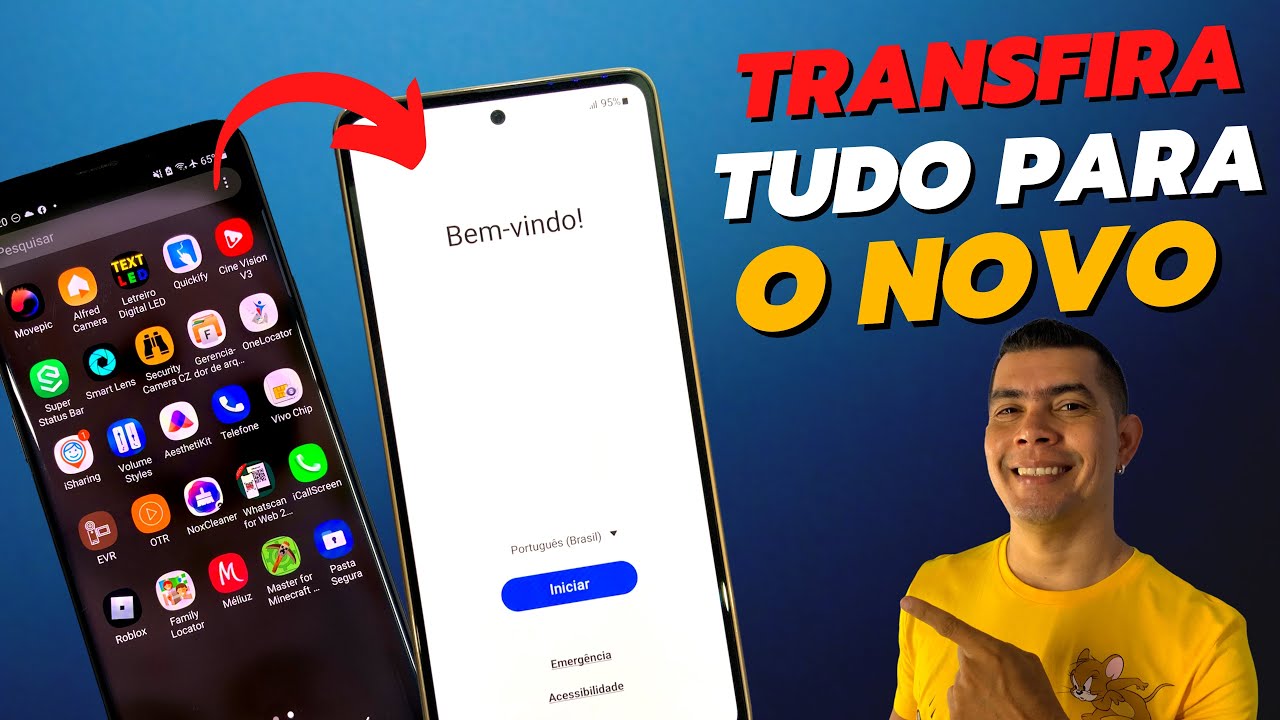
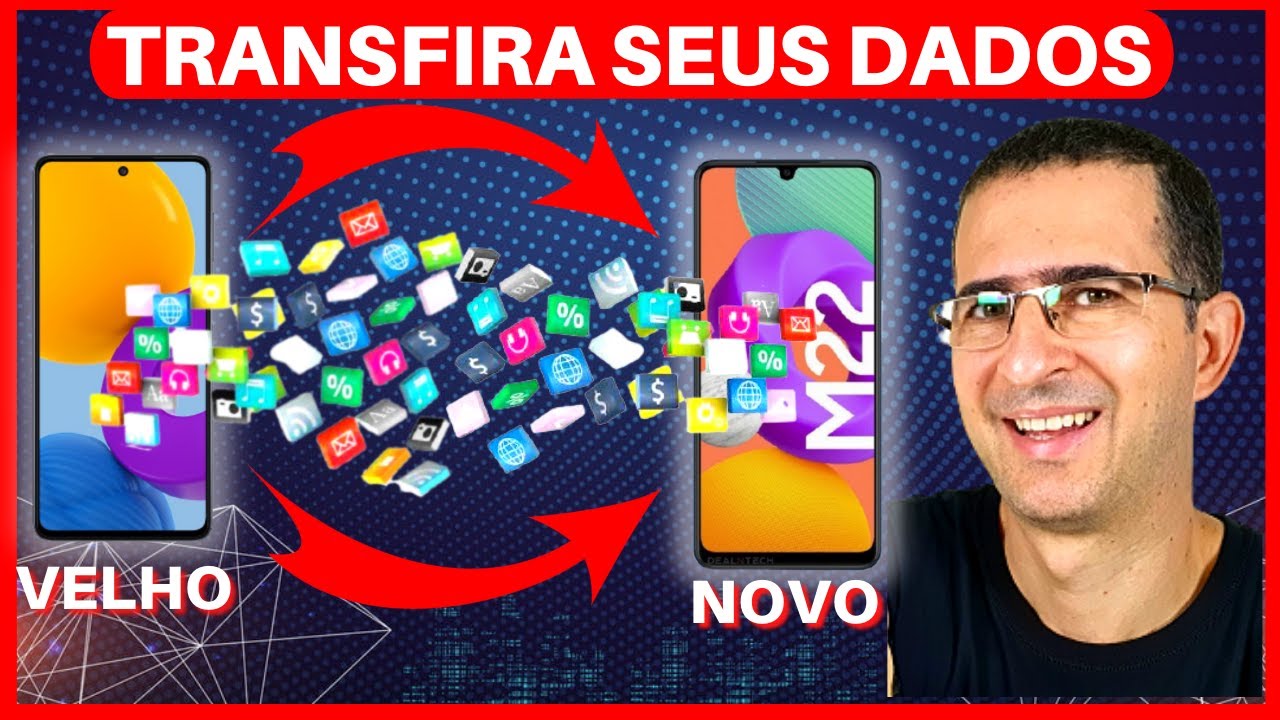
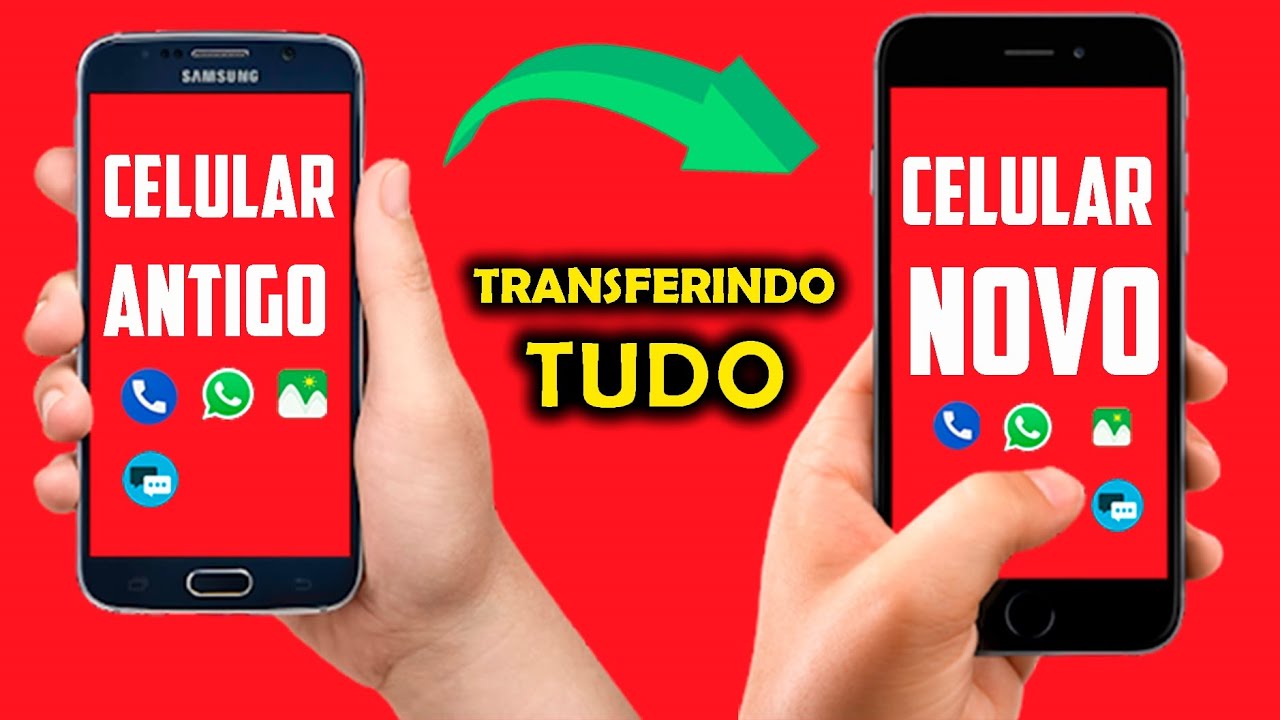
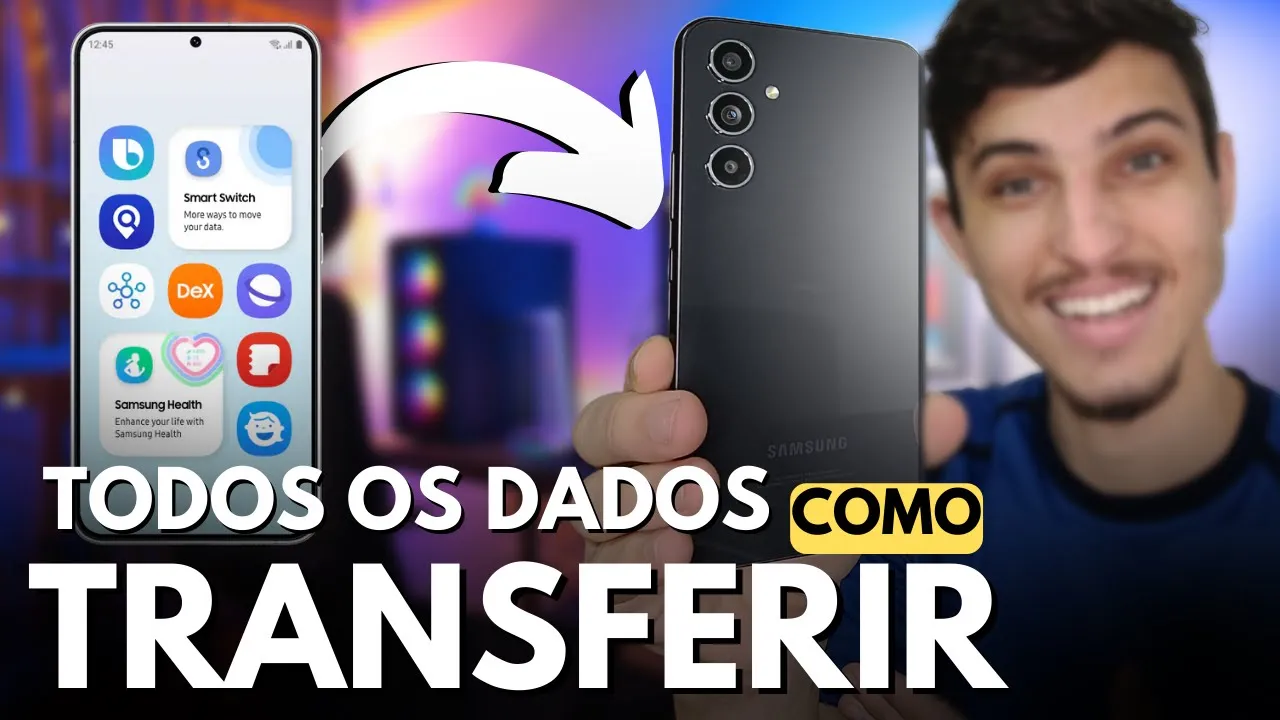
É isso aí galera e hoje eu vou mostrar pra vocês como transferir os dados desse smartphone para esse novo Smartphone Pois é aqui tem um novo Smartphone totalmente novo na caixa aí tá bom e agora nós vamos passar os dados desse smartphone aqui para esse tá bom Às vezes você não quer instalar um aplicativo de cada vez não quer levar muito tempo mas existe uma forma prático e rápido às vezes não tão rápido também mas é mais prático aí para você ter todos os dados no teu próximo smartphone Beleza então já vai Curtindo esse vídeo
aí não esquece de se inscrever no o canal ativa o Sininho e simbora para o passo a passo bom galera então obviamente o primeiro passo ó eu já vou pegar o novo Smartphone aqui e vou ligar o smartphone para você que tá curioso esse daqui é o Galaxy m54 da Samsung Tá bom olha só o novo Smartphone aqui então eu vou transferir todos os dados do Galaxy s20 fe para o m54 Fechou então vamos esperar o Smartphone ligar aqui beleza bom galera Lembrando que eu não vou só ensinar vocês a passarem os aplicativos e dados
pro novo Smartphone mas eu vou ensinar vocês a fazerem as primeiras configurações também em um smartphone tá bom Tem muita gente que não sabe o que fazer e há uma observação aqui muito essencial que vai te ajudar muito na configuração do novo Smartphone Então vamos lá olha só vou colocar aqui né bem-vindo etc e tal aqui você pode concordar com tudo opcional tá vendo ou você pode concordar apenas com o que é obrigatório bele Beleza vou concordar aqui continuar e olha só aqui é a melhor parte olha só o que já apareceu aqui tá vendo
ó definir ou é definir usando outro dispositivo né para copiar as configurações contas e muito mais de outros smartphones ou tablet manté o dispositivo por perto e desbloqueado aqui no Galaxy s20 fe Olha só configurar o Galaxy m54 5g para começar você vai ler um QR Code copiar e para copiar as contas né configurar op ações e muito mais então aqui ó ele já apareceu aqui olha só que bacana tá bom aí eu ven aqui ó no novo Smartphone posso colocar aqui ó aparelho Galaxy ou Android então isso aqui serve para aparelho Galaxy ou aparelho
Android também que não seja um Galaxy aí beleza então vamos lá colocar aqui ó aparelho Galaxy ou Android apareceu o QR Code venho aqui no novo dispositivo ou no outro dispositivo o antigo coloco configurar Olha só vou ativar aqui tem que ativar a a localização beleza vamos dar todas as permissões aqui necessárias para que tudo funcione perfeitamente e olha só vou pegar aqui o smartphone vou posicionar aqui o Galaxy m54 vou ler o QR Code Olha só muito rápido vou colocar minha senha no caso aqui tá a impressão digital e olha só que ele já
está conectando no meu wi-fi aí ó tá vendo ó no wi-fi aqui da residência olha só que bacana tá dizendo aqui ó que pode levar alguns minutos Claro ele tá fazendo algumas configurações iniciais e um ponto bem importante que ele vai aparecer aqui que eu vou falar para vocês é que existem duas formas para você tá passando os dados de um smartphone para o outro beleza mas vamos esperar aqui ó no outro dispositivo que é o dispositivo atual por enquanto tá simples assim ó continue a configuração no novo dispositivo Deixe os dois dispositivos ligados e
próximo um do outro até o fim da configuração olha só que interessante agora galera ele tá recebendo aqui ó todas as informações da conta aqui tá vendo tudo que está acontecendo no novo dispositivo aqui agora ele está informando aqui o que que está acontecendo saindo desse dispositivo para esse dispositivo aqui à direita continuando aqui que apareceu duas notificações aqui uma em cada dispositivo né duas informações no Galaxy m54 à direita Tá informando aqui ó Copie dados do dispositivo Android e você tem a opção de copiar apps fotos contatos e muito mais seus apps serão instalados
depois da configuração Tá bom então eu posso selecionar aqui para não copiar ou para copiar né que seria o próximo no Galaxy s20 fe a minha esquerda ele já me apareceu aqui um popup aqui com uma notificação dizendo assim ó você acabou de entrar um novo aparelho acabou de entrar na sua Samsung account ou seja na minha conta da Samsung o Galaxy m54 já teve aqui o acesso sem ao menos eu take aqui por exemplo colocar senha e etc e tal Claro coloquei a digital aqui no Galaxy s20 fe Mas ele já passou tudo aqui
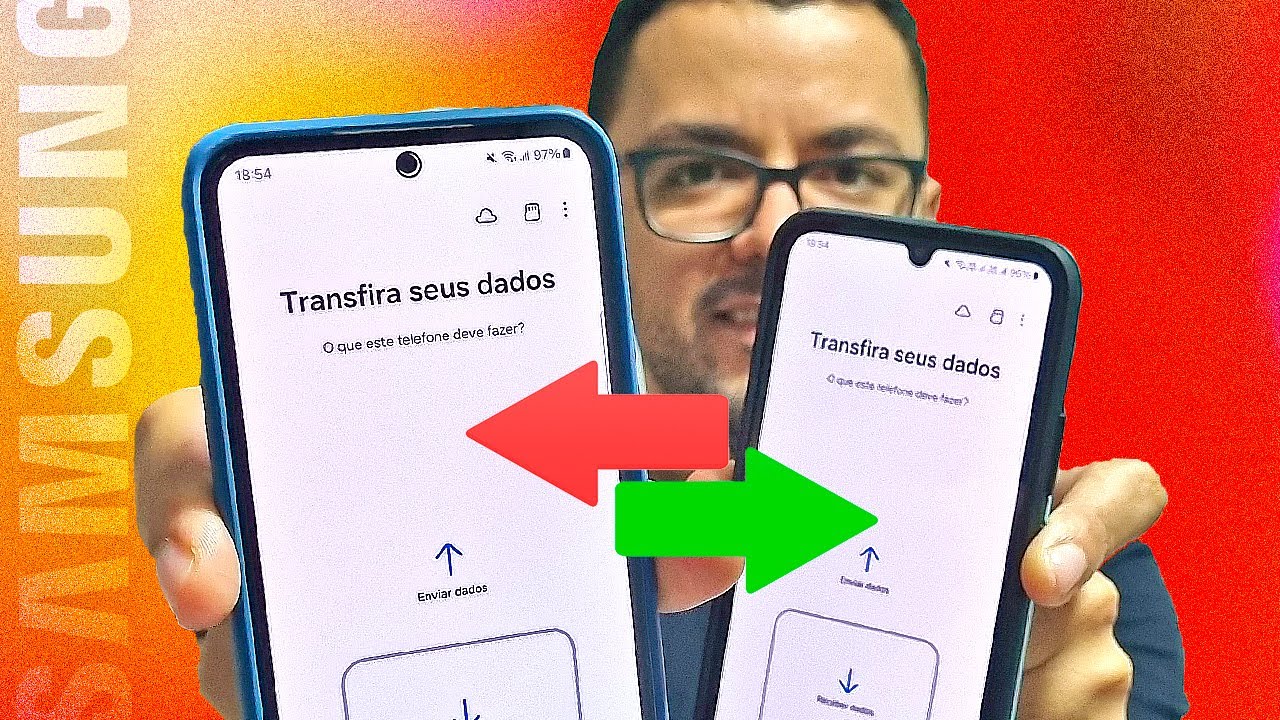
pro m54 então vamos fazer o seguinte vamos apertar em próximo aqui no Galaxy m54 e aqui está ó introdução ao Smart Switch tá bom aqui no Galaxy s2v deixa eu apertar o sim beleza Olha só introdução ao Smart Switch é o usando o aplicativo Smart Switch para copiar os aplicativos e dados do seu antigo aparelho olha só Aí que aqui fala sobre é o aplicativo da própria Samsung porque aqui está sendo de Galaxy para Galaxy tá bom e olha só o Samsung Smart Switch usa estas permissões obviamente que é para para poder fazer todo o
processo corretamente Vou permitir aqui e olha só aqui está algo muito interessante agora galera Deixa eu explicar para vocês Bom vamos lá aqui você tem a opção de sem fio e cabo Tá bom bom eu já fiz o teste na opção sem fio tá bom É eu tenho muitos dados então às vezes pode ter sido um pouco mais demorado por conta da quantidade de apps mas vou fazer o seguinte eu vou pegar um cabo aqui eu tenho o cabo aqui que é de usbc vamos ver se foca aqui só para eu conseguir mostrar para vocês
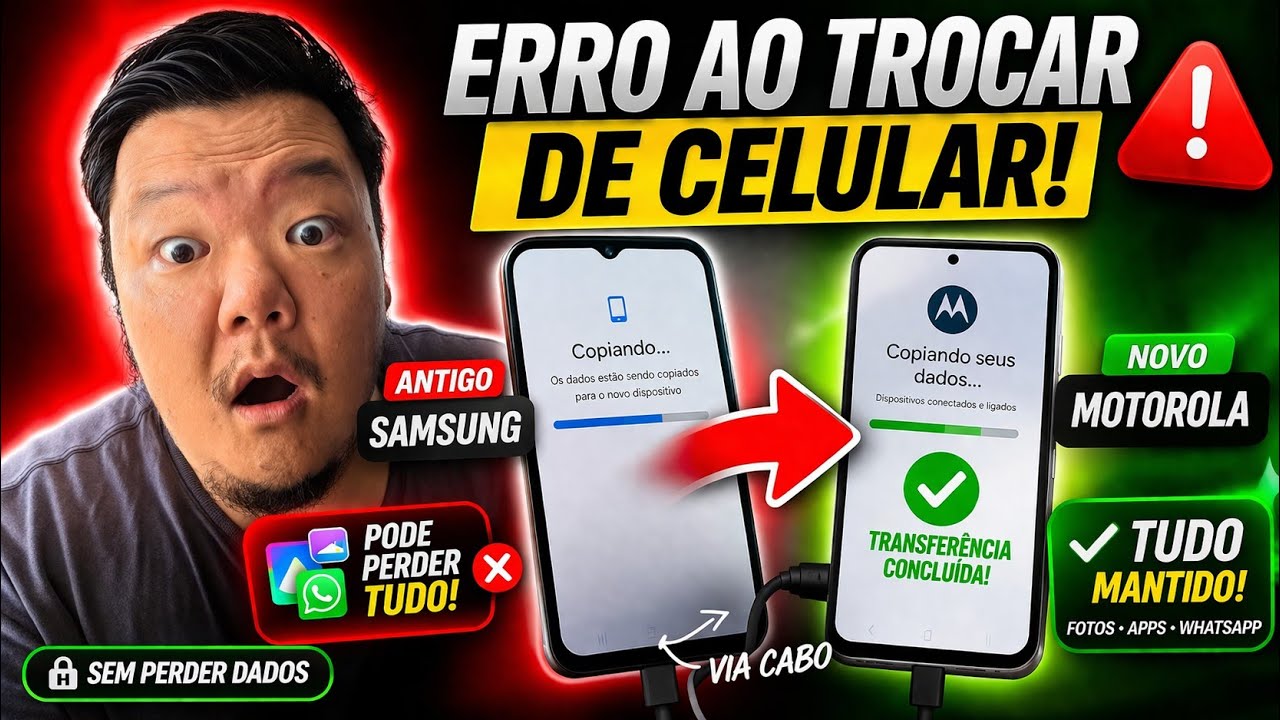
aqui com mais detalhes Olha só usbc para usbc tá vendo e acontece o seguinte eu posso conectar aqui ó por exemplo no Galaxy s20 fe e vou conectar aqui também no Galaxy m54 Tá bom quando eu conecto olha só tá vendo aqui ó eu posso já apertar aqui para transferir os dados via cabo Olha só e pronto tá aqui ó os dois smartphones conectados vai pedir Eu acho para conectar novamente deixa eu retirar aqui do s20 fe vamos lá colocar novamente para ver se ele reconhece automático olha só Aí agora sim reconheceu de forma automático
beleza era para eu ter apertado ali antes né era para ter apertado antes e depois ter colocado o cabo no do smartphone Beleza agora aqui ó Abrir Smart Switch para controlar o Galaxy m54 eu vou colocar aqui ó Ok beleza e vamos lá agora pronto galera agora essa aqui é a parte principal procurando dados para transferir e olha só aqui eu acredito obviamente que via cabo seja muito mais rápido tá bom e olha só ele já fez uma leitura e encontrou aqui no Galaxy m54 o quê tudo o que eu tenho aqui olha só eu
posso colocar todos os dados tá bom são cerca de 114 GB tá aqui tá bom eh 57 minutos posso colocar aqui ó apenas chamadas contados e mensagem ou personalizad colar todas as opções e vamos lá fazer a transferência Olha só boa ele apareceu aqui um código tá bom esse código eu vou colocar aqui no m54 olha só ele apareceu um código aqui não me lembro se esse código é único ou se é um código que é é variável Tá bom então é por isso que vocês não vão ver qual que é o número do código
aqui mas eu coloquei o código olha ol só coloquei o código e ele já começa aqui ó você não pode transferir dados é deste aplicativo em vez disso toque em cada aplicativo para abri-lo Beleza então vamos lá olha só avançar e agora sim eu vou transferir todos os dados do Galaxy s20fe para o Galaxy m54 e vou mostrar o resultado para vocês tá bom está dizendo para manter todo para manter o cabo aqui conectado etc e tal enquanto faz o procedimento vou aplicar aqui para colocar Manter a tela ativa tá bom e agora é simplesmente
aguardar acontecer aqui beleza Olha só Galaxy m54 Galaxy s20 Fe se você não sabia a respeito disso faz o seguinte deixa seu like aí deixa seu comentário também sobre o que você acha dessa funcionalidade aqui dessa transferência de dados um pouco mais ágil um pouco mais rápido ou você prefere um modo vamos dizer assim mais tradicional né ligar o Smartphone e fazer item por item é melhor fazer dessa forma aqui porque aí você já tem as contas tudo aqui não precisa ficar colocando as contas depois então vai fazer aqui toda a transferência que for necessário
bom aqui ele apareceu opções a respeito da minha conta do Google Tá bom então aqui eu só aceito E continuo E aí ó para proteger seu telefone eu posso colocar aqui ó impressão digital e agora eu vou fazer praticamente aquelas configurações e iniciais aqui do dispositivo Tá bom vamos lá vou fazer aqui o cadastramento da Digital Lembrando que o Galaxy m54 ele né tem a digital aqui na lateral ol só vocês estão me vendo no reflexo tá gravando aqui com outro dispositivo vamos lá tem que acertar aqui a posição certinho para na hora de desbloquear
o smartphone não ter nenhum problema ó só 100% próximo beleza Tá verificando aqui a conta aí aqui é a respeito de vozes vou pular isso daqui permitir aqui a respeito do Google assistente vou pular essa parte aqui também e aqui tá ó todos os apps que eu tenho aqui ó para praticamente esses apps aqui na verdade esses são os apps aqui é que já vem no Smartphone venho aqui os apps do Google e os outros da própria Samsung posso selecionar aqui os quais Eu não quero mas eu vou colocar aqui ok e agora preparando o
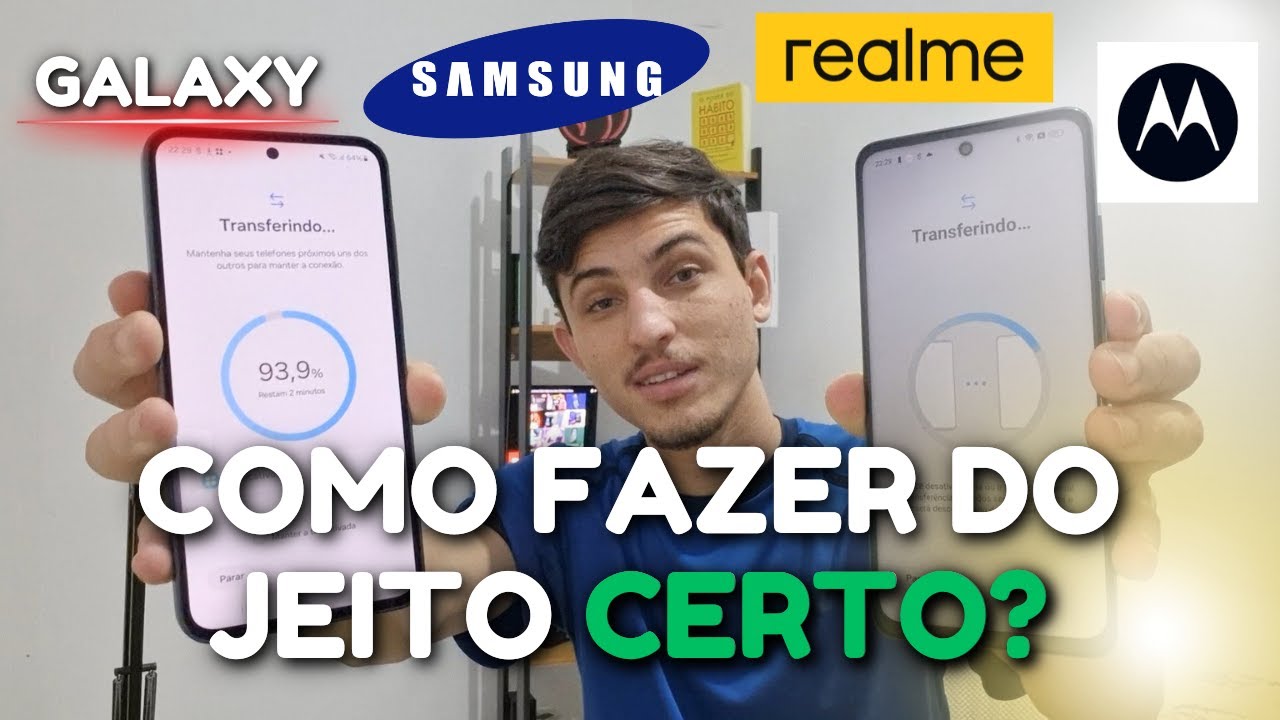
seu smartphone bom outra opção que aparece aqui é sobre aplicativos recomendados Tá bom então você pode vir aqui e selecionar ou não mas aí você coloca aqui em próximo busca aparelho próximo tal tal tal serviço da Samsung concorda e vai olha só está tudo pronto você pode vir aqui e apertar em concluir Olha só bom galera e aqui está né já passando os dados olha só ele está em 8,4 por ali e já está passando aí ó as mensagens etc e tal tem um tempo estimado aí de 55 minutos tá bom isso vai variar tá
bom dos dispositivos Tá bom se você tem muito app pode levar um pouco mais tempo se você tem pouco app a transferência é um um pouco mais rápido também beleza bom galera e aqui estamos já né com alguns dados Olha só 10% praticamente um pouco mais e ele tá passando aqui ó todos os apps desses myphone que é o s20f para o Galaxy m54 essa transferência ela varia muito a quesito do tempo tá bom então se você tem muitos apps Então pode levar muito mais tempo se você tem pouco app então o tempo vai ser
reduzido E claro também se a transferência for via cabo ou se for via wi-fi tá bom aí depende muito e vai variar então esse tempo aqui é de acordo com os meus dados e agora tá aí a transferência de mais ou menos 50 minutos aí até a conclusão final Beleza então bora acompanhar [Música] bom galera então aqui nós terminamos olha só já concluiu passou todos os dados do Galaxy s20 fe para o m54 então eu posso apertar aqui ó concluir tá vendo aqui no Galaxy s20 fe e apertar aqui em Olha só ir para a
tela inicial mas antes olha só o que eu vou mostrar para vocês avisaremos quando terminar você pode conferir OS estos nas notificações enquanto isso cur telefone agora você pode desconectar o cabo usbc Então bora tirar esse cabo aqui ó usbc Tá bom que eu mostrei aqui para vocês caso você queira um cabo usbc para usbc eu vou deixar um link aí na descrição para que você possa estar adquirindo Beleza então vamos aqui ó para a tela inicial e olha só como a mágica acontece o mesmo papel de parede a mesma personalização já está aqui obviamente
que Agora é esperar né Transferir o restante dos dados aqui a o SM smartphone organizar tudo e agora nós vamos começar os primeiros passos a se fazer quando você tem um Smartphone novo bom galera como vocês sabem eu estou aqui com ele o Galaxy m54 Então primeiramente vamos obviamente vir aqui olha só na Play Store é o primeiro passo a se fazer quando você tem qualquer smartphone novo não importa se é um top de linha intermediário ou básico aí você vai vir para atualizar os apps Olha só você vai vir em gerenciar os aplicativos e
pode vir aqui atualizações disponíveis e manda ver nisso daqui atualize todos os aplicativos Luciano Por que que tem que fazer isso porque quando você vai usar o smartphone sem fazer as atualizações devidas você vai e se deparar com alguns aplicativos dando erro etc e tal ou o smartphone é travando porque ainda é não concluiu todas as atualizações então para ele é lidar ali de uma melhor forma ficar mais fluido atualize primeiro todos os Apps que tem aqui disponível tá bom o mesmo funciona sabe por quê o mesmo funciona também para os notebooks e PC tá
bom funciona também Toda vez que você tem um dispositivo novo Vá nas opções de configurações Abre ali os apps e atualize todos os apps que for necessário bom galera o segundo passo também é você olha só entrar aqui na Galaxy Store você entra na Galaxy Store e também vai fazer o mesmo o mesmo procedimento Tá bom olha só atualizando aqui a Galaxy Store beleza normal vai atualizar aqui a própria galeria de aplicativos da Samsung bom galera aqui a galeria de aplicativos foi atualizada Então nós vamos entrar novamente aqui ok após entrar aqui vai como for
a primeira vez vai pedir algumas permissões ou não beleza vamos vir aqui em menu e olha só galera brincadeira né 45 apps a ser atualizado e sim Você precisa a atualizar todos esses aplicativos para que haja um bom funcionamento aí do smartphone com fluidez Tá bom então já atualiza de vez antes de você é ficar ali usando o smartphone a galera já pega o smartphone já vai instalando ali é os aplicativos mensageiros aí vai lá aí já quer usar e etc e tal enquanto ainda tem muita coisa para fazer no Smartphone então não tenha pressa
o smartphone já tá na sua mão é o Smartphone novo ele não vai sair daí então fica tranquilo então dá tempo sim de você organizar tudo o que for nesse necessário então Além de estar organizando lá na Play Store Tá organizando aqui também olha só é na Galaxy Store Além disso ele também tá organizando todos os dados que eu transferi para cá ele transferiu e tá organizando tudo ainda vai finalizar beleza bom galera então estamos aqui deixa eu abaixar um pouco o brilho aqui para que vocês consigam ver melhor Olha só resultados da transferência de
dados tá bom ou seja mais de 2600 é itens aqui tá bom cerca de quase 115 GB então um total aí de 217 vídeos aplicativos imagens e etc e tal não copiados teve apenas um aplicativo aqui ó de vídeos que não foi copiado mas os arquivos de vídeos obviamente estão ali todos os vídeos estão ali tranquilamente vou clicar aqui em avançar e olha só pronto para alternar seu relógio para este telefone você virá uma mensagem para conectar o seu relógio Ou seja eu tenho aqui no pulso um Galaxy watch 4 Tá bom então já dá
para fazer aqui é toda a conectividade com o novo Smartphone posso vir aqui em avançar é vou sincronizar aqui o calendário etc e tal e pronto beleza enquanto isso olha só ainda está terminando de instalar é alguns apps que eu coloquei aqui para atualizar tá bom Ó tem alguns apps aqui que estão aqui para atualizar e outros que estão carregando aqui no sistema tá vendo que às vezes ele dá uma travadinha assim por quê Porque tem que esperar galera carregar todos os dados para depois a gente começar a usar o smartphone Olha só vou vir
aqui na Play Store olha só tem alguns uns apps ainda aqui ó tinha muitos aplicativos aqui e na Galaxy Store também ó que a gente pesquisou aqui ó Galaxy Store Olha só ele terminou de atualizar todos tinham 45 tá bom e ele já atualizou todos então nessa parte aqui está tranquilo e agora vamos esperar a Play Store aqui é terminar de atualizar os aplicativos bom galera então eu tô aqui com os dois smartphone olha só que interessante né ó tá vendo aqui ó é o mesmo Edit que tá aqui tá bom Tem que atualizar aqui
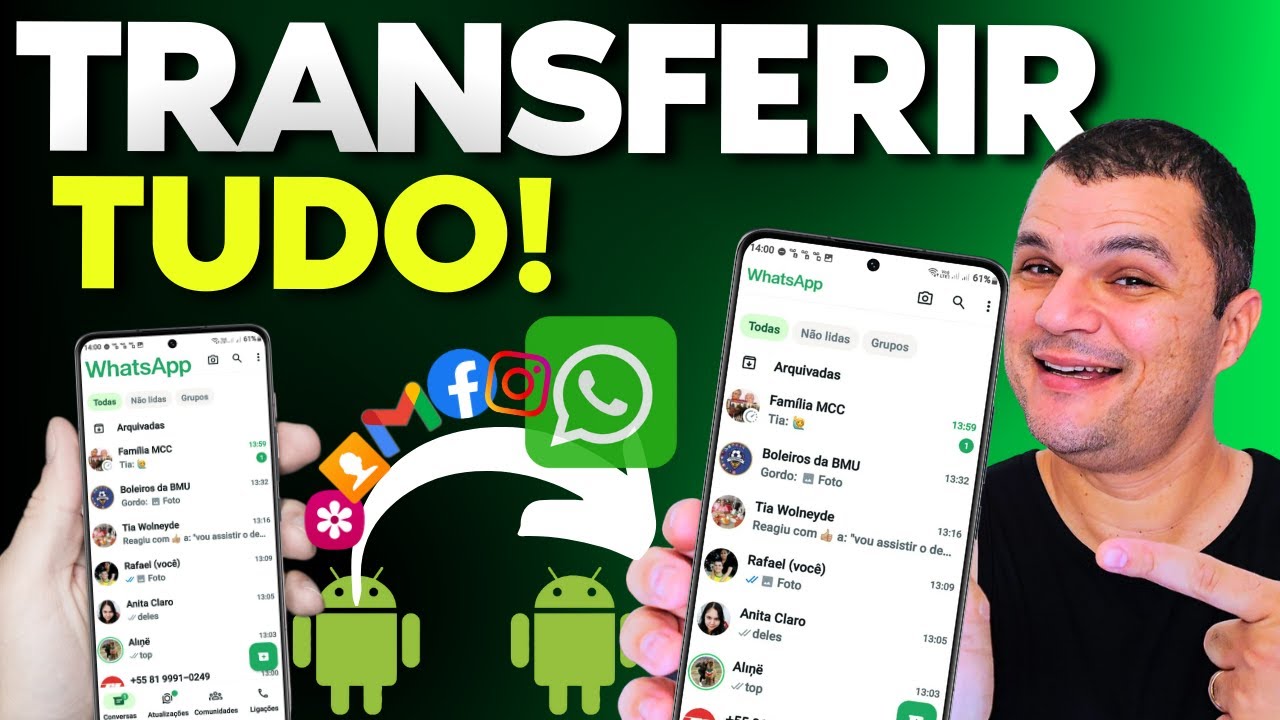
do s20 fe tá aqui e tá também no Galaxy m54 tá bom E aqui olha só ele Já copiou absolutamente tudo ou seja está Praticamente tudo igual apenas passou de um smartphone para o outro smartphone Tá bom então passou desse daqui para esse daqui bom e é assim que você transfere todos os seus dados de um smartphone para o outro sem a necessidade de colocar todas as senhas e etc e tal e depois transferir foto via Bluetooth ou por outro meil mas tá aqui todas as fotos todos os vídeos todas as senhas todas as contas
está já aqui no Galaxy m54 Beleza então se você curtiu esse vídeo não esquece de se inscrever no canal Fala aí o que você achou dessa dica e se você já conhecia esse serviço que no caso aqui foi da Samsung a gente usou aqui o Smart Switch aqui para fazer essa transferência mas como vocês viram funciona também de outro Galaxy para outro Galaxy beleza bom galera eu espero ter ajudado vocês de alguma forma Então é isso aí a gente vai ficando por aqui vamos nos ver nos próximos vídeos para falar um pouco sobre o Galaxy
m54 Então já deixa no comentário aí se você pretende comprar esse smartphone porque eu vou trazer muita novidade a respeito dele beleza valeu fiquem com Deus e até o próximo vídeo