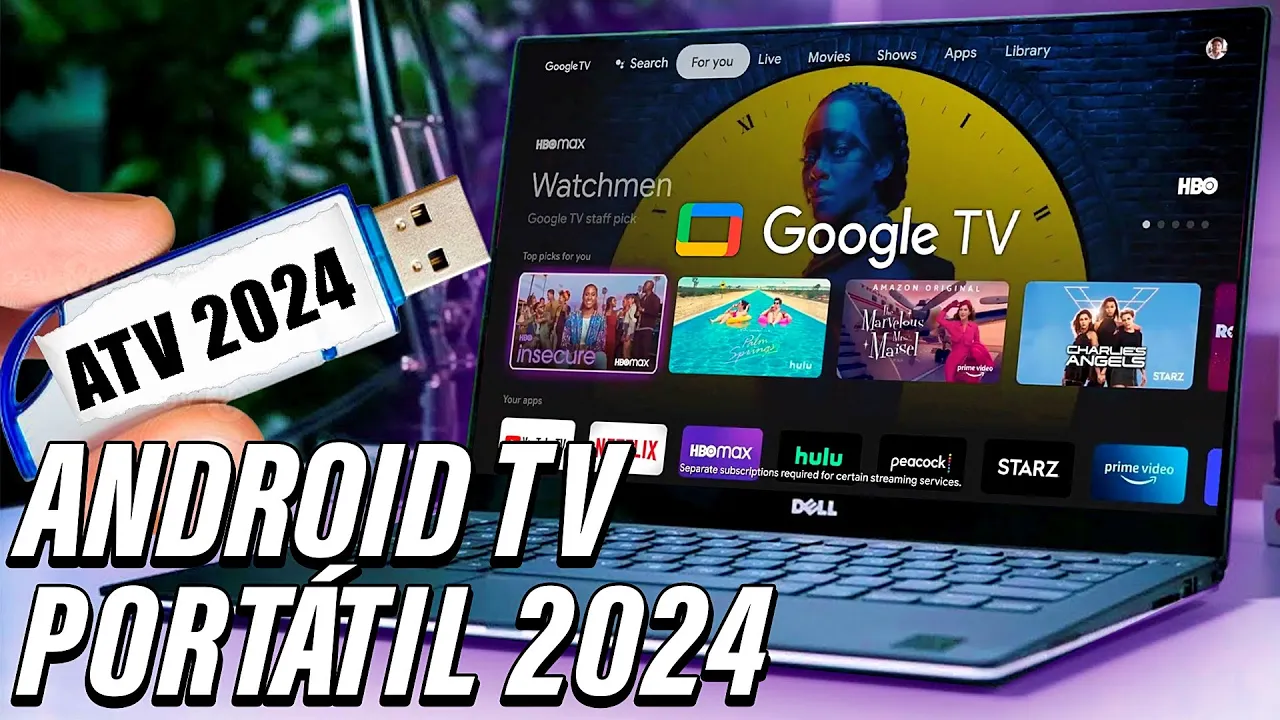
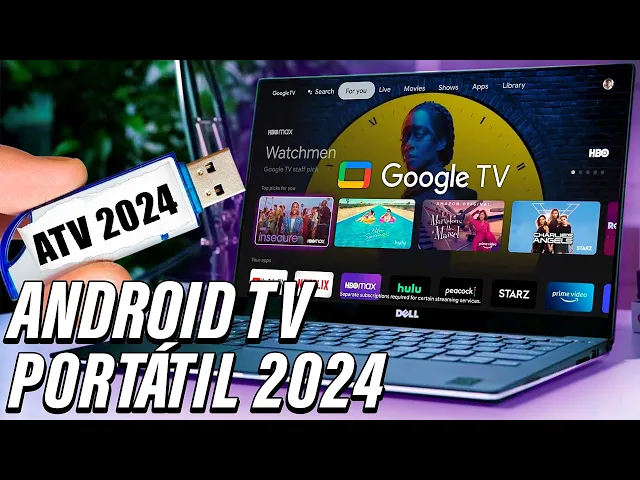
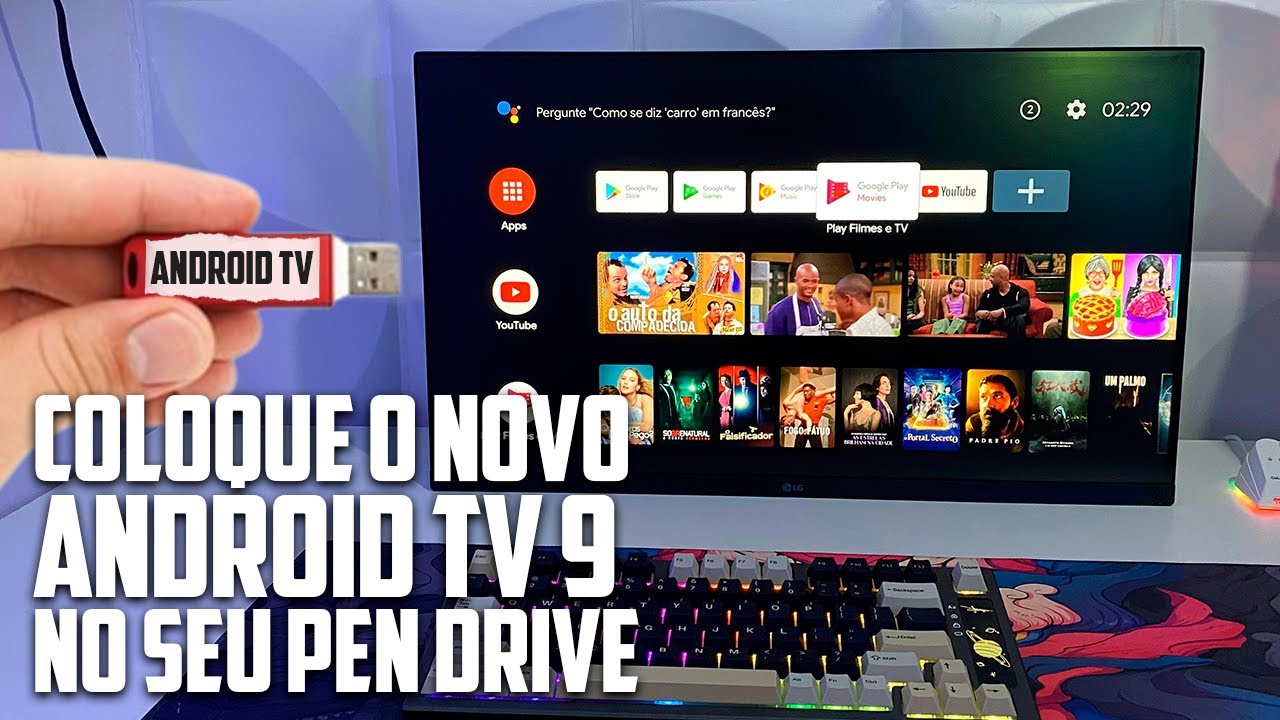
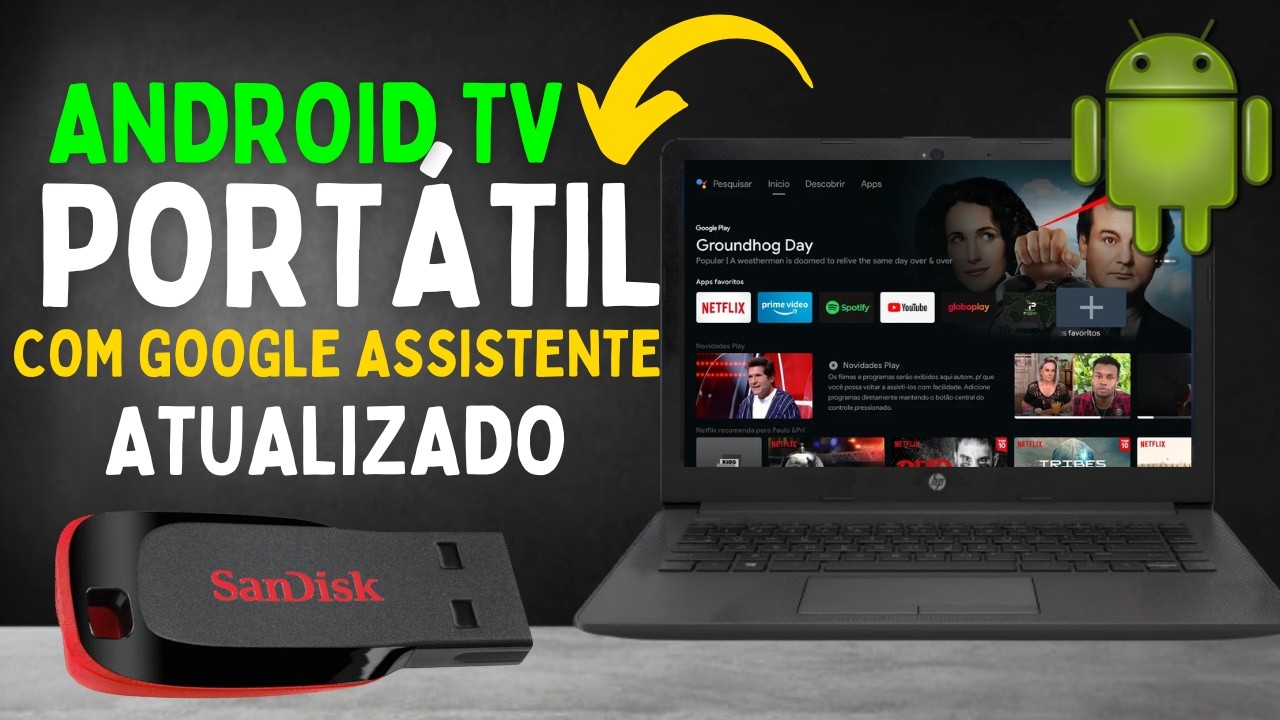
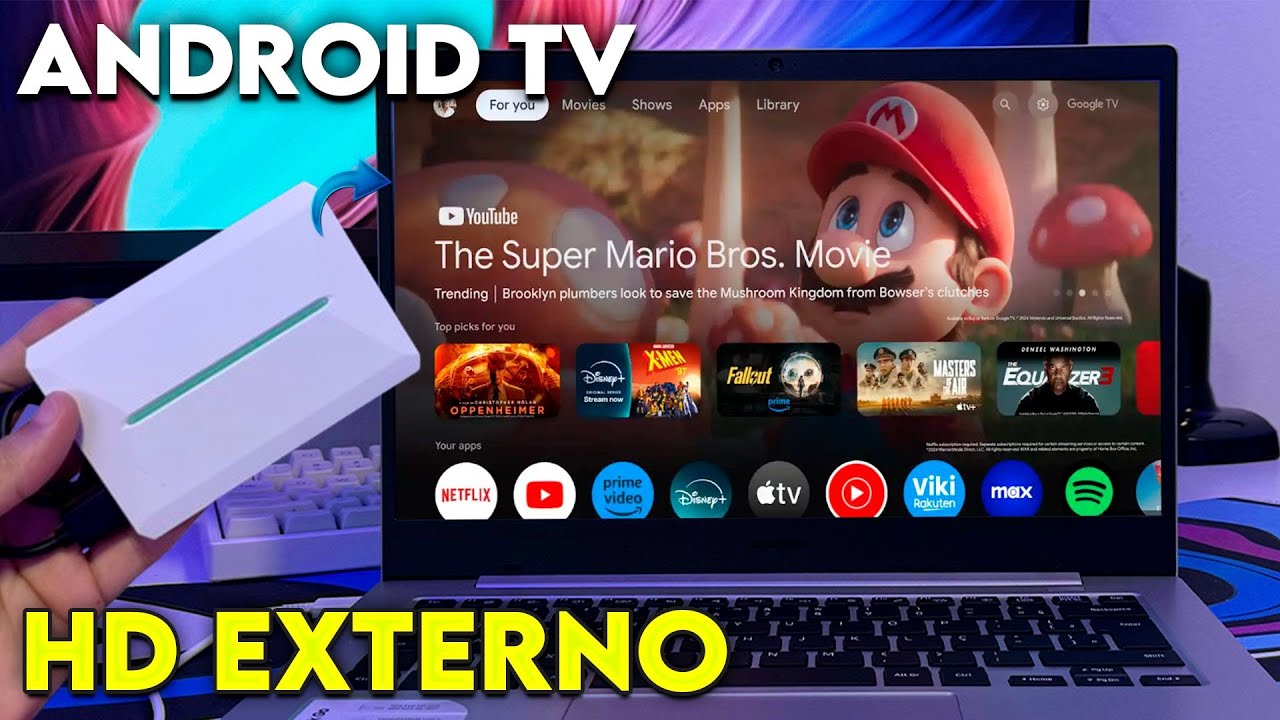
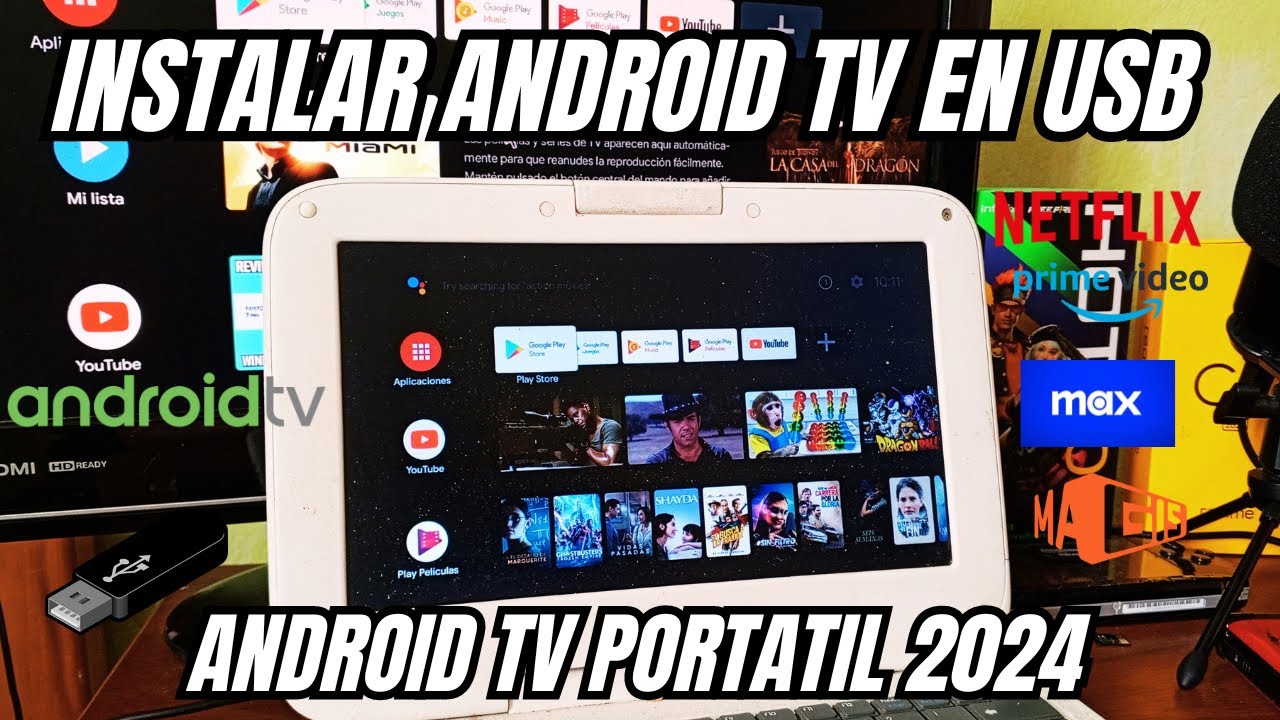
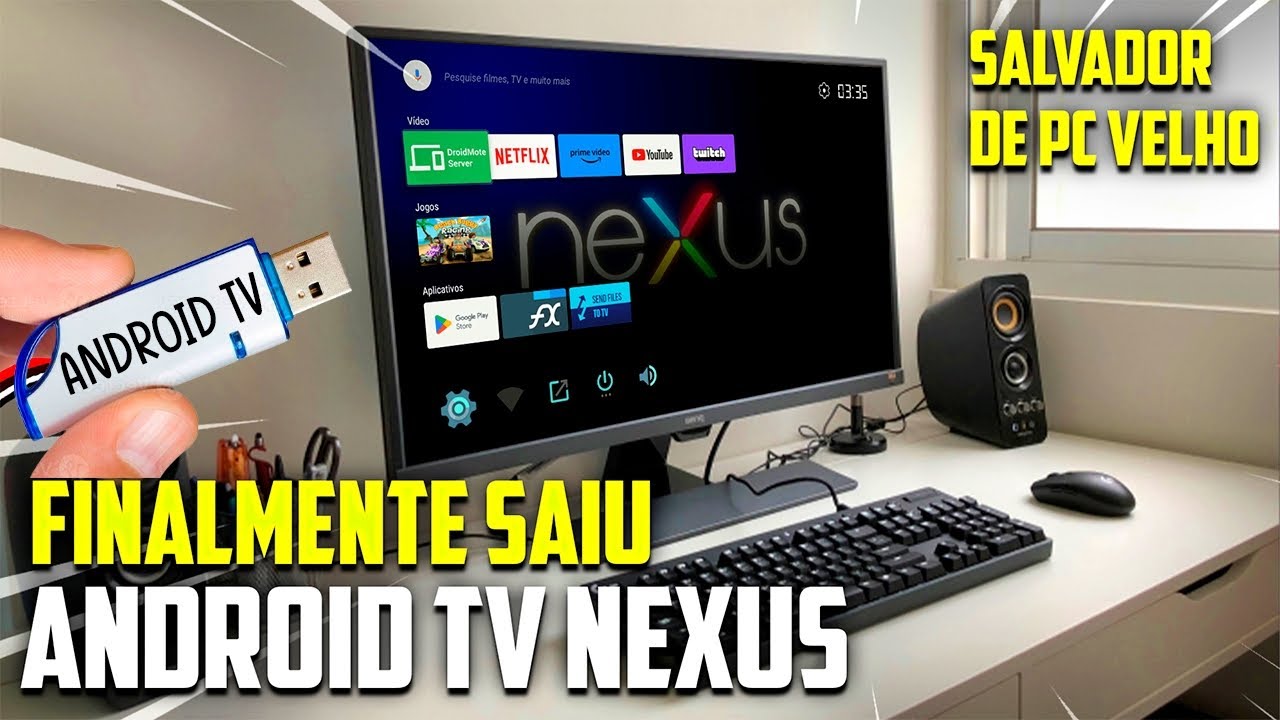
um dos projetos mais legais que a gente tem é o projeto do android tv portátil porém já faz algum tempo que eu lancei o vídeo sobre isso então eu resolvi refazer esse vídeo de forma atualizada e trazendo também a nova versão para vocês Tá eu vou ensinar para vocês a Como criar o pendrive portátil como configurar o seu armazenamento e até mesmo a Como utilizar esse Android TV para que você consiga rodar Ele diretamente do pend drive Então bora lá pessoal eu vou deixar esses arquivos aqui para vocês ter acesso tá vai tá aí na
descrição desse vídeo ou no primeiro comentário fixado tá bom E desde já também eu já peço que você pegue seu pen drive e conecte ao computador com o pen drive de 4 GB você já vai conseguir fazer esse procedimento tranquilamente para ter aí o android tv portátil para rodar diretamente do pen drive tá então após você baixar esses arquivos necessários aqui e conectar o pend drive ao seu computador você simplesmente vai extrair esses arquivos para a sua área de trabalho pode extrair quando você extrair ele automaticamente vai gerar uma pasta com todos os arquivos já
organizados aqui dentro tá bom Observe que aqui aqui temos o rufus o Android TV 2024 e também armazenamentos aqui tá a gente vai começar aqui executando o rufus pode dar um duplo clique sobre ele depois dá a permissão clica sim e depois simplesmente aperta não aqui após isso Observe que ele vai executar o rufus aqui e vai reconhecer tranquilamente aqui o meu pen drive tá se o seu for menor ele vai aparecer o tamanho do seu pen drive aí tranquilo e aqui basicamente você pode fazer de duas maneiras ou simplesmente selecionar aqui o arquivo iso
que está aqui dentro ou simplesmente arrastar tá ele para dentro do rufus e pronto ele já vai reconhecer aqui tranquilamente também tá uma coisa bem importante que vocês tem que ficar ciente aqui são sobre os formatos aqui do esquema de partição tá o formato MBR ele só suporta armazenamentos né de até 4 GB pessoal então você vai conseguir utilizar de 2 a 4 GB de armazenamento agora o formato GPT que são para as placas mães mais atuais pro tipo de Bills mais atuais que são as Bills uf suportam até 32 GB que é a quantidade
máxima que tem temos aqui no momento tá então para ficar ciente MBR suporta até 4 GB GPT suporta sem limite tá então para ficar ciente até aqui no caso aqui eu vou criar em MBR e vou usar um armazenamento menor para mim não faz diferença eu não vou utilizar tantas coisas assim mas caso você vai utilizar Mais veja de acordo com a sua necessidade aí Tá bom então aqui seleciona o seu esquema de partição e clica em iniciar após isso é só você clicar sim aqui para confirmar dá ok e aguarda aqui que ele vai
começar todo o procedimento de criação do nosso pend drive tá então você aguarda ele copia os arquivos aqui é um procedimento super rápido tá então é só a gente aguardar e pronto em poucos minutos ele já finaliza D mensagem pronto aqui abaixo Você vai clicar em fechar agora simplesmente você vai voltar na pasta que você extraiu e vai localizar a pastinha armazenamentos tá aqui nessa pasta vai ter os arquivos data que serão seus armazenamentos No meu caso eu vou utilizar aqui o data de 2 GB que para mim já é o suficiente para fazer esse
vídeo para vocês tá vou copiar esse arquivo data de 2 gigas observa que ele tá com o final ponto Zip vou rolar Aqui para baixo e vou acessar este computador e vou localizar aqui o meu pen drive que no caso é esse aqui Aqui está o meu pen drive eu vou colar esse arquivo data aqui dentro e simplesmente depois vou clicar com o lado direito sobre o arquivo data e clicar em extrair extrair aqui tanto com o sevenzip quanto com o inr é a mesma coisa coloca para extrair aqui e ele vai extrair tá agora
ele vai demorar um pouquinho tá pessoal mas Observe que ele tá aqui ó extraindo um arquivo chamado data.img data.img se o seu não tiver aparecendo IMG No começo é porque as extensões de arquivo do seu sistema está oculta Tá mas não tem problema só você ver se ele tiver branquinho assim tá pronto tá tudo certo tá bom então aguarda ele finalizar aqui esse processo de extração pronto com o processo finalizado Observe que ele ficou aqui ó data.img é um arquivo de 2 GB exatos tá então a gente já pode fechar aqui e simplesmente a gente
pode retirar o pend drive do computador que a gente utilizou para criar e testar o nosso android tv portátil em outro computador ou se você for testar no seu próprio já deixa ele conectado aí e bora lá agora é só você ligar ou reinicializar o seu computador pressionando as teclas de boot no meu caso é F8 em muitos Pode ser f11 f12 ou F7 eu te recomendo que você pesquise qu a tecla de boot do seu computador de acordo com a marca ou modelo tá ao ligar pressionando as teclas de boot em poucos segundos ele
aparece aqui a marca da minha placa mãe e depois ele vai aparecer aqui o menu de boot tá aqui estamos no menu de boot do meu computador eu basicamente vou selecionar aqui o meu pen drive vou dar enter no teclado e pronto ele já me manda aqui para essa tela do Android TV tá eu posso inicializar ele tranquilamente pelo modo portátil que no caso é pela primeira ou pela segunda opção tá qualquer uma das duas vai dar certo para você então clica enter sobre a opção e ele já vai começar a inicializar tranquilamente tá lembrando
que esse método de android tv portátil que a gente criou ele vai salvar os arquivos tá pessoal pode ficar tranquilo que todas as configurações que vocês fizerem ele vai salvar tranquilamente tá tá Observe que aparece a logo da Google aqui no boot Animation bem rapidinho vai passar também dessa etapa Lembrando que a velocidade do sistema operacional depende de cada pend drive tá se você tiver um pendrive bom um pendrive 3.0 ele vai servir bem de boa vai ficar bem legal Tá então vamos aguardar que ele já vai inicializar e aqui agora é só a gente
fazer as configurações iniciais vamos rolando aqui só apertar na setinha para baixo até você chegar no idioma que você quer utilizar tá no meu caso português do Brasil vou dar enter aqui Aqui você pode escolher sua conexão sua Red wi-fi ou pode simplesmente ignorar para ele passar direto Tá eu já vou me conectar a partir daqui que é pra gente não perder muito tempo fazendo a conexão então já tá conectando aqui certinho conectando a Dual que é o nome da minha rede wi-fi conectado pronto tá automaticamente ele já vai avançar aqui vai falar pra gente
escolher o nome você escolhe se você quiser senão só aperta em qualquer um deles ali tá automaticamente ele vai falar que identificou aqui um drive USB que no caso é o pend drive que a gente tá utilizando para rodar o próprio sistema operacional você não precisa apertar em nada aqui tá só aperta S aqui no seu teclado para voltar tá ou se você tiver utilizando um controle Zinho daquele você pode apertar para voltar que ele vai retornar corretamente tá Observe que aqui temos Google Play temos Google Play music Google Play moves YouTube etc muita coisa
bem legal tá vamos entrar aqui nas configurações que eu quero mostrar umas coisinhas para vocês aqui em configurações temos aqui configurações para comando de voz para fazer login nas contas etc muita coisa um sistema realmente bem completo aí tá temos configurações de sistema para você tá melhorando aqui também Tirar do modo de economia de energia colocar no modo do performance que é interessante tá se seu PC for meio lento for meio antigo você pode fazer isso tem aqui como habilitar a memória virtual para dar uma acelerada Aí caso o seu PC seja mais fraco tá
também é bem interessante Você pode gravar a tela aqui armazenamento ele mostra ó o nosso armazenamento Total ali que é de 2 GB que foi o que a gente colocou lá dentro e ele também mostra o tamanho total do pend drive tá que não vai ser utilizado no caso só vai ser utilizado o armazenamento que a gente adicionou que é de 2 GB ali ele tá com 2,1 por conta do sistema também que tá incluso aí tá bom voltando aqui aqui pessoal deixa eu mostrar para vocês aqui o YouTube fazer alguns testes básicos aqui bem
rápido tá nada que seja muito relevante aqui mas já vai ativar dúvida de alguns aí em relação à fluidez do sistema etc tá é um sistema realmente bem fluído que quebra muito galho aí para quem quer utilizar um tipo de android tv portátil diretamente do pend drive para alternar entre um computador e uma TV sem precisar gastar dinheiro com uma TV Smart né Isso é bem interessante também deixa eu botar isso aqui que aí não dá nenhum tipo de problema tá olha só como Ele carrega bem rápido já apareceu aqui ó e roda muito fluído
também tá rapaziada bem legal mesmo né quebra muito galho isso aqui o som tá reduzido aqui tá pessoal para evitar problemas mas você já consegui ver aqui que ele roda tranquilamente né com uma fluidez absurda mesmo de legal aqui temos a loja tá eu não fiz login Ó você precisa fazer login na sua conta para est utilizando a loja e colocar outros aplicativos né como Netflix HBO Max qualquer outro aí que você tenha contratado para você tá utilizando tá já pensou aí você não quer ir lá pra sua sala assistir tvk assistir seu suas ses
etc você vai simplesmente conecta um pend drive com Android TV no seu computador e pronto você já consegue assistir tranquilamente como se tivesse numa TV é só inclinar sua cadeira para trás e já era acabou Prontinho você já vai utilizar tranquilamente suas plataformas e com estilo né então é basicamente isso pessoal eu espero que vocês tenham gostado desse vídeo é um vídeo simples tá é um vídeo que eu só queria atualizar porque última vez que eu postei ele faz muito tempo atrás e vocês mecam um vídeo atualizado desse então é isso vejo vocês em um
próximo o vídeo

![New Android to PC Screen Mirroring Software with Amazing Features [FREE]](https://img.youtube.com/vi/dWj5Mw2k3BE/maxresdefault.jpg)



![Como instalar o Bliss OS 15 no PC [Android 12] Instalação passo a passo do blissos](https://img.youtube.com/vi/UyYk7e__WuY/maxresdefault.jpg)