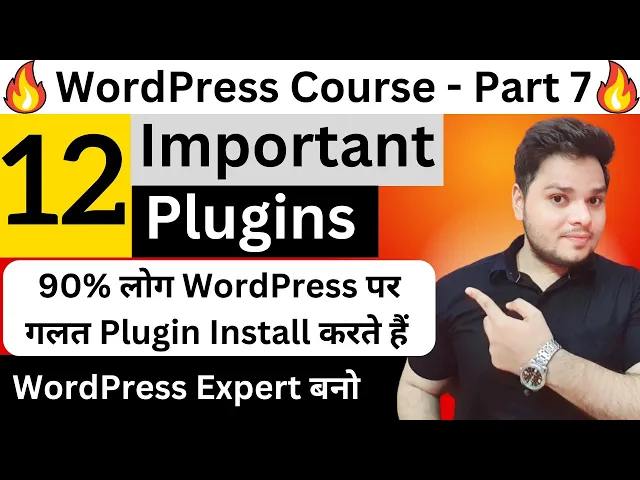
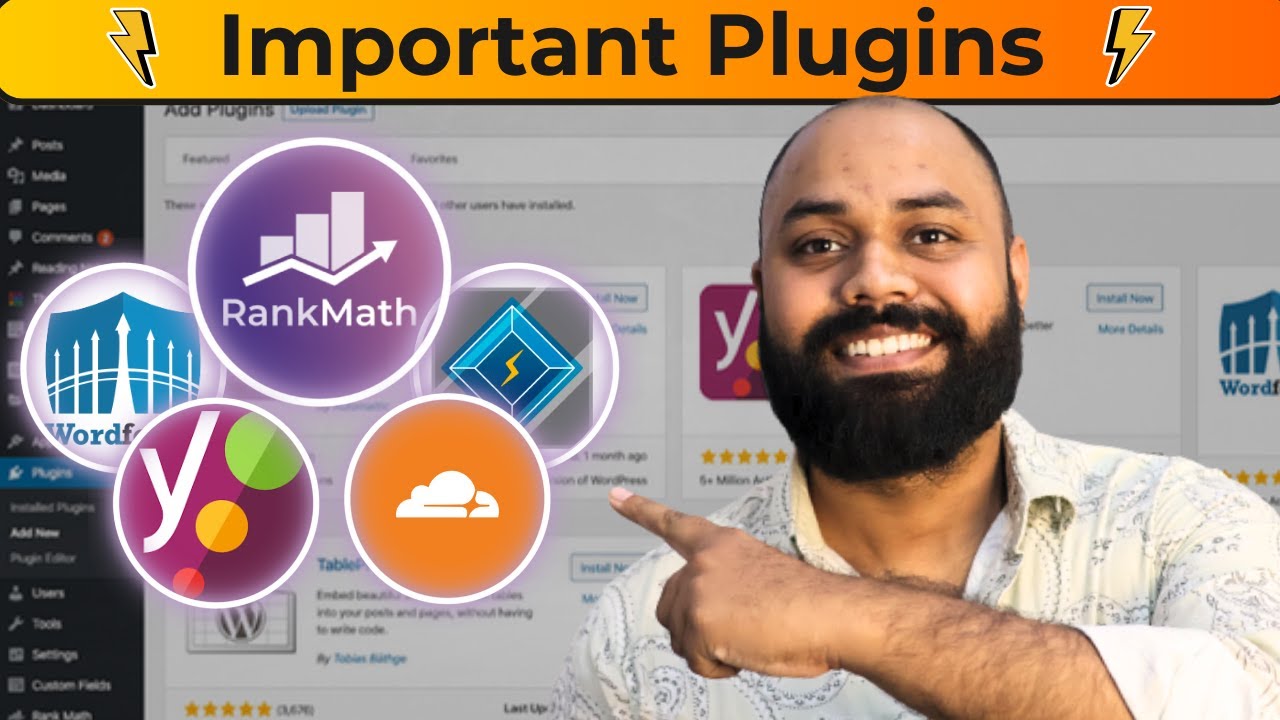
दोस्तों वर्डप्रेस ब्लॉगिंग कोर्स के साथ में पार्ट में आपका स्वागत है इस वीडियो में हम बात करेंगे वर्डप्रेस की 12 ऐसी प्लगिंस जिनको आपको अपने ब्लॉग पे जरूर इंस्टॉल करना चाहिए आपको जानकर शायद थोड़ा सा शौक लगेगा 90% लोग जो वर्डप्रेस पे ब्लॉग बनाते हैं अपने ब्लॉग पे गलत प्लगिंस को इंस्टॉल करके रखते हैं और नॉलेज ना होने की वजह से बहुत सारी pluggings इंस्टॉल कर लेते हैं जिसकी वजह से होता क्या है उनका ब्लॉक स्लो हो जाता है वेबसाइट धीरे खोल है और बाद में गूगल में रैंक नहीं कर पता तो इस वीडियो में
मैं आपको यही बताने वाला हूं कौन-कौन सी ऐसी 12 प्लगिंस है जो आपको अपने वर्डप्रेस ब्लॉग पे इंस्टॉल करनी है इसके अलावा आपको किसी भी प्लगिंग को इंस्टॉल करने की जरूरत नहीं है तो जो लोग नए हैं उनको मैं एक चीज बता देता हूं प्लगिंग होती क्या है ताकि आपको पता होना चाहिए इस चीज का कम क्या है वर्डप्रेस के अंदर जो प्लगइन होती है आप एक तरह से लगा सकते हो छोटा सा एक सॉफ्टवेयर होता है उसकी मदद से हम कुछ भी एडिशनल फीचर यानी अलग से हम कुछ करना चाहते हैं इंस्टॉल करके कर
सकते हैं तो प्लगइन को एक छोटा सा सॉफ्टवेयर मैन लीजिए उसकी मदद से आप कुछ भी कम बड़ी आसानी कर सकते हो आपको कोडिंग की जरूरत नहीं पड़ती है तो चलिए मैं आपको बताता हूं कौन-कौन सी है 12 प्लगिंस है वर्डप्रेस की जो आपके ब्लॉग पे होनी चाहिए और हर प्लगिंग का मैं आपको कम भी बताऊंगा कैसे उसको सेटअप करना है सब कुछ हम डिटेल में सीखेंगे ताकि आपको इस चीज की नॉलेज हो जाए और आप लोग इन में सक्सेसफुल को तो दोस्तों जो हमारी सबसे पहली प्लगइन है वो है रैंक में जो की हमने
इससे पहले वाले पार्ट में इंस्टॉल भी कारी थी लेकिन उसे हमने प्रॉपर्ली कस्टमाइज नहीं किया तो मैं आपको बताता हूं रैंक में जो लगेंगे उसको इंस्टॉल कैसे करना है और कैसे हमें इसको थोड़ा सा कस्टमाइज करना है ताकि हमारे जो ब्लॉग पोस्ट है वो गूगल में रन कर पाए हमारा ब्लॉग गूगल में रैंक कर पाए तो मैं आपको स्टेप बाय स्टेप बता देता हूं तो गैस सबसे पहले आपको अपने वर्डप्रेस का डैशबोर्ड ओपन करना है पर यहां पे आपको प्लगइन के सेक्शन पे आना है ऐड न्यू पे क्लिक करना है तो वैसे तो हमने लास्ट
पार्ट में रैंक मठ को इंस्टॉल कर लिया था लेकिन जिन लोगों ने नहीं किया उनको क्या करना है यहां पर रैंक मठ पे जाना है और यहां सर्च करना है जैसे ही आप सर्च करोगे यहां रंगद की प्लगिंग ए जाएगी जिन्होंने इंस्टॉल नहीं किया पहले उन्हें इंस्टॉल करना है और एक्टिवेट कर लेना है एक्टिवेट करने के बाद आपके पास यहां पर रैंक मठ का ऑप्शन आएगा यहां पर आपको जनरल सेटिंग्स में क्लिक कर देना जनरल सेटिंग्स में क्लिक करने के बाद आपको यहां पे क्या करना है टाइटल एंड मेटा में आना है और टाइटल में
आपको क्या करना है यहां पर जो उसे करना है सिंबल वो ये वाला करना है ठीक है इस तरीके से ये वाला सिंबल उसे करना है उसके बाद थोड़ा सा नीचे आना है और यहां पे आप चाहो तो अपने टाइटल को कैपिटल भी कर सकते हो की जो भी यहां पे फर्स्ट कैरक्टर होगा वो कैपिटल हो जाएगा अब जैसे की कई बार क्या होता है यहां पे आप एक बार ऊपर देखना मैं यहां पे लिख रहा हूं जैसे की मैंने लिखा वेट लूज कैसे करें ठीक है तो मैंने यहां पे लिख दिया तो आपने टाइटल
सपोज ऐसे दे दिया अगर आप इस ऑप्शन को अवेलेबल करते हो ऑन करते हो तो व एल यानी हर वर्ड का जो पहला कैरक्टर है वो कैपिटल हो जाएगा तो आप इसको ऑन करके रखें बाय चांस हम टाइटल यूं ही दल देते हैं तो ऑटोमेटेकली ये उसको कैपिटल कर देगा और कैपिटल करने से थोड़ा सा हमारा जो टाइटल है वो काफी ज्यादा अच्छा लगता है और इसके बाद हम थोड़ा सा नीचे आएंगे यहां पर हमें क्या करना है से पर क्लिक कर देना है यहां पर होम पेज पर आना है जैसा की मैंने लास्ट में
आपको बताया था लास्ट वीडियो में की यहां पे आपको अपनी डिस्क्रिप्शन लिखनी है एक बार इसलिए बता रहा हूं अगर इनके साथ में पहला वीडियो ना देखा हो तो यहां पे आप जो भी डिस्क्रिप्शन लिखोगे उसमें आप कीवर्ड्स को उसे करें जैसे की जिस चीज कैटिगरी पे आपको कम करना है वो सारी कैटिगरीज डिस्क्रिप्शन में उसे करें जैसे की ये हमारी वेबसाइट है हम यहां पे ब्लॉगिंग डिजिटल मार्केटिंग सो पे कम करेंगे तो मैंने सबको यहां पे इंक्लूड कर लिया ताकि कोई भी जब सर्च करेगा गूगल पे तो हमारी डिस्क्रिप्शन उसको देखेगी तो उसको पता
लग जाए इस वेबसाइट पे क्या-क्या मिलने वाला है ये लिखने के बाद आपको से चेंज पे क्लिक कर देना है तो दोस्तों जो दूसरी प्लगिंग है जो की हमारे ब्लॉक पे जरूर होनी चाहिए वो है अब जो स्मोश plughenge इसका कम क्या है पहले हम ये समझ लेते हैं जब भी हम अपने ब्लॉग पे कोई फोटो अपलोड करते हैं पोस्ट के अंदर इमेजेस डालते हैं तो क्या होता है जो हम लिखते हैं उसका साइज इतना नहीं होता लेकिन इमेजेस क्या होती है हैवी होती है उसकी वजह से क्या होता है हमारी साइड जैसे-जैसे इमेजेस बढ़ती
जाएंगी तो थोड़ी सी हैवी होती जाएगी और हैवी हो जाएगी तो खुलने में टाइम मिलेगी मामले में टाइम लेगी तो एक चीज होती है बाउंस रेट अगर हमारी वेबसाइट बहुत जल्दी नहीं खुल रही है तो हमारी वेबसाइट को जो भी खोलेगा तो वो लोड होगी तो उससे क्या होगा वो बिना देखे ही बंद करके चला जाएगा जिससे हमारी वेबसाइट का बाउंस रेट बढ़ जाता है तो बाउंस रेट क्या होता है की कोई भी हमारी वेबसाइट पे आया वो कितनी देर तक रुकेगा जितनी ज्यादा देर तक रुकेगा तो बाउंस रेट कम हो जाएगा जल्दी छोड़ के
चला जाएगा तो bouncerate बढ़ जाएगा तो अगर इमेजेस ज्यादा हो जाएंगी साइट हैवी हो जाएगी साइट हैवी होगी तो देर में खुलेगी देर में खोलेगी तो लोग बंद करके चले जाएंगे बाउंस रेट बढ़ जाएगा रैंकिंग घाट जाएगी तो उसे चीज में कम आती है ये क्या करती है जो भी आप अपने वर्डप्रेस पे पोस्ट के अंदर इमेजेस या फोटोस डालोगे ऑटोमेटेकली उनके साइज को कम कर देगी और दूसरी चीज क्या करेगी उनकी जो क्वालिटी होगी ना इमेज की उसको भी कम नहीं करती है क्वालिटी वही रहेगी बस तुमको कंप्रेस कर देगी आपको कुछ नहीं करना
ऑटोमेटिक हो जाता है तो चलो बताता हूं कैसे इस प्लगइन को आपको इंस्टॉल करना है तो गैस प्लगइन को डाउनलोड करने के लिए आपको ऐड न्यू पर क्लिक करना है और यहां पर आपको लिखना है समस आपको स्पेलिंग बिल्कुल ठीक लिखनी है यहां पे जो प्लगइन खुलेगी स्मैश यह होगी डीपीएमयू की जो जो मैप लगेंगे आपको बताऊंगा उनका ऑथर भी बताऊंगा आपको वही इंस्टॉल करने हैं क्योंकि यहां पे कहीं बार क्या होता है एक नाम से आपको अलग-अलग प्लगिंग मिल जाएंगी जैसे की नीचे resmus ए रहा है तो आपको करना कौन सा है ये वाला
इसके वैन मिलियन इंस्टॉल है आपको जस्ट इंस्टॉल नौ पे क्लिक करना है इंस्टॉल होने के बाद इसको आपको एक्टिवेट कर देना है इसके अलावा आपको इसकी कोई सेटिंग नहीं करनी है ये अपने आप इंस्टॉल हो जाएगी और यहां पे आप देख सकते हैं इसकी सेटिंग्स भी हैं बट इनको छेड़ने की जरूरत नहीं है ऑटोमैटिकली यहां पे जैसे ही आप क्लिक करोगे बीइंग सेटअप पे क्लिक करोगे और यहां पे आपको क्या करना है ऑटोमेटेकली ऑप्टिमाइज़ न्यू अपलोड इस पे क्लिक करना है और नेक्स्ट पे क्लिक करना है इसके बाद दोबारा से यहां पे देखो पूछ रहा
है की जब हम कंप्रेस करेंगे तो इससे क्या होगा आपकी क्वालिटी खराब नहीं होगी आपको नेक्स्ट पे क्लिक कर देना है उसके बाद दोबारा से नेक्स्ट पे क्लिक करना है अनेबल लेज़ी लोडिंग कर देनी है इससे क्या होगा आपकी साइड थोड़ी फास्ट इसको लेगी इसके बाद इनेबल कर देना है डाटा ट्रैकिंग को बंद रखना है फिनिश सेटअप विजार्ड पे क्लिक कर देना है कुछ ही सेकेंड्स के अंदर सिर्फ नेक्स्ट नेक्स्ट करने से आपकी जो ऐप लगेंगे इंस्टॉल हो जाएगी और यहां पे वो स्टेटस दिखाएगी की आपकी जितनी भी इमेजेस हैं इसने उनपर क्या कम किया
है तो बेसिकली अभी हमने इस पे कोई भी डाटा नहीं डाला है तो यहां पे जीरो परसेंट ए रहा है जैसे-जैसे आप इमेजेस अपलोड करते जाओगे ये प्लगिंग खुद से कम करती जाएगी आपकी साइट को फास्ट बनाती जाएगी दोस्तों तीसरी प्लगइन भी बहुत ज्यादा इंपॉर्टेंट है ये भी मदद करती है हमारी वेबसाइट की स्पीड को बढ़ाने में और ये बहुत ही लाइट प्लगिंग है ये भी आपके ब्लॉक पे जरूर होनी चाहिए और इसका नाम है लेज़ी लोड प्लगइन अब लेज़ी लोड क्या होता है जब भी कोई आपकी वेबसाइट को ओपन करता है तो सबसे पहले
क्या करेगी जो आपकी वेबसाइट का टेक्स्ट है यानी जो आपने आर्टिकल्स लिखे हैं उनको एकदम से ओपन कर देगी उसके बाद जाके इमेजेस ऐड वगैरा ओपन होती है तो लेजी लोड का मतलब होता है की पहले जो यूजर पढ़ने आया है ना उसको वो चीज दिख जाएगी तो उससे क्या होगा साइड फास्ट खुलेगी अगर अगर ऐसा हो lazylot प्लगइन तो क्या होता है पूरा वेबसाइट जब तक लोड नहीं होता तो ब्लैक पे जाता रहता है गोला घूमता रहता है लेकिन इस प्लगइन को करने से क्या होगा क्लिक करते ही आपने जो लिखा है वो दिख
जाएगा विजिटर कौर वो दिख जाएगा तो वो पढ़ने लग जाएगा उससे बाउंस रेट कम हो जाता है तो ये प्लगिंग भी इंस्टॉल करनी है बता देता हूं कौन सी ऐप लगेंगे और कैसे इंस्टॉल करनी है तो गैज इसके लिए हम दोबारा से प्लगइन वाले सेक्शन पे ए जाएंगे और यहां पे लिखेंगे लोड अब ये जो अप लगेंगे बहुत सारी कंपनी की है लेकिन जो हमें करनी है वो मैं आपको बताता हूं यहां पे देखो ये बहुत सारी कंपनी की ए चुकी है लेकिन हमें सर्च करनी है उप रॉकेट की यहां पे आप देख सकते हैं
बाय उप रॉकेट हमें ये वाली प्लगइन को इंस्टॉल करना है ये वाली प्लगइन सबसे ज्यादा लोग बेगिनेर जो होते हैं इंस्टॉल कर लेते हैं लाइट स्पीड की ये काफी ज्यादा आगे दिक्कत क्रिएट करती है तो हमें ये वाली करनी है लेजी लोड प्लगिंग व्हाइट उप रॉकेट इंस्टॉल नौ पर क्लिक कर देना है इसके बाद आपको एक्टिवेट पर क्लिक करना है जैसे ही आप एक्टिवेट कर लेते हैं ये वाली जो लगेंगे ऑटोमेटिक इंस्टॉल हो जाएगी और इसके साथ-साथ आपको इसके लिए कुछ ज्यादा जरूरी सेटिंग्स करने की जरूरत नहीं है ऑटोमेटिक लिए सब कुछ अपने आप कर
लेती है दोस्तों हमारी जो नेक्स्ट लगेंगे वो आपको जरूरी इंस्टॉल करनी है पहले मैं आपको बता देता हूं इस प्लगिंग का कम क्या है इसको उसे करके आप अपने ब्लॉक पे जितने भी सोशल मीडिया प्लेटफार्म है जैसे की इंस्टाग्राम ट्विटर फेसबुक या फिर व्हाट्सएप इन सभी को लगा सकते हो और फायदा क्या होता है अगर आपने कोई बहुत ही अच्छा आर्टिकल लिखा और आपके ब्लॉग पे कोई विजिटर आया उसको वो अच्छा लगा तो वो उसको अपने सोशल मीडिया हैंडल व्हाट्सएप फेसबुक टेलीग्राम वगैरा पे शेयर कर सकता है और आपको पता है शेयरिंग की पावर कितनी
होती है अगर आपका शेयर भड़ने लग गए तो वहां से क्या होगा आपका जो ब्लॉग पोस्ट है वायरल हो जाएगा और वायरल हो जाएगा आपके पास दमादम ट्रैफिक आएगा बहुत सारे ब्लॉग मैंने अपनी ब्लॉगिंग जर्नी में ऐसे देखें जो की सिर्फ सोशल मीडिया शेयरिंग की वजह से उन पे लाखों का ट्रैफिक आया है तो आपको इस प्लगइन को जरूर इंस्टॉल करना है मैं आपको बताता हूं कौन सी ऐप लगेंगे कैसे इसको सेट करना है कैसे हमें ब्लॉक पे लगाना है चलिए आपको बता बता देता हूं तो दोस्तों आपको यहां पर सर्च करना है तो यहां
पर ऑटोमेटेकली सर्च करने लग जाएगा और यहां पर जो पहली होगी बाय ऐड तू अन्य इसको आपको इंस्टॉल करना है और इंस्टॉल होने में जितना आपका नेट की स्पीड है उसे akording ये दो तीन सेकंड लगा देगा अगर थोड़ी स्लो होगी तो थोड़ा देर लग जाएगी आपको यहां पर इंस्टॉल होने के बाद एक्टिवेट पर क्लिक करना है अब यहां पे हमें इसकी कुछ सेटिंग्स करनी है तो यहां पे आप देख सकते हैं सेटिंग्स के अंदर हमें मिलेगा हम अगर सेटिंग्स पे जाएंगे यहां पे हमें ऑप्शन मिलेगा आते तू अन्य का तो इस पे हमें क्लिक
करना है क्लिक करने के बाद यहां पे देखो आपको क्या करना है सबसे पहली चीज यहां पे अभी तीन ए रहे हैं यहां पे जो सोशल मीडिया हैंडल ए रहे हैं आपको प्लस पे क्लिक करना है या फिर यहां पे ऐड रिमूव सर्विसेज पे क्लिक करना है तो हम ऐड रिमूव सर्विसेज पे क्लिक करते हैं तो इसमें आपको जो-जो सोशल मीडिया बटन ऐड करने हैं वो आपको यहां से सिलेक्ट कर लेना है जैसे की टेलीग्राम ऐड कर लिया यहां से व्हाट्सएप ऐड कर सकते हो तो जो जो आपको करना है वो आप सिलेक्ट कर सकते
हो अब यहां से आप इनका नंबरिंग भी चेंज कर सकते हैं जैसे व्हाट्सएप को आगे टेलीग्राम को आगे ले यह चीज आपको कर देनी है अब जितने चाहें उतने ऐसे सिलेक्ट कर सकते हैं यहां पे पिंटरेस्ट भी है इसको भी सिलेक्ट कर लो इसके बाद नीचे आना है नीचे आने के बाद आप चाहो यहां से आप चेंज कर सकते हो थोड़ी बहुत सेटिंग जैसे लिखना है शेयर दिस वगेरा अगर आप लिखना चाहते हो तो यहां पे मैं सजेस्ट नहीं करूंगा यहां पे आपको नीचे आना है तो सबसे पहली सेटिंग यहां पे क्या करनी है डिस्प्ले
आते डी बॉटम ऑफ मीडिया पेज इसको हटा देना है डिस्प्ले डी बॉटम ऑफ पेज इसको हटा देना है इस वाली सेटिंग को भी हटा देना है इस वाली को भी हटा देना है ठीक है और यहां से इन सेटिंग्स को हटा देना है इसके बाद क्या करना है से पर क्लिक करना है अब ये सेटिंग कंप्लीट नहीं हुई है क्योंकि मैं आपको यहां पे दिखाता हूं ये तो था पोस्ट का सेटिंग की अभी यहां पे पोस्ट तो है नहीं हमारी कोई लेकिन हमें यहां पे भी लगाना है की यहां पे भी शो हो उसके लिए
क्या करना है यहां पे फ्लोटिंग पे आना है फ्लोटिंग पे आने के बाद लेफ्ट डॉक्ट पे सिलेक्ट करना है नीचे आना है और से पर क्लिक कर देना है जैसे ही आप सेफ पर क्लिक करेंगे हम रिफ्रेश करेंगे तो यहां पे सारे बटन ए जाएंगे दोस्तों इसके बाद जो हमारी फिफ्थ लगेंगे वो है क्लासिक मिस प्लगिंग का क्या कम है कैसे इंस्टॉल करनी है ये मैं आपको लैपटॉप पर बताता हूं क्योंकि ये थोड़ा प्रैक्टिकल है ये बोलकर नहीं बताया जाएगा तो फ्रेंड्स मैं सबसे पहले आपको बताता हूं इस प्लगइन को इंस्टॉल करना क्यों है तो
यहां पे देखो जब हम अपनी वेबसाइट पे आते हैं ये वाला जो सेक्शन होता है यहां पे ये जो चीज लगी होती है इनको वेजेस बोलते हैं जैसा की मैंने आपको अपने पिछली वीडियो में बताया था कोर्स में तो ये विजेट्स होते हैं इसको मैनेज कहां से किया जाता है अपीरियंस में और विस के अंदर से अगर आप यहां पे आओगे तो आपको कुछ इस तरह से ये डैशबोर्ड यहां पे मिलता है तो इसको थोड़ा मैनेज करना यहां पे मुश्किल है तो इसको आसान बनाने के लिए हम क्या करेंगे क्लासिक नाम की प्लगइन को यहां
पे लेके आते हैं तो वो कैसे करना है यहां पे ए जाएंगे और आपको देखो फ्रंट पेज पे ही मिलेगा क्लासिक vejets इन्होंने फ्रंट पेज पे ही दिखाया है अगर नहीं शो हो रहा तो आप यहां पे सर्च कर लेना आपको ये प्लगिंग दिख जाएगा और आप यहां पे देख सकते हैं इसके वैन मिलियन से ज्यादा इंस्टॉलेशन है आपको इसे इंस्टॉल करना है और इंस्टॉल होने के बाद जस्ट आपको यहां पे क्लिक करना है और आप फिर देखना क्या जादू होगा सारी चीज यहां से बदल जाएंगे देखिए एक्टिवेट किया और एक्टिवेट करने के बाद हम
क्या करते हैं अपीरियंस पे आते हैं विजेट्स पर क्लिक करते हैं अब देखना पहले कैसा ए रहा था कितना आसान ए रहा है यहां पे ए रहा है राइट साइड बार अगर आपको कुछ भी ऐड करना है जस्ट यहां से उठाना है यहां पे लेके जाना है देखो चलेगा ये लेके इसको सपोस मैंने नाम दे दिया कैलेंडर ठीक है सिंपल सा नाम दिया से किया वेबसाइट पर रिफ्रेश किया और यहां पे आए तो आप देख सकते हैं यहां पे कैलेंडर नाम से ए गया तो इस तरीके से आप क्या कर सकते हो इजीली मैनेज कर
सकते हो क्लासेस की हेल्प से इसके बाद जो हमारी छठी लगेंगे ये भी आपको इंस्टॉल करनी चाहिए इसका नाम है इजी टेबल ऑफ कंटेंट अब ये क्या होती है क्यों उसे करनी है ये मैं आपको लैपटॉप की स्क्रीन पे बताता हूं क्योंकि ये भी थोड़ा सा प्रैक्टिकल है जो चीज प्रैक्टिकल होती है ना वो देख के ही समझ आती है ऐसे में बोलता रहूंगा तो शायद आपके सर के ऊपर से निकल जाए तो मैं आपको प्रैक्टिकल बता देता हूं कौन सा आप लगेंगे कैसे इंस्टॉल करना है और इसका फायदा क्या होगा तो दोस्तों पहले मैं
आपको बताता हूं इसको इंस्टॉल कैसे करना है फिर मैं आपको बताऊंगा इसका फायदा क्या होगा तो यहां पे आपको लिखना है इजी टेबल ऑफ कंटेंट अब इसकी भी काफी सारी प्लगिंग है यहां पे लेकिन आपको एक्जेक्टली कौन सी करनी है वो मैं आपको यहां पे बता देता हूं जैसे ही आप सर्च करेंगे तो जो पहले वाली होगी इसके तीन लाख सबकी यहां पे इंस्टॉल हैं आपको इजी टेबल ऑफ कंटेंट ये चीज याद कर लो इस तरह की पिक्चर है इसको इंस्टॉल करना है इंस्टॉल करने के बाद आपको कुछ सेकंड वेट करना है यहां पे और
यहां पे इंस्टॉल हो चुकी है आपको एक्टिवेट पर क्लिक कर देना है अब यहां पे जैसे ही हम एक्टिवेट पर क्लिक करेंगे हमें नो थैंक्स पे क्लिक करना है और यहां पे नो थैंक्स पे क्लिक करना है की हमें इसका बाई नहीं करना हमें यहां पर क्या करना है फ्री पे ही रहना है तो यहां पे जो पहले दो ऑप्शन है इनको सिलेक्ट रखना है इसमें भी सिलेक्ट रखना है पहले दो ऑप्शंस को और इसके बाद यहां पे आपसे पूछा जाएगा पोजीशन की आपको कहां पे इसको शो करना है तो आपको जो शो करना है
इसे आफ्टर फर्स्ट पैराग्राफ शो करना है ठीक है इसके बाद क्या करना है आपको नीचे आना है और बिल्कुल नीचे आने के बाद आपको यहां पर इसको से कर देना है सिंपली ठीक है ये हमने से कर दिया अब हम अपनी वेबसाइट पर आते हैं रिफ्रेश करते हैं यहां पे तो यहां पर मैं क्या करता हूं कोई भी पेज खोल लेता हूं फॉर एग्जांपल जैसे की यहां पर मैं प्राइवेसी पॉलिसी पेज खोलता हूं तो यहां पर आप देख सकते हैं टेबल ऑफ कंटेंट्स ए गया अब मैं बताता हूं इसका फायदा क्या है जब हम अपना
आर्टिकल लिखेंगे और आर्टिकल बहुत लंबा होगा उसमें बहुत सारे पॉइंट्स होंगे हेडिंग्स होंगे तो सपोज करो गूगल पे कोई सर्च करता है कुछ और वो जो उसने सर्च किया आपने सपोज सेवंथ नंबर हेडिंग पे वो दिया हुआ है तो वो आपके आर्टिकल पर आएगा उसे पूरा आर्टिकल नहीं पढ़ना है उसे सिर्फ वही पॉइंट पढ़ना है स्टार्टिंग में वो टेबल ऑफ कंटेंट देखेगा और कहेगा अच्छा ये वाला पॉइंट यहां पे उसे पे क्लिक करेगा और क्लिक करते ही आपकी जो यह पार्ट होगा वहीं पे वो चला जाएगा तो इसका फायदा ये होता है इस प्लगइन का
सबसे बड़ा जो फायदा होता है की जिसको यूजर को जो चीज पढ़नी है वो उसे पे क्लिक करके डायरेक्टली वहां पे जा सकता है सातवीं जो हमारी प्लगिंग है वो है रिसेंट पोस्ट विद थंबनेल अब ये जो प्लगिंग है ये क्या करती है वेजिटेरिया के अंदर हमने जो पोस्ट पब्लिश कारी है हम उनको दल सकते हैं अब थोड़ा सा जो लोग सोच रहे होंगे अभी तो हम नए हैं पता नहीं लग रहा तो कोई बात नहीं आपका भाई है प्रैक्टिकल दिखाता है देख कर बहुत जल्दी समझ जाओगे तो दोस्तों पहले हम देख लेते हैं इस
प्लगइन को इंस्टॉल कैसे करना है तो यहां पर आपको लिखना है रिसेंट पोस्ट विद थंबनेल जैसे ही आप लिखते हैं यहां पे आपके पास देखिए सेकंड नंबर पे प्लगइन ए रही है रिसेंट पोस्ट भी थंबनेल और ये मैंने इसे ऑलरेडी इंस्टॉल किया हुआ आपको इसे इंस्टॉल करना है और एक्टिवेट पर क्लिक कर देना है अब मैं आपको बताता हूं इसे उसे कैसे करना है अपीरियंस पे आना है और वेजेस पे आना है अभी फिलहाल अगर हम अपनी वेबसाइट पे जाएं तो यहां पे वेजिटेरिया में देखिए कोई भी यहां पे पोस्ट वगैरा नहीं ए रही है
तो हम यहां पे ए जाते हैं veedards में ए गए यहां पे आपको क्या करना है राइट साइड पर यानी मैंने आपको बताया था पिछली वीडियो में इसको राइट साइड पर बोलते हैं हमें यहां पे अपनी पोस्ट को लेकर आना है की जो भी हमारी पब्लिश पोस्ट होंगी यहां पे शो इसे थोड़ी लुक भी अच्छी लगती है प्लस क्लिक होने के चांसेस भी ज्यादा रहते हैं तो यहां पे हम ए गए यहां पे हम देखेंगे रिसेंट पोस्ट वाला कहां पर है ये ए रहा है इसको सिंपली लेके जाएंगे और ऊपर लेके जाएंगे यहां पे जहां
भी लगाना चाहते हैं सपोज मैं बीच में लगाना चाहता हूं यहां पे छोड़ दिया यहां पर आप इसका नाम दे सकते हो रिसेंट पोस्ट है क्या तो मैं यहां पे दे देता हूं पॉप्युलर पो ठीक है कितनी पोस्ट दिखानी है तो मैं यहां पर कर देता हूं 5 ही कर देते हैं और यहां पर मैंने पंच कर दिया इसके बाद बिल्कुल नीचे ए जाना है लास्ट में बिल्कुल नीचे ए जाना है और यहां पर आपको से पर क्लिक कर देना है डैन पे क्लिक कर देना है इसके बाद वापस आना है और रिफ्रेश करना है
आप यहां पे देखोगे पॉप्युलर पीओएस नाम से ए जाएगा इसको करना है इसलिए अच्छा रहता है की यहां पे यूजर ज्यादा क्लिक करने के चांसेस होते हैं जैसे की कोई ये आर्टिकल पद रहा है और साइड में दिखेगा अच्छा ये भी पोस्ट है तो यहां से वो क्लिक कर सकता है तो इसे थोड़ा सा ज्यादा बेनिफिट हो जाता है आठवीं जो हमारी प्लगिंग है वो है वेब स्टोरी अब तो यार दिल खुश हो गया होगा वेब स्टोरी का नाम सुनकर क्योंकि लोगों ने यूट्यूब पे इतना ज्यादा gandmacha दिया यार वेब स्टोर इसको लेके की बस
बहुत ज्यादा गुमराह कर रहे हैं लोगों को तो कोई बात नहीं उनको तो छोड़ो आने वाले टाइम में स्कोर्स के बाद वेब स्टोरी का भी कोर्स ला रहा हूं जेनुइन चीज आपको बताऊंगा जिससे आप पैसा कम पाओ और आपका भाई है तो रियल चीज बताऊंगा तो फिलहाल मैं आपको बता देता हूं वेब स्टोरी के लिए वर्डप्रेस पे कौन सी प्लगिंग सबसे बेस्ट रहती है क्योंकि दो pluggings है बेसिकली कैप्चरड बनाने के लिए वर्डप्रेस पर उसे होती है उनमें से बेस्ट कौन सी है कैसे इंस्टॉल करनी है वो मैं आपको बता देता हूं तो फ्रेंड्स बहुत
ही आसान है ये वाला स्टेप लगेंगे आना है ऐड न्यू पे आना है और सिंपली यहां पे आपको लिखना है वेब स्टोरी जैसे ही आप लिखते हैं आपके पास काफी सारे ऑप्शंस आएंगे तो यहां पर जो सबसे ज्यादा फेमस है दो pluggings हैं पहली वाली है वेब स्टोरीज बाय गूगल सेकंड है मैक्स स्टोरी भाई मेक स्टोरी टीम तो आपको जो इंस्टॉल करनी है वो करनी है गूगल वाली आप देख सकते हो 80 हजार से ज्यादा लोग गूगल वाली के साथ जा रहे हैं इसके साथ सिर्फ 8000 लोग हैं तो बटर कौन सी हुई खुद गूगल
की तो यहां पे इंस्टॉल कर लेना है और इंस्टॉल करने के बाद आपको जस्ट इसे एक्टिवेट करना है और यहां पे इसका ऑप्शन शो हो जाएगा उसके बाद आप स्टोरी बनानी शुरू कर सकते हो और वो हम कोर्स में आगे भी करेंगे किस तरीके से आपको प्रोफेशनल वेब स्टोरीज बनानी है कैसे वेब स्टोरी से ट्रैफिक लेकर आना है वो हम डिटेल में करेंगे लेकिन फिलहाल प्लगइन का वीडियो है तो मैंने आपको बता दिया की कैसे इंस्टॉल करनी है यहां पे स्टोरी के नाम से ए चुका है यहां से आप इन्हें मैनेज कर सकते हो हम
आगे कोर्स में डिटेल में करेंगे वह है वैन सिग्नल तो यह क्या होता है यह वाली जो प्लगिंग है ना आपको ज्यादातर सब भी ब्लॉक पर देखने को मिलेगी लेकिन जो नए ब्लॉगर होते हैं उनको नहीं पता होता तो पहले मैं वैन सिग्नल जो प्लगिंग है इसका कम बताता हूं क्योंकि आपको पता होना चाहिए अब जो भी इंस्टॉल कर रहे हो इस चीज का कम क्या है तभी तो यार बड़े ब्लॉगर बन पाओगे वर्ण है ना बड़ा ब्लॉगर कमेंट में लिखना की सर हान बन्ना है क्योंकि जो हम सोचेंगे ना वही बनेंगे तो वैन सिग्नल
का कम क्या है जैसे की मेरा यूट्यूब चैनल है आप लोग मुझे इतना प्यार देते हो आपने सब्सक्राइब किया हुआ है बेल आइकन पे क्लिक किया हुआ है जिन्होंने नहीं किया तो आप कर देना प्लीज कर देना तो जो बेल आइकन पे हम क्लिक करते हैं इसका मतलब क्या होता है की जैसे ही राहुल भाई कोई वीडियो डालेंगे आपको उसका नोटिफिकेशन मिल जाता है ऐसे ही जो वर्डप्रेस है उसपे अगर आप वैन सिग्नल जो आप लगेंगे इसको इंस्टॉल कर लेते हो तो जैसे ही आपके ब्लॉग पे कोई पोस्ट डालेगा और किसी ने आपकी जो नोटिफिकेशन
है वैन सिग्नल ऐप देगी उसको ऑन किया हो तो उसके मोबाइल पे ऑटोमेटेकली नोटिफिकेशन चला जाएगा की भाई जिसने पोस्ट दल दिया उसे पढ़ लो तो इसे क्या होता है विजिटर्स की इंगेजमेंट बढ़ती है यानी ज्यादा से ज्यादा विजिटर आपकी पोस्ट को पढ़ते हैं तो चलिए अब समस्त हो चुके हो की वैन सिग्नल करती क्या है अब मैं बता देता हूं कौन सी ऐप है और इसको कैसे इंस्टॉल करना है तो गैस यहां पे आपको क्या करना है सबसे पहले सर्च में जाना है और यहां पे लिखना है वंस सिग्नल पुश नोटिफिकेशंस ये लिखने के
बाद यहां पे आप देख सकते हैं वैन सिग्नल के नाम से है यहां पे जिस जिसने इसको बनाया है आपको इंस्टॉल पे क्लिक करना है ₹1 लाख से ज्यादा इसके इंस्टॉल से ऑलरेडी यहां पर जैसे ही इंस्टॉल हो जाती है आपको इसे एक्टिवेट करना है तो गैस यहां पे प्लगिंग इंस्टॉल हो गई है अब इसको सेटअप कैसे करना है प्रॉपर वो हम नेक्स्ट वीडियो में सीखेंगे अभी फिलहाल मैं आपको बता रहा हूं कौन-कौन सी प्लगिंस जरूरी है इसका सेटअप थोड़ा सा लंबा है इसके लिए मैं अलग से वीडियो बना दूंगा तो वो हम नेक्स्ट वीडियो
में कर लेंगे इसके बाद जो हमारी 10th लगेंगे वो है वर्ल्ड फ्रेंड्स ये सिक्योरिटी प्लगिंग है ये आपकी जो वेबसाइट है आपका ब्लॉग है उसको वाइरस और बाहर से कोई अगर उसको अपने कंट्रोल में ना ले ले इस तरह की चीजों से बचाती है आपकी साइट को एक तरह से सेफ रखती है तो आपके वर्डप्रेस भाई यह प्लगिंग जरूर होनी चाहिए अगर आप अपने वर्डप्रेस ब्लॉक को से रखना चाहते हो क्योंकि आप लोगों को पता है एक आर्टिकल लिखने में कितनी मेहनत लगती है कितने मेहनत करके हम होस्टिंग लेते हैं पैसा इन्वेस्ट करते हैं उसके
बाद आर्टिकल लिखते हैं बहुत मेहनत का कम होता है तो हम ये नहीं चाहेंगे कोई हमारी साइट पर आए और उसको वो अपने कंट्रोल में लेकर हमारे डाटा को डिलीट कर दें या फिर कुछ भी हमारी साइड के साथ कर दे तो उससे ये प्लगिंग आपको बचाती है तो इसको कैसे इंस्टॉल करना है कौन सी ऐप लगेंगे मैं आपको बता देता हूं तो गैस इसके लिए आपको मैं सर्च में आना और लिखना है वर्ड फैंस शब्द को आप ध्यान से देख लेना स्पेलिंग यही लिखना इसके चार मिलियन से ज्यादा सब्सक्राइब करें यानी 40 लाख से
ज्यादा इसको लोगों ने इंस्टॉल किया तो आप सोच सकते हो कितनी ज्यादा ट्रस्टेड लगेंगे इसको आपको इंस्टॉल करना है इंस्टॉल करने के बाद जस्ट आपको क्लिक करना है यहां पर एक्टिवेट पर और आपकी ये जो plughenge एक्टिवेट हो जाएगी तो गैस लगेंगे एक्टिवेट होते ही आपसे आपका ईमेल पूछा जाएगा आपको यहां पे ईमेल डालना है ईमेल डालने के बाद आई हैव रीड पे क्लिक करना है और यहां पे नो पे क्लिक कर देना है और कंटिन्यू पे क्लिक कर देना है जैसे ही आप कंटिन्यू पे क्लिक करेंगे यहां पर आपसे की मांगी जाएगी तो आपको
नो थैंक्स करना है की हम फ्री में उसे करना चाहते हैं और इसके बाद जो यह plughenge अपना कम पीछे से जो जो इसके फ्री फीचर्स हैं काफी सारे आपको यहां पे फ्री में फीचर्स मिलेंगे आपकी साइट को यह प्रोटेक्ट करेगी बहुत सारी चीजों से और अपना कम पीछे से खुद बी खुद करती रहेगी 11वें नंबर की जो प्लगिंग है सबसे ज्यादा जरूरी plughenge और ये गूगल की लगेंगे इसका नाम है गूगल साइट किट अब इस जो प्लगिंग है इसका कम क्या है बहुत ही ज्यादा अच्छा कम करती है आपका जो कम करने में कम
से कम आधा पौना घंटा लगता है वो ये प्लगिंग तीन से दो से तीन मिनट में कर देती है सारा कम अब पहले मैं बताता हूं इसका कम क्या है एक आपने शब्द सुना होगा गूगल सर्च कंसोल यह क्या होता है आप इसको एक ऑफिस की तरह लगाई है गूगल का तो यहां पे क्या करते हैं हम अपने ब्लॉक का एक एड्रेस लेके जाते हैं जिसको साइड में बोलते हैं उसको हम इस ऑफिस में गूगल सर्च कंसोल में दे देते हैं तो गूगल क्या करता है देखता है साइट मैप से आपकी साइड में क्या-क्या चीज
हैं कितने पोस्ट है तो वो क्या करता है उसे साइड में आपके जरिए आपकी जो ब्लॉग होता है उसको अपने गूगल में रैंक करवा देता है तो सर्च कंसोल का कम क्या है एक गूगल का एक तरह से सॉफ्टवेयर लगा लो एक वेबसाइट लगा लो जहां पे हमें अपनी वेबसाइट का साइट मैप यानी हमारी वेबसाइट में क्या-क्या है वहां डालना पड़ता है और गूगल हमारी साइट को रैंक कर देता है ये इतना सिंपल है तो क्या करती है प्लगिंग गूगल सर्च कंसोल पे हमारी साइट को दल देगी एक चीज है गूगल एनालिटिक्स यह प्लगिंग वहां
पे भी हमारी साइट को दल देंगे एनालिटिक्स क्या करता है आप अपनी वेबसाइट पे ये देख सकते हो की गूगल से कितना ट्रैफिक ए रहा है एक टाइम पे कितना कल आया कितना परसों आया वो सब चीज आप लाइव देख सकते हो एनालिटिक्स पे तो ये वो भी कम कर देती है तीसरा कम क्या होता है ऐडसेंस अगर आपको ऐडसेंस के लिए अप्रूवल चाहिए आपने अपनी वेबसाइट को पुरी तरह से बना लिया है और सब नियमों को फॉलो कर लिया क्या-क्या नियम फॉलो करने उसका लिंक मैं डिस्क्रिप्शन में दे दूंगा वीडियो का वो वीडियो देख
लेना अगर वो सारे नियम फॉलो कर देते हो तो ऑटोमेटेकली साइड के थ्रू ऐडसेंस पे अप्लाई भी कर सकते हो अपनी साइट को ऐडसेंस से जोड़ सकते हो तो गूगल साइट किट जो लगेंगे बहुत जरूरी है यह तीनों कामों को बड़ी आसानी से बड़े प्यार से कर देती है तो मैं आपको बता देता हूं कैसे इस प्लगइन को सेट करना है कैसे हम इसको इंस्टॉल करना है सब चीज स्टेप बाय स्टेप सिख लेते हैं दोस्तों यहां पर हमें क्या करना है सर्च में आना है और गूगल की सबसे फेमस प्लगिंग है गूगल साइट किट आपको
सिर्फ ये शब्द यहां पे देखने हैं और ये शब्द लिखते ही खुद बी खुद यहां पे आपके सामने ऐप प्लगइन चल के ए जाएगी और आप देखोगे इस पे 20 लाख से ज्यादा इंस्टॉल है आपको इसे सिंपली इंस्टॉल पर क्लिक कर लेना है और आप यहां पे देख सकते हैं गूगल एनालिटिक्स से जोड़ती है सर्च कंसोल से जोड़ती है ऐडसेंस से जोड़ती है साथ के साथ वेबसाइट की स्पीड को भी अच्छा करती है तो बहुत ही ज्यादा फेमस लगेंगे एक्टिवेट पर क्लिक कर देना है जैसे ही आप एक्टिवेट पर क्लिक करते हैं कुछ सेकेंड्स लगाएगी
और यहां पे इंस्टॉल हो जाएगी इसके बाद आपको यहां पे स्टार्ट सेटअप पर क्लिक करना है जैसे ही आप स्टार्ट सेटअप पर क्लिक करते हैं आपको यहां पर पहला ऑप्शन मिलेगा कनेक्ट वाला इस पर क्लिक करना है साइन इन विद गूगल पे क्लिक करना है और जैसे ही हम साइन इन विद गूगल पर क्लिक करते हैं कुछ सेकेंड्स यहां पर लगेंगे आपको अपनी ईमेल आईडी को सिलेक्ट कर लेना सिलेक्ट करने के बाद आपको ये तीन हो जो चेक बॉक्स हैं इन पर टिक कर देना है नीचे आना है और कंटिन्यू पे क्लिक कर देना है
कंटिन्यू पे क्लिक करने के बाद आपको यहां पे वेरीफाई पे क्लिक करना है कुछ सेकेंड्स लगाएंगे ये आपकी वेबसाइट को वेरीफाई कर देगा आप यहां पे देख सकते हैं गूगल चाबी लेकर खड़ा है आपकी वेबसाइट को खोलने के लिए की वो आपकी साइट को वेरीफाई कर रहा है तो मेंटली जो का मैन्युअल होता था पहले की गूगल कोड देता था उसको हमें वेबसाइट में एडिट करना पड़ता था जाके अभी ये खुद ही कर लेते हैं तो यहां पे आप देख सकते हैं यहां पे एक चीज हो चुकी है आपको आलो पे क्लिक करना है ताकि
आपका जो डैशबोर्ड है जहां पे प्लगिंग इंस्टॉल हुई है वहां पे आप सब कुछ देख पाओगे सब कुछ ठीक है तो यहां पे हम सेटअप पर क्लिक कर देते हैं जैसे ही हम सेट अप पे क्लिक करेंगे अब बारी आती है गूगल एनालिटिक्स की अब आपको नेक्स्ट पे क्लिक करना है नेक्स्ट पे क्लिक करने के बाद अपने आप यह अब गूगल एनालिटिक्स से कनेक्ट कर देगी यहां पे आप देख सकते हैं कम शुरू हो चुका है गूगल बहुत मेहनत के साथ कम कर रहा है अकाउंट पे क्लिक करना है और जो आपका यहां पर नाम
शो होगा पर क्लिक कर लेना है और जैसे ही आप क्लिक करोगे यहां पर प्रॉपर्टी आएगा तो आपको यहां पर पहली प्रॉपर्टी को सिलेक्ट कर लेना है और इसके बाद ऑल वेबसाइट डाटा को यहां पर रहने देना है और कॉन्फ़िगर एनालिटिक्स पे क्लिक कर देना है प्रोसीड पर क्लिक करना है बहुत ही आसान स्टेप है स्किप मत करना आदर वाइस फिर कहोगे भाई नहीं हुआ इसके बाद दोबारा से पेज आएगा आपको अपनी ईमेल आईडी को सिलेक्ट कर लेना है सिलेक्ट करने के बाद थोड़ा सा नीचे आना है कंटिन्यू पे क्लिक करना है कंटिन्यू पे क्लिक
करते ही यहां पे दोबारा से प्रोसेसिंग शुरू हो जाएगी और गूगल फिर से थोड़ा सा मेहनत करते हुए हमारे लिए और दें सब कुछ हो चुका है आपको यहां पे सब कुछ दिखेगा की यहां पे क्या-क्या चीज हमारे कितने विजिटर ए रहे हैं क्या कुछ हो रहा है कहां से ट्रैफिक ए रहा है सब चीज आप यहां से देख सकते हो अपनी वेबसाइट की स्पीड चेक कर सकते हो किस किस कंटेंट पर ट्रैफिक ए रहा है वो देख सकते हो मोनेटाइजेशन पर क्लिक करोगे तो यहां से ऐडसेंस के साथ कनेक्ट भी कर सकते हो लेकिन
अभी नहीं करना है क्योंकि साइड न्यू है वो हम कोर्स में आगे जाकर करेंगे स्टेप बाय स्टेप इसके बाद जो हमारी लास्ट 12 प्लगिंग है वो है क्राफ्ट अब यह प्लगिंग बहुत ही जरूरी है सपोस करो आपने अपनी वेबसाइट पर शो आर्टिकल लिख दिया आपको ऐडसेंस का proofual भी मिल गया ट्रैफिक भी ए रहा है लेकिन कुछ ऐसी चीज होती है है तो भाई टेक्नोलॉजी जो हमने होस्टिंग ले राखी है टेक्नोलॉजी में कुछ फॉल्ट आया या फिर आपकी वेबसाइट को किसी ने कंट्रोल में ले लिया और सारी चीजों को उदा दिया या फिर गलती से
किसी ने आपके दोस्त ने ही उसको यूजर नाम पासवर्ड पता लग गया उसने आपका सारा कंटेंट जूलूस में उदा दिया तो आप तो लूट जाओगे भाई ये प्लगइन लूटने नहीं देगी इसका कम क्या ये आपकी साइट का बैकअप गूगल ड्राइव पे आप जहां पे भी स्टोर करना चाहते हो बैकअप लेके रख सकते हो तो इनके इस अगर कुछ मिशप्पेनिंग होती है तो उसे बैकअप को इंस्टॉल कर दो आपकी वेबसाइट लाइव ए जाएगी तो बता देता हूं कैसे इंस्टॉल करनी है और कैसे इसे सेटअप करना है तो गैस यहां पे आपको सर्च पर क्लिक करना है
और यहां पर लिखना है अब ड्राफ्ट जैसे ही आप लिखते हो जो सबसे पहली प्लगइन होगी अब ड्रॉप plus.com नाम से होगी तीन मिलियन से ज्यादा इसके इंस्टॉल से आपको इंस्टॉल पर क्लिक कर देना है जैसे ही इंस्टॉल हो जाती है आपको एक्टिवेट पर क्लिक करना है अब हमें क्या करना है जो आप ड्राफ्ट प्लस की प्लगिंग है इसकी आंख से हमें सेटिंग्स में जाना है तो हम यहां पर सेटिंग पर क्लिक करेंगे और सेटिंग में आने के बाद यहां पे हमारे पास ऑप्शन आएगा बैकअप ना होगा तो हमें क्या करना है यहां पे अभी
हम बैकअप नहीं करेंगे क्योंकि अभी हमने बैकअप सेफ नहीं किया जैसे ही होता है ना मोबाइल में हम अपने जो कॉन्टैक्ट्स होते हैं उसका बैकअप ले लेते हैं तो फोन चेंज करते हैं या फिर डिलीट हो जाते हैं नंबर तो वहां से बैकअप ले लेते हैं यानी बैकअप होता क्या है एक ऐसी फाइल जो की छोटी सी फाइल बनाकर दे देता है अगर बाई चांस हमारी साइड के साथ कुछ गलती कुछ ऐसा होता है तो यहां से बैकअप नौ पे क्लिक करके हम उसे फाइल को अपलोड करेंगे हमारी साइड पहले जैसी हो जाती है तो
यहां पे हम सेटिंग्स पे आएंगे सेटिंग्स पे आने के बाद जो फर्स्ट ऑप्शन है इसको आपको क्या करना है वीकली कर लेना है की आप अपना जो बैकअप है यह प्लगिंग खुद बी खुद आपका गूगल ड्राइव पे जो भी सिलेक्ट करोगे वहां पे भेज देगी तो अब वीकली कर सकते हो हर घंटे कर सकते हो बट हर घंटे करने का कोई फायदा नहीं है डेली भी कर सकते हो तो मैं यहां पर वीकली प्रेफर करूंगा की हर हफ्ते आपका बैकअप ऑटोमेटेकली गूगल ड्राइव पर भेज दिया जाएगा तो यहां पर आपने दोनों पे ले कर लेना
है उसके बाद क्या करना है नीचे आना है यहां से गूगल ड्राइव को सिलेक्ट कर लेना है और इसके बाद आप चाहो तो ड्रॉपबॉक्स को भी कर सकते हो यानी जहां पे भी आपका अकाउंट है उसे सिलेक्ट कर सकते हो तो मैं यहां पर गूगल ड्राइव कर रहा हूं इसके बाद हम नीचे आएंगे यहां पे पूछा जाएगा गूगल ड्राइव पर क्या फोल्डर है तो यहां पे ऑटोमेटिक ये फोल्डर बना देगा गूगल ड्राइव पे तो यहां पे क्या होगा इसको ऐसे ही रहने देना है इसके बाद नीचे आना है नीचे आने के बाद इन तीनों को
सिलेक्ट रहने देना है प्लगइन थिंक और अपलोड को ठीक है की हमारी जो प्लगिंग है थी मैं अपलोड है उनका बैकअप ऑटोमेटेकली वहां चला जाए ताकि कुछ होता है तो हम उसको यहां से अपलोड करें सारी चीज वापस ए जाएंगे तो इन चीजों को यहीं रहने देना है इसको भी टिक रहने देना है उसके बाद नीचे आना है यहां पर आपको क्या करना है और कुछ नहीं सेटिंग करनी है जस्ट से चेंज पे क्लिक करना है और होगा क्या हर हफ्ते आपका जो बैकअप है वो गूगल पे चला जाएगा अब यहां पर साइन इन विद
गूगल का ऑप्शन मांगेगा आपको इस पर क्लिक करना है क्योंकि इसको हमें अथॉरिटी भी देनी पड़ेगी गूगल ड्राइव की तो हम यहां से इसे अथॉरिटी दे देते हैं आलोक पर क्लिक कर देते हैं क्योंकि जब हम इसे परमिशन मिलेंगे तब यह वहां पर कर पाएगा तो कंप्लीट सेटअप पर क्लिक करेंगे और कंप्लीट सेटअप पर क्लिक करने के बाद ऑटोमेटेकली आप देख सकते हैं पर लिखा गया है सक्सेस हमने इसको अथॉरिटी दे दी है और हमारे पास इतना स्पेस अवेलेबल है यानी ऑटोमेटिक ली वहां पे बैकअप चला जाएगा अब जब भी वो बैकअप वहां पे जाएगा
अगर आपकी साइट के साथ कोई हैपनिंग होती है तो अपने गूगल ड्राइव पर जाना वहां से वो फाइल डाउनलोड करना बैकअप ना हो पर क्लिक करना और यहां पे आप बैकअप डायरेक्टली कर सकते हो आपको यहां पे कोई प्रॉब्लम नहीं होगी आपकी साइट के साथ जो भी दिक्कत हुई होगी वो ऑटोमेटेकली यहां से पहले जैसी हो जाएगी तो गैस ये थी 12 प्लगिंस जो की आपके वर्डप्रेस ब्लॉग पे होनी चाहिए और होप सो मैंने आपको बहुत अच्छे से समझा दिया अगर आपको समझ ए गया है तो कमेंट में सिर्फ एक चीज लिख देना हान भाई
समझ ए गया अगर कोई डाउट रह गया हो तो अपना डाउट कमेंट में लिख देना आपका राहुल भाई आपको बता देगा अगर वीडियो अच्छा लगा तो प्लीज लाइक कर देना अगर नहीं भी लगा तब भी चलो वो आपकी मर्जी है की आप लाइक करोगे नहीं मैं अपना फोर्स नहीं करता और ब्लॉगिंग से जुड़ा कोई डाउट अपने भाई से पूछ लेना पुरी हेल्प करूंगा अभी फिलहाल में एक इंस्टाग्राम पे और कमेंट्स में ज्यादा रिप्लाई नहीं कर का रहा हूं क्योंकि काफी ज्यादा कमेंट्स आने लगे हैं तो काफी टाइम निकल जाता है और मुझे आपके कोर्स के
लिए वीडियो भी बनाना होता है तो उसे चीज के लिए सॉरी जिनको रिप्लाई नहीं मिल रहा बुरा मत मानना और मेहनत करते रहना मेहनत करोगे तो सक्सेस जरूर मिलेगी पीछे मत हटना प्रॉब्लम्स आएंगे ये सोच लेना सब के साथ आती है तो मेरे साथ भी ए रही हैं बट मुझे करना है बस करोगे तो होगा मिलूंगा आपसे अगली धमाकेदार वीडियो में तब तक के लिए मेहनत करते रहो ब्लॉगिंग मत छोड़ना बी बाय