Olá povo lindo do YouTube aqui é o pastor Miro V trazer mais um vídeo para vocês aproveita para se inscrever no canal aí quem não é inscrito e o nosso assunto de hoje vai ser a respeito de contingência Google ADS atualizada agora para julho de 2024 tá estamos quase aqui no mês de agosto hoje é dia 26 de Julho e eu tô gravando esse vídeo para atualizar vocês eh de como que a gente tá fazendo a nossa contingência agora eh nos dias atuais tá a a nossa contingência ela vinha funcionando de Janeiro até agora e
não tinha nenhuma alteração nem nada nenhuma modificação relevante do Google ADS Mas acontece que agora de Junho aí agora em Julho o Google ADS passou por bastante muitas mudanças né O que tá fazendo com que a gente tenha que mudar eh o nosso comportamento com relação alguns detalhes da contingência Principalmente quando se fala de conta suspensa eu vou precisar de uma paciência de você que tá assistindo esse vídeo no seguinte sentido de que eu vou não vou poder fazer ele de uma maneira fluida eu vou ter que de vez em quando pausar Porque como se
trata de como Quero mostrar como eu faço todos os passos aqui para você com detalhes eh durante muitos momentos vai vai calhar de aparecer os meus dados então vou ter que pausar Eh e ver a a tela direitinho tirar ocultar as informações para poder trazer de volta para mostrar para você aqui e a próxima tela da por exemplo da criação de contas a questão também do ident pagamento Google enfim mas eu preparei aqui o mapa mental para poder te posicionar primeiro e aí a gente vai fazend no passo a passo o que que precisa fazer
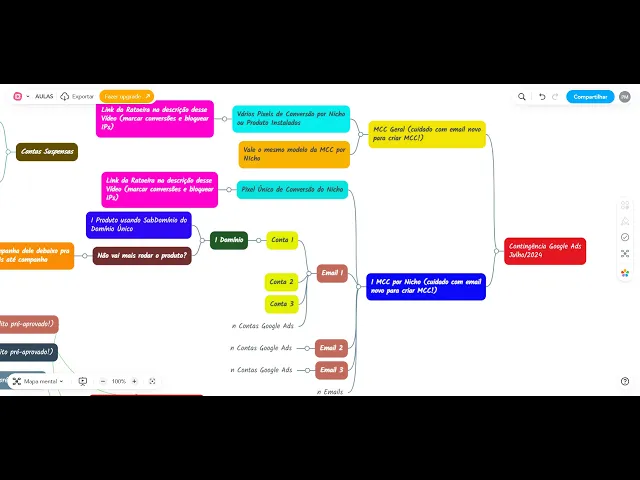
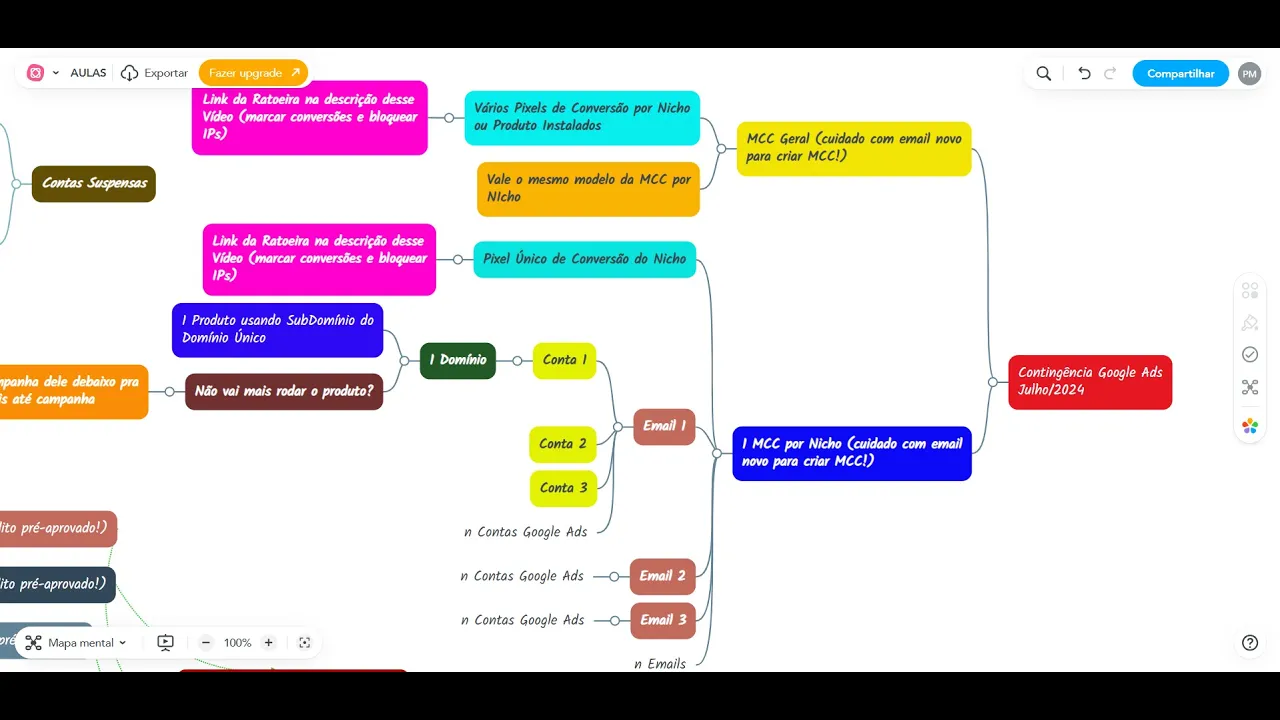
para montar essa contingência nos dias atuais Julho quase agosto de 2024 Tá então vamos lá primeira coisa o que que eu faço hoje como que eu trabalho tá e eu recomendo você ter uma mcc Ah que pode ser uma mcc geral ou pode ser uma mcc por nicho eu trabalho como eu trabalho com mcc por nicho eu trabalho eh uma mcc para produto de emagrecimento uma mcc para produtos de cuidados com a pele uma mcc para produtos de enfim todos os nichos que eu trabalho de produtos produtos digitais eh de tal nicho então eu crio
uma mcc para cada nicho que eu quero trabalhar ou você também pode optar por ter uma mcc geral tá uma mcc que vai vai trabalhar com todos os nichos e daí tem algumas peculiaridades de cada uma dessas opções que você for escolher tá então por exemplo aqui na mcc geral eh você vai ter vários pixels de conversão por nicho ou por produto instalado na na nessa mcc tá então se tem uma conta lá é que tá com eh vários produtos cada conta tem um produto né Depois eu vou falar mais paraa frente aqui na nossa
na nossa contingência também certo e aqui no caso da mcc por nicho a gente vai ter um pixxel único de conversão do nicho Tá bom então a primeira coisa que eu preciso mostrar para você aqui já que eu disse que quero mostrar tudo é como que você vai criar a mcc lembrando que a mcc ela é uma conta gerente é uma conta que administ é uma conta gerente que administra até 20 contas eh de Google ADS Então quando você vem aqui ó eh deixa eu mostrar para você como que faz a gente você vai pesquisar
aí no teu no teu Google vai colocar criar cont mcc Google ADS essa a segunda opção aqui ó criar uma conta de administrador do Google ADS tá eu não vou criar mas eu vou te mostrar onde que que é você vai vir aqui ó página inicial da conta de administrador e você vai vir aqui em criar conta de administrador na hora que você clicar e eu não conselho fazer isso para para e-mails novos tá principalmente eh o e-mail ele tem que ter ele tem que ter auten autenticação de dois fatores ele tem que tá o
e-mail a gente vai falar também sobre isso mais para frente ali no nosso mapa mental Tá bom então seria aqui eu sempre deixo nessa opção aqui ó gerenciar as contas de outras pessoas porque aí eu posso estar colocando contas de vários cpfs diferentes de vários CNPJ diferente não preciso estar restringindo a contas minhas referentes a a ao e-mail ou a pessoa que eu tô que eu abri a conta aqui de Google tá então não vou fazer essa parte porque eh e aí você vai ter uma conta assim ó essa aqui é uma conta administradora tá
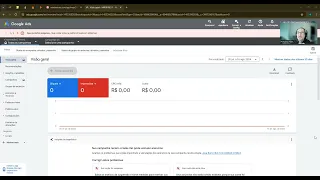
vendo eu tenho várias contas aqui ocultei as outras informações né são informações relevantes só para mim então eu aqui eu tenho várias contas por exemplo nessa mcc que é uma uma mcc nichada e e onde eu eu eu rodo os produtos desse nicho em cada uma dessas contas eu rodo somente um produto Tá certo beleza vamos voltar lá pro nosso mapa mental OK agora eu quero mostrar para vocês como que eu faço o Pixel que o Pixel ele vai ficar na mcc sempre na mcc ou na geral ou na nichada tá o Pixel a gente
vai fazer aqui ó e eu vou criar aqui ó você vai vir aqui em ferramentas tá conversões que é nessa tela que eu tô e você vai clicar em novação de deve aparecer aqui assim mais ou menos o botão no meio da tela é que aqui eu já tenho alguns pixels nessa nessa mcc Então portanto que tá aparecendo aqui em cima o botão novação de conversão Você vai clicar nessa última aqui para quem trabalha com a ratoeira quem não sabe que é ratoeira tem o link aqui na descrição desse vídeo para poder marcar suas conversões
você vai usar essa última opção aqui ó importação CR M que é a última opção acompanhar conversões de cliques tá aí eu vou clicar em pular essa etapa continuar aqui a gente sempre vai escolher Eh claro se você tiver trabalhando com venda né que é o nosso caso como afiliado a gente vai colocar a meta de conversão compra e a gente vai escolher qual que é o nome da da Meta então por exemplo vamos supor que seja eh um um nicho de emagrecimento tá então eu poderia eu vou clicar aqui eh Pixel Vou colocar aqui
Pixel aula YouTube só título de Mas aí você vai colocar o nome do nicho nome do produto o o que que você tá o que que você vai subir conversão do quê é só de um produto é só do licho então aí você tem que escolher tá aí você vai em adicionar depois você vai clicar em configurações configurações da ação de conversão aqui em onde tá otimizações de ação de conversão você vai deixar a a em compras e primária tá não vai mexer nisso daqui aqui você vai colocar usar valores diferentes para cada conversão se
for na gringa que é onde a gente gosta de trabalhar você vai botar aqui o dólar que é como a gente recebe as comissões da das vezes né e aqui você pode deixar zero pode deixar um tanto faz tá não tem não tem problema nenhum eh aqui a gente vai deixar todas e aqui a gente vai deixar do jeito que tá vamos colocar em concluído tá salvar e continuar o nosso Pixel tá criado Tá o que que a gente vai fazer agora agora a gente vai criar aqui uma meta personalizada tá na parte de baixo
aqui eu vou pegar eu vou copiar esse mesmo nome eu deixo gosto de deixar sempre o mesmo nome meta personalizada adicionar meta personalizada e vai aparecer aqui ó Então vou colocar o mesmo nome e vou escolher ele que é esse daqui ó Pixel aula YouTube salvar então aqui já tô criado a meta personalizada e a meta de compra então tá pronto isso daqui tá já tá já tá feito aí o que que eu mais eu preciso fazer na hora que eu colocar uma conta aqui nessa mcc eu vou mostrar para vocês como que a gente
vai fazer isso eh você vai vai perceber que aqui ó vai aparecer a conta né vou aqui em configurações eh aqui em contas ó vai aparecer a conta ó tá E aqui em configurações que que a gente tem que fazer na hora que você entrar aqui em configurações da subconta qu você colocar a conta dentro aí Isso aqui vai aparecer vai tá assim ó cliente e vai tá assim nenhuma você tem que alterar isso daqui colocar este administrador e colocar a mcc por quê Porque aí você vai poder usar o Pixel que você colocou aqui
na mcc que a gente acabou de criar você vai poder usar quando você criar campanhas nessa conta belezinha até aí tudo bem A partir do Pixel OK tá então agora vamos voltar aqui pro nosso mapa mental Ok eh O que que tá escrito aqui ó uma mcc por nicho cuidado com o e-mail novo para criar mcc o Google ele tá agora bloqueando muito suspendendo já a mcc quando a gente cria com e-mail novo Então procura criar com e-mail velho do Google já com a autenticação de dois fatores ativa você vai lá no contas Google é
aqui ó que você vai mexer ó gerenciar sua conta Google e na hora eu não vou clicar que sen não vai aparecer um monte de informações minha lá pessoais Mas você vai gerenciar sua conta Google vai lá em segurança ativar autenticação de dois fatores Aí você coloca eh pode ser pelo Google Authenticator pode ser o celular pode ser a forma que tiver lá você pode pode e ativar essa autenticação tá bom beleza Miro entendi até aqui ok O que que a gente vai fazer agora eh debaixo dessa mcc dentro dessa mcc a gente vai ter
várias contas né com vários e-mails diferentes vários e-mails diferentes então aqui quando eu mostrei para você as contas ó cada uma dessas contas ela tá criada com com e-mails diferentes é Contas de cpfs ou CNPJ diferentes então por exemplo que nem aqui ó eh aqui são contas que eu criei com CNPJ aqui é uma conta de um CPF aqui é a conta de um outro CPF e pode ser que nessas contas aqui também tem contas com e-mails diferentes também certo então eu sempre faço a a nomencl ura das contas eu nomeio Elas quando eu crio
tá bom para quem não sabe aonde que faz a o nome coloca o nomezinho da conta é aqui ó configurações configurações da conta e você vai colocar aqui ó nome da conta ó tá vendo que tá vazio na hora que você colocar o nome da conta aqui ela vai aparecer aqui em cima tá E essa número da nome da conta que você vai fazer o teu controle e é ela que vai aparecer lá e esse nome que vai aparecer aqui na mcc se você não colocar lá nada lá só vai aparecer o número da conta
aqui fechou Ok beleza Miro Então para que que eu vou criar vários e-mails porque é o seguinte cada e-mail que você cria diferente dentro do mesmo CPF ou do mesmo cnpj você vai ter debaixo desse e-mail vários ids de pagamentos diferente tá então que nem aqui ó eu teria dentro desse e-mail conta um conta dois conta TRS n contas de de Google ADS dentro do e-mail 2 n contas de Google ADS dentro do e-mail 3 N contas de Google ADS tá e n e-mails também eu posso trabalhar é o tamanho dessa contingência uma contingência brutal
tá bom beleza aqui ó eh eu deixei aqui anotado para quem quer fazer as anotar as conversões subir as conversões nesse Pixel dá uma olhada no link da Ratoeira que eu deixei na descrição desse vídeo aqui para você saber como é que funciona onde você vai poder marcar suas conversões na gringa e também bloquear os IPS dos Ratos né por isso que chama ratoeira para que a gente possa lá a nível de campanha em configurações de campanha Deixa eu ver se eu consigo te mostrar aqui em uma campanha eh pegar outra conta aqui que tem
uma campanha para te mostrar onde que é que você faz essa negativação de IP Tô fugindo um pouco do assunto do do vídeo mas para poder te mostrar todas as coisas né aí V ficar um vídeo bem completo Talvez um vídeo longo mas para quem tá interessado em fazer uma contingência robusta vale a pena assistir até o final Então a gente vai aqui ó configurações avançadas exclusões de IP ó Aqui é onde eu vou colocar os IPS dos Safadinhos para poder excluir eles né então eu vou colocando aqui ó os IPS que a ratoeira for
me fornecendo lá de cliques ruins na minha na minha eu vou aqui cli salvar beleza é isso que mais mirou Ok a conta vamos lá ela só vai contemplar um só domínio Como assim Miro beleza eu tenho um domínio lá eh vendas online hoje e eh compre compre com desconto hoje.com.br supor que o meu domínio fosse esse tá eu só vou trabalhar esse domínio nessa conta como que eu faço todo esse controle eu já forneci uma planilha para quem tava na Live comigo na semana passada eh quem quiser essa planilha na próxima Live no final
da Live quem tiver comigo até o final me eh me pede essas essa planilha que eu posso te fornecer também tá eh um domínio e nesse domínio você vai sempre subir eh o produto usando o subdomínio desse domínio aqui tá então por exemplo Ah não vai mais rodar o produto que tá rodando na conta já testei lá o que eu queria sei lá produto não vendeu mais eu quero parar pausar ou o Roy começou a empatar zero a zero ou tô com ro negativo enfim decidi pausar o produto não quero rodar mais que que eu
vou fazer exclua a campanha dele de baixo para cima de locais até Campanha como que faz isso vou mostrar falei tá vou mostrar tudo hoje aqui deixa eu passar pro design anterior que é o que eu mais gosto de usar por enquanto que eu ainda posso a gente vai vir em locais aqui em locais eu venho clico aqui excluo todos removo todos tá então por que de baixo para cima porque se primeiro você vai locais depois você vai em palavra-chave clica aqui em exclui aí depois você vem em Recursos clica aqui em todos tá exclui
aí eu vou vir em anúncios clico aqui excluo aí vem grupo de anúncios exclu e por último campanhas tá então de baixo para cima Essa é a lógica da coisa beleza OK Miro que mais que você pode me falar é a a respeito de e dessa estrutura aí vamos fazer agora para colocar uma colocar uma conta dentro da mcc tá vou te fazer esse exemplo para te mostrar como é que funciona Tá bom então aqui ó você vai ver que eu tenho eh a minha mmcc aqui por exemplo ela tá com essa conta aqui ó
tá que é a Miro piriz um beleza Miro como é que você fez para colocar ela aqui dentro tá eu vou mostrar para você então eu vou remover essa conta daqui vou tirar ela daqui tô na mcc eu vou tirar ela vou remover acesso lá como eu falei essa essa esse vídeo vai ficar um pouquinho longo Tá bom mas ten um pouquinho de paciência que vai valer a pena tudo que eu vou te passar aqui você vai clicar eh eu vou clicar aqui para remover o acesso então ó no caso eu vou tirar o acesso
do administrador que aqui ó vou remover preciso só marcar eu vou eu vou marcar isso aqui autorizar tá Eu já eu já autorizei lá agora vou clicar em desvincular aqui ela é confirmação de identidade normal aparece no celular pra gente né e aqui eu vou tirar eh o e-mail aqui da mcc ó que é esse segundo aqui ó remov acesso já só fiquei com o meu e-mail principal que é o e-mail dessa dessa conta tá então agora vou fazer do zero como que eu faço para colocar lá primeira coisa que eu faço eu pego o
e-mail da mcc então aqui ó vou atualizar para mostrar para você que não vai aparecer mais ó tá então vou pegar o e-mail da mcc e vou colocar lá na conta então venho aqui no mais ó em usuários primeiro eu faço dessa forma tá eu venho aqui admin coloco o e-mail aqui enviar convite beleza ó já foi o convite lá nesse e-mail aqui ó pedindo para aceitar Então vou vir aqui no e-mail ó aceitar o convite continuar ele já aceitou tá bom aí qual que é outra coisa que eu vou fazer vou vir na mcc
aqui na mcc eu vou no mais vincular conta existente aí eu vou pegar o número da conta que é esse número aqui vou copiar vou lá na mcc e coloco aqui só o número tá tem que tirar esse nome aqui não pode ter o nome da conta é só o número clica em enviar solicitação enviou pedido foi enviado aí agora eu vou lá meu e-mail ou vou na conta mesmo né ó deixa atualizar aqui vai aparecer aqui no meu e-mail solicitação pendente aceitar solicitação ver se ele já tá aparecendo lá para mim às vezes demora
um pouquinho para ele entrar tá é normal explicar de novo aqui como eu desvinculei ela agora e vinculei de novo se ele dar uma encrencada com isso mas eu vou colocar de novo lá ao vivo é assim tá gente deixa eu pegar aqui a conta colocar de novo lá pra gente garantir ele tá bugando porque eu acabei de desvincular e tô querendo vincular de novo né então ele fica meio desconfiado o que que tá acontecendo ó o pedido de vinculação foi enviado vou lá no me email de novo isso vai aparecer aceitar a solicitação tá
aqui tava no e-mail errado né tem que ir no e-mail da mcc ó aí ele vai aparecer aqui ó se eu quero aceitar eu clique em aceitar só tava no e-mail errado tá gente que não tava aparecendo aí aqui vai aparecer também de novo para confirmar a identidade vou dar uma pausada aqui para fazer isso a gente já volta pronto aí agora eu clico aqui em permitir acesso Prontinho aí agora se a gente voltar aqui ó tem que aparecer minha conta ó já tá aqui de novo tá vendo que eu falei para você se que
ela vai aparecer como cliente BRL e nenhuma eu vou colocar que é conta de conversão ou seja Pixel eu tô falando para ele buscar o Pixel na conta do administrador e aqui também mes uma coisa a conta de administrador de públicos algos se eu quiser trabalhar ela já tá já vai est como o administrador que é mcc Ah legal Miro o top show de bola o que que eu faço aqui agora eu venho aqui ó na minha conta atualizar aqui também ó já tá como administrador o que que eu faço eu coloco aqui como proprietário
tá eu sempre coloco aqui como proprietário tô dizendo pro Google ó o proprietário da conta agora é a mcc SM mcc ela tá gerenciando e é o proprietário tá só que os usuários eu deixo acesso nos dois eu deixo acesso nos dois eu gosto eu gosto de fazer dessa forma beleza até que tudo bem Tá ficando bem completo né então vamos lá vamos voltar pro nosso nosso mapa mental aqui já fizemos essa parte agora qual que é a próxima parte que eu tenho que mostrar para você ó eh observações importantes tá eh toda a conta
do Google ADS tem que ativar a autenticação de dois fatores pro Google não implicar Eu já falei acho que no começo do do vídeo né então criou uma conta nova do Google do do Gmail do Google e você tá querendo esquentar essa conta para depois usar ela no Google ADS vai movimentando ela eh cri mexendo criando vários pixels dentro dessa conta faz cadastro em sites login sites mexe na internet lá em lojas virtuais faz pesquisas vai vai movimentando ela e depois futuramente aí você já deixa a autentificação de dois fatores ATIV ah pastor Mas eu
posso usar o mesmo telefone mesmo endereço pode não tem problema nenhum tá vai criando as contas aí E outra coisa que eu faço eu também vou mostrar para você todo eh todo e-mail novo que eu crio eu vou colocando aqui assim um perfil novo do Google Chrome né então eu venho aqui ó em adicionar aí coloco a conta nova aqui tá E aí eu crio um nome eu vou colocando o nome Ó mcc tal CC Y CCZ e depois também quando eu vou criar a campanha pro produto eu também Já ensinei vocês a fazer lá
quando eh nos vídeos nossos das lives Eu também crio um perfil por produto então coloco o nome eh no nome do perfil coloco o nome do produto e o local para para onde eu tô rodando ele então vou sup o produto paraa França coloco o nome do produto França e aí todos os dias eu venho aqui e entro no produto e analiso a campanha vai est tudo aberto já lá né Eu deixo sempre aqui a configuração de continuar de onde parou né Então na hora que você abre o perfil ele já abre todas as abas
que você tá vendo um monte de aba aberta aqui beleza outra coisa abriu a conta de Google ADS já faz a verificação do anunciante no mesmo instante não deixa para depois tá e a coisa mais importante de tudo eu esqueci de colocar aqui eu vou colocar agora aqui ao Vivo que é criar ID de pagamento por conta de Google ADS Essa é a parte mais importante esqueci da parte mais importante tem que fazer isso aqui tá então eh O que que a gente faz Deixa eu só arrumar aqui que que a gente faz como que
eu faço isso pastor eu não sei criar um ID de pagamento por conta de Google ADS Então a gente vai criar uma conta aqui agora para mostrar isso para você então por exemplo ó eu tenho aqui vou criar uma conta nova então tô aqui já nas contas que que eu faço eu tô dentro do Google ADS né Eu gosto de criar aqui direto então eu é esse e-mail que eu quero criar tá então entrei nesse e-mail entrei no Google ADS venho aqui ó criar nova conta do Google ADS criar nova conta ele vai aparecer para
mim ó criar sua primeira campanha não quero criar campanha tá vou dar um próximo aqui vou pular isso aqui também não me interessa vou pular isso aqui também aqui ó configure ó sair da criação de campanha eu não quero criar só quero configurar a conta aí ele já vai cair nessa tela aqui ó que eu vou colocar eh um país o fuso horário e reais eu vou dar uma pausada aqui eu vou clicar em continuar porque talvez no autocompletar aqui vai aparecer os meus dados vou dar uma pausada aqui Como falei para vocês no começo
do vídeo Então essa aqui foi a próxima tela tá eh não Não apareceu nada aqui de importante não tá mostrando nada então vamos lá eh o como que vai aparecer vai aparecer assim e na hora que você clicar aqui ó porque a gente quer criar um novo perfil lembra o novo perfil para pagamentos ele só vai deixar eu criar por organização Ele não vai querer deixar eu criar mais por por CPF Se eu colocar o CPF aqui ele não vai querer deixar por quê eu já tenho nessa conta aqui já tem perfil de pagamento tá
Então como que a gente faz a gente abre uma aba nova tá se se não se ele não tiver deixando o que você vai fazer vai vir aqui criar perfil de pagamento Google aí você vai vir aqui ó criar perfil de pagamento aí você vai clicar aqui nesse primeiro ó inscreva-se para conta de de desenvolvedor aí você vai deixar o e-mail escolher o e-mail né nesse e-mail mesmo e v aqui em você vamos começar continuar aí vou colocar o nome o nome da conta que eu quero criar então vamos supor que eu vou criar o
arquivos método Gir coloque a minha conta 10 tá só um exemplo tá bom gente ó criar ou selecionar o perfil de pagamentos agora eu vou dar uma pausa aqui também eu não sei o que que vai aparecer se vai aparecer alguma informação minha ó aí apareceu Criar novo perfil de pagamentos eu vou clicar em continuar aí agora aqui se eu se eu mexer aqui vai começar a aparecer um monte de informação minha de endereço tá aí você vai colocar teu nome teu endereço tal tal tal eu vou pausar aqui para preencher tudo isso daqui e
já voltar com você Realmente realmente I aparecer os dados lá então Já criei o perfil tá na hora que eu vier aqui que eu voltar lá no Google ADS ó vou voltar lá no Google ADS eu vou dar um F5 aqui para atualizar a página ó aí você vai observar que já apareceu aqui ó o perfil de pagamento que eu criei tá E aí se eu quisesse mudar eu teria que alterar aqui se eu tivesse com o meu um que eu já tenho e eu quero criar um novo aí depois aqui você vai colocar ó
ele vai pedir adicionar a forma de pagamento aqui ele tá pedindo CPF e data de nascimento S obrigatórios que eu não coloquei Coloquei até nome do meu filho aqui aí configuração de pagamento automático e você vai eh continuar aqui ó ver se a gente consegue continuar tá ele tá pedindo para confirmar deixa eu dar uma pausa aqui bom já coloquei as informações aqui eu não posso mais ir lá para cima sen não vai aparecer os dados aqui do meu filho eu vou colocar aqui Enviar ele tá pedindo para adicionar a forma de pagamento vou ter
que pausar de novo para colocar ali e ele tá dizendo aqui ó não se precis l disso também ele faz uma ele faz uma um débito de r$ 50 no seu cartão a partir do momento que você cadastra ele na hora que cadastrou ele já debita r$ 50 lá depois em seguida ele estorna tá então tem que ser ele fala que até em uma semana mas é na mesma hora praticamente alguns minutinhos depois ele já estorna tá então vou fazer isso aqui e já volto você vai clicar nessa opção aqui ó adicionar cartão de crédito
ou débito E aí você vai colocar o número do cartão tudo direitinho tá eu não vou colocar aqui não vou poder colocar meu filho é menor então vou ter que escolher outra vou ter escolher outro método de pagamento mas no seu caso você vai escolher adicionar cartão de crédito ou débito Tá bom eu vou escolher pix aqui só pra gente avançar colocar o pagamento manual mas eu eu eu recomendo não usar pagamento manual só paraa criação da conta aqui mesmo para avançar bom a gente já terminou aqui agora já mostrei para você como que é
a criação de conta tá eu não pude mostrar lá a finalização por causa dos dados como te falei mas é aquele procedimento que a gente faz e é aquilo ali simplesinho tá agora eu quero falar para você como que a gente vai ser o procedimento atual agora de agosto 24 eh como que a gente faz para agir com contas suspensas tá então ah pastor tive uma conta suspensa primeira coisa tem saldo na conta tá se tem saldo na conta que que é saldo você tá devendo pro Google ADS ainda ele vai fazer o vai debitar
alguma coisa ainda no seu cartão tá E ele não fez esse débito porque não chegou ainda no limite do 50 200 800 1200 enfim o limite que ele que ele coloca lá para próximo a cobrança e ou no chegou no dia primeiro ainda tá então tem que esperar então vai se tá devendo tem que esperar o Google debitar dia primeiro Tá bom se não tá devendo você vai fazer o quê vai encerrar a conta e depois de encerrar a conta a gente precisa excluir o perfil de pagamento Google pedindo para ele não armazenar as nossas
informações eu vou mostrar na prática Como que você vai fazer isso tá e depois vai remover acesso a esse e-mail agora atualmente em agosto de 2024 não dá mais para fazer aquilo que a gente fazia antes que era mover essa conta para uma mcc lixo e também não dá para fazer mais e eh excluir a campanha de baixo para cima então cont a suspensa não dá para mais para mexer nessas coisas o Google não permite mais ele tá cada vez mais afunilando essa questão das contas suspensas tá beleza e se tem crédito na conta ou
seja eh o Google eu tenho dinheiro lá eu coloquei vai infelizmente eu não seguia o conselho do pastor e fui lá e coloquei pagamentos manuais né Aí tem crédito na conta sim você vai ter que esperar o reembolso e esse reembolso tá durando até 90 dias para acontecer pasm no Google ADS Hoje ele conseguiu se igualar o Big ads nisso então é horrível Então por isso que eu falo não dá para ter um fluxo de caixa não dá para ter uma operação saudável trabalhando com pagamentos manuais no Google ADS tá então eh eu tem crédito
a conta não mesma coisa vai encerrar a conta encerrar o perfil de pagamento e remover o acesso ao e-mail tá bom pastor já entendi então como é que a gente faz isso então eu vou mostrar um exemplo aqui para vocês de uma conta que foi suspensa e e qual que é a primeira coisa que você vai ter que fazer você vai ter que vir aqui ó em ferramentas aí você vai em faturamentos e pagamentos Você vai em configurações por que que eu não vou clicar porque eu já entrei aqui antes e já vim aqui e
apaguei as informações porque aqui aparece endereço aparece telefone aparece tudo tá mais importante é isso aqui ó você vai pegar esse número aqui vai copiar que é o ID de do perfil de pagamento desta conta tá essa conta aqui ó ela tem tá com esse ID de perfil de pagamento que é o que a gente precisa encerrar só que antes de fazer isso o que que eu preciso fazer eu tenho que vir aqui em ferramentas e configurações eu tenho que vir aqui ó em preferências e eu tenho que encerrar a conta como é que eu
encerro Ela tá aqui ó status ativa eu vou vir aqui cancelar a minha conta cancelar tá ó essa conta está cancelada os anúncios dessa conta não serão estão sendo exibidos tá beleza agora o que que eu vou fazer lembra Cancela a conta encerra a conta depois encerra o perfil de pagamento Então a próxima parte eu venho aqui abro uma aba escrevo excluir perfil de pagamento do Google vou entrar nessa primeira opção aqui e depois eu vou clicar aqui ó perfil para pagamentos Eu também já deixei aberto aqui aqui porque eu também exclui as informações porque
na hora que você abre e vem aqui em configurações tudo vai aparecer todos os teus dados então coloquei aqui ó configurações você vai entrar n nessa nessa aqui ó depois vai aparec isso aqui aí você vai clicar aqui em configurações se tiver algum serviço assinatura ativo ele não vai deixar você encerrar então por isso que a gente Excluiu a eh removeu a conta lá desativou a conta tá bom aí nessa elá a gente vai confirmar ó é o mesmo ID é o mesmo ID Então eu só tenho um eh esse ID aqui só ele só
tá para essa conta porque eu fiz de propósito por isso que eu falo é importante você ter cada conta somente um ID de pagamento para uma conta Porque aí quando dá problema você vai lá e encerra aí você vai vir aqui embaixo ó encerrar perfil para pagamento vai clicar aqui Agora vou dar uma pausada aqui para colocar as informações tá pronto coloquei a senha aqui e agora ele tá me falando aqui ó encerrando seu perfil para pagamentos sobre os serviços que você usa após encerrar Seus perfis de pagamentos você não poderá mais conferir seu histórico
de transações vai perder acesso a todos os serviços de pagamento vinculado ao perfil incluindo os interes produtos de Google Play que você comprou eh salve de forma de pagamento histório de transações enfim tal É isso mesmo tá para encerrar o perfil selecione o motivo e clique continuar após 30 dias o encerramento será permanente então o que que a gente vai fazer a gente vai vir aqui ó porque encerrar seu perfil para pagamentos aí lembra que a gente colocou lá eh escrito pedindo para não armazenar informações então o que que a gente vai colocar aqui ó
não quero que o Google armazene minhas informações de pagamento é essa opção que a gente vai escolher tá e vou clicar em continuar ó ao encerrar eh perfil para pagamentos você e todos os outros usuários desse perfil poderão perderão imediatamente o acesso ao perfil e a todos os dados pagamentos vinculados aí encerrar o perfil pronto tá ó não há informações de recuperação na sua conta Beleza então tá encerrado o perfil de pagamento eh dessa conta beleza Miro Qual que é o próximo passo agora lembra a gente vai vir aqui vai lá em acesso agora ferramentas
e configurações acesso e segurança o que que eu vou fazer agora se eu tivesse administradores aqui eu ia ia remover acesso também mas como eu tenho só o usuário que eu já tinha tirado né eu tenho só o usuário agora o que que eu vou fazer eu vou vir aqui e vou remover o acesso a partir do momento que eu apertar esse botão aqui eu não vou conseguir mais ter acesso a essa conta essa conta ela ela deixa de existir para mim é eu passo de ter acesso a ela e ninguém vai mais ter acesso
somente o Google Ad sabe que essa conta existiu tá então vou remover aqui ó para continuar com desejada é necessário haver sempre um administrador eh sem período de de inspiração na conta do Google ADS eles convidar um novo administrador sem inspiração Atualizar o status de inspiração para nunca vincular uma conta de administrador de um proprietário mudar o nível de acesso de usuário para administrador sem inspiração definida ele tá pedindo para eu colocar um outro administrador sem inspiração definida o que que eu vou fazer eu vou colocar aqui ó e vou pegar o e-mail que é
da minha da minha mcc lixo Vou colocar aqui administrador data de inspiração que é o que ele quer nunca vou colocar aqui enviar convite então tô adicionando um novo usuário aqui que não é o meu o meu e-mail bom que é esse aqui que eu quero tirar eu vou aqui o e-mail da mcc lixo Vou colocar aqui aceitar continuar ele tá falando que eu já tenho 20 contas é então é aquilo que eu falei para vocês cada mcc só pode ter 20 contas vou ter que arrumar um outro e-mail aqui para poder jogar essa conta
arrumei um outro e-mail aqui para eu jogar essa conta um e-mail que eu não tenho conta não tenho criação de campanha seria um segundo meu lixo né Beleza eu venho aqui chegou aqui para me aceitar o convite continuar nesse meio aqui não tenho nenhuma conta né pronto ele já aceitou aqui ok que que eu vou fazer vou voltar aqui agora vou atualizar agora eu tenho os dois e-mails eu vou remover o acesso a esse ele tá falando que eu fui desconectado então agora neste eil eu não tenho mais ó eu não tenho mais a conta
a conta ela não existe mais nesse e-mail então eu limpei esse e-mail aqui ó que era um e-mail bom mesmo meu de campanha de campanhas eu limpei ele eu não tenho mais aquela conta el deixou de existir aqui tá e se eu for lá no outro e-mail ó e vi no Google ADS aqui ele vai aparecer a conta a conta ela tá aqui ela aparece aqui para mim tá Vou colocar aqui eh para vocês verem é a mesma conta ó tá ele não deixa mais a gente excluir tudo então eu tem que vou ter que
jogar eu eu não tô movendo problem CC lixo mas eu tô colocando numa conta que eu não vou usar como se fosse um e-mail lixo vai então agora a gente mudou em vez de ser uma mcc lixo agora um e-mail lixo Tá bom então esse o procedimento que eu faço para eu limpar o meu nome por essa conta aqui ela não tá no meu nome mais ela tá no nome de sei lá é uma conta fake eu posso criar eu crio um e-mail qualquer e jogo essa conta aqui jogo as contas que eu não quero
vou jogando conseguir jogar até 20 jogou 20 aí você vai ter que pegar uma outra conta um outro e-mail depois criar fazer um outro e-mail lixo e assim por diante tá bom beleza agora mais algumas coisas importantes aqui tá outras observações que eu coloquei aqui eh você não precisa nem deve usar plataformas multilogin no Google ADS como dolfin ent entre outros tá então não precisa você tá colocando ah eu preciso entrar com IP diferente toda vez que eu vou logar em contas diferentes não precisa de nada disso nem deve Porque quanto mais normal fo for
o teu comportamento pro Google mais ele vai entender que você é um usuário normal que não tá fazendo nada de errado você não precisa est se escondendo é como eu falei eu administro todas as minhas campanhas são mais de 50 campanhas já hoje todas no mesmo computador e o mesmo IP a mesma rede o mesmo navegador certo eh todas as contas mesmo endereço tá só tem eu tenho hoje Quatro contas cpfs diferentes e um CNPJ tudo bem Ok mas mesmo endereço e eu só uso perfis de Google Chrome diferente como eu falei para você para
poder me organizar com relação aos produtos que eu tô subindo as campanhas que eu tenho e as as mccs que eu tenho criadas beleza como eu falei um ID de pagamento por conta toda conta tem que ativar a autenticação de dois fatores a gente tá revisando aqui tá abriu a conta faz a verificação do anunciante só usa método de pagamento automático cartão de crédito virtual aconselho alguns aqui mas tem vários aí que você pode CPF você pode ter várias contas em vários cpfs diferentes CNPJ também se você puder ter eu aconselho para a poder ter
a conta simples que tem você vai ter aí 50 cartões virtuais né ao mesmo tempo rodando até 50 e com mais de R 1000 gasto nesses cartões você já zera a tarifa de manutenção se eu não me engano nem nem lembro nunca paguei essa tarifa né Eu sempre tive essa movimentação mas acho que é 30 30 e alguma coisa 40 e alguma coisa é uma coisa assim menos de 50 tá é barato pelo que ela oferece e mesmo assim se você rodar mais de R 1000 você já não vai pagar e precisa ter os r$
50 lá no cartão eh pelo menos que ele vai fazer a cobrança quando você inserir o cartão para confirmar esse cartão e se aí se não tiver o dinheiro lá ele vai dar como pagamento suspeitos vai suspender essa conta vai pedir para você mandar a comprovação de que o cartão é seu tal Porque ele tentou confirmar o cartão e não conseguiu Beleza então gente a priori é isso a contingência é essa tá é o que eu faço hoje é o é assim mostrei na prática na prática tudo que eu faço como eu faço com detalhes
como que encerra conta como como que abre conta como que exclui conta quando tá suspensa Então hoje agosto 2024 é isso que você precisa fazer para ter uma nega de uma estrutura uma contingência bruta brutal para nunca ficar Semar no Google ADS e para sempre que você tiver uma conta suspensa você saber o que você fazer Beleza então era isso nesse vídeo eu agradeço a sua compreensão pela pelos pelas pausas né que a gente teve que fazer por conta de não ter não mostrar os dados endereço Mentos essas coisas mas eu acredito que esse vídeo
ele vai ser de suma importância para que você faça realmente a Monte a estrutura que você precisa dentro do Google ADS para você ter e cada vez mais campanhas rodando e claro não tomando Suspensões desnecessárias dentro do da ferramenta dos dias de hoje tá aproveita aí se inscreve no canal se você ainda não se inscreveu acompanha nosso conteúdo eh link do nosso grupo gratuito de Network aqui na descrição desse vídeo beleza todas as quartas-feiras a gente tem lives gratuitas aqui eh depois fica gravado no YouTube mas quem participa com a gente lá pelo zoom das
19 e às 21 horas e para ter acesso você precisa tá dentro desse grupo do telegram que eu coloco o link lá alguns minutos antes e a galera que participa sempre no finalzinho depois que eu encerro com o YouTube eu sempre dou um presentinho sempre tem um over delivery lá uma entrega a mais um Ourinho a mais para quem tá prestigiando o nosso trabalho para quem tá acompanhando a gente do começo até o fim tá bom as quintas-feiras do mesmo horário também pelo zoom a gente tem mentoria em grupo né que é paga consulta lá
o valor lá pelo telegram não é o valor alto nada abusivo e também e eu tenho algumas vagas ainda poucas mas eu ainda tenho algumas vagas para mentoria individual tá se você quiser saber mais aqui na na descrição tem os links do meu WhatsApp e do meu telegram você pode me procurar no privado a respeito disso que eu te faço os valores como que funciona tá E e é isso gente agradeço a audiência de você e não esquece dá uma curtida nesse vídeo esse vídeo merece a sua curtida Com certeza porque não é todo mundo
que tá abrindo a sua contingência assim como eu tô fazendo com você aqui de maneira aberta no YouTube para poder te ajudar tá bom então era isso te espero no próximo vídeo tchau tchau