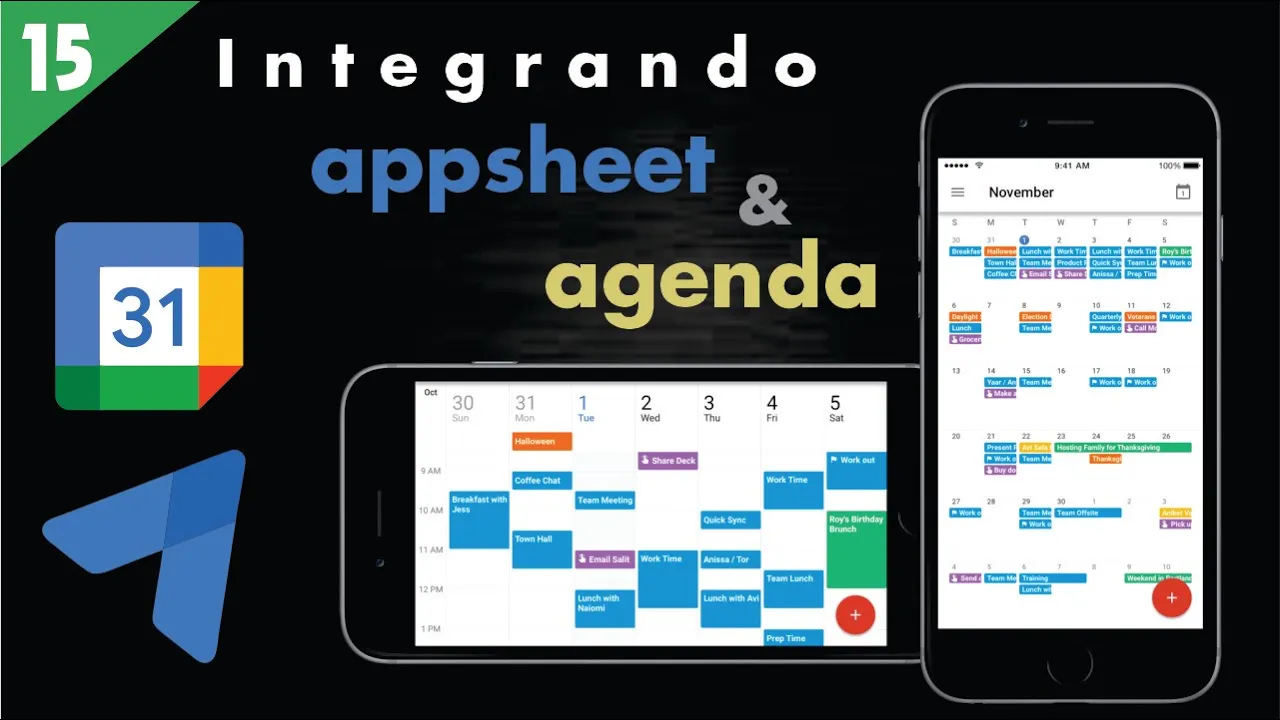
fala pessoal no tutorial de hoje nós vamos aprender como integrar o seu aplicativo aqui do appsheet juntamente com a sua agenda ou seja ao criar um evento aqui no seu aplicativo já vai salvar na agenda sua aí do seu Google Agenda Desde já eu peço a você que se esse cura esse vídeo estiver te ajudando nos ajude também deixando seu like compartilhando e se inscrevendo aqui no canal que isso nos ajuda bastante deixa aqui nos comentários também se você aprendeu com essa aula Se você entendeu esse conteúdo e nos siga lá no Instagram que lá
você vai ter todas as novidades tudo que ocorre aqui no canal só lembrando que os códigos e os maiores detalhes dessa aula você encontra na nossa plataforma de ensino webdesign foco.com e o link fica aqui na descrição do vídeo tudo 100% gratuito tranquilo Bora lá pra nossa aula [Música] [Música] então então pessoal para essa aula eu já Criei um appzinho aqui eu tenho aqui o meu banco de dados eh ele vai ter a coluna ID data né pra gente associar um evento essa data um tipo um descritivo e um valor só para ilustrar aqui essa
questão então então vamos inserir um evento aqui só para testar né então vou colocar aqui a data de hoje um descritivo e um valor qualquer aqui vou clicar em salvar só para ver se tá salvando corretamente então já veio aqui pro nosso banco de dados que eu acabei de inserir tá tudo OK agora a gente tem que pegar esse essa esses dados que estão vindo aqui e salvar na agenda então eu vou vir aqui no meu Google Drive e vou criar Primeiramente vou vir aqui em novo vou vir aqui em mais e vou criar um
script um script que vai ser utilizado aqui pra gente tá e inserindo o dado na agenda né o nome dele aqui em cima eu vou colocar como script e aqui eu vou dar o nome de Create event só pra gente saber que tá sendo criado um evento aqui e bem a nossa agenda agenda que você for escolher cada agenda aqui do do Google Agenda ela tem um ID um identificador único dela para você descobrir qual que é o identificador único da sua agenda você vai vir aqui ó na agenda que você quer que salve o
seu evento vai vir nesses três pontinhos vai vir aqui em configurações e compartilhamento vai descer um pouquinho aqui ó e aqui embaixo Ó tem opção ó ID da agenda Então esse é o ID da agenda vou copiar esse id e vamos voltar aqui pro script então eu vou criar aqui ó eh my Calendar vai ser o nome da minha agenda ela vai receber a parent Class Calendar app e eu vou chamar aqui ó get Calendar by ID E aí eu vou colar esse ID que eu peguei lá da minha agenda então a partir desse momento
eu já tenho aqui a agenda que eu quero que salve o evento bem essa função inha como a gente viu na na última aula de de automatização a gente pode receber os dados que vem lá do aplicativo Eu vou receber um dado como tá title e o outro como data e aí aqui eu vou criar aqui ó uma variável chamada date F ela vai receber um New date passando esse parâmetro aqui data tá aqui agora essa variavel Zinha my Calendar que a gente acabou de criar Vamos fazer assim ó my Calendar ponto e aqui na
Class na documentação né da Class cender App ele traz até aqui ó a forma como a gente usa ó Create event a gente coloca o título do evento e a data de início e a data de fim aqui embaixo então vou fazer assim ó eh Create event E aí eh o título vai ser esse parâmetro title esse parâmetro que esses dois parâmetros que vão vir lá do aplicativo a data de início eu vou colocar data e a data de fim também vou colocar data Lembrando que aqui é eh a data de início e data de
fim então se você quiser ter um campo aqui no seu aplicativo né aqui ó para ter uma data de início e uma data de fim você pode criar dois Campos e aqui você colocaria a data de início e a data de fim e vou chamar isso aqui de e event E aí eu vou retornar e event pgid que é o que vai retornar lá pro aplicativo Então nós vamos receber o título e data Vamos criar o evento e depois vamos retornar o ID desse evento agora a gente volta pro aplicativo então aqui no aplicativo como
a gente a gente viu para fazer essa automação a gente vai aqui no lado esquerdo em automation aqui ó vamos criar nossa automação vou criar um New boot vamos configurar o evento esse New boot eu vou até colocar aqui ó automatização um vou configurar esse evento vou criar aqui um evento que eu vou dar o nome dele de evento eu quero que ele ocorra sempre que adicione você pode também fazer eventos para quando delete um dado ou atualize um dado vou colocar Apenas quando adicione posteriormente eu vou criar uma um passo aqui um Custom step
que eu vou dar o nome de ação e aí eu vou dizer que eu quero que ele chame um script qual script que vai chamar esse que a gente acabou de criar então vou localizá-lo aqui no meu Google Drive coloquei aqui na pastinha temp script é o nome que a gente deu primeira vez que a gente adiciona ele aqui ele pede para autorizar né o uso desse script Então vamos autorizar aqui dar permissão pro script rodar né Isso é só a primeira vez que é necessário né Essa autorização vamos permitir aqui então tá autorizado ele
vai recarregar aqui e aí aqui ele vai pedir a função o nome da função que a gente deu aqui foi Create evento Então vamos colocar aqui ó e aí os dois parâmetros aqui Quais que vão ser os parâmetros vamos passar aqui que eu quero que o título do evento seja o descritivo Então vou inserir aqui ó descritivo Vou salvar e a data vai ser o campo de data né tem lá no nosso aplicativo inserir aqui vou salvar então o que eu vou passar lá pro meu script é o como título é o descritivo e a
data vai ser o próprio Campo data eu quero que retorne um valor e aí esse retorno vai vir através desse parâmetro aqui ó vou copiar isso aqui posso adicionar o próximo step que é o último step que vai ser o retorno né vou renomear aqui como retorno E aí esse retorno eu vou colocar aqui uma Run data Action E aí eu vou dizer que vou querer que ele coloque e no valor essa ação P output que é o retorno que nada mais é do que o ID do evento né então aqui tá feitinho o nosso
a nossa automação salvar aqui pra gente fazer o teste né então vamos vir aqui e vamos e inserir um dado aqui ó Então vou inserir aqui no dia de hoje uma receita que eu vou colocar como aluguel essa receita valor de 299,99 vou clicar em salvar colocar aqui o valor inteiro Salvar esse laranjinha quer dizer que ele tá carregando vamos vir aqui ele foi inserido aqui ó aluguel Dois 99 e vamos vir na nossa agenda vamos voltar aqui na nossa agenda Vou atualizar aqui opa deu algum errinho aqui vamos ver o que que aconteceu então
para ver o que aconteceu vou vir aqui em execuções para tentar descobrir o que ocorreu aqui ó deu uma falha tá dizendo que o parâmetro string não é reconhecido pelo método event vamos ver aqui o que aconteceu aqui pessoal onde eu coloquei data vocês coloquem essa variável aqui ó date F Errei aqui ó vamos ver se agora vai vou voltar aqui vamos criar novamente lançamento vou adicionar um novo Campo na data de hoje receita com aluguel vou colocar 299 de novo vamos clicar em salvar vamos ver aqui ó adicionou aqui a receita com aluguel 299
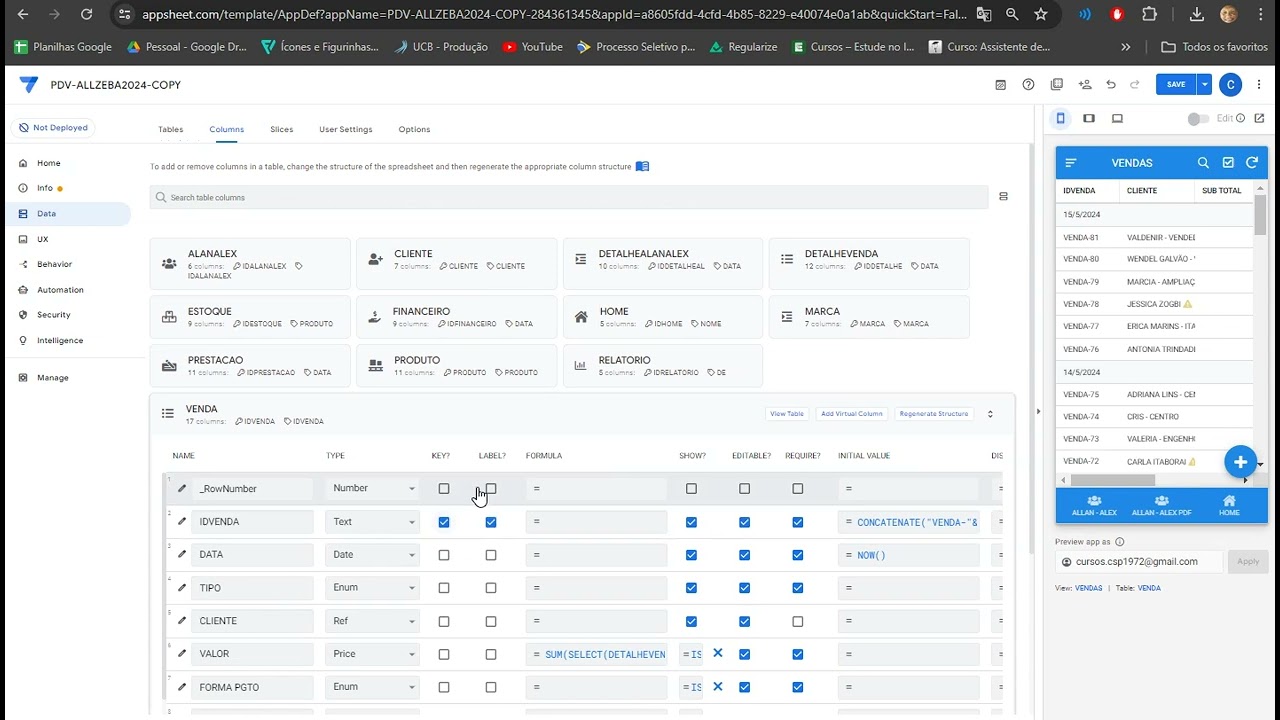
vamos ver aqui se ele adicionou Agora sim ó Então tá aqui o meu evento de aluguel no dia 11 de abril que foi a data que eu coloquei lá e aqui ó eh deixa eu ver aqui como o valor é um campo numérico e ele tá retornando no ID que é um campo de texto A gente vai ter que colocar eu vou colocá-lo vou colocar aqui uma nova coluna vai ficar melhor então vou colocar aqui ó ID do evento E aí como a gente Adiciona uma coluna aqui a gente tem que voltar no app vou
vir aqui no banco de dados e vou regenerar o esquema ó que ele vai adicionar essa nova coluna pra gente então tá aqui ó ID do evento eu vou colocar ele do tipo text aí ó ID do evento beleza e também eu vou tirar ele daqui que ele não vai aparecer aqui pro usuário final vou salvar o meu App vou vir aqui na automação e aqui ó é no retorno ao invés da gente colocar na coluna valor eu vou colocar nessa nova coluna ID do evento basicamente isso aqui pra gente finalizar aqui a automação Então
vamos inserir novamente um dado vou adicionar aqui um ID a data vou colocar outra data vou colocar data de 25 despesa com aut móvel e vou colocar aqui 15 vou clicar em salvar tá processando vamos verificar aqui agora então vamos ver aqui ó automóvel R 15 ele retornou aqui pra gente ó o ID do evento tá vendo ó o ID do evento vamos vir aqui ver o evento Então tá aqui ó dia 25 automóvel então deu certinho aqui ele trouxe o ID só refris aqui como que a gente fez a automação vamos voltar aqui ó
a gente criou um evento esse evento ele vai ocorrer Toda vez que você adicionar um novo dado Qual que é a ação desse evento ele vai chamar um script que é o script que a gente criou Ali vai passar para dentro desse Script o descritivo e a data que você colocar no aplicativo então o que você colocar de de descritivo ali o que você colocar de data ele manda lá pro script e o script vai retornar essa ação o que que nós estamos retornando o ID do evento né Por fim a partir desse Retorno lá
do script eu quero que ele adicione na coluna ID do evento o que eu retornei que no caso é o ID por isso que ele salva aqui o ID do evento tranquilo pessoal então dessa forma a gente consegue a partir do aplicativo salvar um evento aqui na nossa agenda Fiquem todos com Deus sucesso nos códigos e na vida acesse agora mesmo a nossa plataforma de ensino Web Design foco.com essa plataforma possui todos os códigos e explicações para sua videoaula assim você aprende de forma mais fácil inscreva-se agora mesmo
![2 FORMAS DE ENVIAR EMAILS PELO APLICATIVO [APPSHEET][NO-CODE]](https://img.youtube.com/vi/-H-cBQtkVDE/maxresdefault.jpg)

![PUBLICANDO APLICATIVO APPSHEET [EMAIL, PLAYSTORE E ITUNES]](https://img.youtube.com/vi/RDCFHkuPP1w/maxresdefault.jpg)
![FILTROS (SLICES) E REGRAS DE FORMATAÇÃO NO GOOGLE APPSHEET [APP NO-CODE]](https://img.youtube.com/vi/InUJNzLzHpQ/maxresdefault.jpg)
![🔥 😃 😃 😃 🔥 [PASO A PASO] 20 -AppSheet - Automatizaciones ... Acciones + Bot !! MEJORADO!!](https://img.youtube.com/vi/rjf71feeNZE/maxresdefault.jpg)