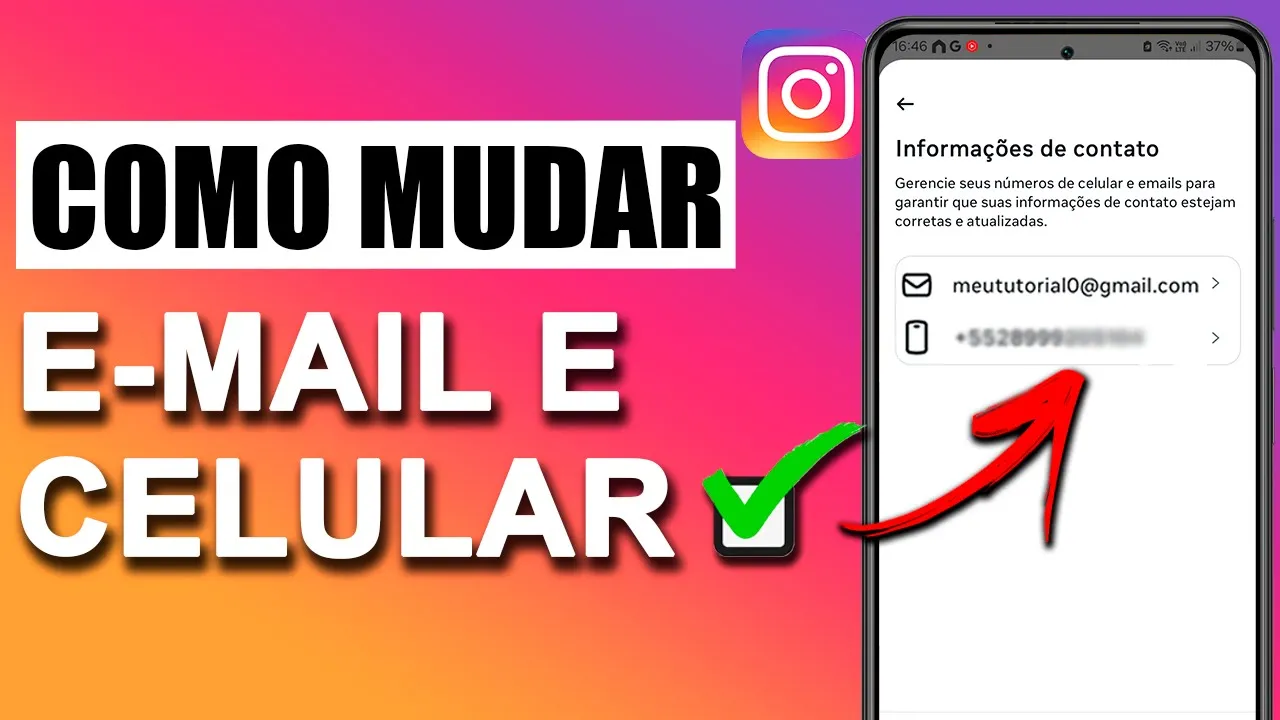
veja Neste vídeo como é fácil trocar o e-mail ou número de celular vinculado a uma conta do Instagram e o passo a passo é bem simples Você pode adicionar o novo contato ou trocar este meio de contato que você tá querendo trocar aí para isso você vai acessar as configurações do seu Instagram então no seu perfil você vai clicar aqui em cima no cantinho superior e vai vir em configurações e privacidade agora você vai acessar a opção chamada central de contas a primeira opção aqui em cima você vai rolar agora essa tela para baixo e
vai vir aqui ó em dados pessoais clica aí você pode observar aqui em informações de contato ó dá um clique aí que existem dois meios de contato aqui para mim no meu caso que é um e-mail e o número de celular se você quiser substituir um e-mail Primeiramente você precisa adicionar um novo e-mail aqui na sua conta do Instagram para que depois esse e-mail aqui seja substituído número de celular a mesma coisa então você vai clicar aqui ó em Adicionar novo contato então clica lá em Adicionar novo contato e você vai colocar aqui ó o
número de celular ou e-mail No meu caso eu vou colocar um e-mail então adicionar e-mail Vou digitar aqui o e-mail que eu desejo Então vai ser este e-mail aqui depois que você digitar o e-mail você vai marcar aqui no caso a conta do Instagram que você está querendo fazer essa substituição de e-mail marca essa caixinha o Instagram já vai mostrar ó com a inclusão deste e-mail o e-mail tal será substituído nessa conta do Instagram Então você vai clicar agora em avançar você vai receber no e-mail que você informou um código de confirmação Então você vai
pegar esse código de confirmação e colocar aqui nessa caixinha colocou o código de confirmação clica em avançar clica agora em fechar você pode observar que o meu e-mail já foi substituído aqui agora se você quiser ainda mais segurança pra sua conta do Instagram porque eu acho recomendado você vai voltar aqui pra tela anterior volta mais uma vez vai clicar aqui agora em senha e segurança caso você achar necessário Eu recomendo que você altere a sua senha do perfil do Instagram um detalhe durante esse processo aqui vai pedir que você utilize a sua senha atual para
confirmar a nova senha se você não se lembra da sua senha atual Eu Já gravei um vídeo mostrando como descobrir qual é a senha do seu Instagram não é trocar a senha dá para você descobrir no seu celular aí Qual senha tá configurada no seu Instagram mas para Além disso se você acha que não é necessário trocar a senha eu recomendo que você habilite aqui ó a autenticação de dois fatores para isso você vai clicar aqui autenticação de dois fatores vai clicar no Instagram que você está querendo adicionar essa camada a mais de segurança o
Instagram agora dá duas opções ou baixar um aplicativo onde esse aplicativo vai gerar um có código para você inserir quando você fizer login com Instagram em outro dispositivo ou verificação via SMS ou WhatsApp Eu particularmente prefiro aqui SMS e WhatsApp você vai clicar aí em avançar depois de escolher a sua opção você vai confirmar o seu número de celular cadastrado então clica aqui em confirmar a minha autenticação já foi ativada porque o próprio aplicativo do Instagram identificou que eu estou com chip aqui no meu celular se para você não for autenticada na hora você vai
receber um código e basta informar esse código que você recebeu via SMS ou whatspp WhatApp aqui para autenticar o seu número se você gostou desse vídeo confere também os vídeos que estão aparecendo aqui ao lado deixa um like comenta aqui se eu te ajudei e se inscreva no canal para acompanhar mais dicas de tecnologia que vão te ajudar no seu dia a dia assim como esse vídeo até a próxima aí valeu


![Lofi For Stress Relief - Relaxing Music For Meditation & Focus [r&b, neo soul, lofi hiphop]](https://img.youtube.com/vi/mVP8SLfRlf0/maxresdefault.jpg)

![[ATUALIZADO] Como Postar no Instagram pelo PC - Stories / Feed / Reels](https://img.youtube.com/vi/U9XiEHr2hXY/maxresdefault.jpg)