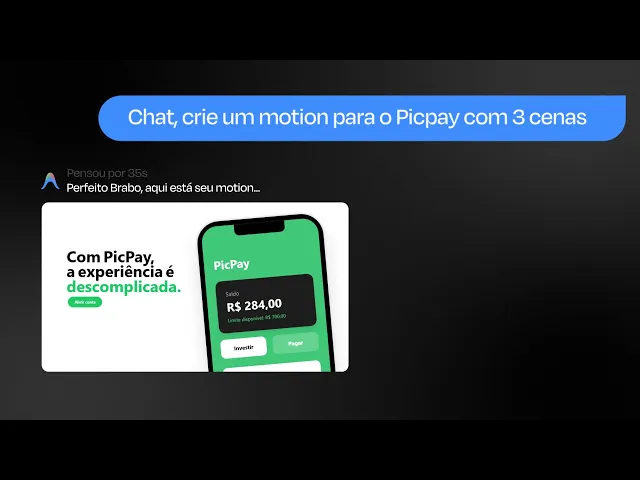
Fala aí, bravos e bravas. Eu vou mostrar para vocês hoje como que você pode estar fazendo motion design usando inteligência artificial. Eu achei que esse momento iria demorar, mas foi muito antes do que eu imaginava.
E hoje, através apenas de comandos, você consegue fazer um vídeo com motion design. Eu vou mostrar aqui para vocês todo o passo a passo e mostrar o quão simples é. A gente vai est utilizando aqui a ferramenta do antigravity do Google, que é um editor de código, assim como outras ferramentas.
E pode ficar tranquilo se você não sabe mexer em código, programação, porque eu também não sei. E eu tô começando a entender mais, é, mexendo nessa criação com motion design. Então, eu vou est mostrando aqui para vocês agora na minha tela.
Já tô aqui com o antigraft baixado, certo? Que vocês vão poder estar baixando aí também. Eu vou até colocar aqui no Google.
Você pode estar colocando, ó, antigravity download, tá? e você vai poder fazer o download dele. Então, como que a gente vai fazer aqui o nosso motion design com IA?
Várias pessoas e eu já vi conteúdos na gring acho que deve ter algum outro aqui no Brasil de pessoas utilizando o cloud code. Então você aqui dentro do antigraft você pode utilizar o próprio IA da do cloud do cloud cloud. dentro do próprio antigraft, você consegue usar o cloud code, mas eu vou utilizar o próprio Gemini.
Pelo que eu testei aqui, eu tô gostando do design que ele tá fazendo. E é claro que conforme a gente for dando bons comandos, ele vai estar melhorando. Então aqui, cara, é muito simples, galera.
É muito simples mesmo. Depois que você baixar o antigraft, beleza? Baixa, instala tudo certinho, vocês vão baixar aqui, ó, esse Node JS.
Bem simples. Eu vou deixar o link de todas essas ferramentas aí para vocês poderem baixar. baixa e instala para deixar tudo ativo aí no seu computador e também desse git, tá?
E isso vai ser importante para que quando a gente der um comando lá no lá no no Antigraft, ele possa já fazer o download do Remotion, que é a ferramenta que faz motion design com o código e que vai fazer com que a gente possa visualizar esse vídeo e a gente poder renderizar ele. Então, depois que você fizer isso, abrir aqui o seu o seu antigraft, o que você pode até fazer, eu vou até colocar aqui de exemplo, vamos colocar vídeo YouTube, cara, bem na prática aqui com vocês mesmo. Beleza?
Vídeo YouTube. Criei essa pasta aqui. OK, eu vou, eu já poderia meio que abrir aqui de fato, mas eu vou abrir esse, a, a página aqui, tá?
No caso, esse essa pasta que eu acabei de salvar, vi YouTube. Vou selecionar essa pasta, ele já vai abrir aqui diretamente. E o que que eu vou fazer aqui?
Imagina que isso aqui é um projeto do After Effects. E aí dentro desse projeto do After Effects, você pode fazer vários vídeos ou você pode fazer um vídeo só. Só que imagina que quando você vai fazer um um vídeo no After Effects, imagina que toda vez você tem que instalar o After Effects para fazer um vídeo.
Basicamente, se a gente quiser fazer às vezes eh um vídeo em cada pasta nova, aí a gente tem que fazer esse processo dessa instalação que a gente vai estar fazendo aqui. Ou você pode usar um projeto para fazer vários vídeos, que é o que eu geralmente eu tô fazendo aqui. Depois que a gente abrir, criou aqui a pasta, a gente pode clicar aqui em cima pr ele abrir aqui a parte de terminal.
E o que que a gente vai fazer aqui? Eu deixo até separado, eu vou deixar aí na descrição também é os comandos aqui que a gente vai tá dando aqui. Mas principalmente aqui a gente já foi os três etapas.
Agora a gente vai só para esse próximo aqui, que é justamente colocar esse NPX create remotion test. Vou copiar aqui, vou dar um conttrl V aqui e vou dar enter. E aí ele vai começar meio que a instalação.
Aí deu erro, né? Putz, pior. Por que que deu erro?
Uhum. Vamos ver o que que pode ser feito aí. O que que acontece?
Eu tenho um chat treinado aqui que é para justamente quando acontecer erros ele me ajudar aqui. Então eu vou tirar um print. Olha como é simples para vocês aprenderem.
Você tira um print. Eu vou vir aqui, ó, no Google, no Gemini. Eu já tenho aqui um treinado para mim.
Eu vou dar aqui, ó, conttrl V, chat. Eu tô aqui no meio da aula com os meus alunos. Eu segui o comando que você falou que eu tinha que fazer, que foi o NPX Create Remote, e ele deu esse erro aqui.
Você consegue me ajudar? Vou dar um enter aqui. Vocês perceberam que quando eu eu tenho um atalho aqui que é controls.
Quando eu digito contrl Windows, ele ativa o meu microfone e fala o que eu quiser. Vou dar um exemplo aqui, ó. Vou ativar.
Chat, você tá me ouvindo aqui agora? Fala aí pra galera deixar o like no vídeo. Ó, ele pega bem.
O nome dessa ferramenta é Whisper Flow. Vou deixar aí o link também para vocês, caso vocês queiram eh essa ferramenta e você economizar mais tempo, não tem que ficar digitando, você pode apenas falar. Ó, isso acontece às vezes que dá uma engasgada no registro npmção oscila ao buscar o pacote, como você está ao vivo, precisamos da solução imediata.
Plano B, que é o comando alternativo, aperito que costuma funcionar. NP. Vamos aqui, ó.
Vou copiar porque que isso funciona. Beleza, vamos dar aqui para ele. Dar um contrtrl V.
Ó, procede. Yes. Tá aqui, ó.
Vou digitar Y. Sim. Show.
Aí aqui é como se agora a gente tivesse vários tipos de projetos que a gente pode estar fazendo aqui, né? Então eu posso com a seta mesmo aqui, ó, e vou selecionando. Então eu posso vir aqui nesse Hello Word, que ele já vai dar aqui, ó, playground com animação.
Vou clicar aqui. Aí o diretório que ele vai salvar meio que dentro dessa parte aqui, ó. My vídeo.
Se eu clicar tab, ele já vai selecionar aqui my vídeo. Mas eu poderia colocar o nome que eu quiser. E aí vou dar enter.
E aí esse ele coloca aqui add tal link CSS. Aí eu posso colocar y ou não. A gente vai deixar em yes porque aí ele vai e pegar a linguagem também do cloud code para deixar aqui já e ter essa linguagem do do motion design.
Vou dar aqui um yes. Agent skills. Yes.
Vamos dar aqui para ele ter o as habilidades de motion design. Ó, ele deu um erro. Agora ele já tá indo lá no GitHub baixando e ele tá fazendo toda a instalação aqui.
Então se eu clicar aqui em enter enter, enterra. Tá vendo aí? Era só dar enter várias vezes e e o pequena besteira.
Instal find skill. Yes. Show.
Aí aqui agora eu posso simplesmente, ó, dar esses comandos aqui para começar a fazer, ó, CD my traço, vídeo npm e que aí basicamente ele vai instalar tudo aqui, o motor pra gente começar a fazer o nosso motion design. Vocês viram o quê? Vai 9 minutos aqui.
Acho que isso aqui vai dar uns 20 minutos e a gente já vai conseguir criar alguma coisa aqui, tá? Se você quiser renderizar o vídeo, npm, npx remotion render. Só que depois que a gente der o NP run dev, vocês vão ver que vai abrir tipo um editor.
Editor, mas só para você visualizar o que tá sendo criado no próprio navegador, que aí o navegador ele tá hospedado no seu computador, no local host. Aí lá você pode visualizar e simplesmente salvar o seu vídeo. Terminou aqui a instalação, ele demorou mais ou menos uns 5 minutos aqui para fazer a instalação.
E aí, basicamente aqui agora, dentro da pasta My Vídeo, tem tudo aqui, tá? E aí tem a pasta eh src, a pasta public, ó, essa nódulo, Gemini, agentes, esse outro agente aqui também. Você nem precisa mexer em nada disso aqui.
Talvez o que a gente possa mexer é a pasta public. Essa pasta public a gente pode futuramente colocar imagens para ele usar essas imagens. E aqui na Hello Word, imagina que é onde a gente tá criando aqui, ó.
Ó, tá vendo? Nessa Hello World aqui, aqui tem tipo uma composição, mas dentro dela aqui eu poderia estar criando novas composições, que é o que eu vou mostrar aqui para vocês. Então, quando eu der o comando aqui, ó, npm r, ele vai basicamente aqui, ó, abrir o local h roost.
Acho que ele já vai abrir aqui automático para mim, ó. Ela abriu aqui e vai ser como se fosse um navegador, ó. Hello World.
Então, se eu der aqui, ó, ele já tem algumas animações aqui, meio que pré-pronta dele e tem aqui, ó, only logo. Fechou? Então, como que a gente vai fazer aqui agora o nosso motion design?
Seguinte, primeira coisa, imagina que quando a gente abriu o After Effects, a gente precisa criar uma nova composição, tá? Então, essa nova composição eu iria criar aqui dentro. Eu posso clicar aqui como se fosse um novo arquivo e eu vou colocar aqui, ó, aula YouTube ptsx, que é justamente esses arquivos aqui, tá?
Vou dar um enter. Perfeito, já tá aqui dentro. E aí, se eu venho aqui em roots, roots aqui, basicamente é como se fosse o local onde você ajusta a tua composição, certo?
Então imagina aqui, ó, essa aqui é a composição da daquele lá. Only logo. Cadê?
Ó, only logo. Ã, tava por aí. Only logo.
Tá em algum lugar. Mas beleza. Daí o que que eu posso fazer aqui, ó?
Se eu venho aqui para baixo, ele já vai me dar aqui, ó. Ah, composição from motion. O que que eu quero fazer aqui, ó?
Ó, hello world. Only logo. Eu quero.
Hum. Basicamente exatamente como essa daqui, ó. Ó, tipo isso aqui, ó.
Posso clicar aqui embaixo, ó. E se eu mexer meio que para, ó, o tab aqui, ó, ele já vai meio que pegar aqui quase tudo. Só que eu só vou querer esse composition aqui, ó.
Vou apagar isso aqui. Esse outro aqui eu vou apagar também, ó. Ó.
e vou colocar, ó, vou copiar isso aqui e eu vou colocar depois desse, ó, depois desse daqui, ó. Beleza? E vou fechar aqui.
E aí eu vou mudar o nome aqui, ó, exatamente para aqui, ó. Ele já apareceu. Se eu clicar aqui em tab, ó, ele já identificou aqui.
É bom que é bem inteligente isso aqui, ó. Aula YouTube, que ele já vai ser, vai tá ligado a essa aula do YouTube. Duração de frames aqui, né?
Eu vou fazer um vídeo aqui de mais ou menos umas três cenas apenas, que eu vou deixar mais ou menos em uns 10 segundos. Então, se for 30 frames por segundo, teria 100 frames. Então, vou deixar aqui, ó, 100.
Eu vou fazer na versão horizontal, já que a gente tá aqui no YouTube. Aqui seria largura e altura. Então, 1920 por 1080.
Beleza? Se eu deixar só isso aqui, ainda tá errado. Por quê?
Porque eu preciso avisar a esse arquivo que tem essa nova composição. Além disso, que seria o quê? Aqui em cima no topo, ó, tem esse importe aí.
O importe aqui, ó, se eu der um enter, ó, tá vendo, ó? Se eu der um um tab aqui, ó, ele já identificou que tem uma nova composição. E às vezes, ó, ele vai ficar com esse errozinho aqui, ó, vermelho.
Você, se você colocar o mouse em cima, já vai aparecer aqui para você poder ajustar isso. E ele mesmo ajusta sozinho. Você não precisa mais nada.
Agora a gente vai começar a criação de fato. O que que a gente precisa fazer aqui agora? ter uma noção de como que vai ser o vídeo.
Eu separei aqui o site do Nubank e o site do Picpay pra gente poder fazer um um vídeo, eu não sei, eu já fiz aqui do do Nubank, né, que foi já um monstro bem profissional, misturei com IA e tudo mais, mas eu acho que a gente pode fazer agora pro pro Pck Pay. Eu vou pegar aqui de eu vou pegar aqui de exemplo. Basicamente vai ser o seguinte, ó.
Eu gostei dessa cena aqui, tá? Eu posso pedir para ele replicar isso aqui? Posso, eu poderia pegar a tirar tipo um print disso aqui e mandar para ele e ele aplicar esse print.
Eu poderia, mas o interessante aqui de código é que ele ajusta tudo, ele consegue recriar. Então tudo isso aqui que a gente tá vendo aqui é código, é uma borda arredondada que tem um ícone de um porquinho com um cofrinho. Então seria basicamente isso.
Então eu vou fazer transformar essa cena aqui em um em um como se fosse a primeira cena. Então vai ser seu vídeo rende dinheiro com autonomia. Deixa eu ver aqui o site.
Ah, essa aqui é parecido, ó. Gostei dessa daqui. Com Pickpay você fica tudo por dentro.
Eu vou tirando o print aqui para ficar mais fácil, ó. Vou tirar um print disso aqui, só pra gente ter de referência aqui, tá? Eu não precisaria nem salvar, porque eu poderia simplesmente vir aqui, ó.
Eu poderia vir aqui direto já. Imagina que a gente vai começar aqui a nossa composição. O que que eu vou fazer?
Eu vou simplesmente, ó, arrastar esse arquivo aqui para cá, ó, para ele identificar. Aí aqui, ó, eu posso escolher se eu quero o cloud, se eu quero, eu tenho GPT aqui, mas eu tô usando o Gemini 3 Pro Hig, tá? Então eu vou dar um comando aqui para ele.
O seguinte, chat, a partir de agora, nessa composição, a gente vai criar um vídeo em motion design com animações bem profissionais para um banco. Eu vou te mandar o print aqui que do do que que deve ser a primeira cena. Esse vídeo vão ter três cenas, ó.
A já tem aqui. Eu vou dar um conttrl V aqui no print. E aí o que que acontece, né?
Eu quero, eu preciso ver a imagem. Eu vou, eu vou ter que, que seria basicamente, vou deixar aqui do lado. Acho que não vai dar para vocês verem, mas vocês já entenderam como é que é a imagem.
Então, nesse vídeo, vão ter três cenas. A primeira cena dela é basicamente de acordo com essa referência da imagem que a gente tá te enviando. Só que o texto vai ser: "Seu dinheiro rende com segurança e autonomia".
Ele deve estar centralizado um pouco no topo do vídeo e vão aparecer esses três cards. Só que esses esse esses cards que eu tô te mandando aí da imagem, ele tá muito largo, pode ser um pouco mais quadrado. E aí no canto superior esquerdo deles vão ter esses ícones de dinheiro, cofrinho, fundo de investimento.
E você pode recriar esse box. Só que vamos fazer de um jeito mais moderno. Vamos fazer um verde.
E esse verde pode ter um um degradê de um verde um pouco mais escuro. E eu quero que você faça esses esses box como se fosse com o vidro desfocado, o efeito de glazmorfim. E cada um deles vai aparecer em escala com opacidade em um bounce para trazer uma fluidez.
Vai aparecer primeiro o do cofrinho, depois o da renda fixa, depois o de fundo de investimento. E depois que todos eles aparecer, vai aparecer o botão conheça os investimentos também com escala, com balse bem suave e bem sutil. Ó, esse aqui já seria o primeiro comando para fazer a primeira cena.
Eu vou vir aqui, ó, agora vou dar o comando paraa segunda cena, ó. Essa daqui é muito parecida, né? Pô, gostei dessa, ó.
Gostei dessa. Então, vou fazer o seguinte, ó. Vou tirar um print.
Olha o nível que a gente tá aqui. Se você não deixar o like nisso aqui, mano, isso eu tô pegando uma imagem de referência até para facilitar, mas eu poderia tudo eu mesmo desenhar, fazer um storyboard e só mandar ele criar, que aí poderia ser mais mais simples, né? Beleza, vou deixar aqui do lado.
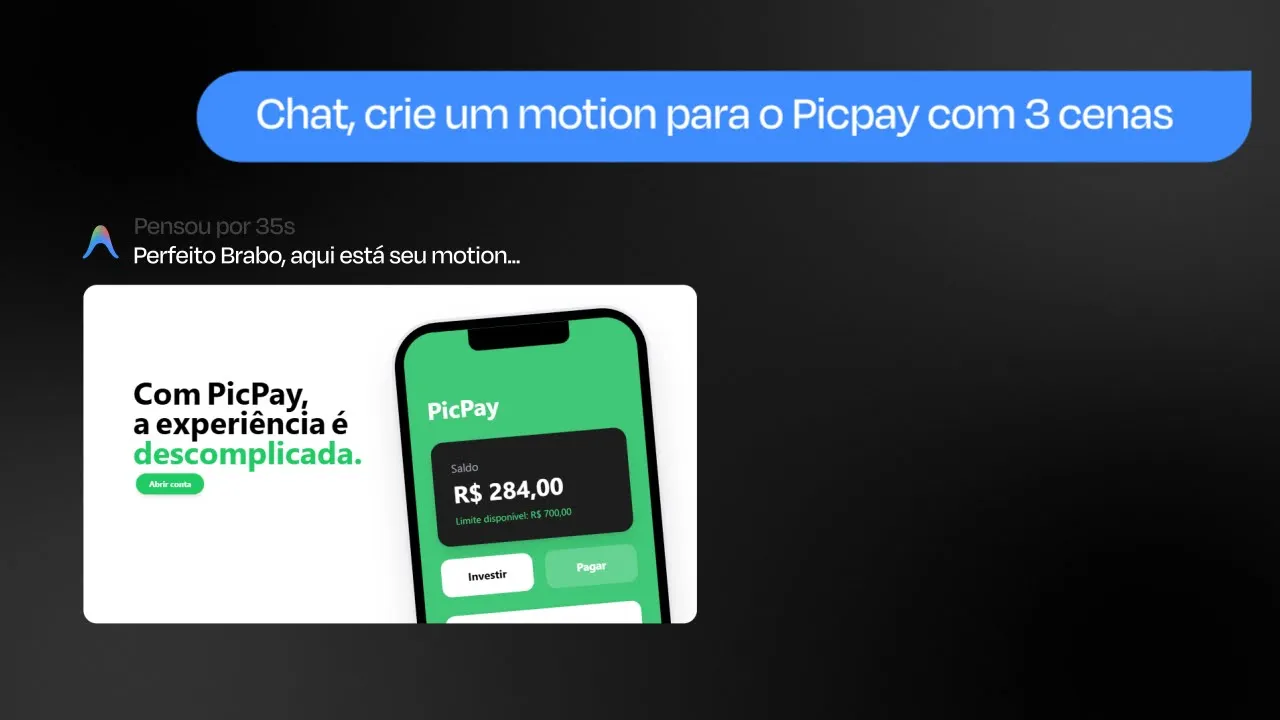
E para a cena dois, eu tô tô mandando essa imagem de referência aí que vai ser o seguinte. Eu quero que o texto com Pic Pay, a experiência é descomplicada. Esse descomplicada pode ter verde.
Aí tem um ponto muito interessante da transição da cena um pra cena dois. Depois que dá o tempo de leitura, o botão ele pode ser clicado e na hora que ele clica aparece o sólido branco e vai aparecer o texto sendo animado. Com PicPay a experiência é descomplicada.
Os textos vão estar aparecendo em posição com opacidade de baixo para cima. E o descomplicada deve ser da cor desse verde aí. E aí do lado de esse texto, ele vai tá alinhado à esquerda, centralizado na altura da composição.
E do lado direito você vai fazer meio que desenhar Mocaps, meio que 3D, trazendo essa essa estética ali de como se fosse um aplicativo de banco com uns tons cinzas, uns tons verde claro para trazer essa estética que a gente tá querendo aí para essa cena. Depois vamos aqui agora para pra última cena aqui. Pode ser o quê?
Hum, essa aqui tá parecida, ó. Gostei dessa. E agora pra cena três, o que que vai acontecer?
Vai, tudo vai sumir em opacidade, meio que com o blur da cena 2 e a cena 3 vai entrar tipo esse grande box onde tem lá texto seguros PckPay, aí vai ter o texto ali, múltiplas camadas de proteção de seus dados, contas e cartões. Esse botão do saiba mais também. Aí meio que metade é verde e a outra metade você pode criar tipo um algum tipo de degradê, alguma coisa que represente banco, ícones flutuando para trazer essa essa representação de como se fosse uma imagem.
E aí você pode também fazer esses cards que estão do lado direito, eh, que tá representando cada texto aí, onde cada card vai aparecer também, eh, com um com opacidade e com escala e um bounce bem bem sutil. Então imagina que toda esse box com bordas arredondadas desapareceu. Aí vai aparecendo o texto animado eh em posição com opacidade, o subtítulo também, o botão em escala e todos os outros elementos.
Depois o que que você vai fazer? Eles vão sempre se animando passo a passo. Depois tudo isso vai meio que diminuir em escala e opacidade de uma forma bem fluida e vai aparecer o nome Pickpay em verde para encerrar como se fosse a cena de encerramento.
Dei um comando aqui. Vamos ver o que que ele vai fazer. Depois a gente sai ajustando aí, né?
O que demorou aqui é justamente eu entender o que que é cada cena e pedir aqui para ele poder replicar, né? Vamos ver em quanto tempo ele vai demorar. São 2:27 agora e 30 segundos.
Ó, aí ele entrega um plano aqui sobre o que que ele vai tá fazendo, ó, Glorfin e tal. Vamos dizer, pode seguir. Vamos ver como é que vai ficar.
Tem um ponto interessante enquanto ele tá falando aí, o motion design con vai ser você saber pensar muito bem o que que você quer. Aqui eu tô fazendo um breve tutorial rapidamente com vocês. Já criando alguma coisa na prática.
Você pode sair daí, baixar o antigraft e já executar e criar o teu próprio vídeo pro teu negócio, para qualquer pessoa vender esse trabalho. E se você quer e entender mais sobre o motion design, você tem que de fato aprender ele na prática, aprender os conceitos básicos, aprender alguns tipos de animações para que você possa saber como que executa, para você saber pensar aquilo, sabe? Porque muitas vezes você não ter experiência do motion design vai te impossibilitar de fazer boas animações.
Quem é um motion designer profissional vai conseguir dar um comando muito melhor. Eu poderia ser ainda mais detalhado em cada cena, falando sobre texto, animação, em cada detalhe. Só que eu tô aqui num tutorial rápido com vocês.
Depois eu vou querer fazer algo, cara mesmo. E que eu tô empolgado com tudo isso. Eu descobri isso faz dois dias e já tô trazendo aqui esse tutorial para vocês porque sabia que tinha que mostrar isso.
Então ele tá trabalhando aí, ó. Vou só aceitando aqui e eu quero saber o que é que vocês estão achando aí. Deixa o like, né?
comenta o a visão de vocês aí sobre isso. Enquanto ele tá trabalhando, é bom que a gente pode conversar, falar um pouco mais sobre o mercado. Eu acho que ele tá quase acabando, ó.
Cena dois, já fez a cena três aqui, ó. Cena três tá finalizando. Eh, existe um fluxo para você poder criar melhor.
Eu já entendi um pouco desse fluxo e eu tô querendo eh lapidar ele. Nesse primeiro prompt aqui que a gente deu, ele vai já executar, acho que de uma forma legal, mas a gente vai depois ajustando passo a passo. Ó, completou.
Eu posso simplesmente vir aqui agora, ó. Vamos ver. Eu fico ansioso para ver esse momento.
Tá aqui, ó. aula YouTube. Vamos ver aqui.
Ih, bugou, ó. Ó, já é uma coisa aqui, ó. Múltiplas camadas de proteção de dados.
Pic pay. Ó, isso daqui ele foi bem direcionado aqui, ó. Pic pay.
Experiência complicada. E aqui, ó, ele apareceu o box inteiro e bugou aqui, né? Beleza.
Aí, o que que eu posso fazer aqui agora? Eu posso ajustar. Então, vamos ajustar meio que cena por cena.
Chat, na cena um, eu quero que você faça uma animação do texto, onde cada palavra vai aparecendo em posição com com blur. Ela tá bem desfocada e ela vai aparecendo, cada palavra vai aparecendo uma por vez. O botão ele ficou meio que bugado.
A escala desse balse ele meio que começou muito grande demais e a escala chega inverteu e depois ele diminuiu e virou o tamanho do botão. Então a gente pode fazer com que ele cresça numa escala inferior para superior de uma maneira muito mais sutil. E aí ao final dessa cena, todos os elementos vão sair meio que um blur para que a próxima cena entre.
Eu prefiro já começar a fazer a alteração aqui cena por cena, tá? Então, o que a gente teve aqui de resultado, cara, já é um resultado bem legal, né, para algo que, pô, foi feito aqui em, ah, era 27, né? Ele basicamente fez em 4 minutos, né?
Se fosse pra gente fazer algo em 4 minutos desse jeito, impossível, né? Então, a questão agora é você saber lapidar isso que você tá tá construindo. Então, por exemplo, ah, aqui, ó, eu coloquei e o autonomia ficou aqui, né?
Eu poderia mandar ele dar uma quebra de linha e ficar tipo, seu dinheiro rende com segurança e autonomia. Pronto. Ó, seu dinheiro rende com segurança e autonomia.
Conheça os investimentos. Pum. Perfeito.
Ó, ele, ó, conseguiu fazer a transição de uma cena para outra. chat, no final dessa cena um, eu quero que o botão clique e na hora que ele clicar, vai ter essa sensação de clique e vai aparecer a próxima cena em opacidade, esse sólido branco. E tem um ponto muito importante nessa cena um, o texto de cima, a animação ficou perfeito, mas eu quero que você dê uma quebra de linha para que fique segurança e autonomia na segunda linha.
Show. Agora eu vou analisar aqui o que que pode ser feito aqui, ó. Beleza?
Ó, com PicPay a experiência é descomplicada. Eu vou querer o quê? E pra mim, a alteração que eu faria aqui é o seguinte, eu de diminuir o espaçamento da altura do texto, aumentar um pouco mais esse tamanho, o abrir conta pode o botão pode vir um pouquinho mais para cá também.
E esse mocap aqui que ele fez, cara, ficou um mocap legal, né? para um primeiro momento aqui. Eu quero que ele seja um pouco maior, mas que ele ele vai subir em posição de baixo para cima, mas ele pode parar aqui.
E eu posso até falar para ele animar esse texto aqui. Eu posso falar para ele animar isso aqui. Isso aqui é muito louco.
Só que ele foi direto, né? Beleza. Cena por cena aqui.
Agora deixa ele ajustar aqui a nossa cena um aí. Deixa ele trabalhar. Ajustou.
Vamos ver, ó. Se Ah, clicou. Toma.
Agora sim. Agora ficou legal. Beleza.
Vamos ajustar aqui a cena dois. Ajustar isso aqui. Eu vou tirar um print que acho que vai ser melhor para Eu vou mandar aqui para ele e eu também vou abrir aqui para poder visualizar.
Chat, agora a gente vai ajustar a cena dois. O texto que você colocou. Eu quero que você pegue essa composição do texto e ela aumente um pouco da escala dela e diminua também o espaçamento da altura para que eles fiquem um pouco mais próximo.
Só esse botão, ele também pode ficar um pouco mais próximo ali do descomplicada. E aí você posiciona esse texto um pouco mais paraa direita para que ele não fique muito na extremidade da composição. E aí a animação desse celular, ela ela o celular ela ela vai passando em opacidade.
Eu não quero isso. Eu quero que ele ele possa chegar de baixo para cima e pare no meio. Então você pode aumentar bem a escala dele, porque não precisa mostrar o mocap inteiro.
Pode ser só mais ou menos ali a partir do primeiro card para cima, que aí a gente vai conseguir ver bem ele. E você pode também fazer a animação desse número que tá ali dentro, que é como se fosse a carteira. Então imagina que quando ele chegou nesse 1300, no valor que tá aí agora, vamos colocar em vez de R300, vamos colocar R$ 2500.
Imagina que não, vamos colocar em vez de R$ 2500 vai ser R97, que é o volume da Brab Academy, caso você queira se inscrever aí. Então ele vai chegar e vai ser R$ 397. Ele conta de zero a R97.
Na hora que ele chegar em em 397, esse box preto vai fazer uma pequena animação de popup e vai explodir com fats para representar que teve sucesso ali, né? E aí depois no final da cena todos os elementos vão sair em blur. Um ponto interessante, o título com PckPay a experiência é descomplicada.
Eu quero que você mantenha a animação que você fez no primeiro título da cena um. Posição com blur em cada palavra. Vamos ver o que que ele vai fazer aqui, né?
Muito louco isso, né, galera? pra gente dar um comando e ela fazer exatamente o que a gente quer. Quanto tempo será que demoraria pr fazer algo nesse sentido?
Fazer o design do mocap, fazer a animação, explodir um confet? Será que vai ficar profissional esse daí? Eu não sei, hein.
Tá editando. Ah, agora vamos ver aqui o que que seria na cena três, né? Ó.
Nossa, ele bugou tudo aqui, ó. Ele apareceu muito em escala, né? Vou tirar um print para eu poder visualizar aqui já, né?
Ó, aceitar. já alterou muito rápido, né? Vamos ver aqui.
Uou! Pum! Caraca, mano.
Meu Deus! Esquece, ó. Ele veio do - 397 para tanto.
É o saldo, né? Eu poderia ajustar isso aqui, mas ele fez o o simbolozinho de confet. Ficou legal.
Agora é só a gente ajustar a próxima cena aqui e o Pck Pay. Vou mandar ele ajustar já a cena três, chat. Agora na cena três, eu quero que você faça o seguinte.
Esse box inteiro que você criou, ele aparece muito muito grotesco. É uma escala muito grande. Primeira coisa, vamos tirar esse background branco e vamos colocar um background verde.
Pode ser um background verde com esse degradê que você colocou no botão de saiba mais. E aí esse box inteiro, ele vai aparecer de uma maneira muito sutil, mas muito sutil mesmo, para dar só essa uma pequena sensação de movimento. E aí o texto Múltiplas camadas de proteção dos seus dados, eu quero que você deixe apenas em três linhas e você pode colocar ele mais para baixo ali perto do botão para ele ficar meio que no canto inferior esquerdo.
E aí, esses dois cards que estão flutuando ali de proteção e dados criptografados, eu quero que você crie mais dois desse e coloca esses quatro cards como se fosse uma grade do lado direito, onde cada card vai aparecendo de uma vez. De uma maneira sutil também a animação deles, tá? Para que a gente possa ter esse essa dinamicidade e fluidez.
E aí o que que acontece? Esse box, como ele tá um sólido branco, vamos fazer o seguinte, os cards você pode, os quatro cards você pode manter em branco, mas o texto do título e segurança e proteção você pode deixar em branco. E vamos deixar esse esse box inteiro como se fosse um efeito de glass morfim, um vidro desfocado, meio que numa estética um pouco branca para trazer esse profissionalismo e essa pegada de luxo.
Vamos ver aqui agora. Ah, esqueci de falar o final que era justamente ele a logo do PicPay, que aí ele iria diminuir, iria iria virar o a logo do PicPay. Mas isso aí é algo que a gente pode fazer só esse ajuste no final e basicamente vai est pronto.
Ó, ele já ajustou. Meu Deus, ele fez o ajuste em 20 segundos. Vamos ver como é que ficou.
Vamos ver do início. Ó, ele desfocou tudo. Ficou bugada a cena um.
Tem que mandar ajustar. Múltiplas camadas de proteção. Pá, pick, cara, gostei.
Ah, não. Aqui, ó, ficou de boa, chat. Seguinte, vamos fazer um pequeno ajuste na cena dois.
Você fez a animação de contador do dinheiro dentro do box preto, onde foi de - 397 para R$ 397. Só que deve começar de R$ 0 para R$ 397. A cena três, a gente vai precisar ajustar a animação que você fez eh do box inteiro do glass.
Ele ele apareceu em escala e depois ele foi diminuindo a escala dele. Eu só quero que ele apareça em escala de maneira sutil e fique fixo ali. E não.
E todo o texto de múltiplas camadas de proteção dos dados, você também me fez ele ele animando, subindo. Você pode fazer com que é no momento que o box tá aparecendo com a escala sutil, o texto vai aparecendo de baixo para cima também em posição com blur e com popup bem sutil. Um popá que eu diga tipo um bounce, né, nessa posição para trazer essa fluidez.
As animações dos cards eu gostei, pode manter. E eu quero que antes de chegar a palavra pick, que é o encerramento do vídeo, o botão saiba mais seja clicado. Todo o esse box com as informações vai subir rapidamente em opacidade e o nome PicPay, que está em verde, vamos deixar em branco, vai aparecer uma escala superior pra escala inferior, é numa velocidade rápida e terminando devagar, bem sutil.
Para finalizar o vídeo, eu às vezes eu tenho que conferir aqui, né? Tipo, eu, ele pegou aqui, ó, Big Pay, Pck Pay, então tem que ter uma boa comunicação aqui. Eu tô fazendo um pouco mais rápido com vocês.
Basicamente, acho que é isso. Vamos ver o praticamente é o último prompt aqui para ele ajustar e a gente vai ter o o vídeo final. Eu posso depois colocar até uma legenda aqui e fazer os os efeitos sonoros, deixar ele ainda mais Vou eu vou fazer isso para vocês verem o resultado final, galera.
Depois eu tive que ir fazendo mais alguns ajustes aqui na cena 3, porque ele não tava conseguindo finalizar o box e depois eu pedi para ele fazer um desfoque de movimento no final ele ainda bugou aqui, mas no final deu certo. Galera, teve um ponto aqui muito importante que eu fazendo o ajuste dessa cena três aqui para ele conseguir ajustar esse card, eu pedi para ele colocar um desfoque de movimento no nome PPay. Meu amigo, o que aconteceu aqui?
Ele deu até que deu geração esse dia de token. Eu não sei nem se tem isso, né? Mas vamos ver.
Agora sim, meu parceiro. E ainda colocou o desfoque, Ficou bom para Esquece, irmão. Esquece.
Quem dizer que motion design não vai. Nossa. Ah, aqui bugou um pouquinho, né?
Mas eu vou deixar passar. Perfeito. Eu posso agora só clicar aqui, ó, render e ele vai salvar o vídeo, galera.
E ele vai salvar o vídeo que a gente criou tudo aqui com inteligência artificial. Eu vou deixar aí o resultado com vocês. Ah, onde é que fica salvo isso, né?
Lá onde criou a pasta, vai ter uma pasta chamada Alt. Aí lá dentro vai tá o vídeo, ó. Ele já tá salvando aqui.
Então, provavelmente aqui, ó, mais vídeo aqui, ó, vai aparecer uma pasta alt e vai est aqui dentro. Então, vou deixar aí o resultado com vocês e eu vou colocar uma musiquinha e efeitos sonoros. Tamo junto, ó.
Deixa o like, Foi uma aula aqui. Quem não sabe Motion Design aprendeu motion design aqui. E se você quiser aprender comigo, clica aí na na descrição, me chama lá no Instagram, tamo junto e comenta aí o que que eu posso estar fazendo em Motion Design com Y.