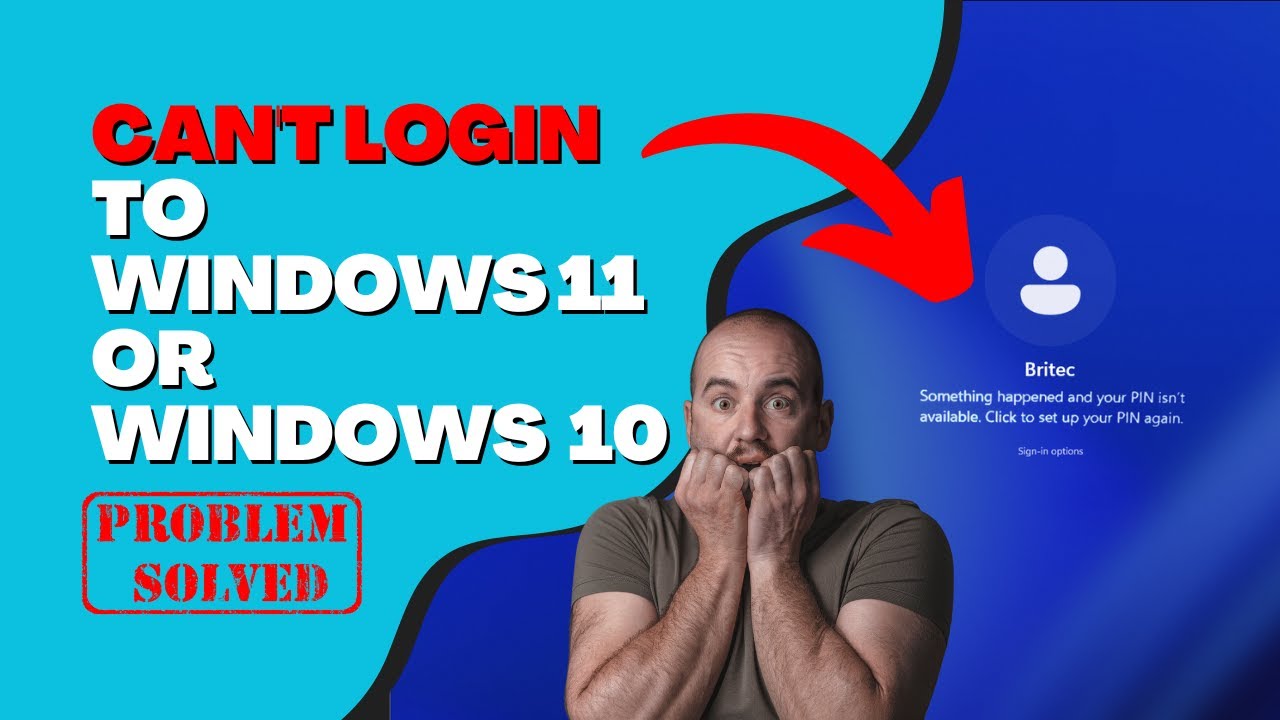
então nessa vídeo aula Vamos aprender a como resetar a senha de usuário do Windows seja o Windows 11 Windows 10 ou até mesmo versões mais antigas do Windows como Windows 8 Windows 7 mas principalmente o Windows 11 e o Windows 10 Tá bom então vamos supor que por algum motivo você esqueceu a sua senha ou ela não funciona mais você tenta digitar e não vai ou por algum bug assim esse corrompeu Então vou ensinar como resetar ela completamente para fazer login diretamente sem digitar a senha nenhuma Lembrando que esse tutorial é válido somente para contas
offline contas comuns do Windows seja padrão Ou administrador se sua conta for vinculada Microsoft e-mail e esse tipo de coisa o método de Recuperação é outro Tá bom então primeiro passo de todos galera é Abrir o menu de bucha avançado do Windows Existem várias formas de fazer isso segurando a tecla shift e vindo aqui no power E reiniciar é que eu estou usando a máquina virtual tá bom é esse menu aqui tá bom onde você acessa vários recursos de recuperação do Windows e o que vamos utilizar é o prompt de comando na segunda forma esperando
o Windows se carregar e quando aparecer essa tela você aperta o botão Power segura por 8 segundos mais ou menos até a máquina se desligar completamente após isso você dá boot e repete o processo algumas vezes umas duas vezes três vezes isso vai fazer o Windows entrar no modo de reparação e através dali você consegue acessar o menu de boot avançado a terceira forma e mais recomendável é dando um boot um pendrive bootável como a instalação do Windows 11 Windows 10 podendo ser uma instalação mais antiga do Windows e acessando o CMD por ele Essa
é a forma mais recomendável pois evita erros na hora de digitar os comandos que eu vou mostrar então quando você carregar essa tela você aperta shift F10 e o CMD vai se abrir ou você pode clicar em avançar reparar o computador e aqui na solução de problemas tocar sobre prompt de comando então após abrir o prompt de comando o primeiro comando que você vai digitar aqui dentro é Notepad e vai apertar enter Esse comando vai fazer o bloco de nota se abrir aqui navega tem arquivo o meu está em inglês então é file Abrir Open
este computador e aqui nós vamos identificar a partição onde o Windows está instalado o Windows 10 ou Windows 11 no meu caso eu sei que é a letra D Para confirmar é só entrar na partição e Observar se ela contém a pasta Windows arquivos de programas e a pasta do usuário do Windows tendo tudo isso aqui então essa é a partição onde o seu Windows está instalado mantém a letra dela em mente no meu caso letra D após isso pode fechar então aqui em seguida você vai digitar o seguinte comando espaço letra da unidade no
meu caso letra D muito importante lembrar a letra da unidade onde são eles está instalado tá bom dois pontos barra invertida essa barra invertida se localiza logo acima da tecla com símbolo do Windows e ao lado da tecla Esquerda do Shift digitou o Windows barra System 32/util espaço copia o endereço novamente até sexta em 32 Barra e digita Ultimate 2.exe dessa forma tá bom e aperta Enter muito cuidado aqui com espaço entre o endereço e outro tá galera na hora de copiar e colar o endereço Às vezes você dá um espaço aqui ele Cola em
série mais um espaço Pode ser que dê erro e o arquivo não é criado tá bom Aqui utilizamos o comando movie que a princípio serve para mover arquivos através do CMD do Windows mas ele pode ser utilizado também para renomear um arquivo e foi isso que a gente fez aqui renomeie o arquivo chamado ultimamente porque eu fiz isso em seguida Digite o comando copy espaço cola o endereço novamente letra da unidade dois pontos barra windows/632/cmd.exe espaço cola o endereço novamente dá um pause e olha tudo para ver se está escrevendo corretamente Tá bom então copy
letra da unidade o endereço cmd.ixz Espaço endereço e aperta Enter o comando cop serve para realizar cópia de arquivos pelo CMD e aqui o que a gente fez foi criar uma cópia do arquivo cmd.exe porém renomeamos essa cópia para utilize finalizou tudo você vai digitar o comando wpe útil espaço revolt para sair desse assistente E reiniciar o Windows no seu modo normal aqui na tela de login no Windows nós temos um botão chamado acessibilidade por padrão quando você clica sobre ele ele vai executar exatamente aquele arquivo chamado útilman ponto exz que abre o menu aqui
de opções de acessibilidade do Windows porém com esse macete ao clicar nesse botão o CMD que vai se abrir Tá bom então por isso que a gente realizou esses comandos pelo CMD com o comando cop e move modificando o nome do arquivo para fazer o Windows executar o CMD pelo menu de acessibilidade basicamente isso então após isso expanda o CMD eu vou dar um zoom para vocês enxergarem melhor em seguida Digite o comando net e user e aperte enter Esse comando vai fazer o Windows listar todas as suas contas de usuários cadastradas no sistema eu
tenho uma com o nome de Léo então aqui você vai escolher a conta que você quer resetar a senha escolha ou Digite net espaço e user novamente o nome da conta se for um nome composto tipo Léo Santana João Miguel coloque aspas duplas ou deixe tudo junto assim ó tá bom uma das duas opções para que o Windows identifique sua conta corretamente se não der certo coloca o espaço mesmo e tente de novo Tá bom mas geralmente ele identifica melhor nomes compostos quando você coloca aspas duplas em seguida após o nome coloque espaço e Digite
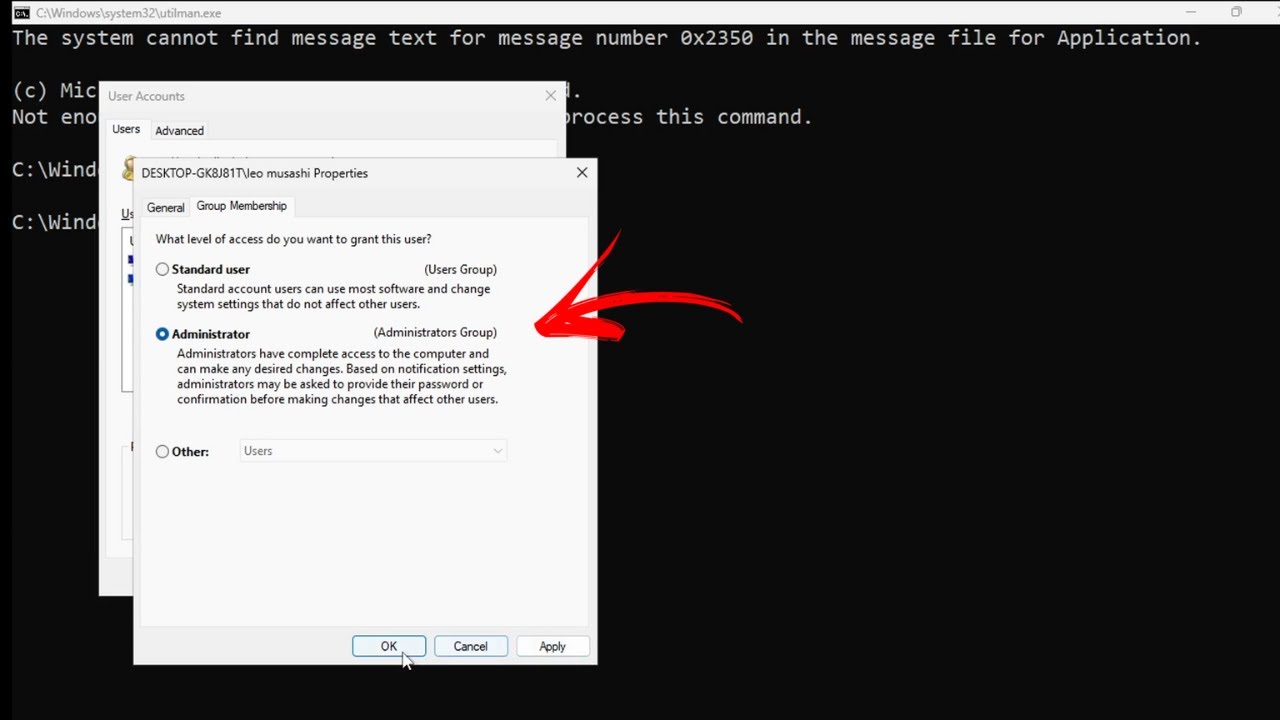
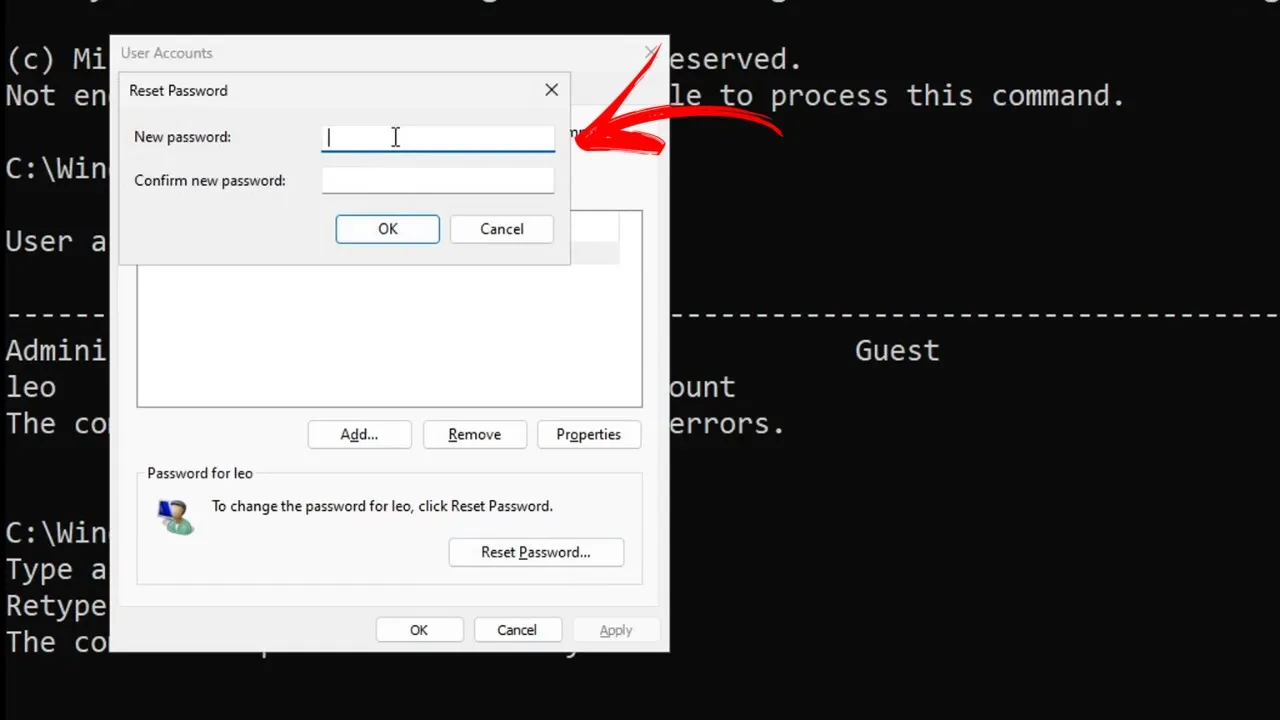
o símbolo de asterisco ele corresponde a letra oito do teclado principal logo abaixo da tecla f6 e F7 após isso aperte enter e o Windows vai pedir para você digitar uma senha para o usuário como o objetivo é resetar a senha deixa o campo em branco e aperte entre diretamente aperte enter para confirmar e pronto com isso você já removeu a senha do seu usuário do Windows agora vou ensinar uma segunda forma utilizando uma janelinha de conta de usuário do Windows basta digitar control espaço e user password dois dessa forma e apertar enter em seguida
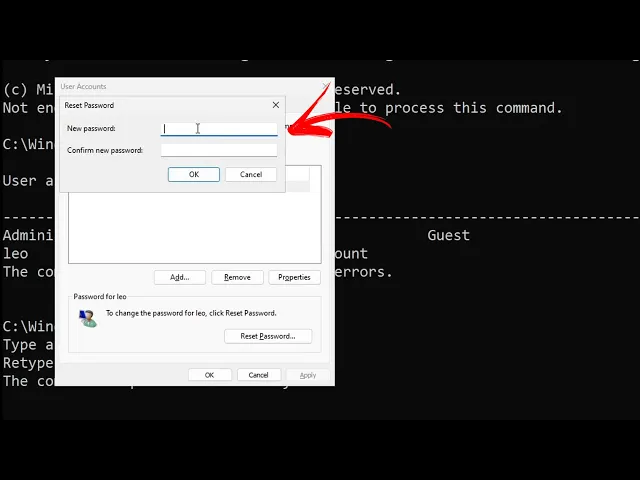
o Windows vai abrir essa janelinha de conta de usuário então aqui você vai escolher a sua conta dessa lista e vai tocar sobre resetar redefinir senha o meu está em inglês tá bom essa opção aqui embaixo redefinir senha ele vai abrir esse campo e se você quiser remover a senha deixa o campo em branco sem nenhum espaço nem nada embaixo a mesma coisa e toque em Ok com isso ele vai remover a senha ou se quiser atribuir uma senha nova digite É nesse Campo confirma embaixo e toque em OK tá bom após isso Feche o
CMD e aqui veja que eu consigo fazer log na minha conta sem digitar absolutamente Nenhuma senha com isso já posso utilizar minha conta normalmente e realizar as tarefas desejadas incluindo atribuir uma nova senha caso quiser atribuir por aqui Abra o painel configurações contas opções de entrada senha adicionar e aqui você configura uma nova senha para sua conta confirma dá uma dica de senha toque em avançar colocar qualquer coisa aqui vai ser para essa conta e toque concluir e quando fazer log nessa conta novamente terei que Inserir a senha digitada Lembrando que após realizar as operações
é necessário voltar ao arquivo útil Man para o seu modo normal para que você consiga utilizar os recursos de acessibilidade então para isso faça logo Gaúcho da conta dê Boost no seu pen drive bootável e aqui repete aquele processo aperta shift F10 para abrir o CMD digita Notepad arquivo abrir esse computador diz colocar onde o Windows está instalado basta o Windows System 32 exibe todos os arquivos aqui procure o arquivo útil Man está lá embaixo então aqui temos dois lembra esse com o nome de ultimamente executa o CMD é o arquivo falso que a gente
criou vamos deletá-lo aqui é normal ele não atualizar Tá bom é só apertar F5 mas já Aproveite selecione o arquivo ultima 2 A Peste F2 e renomeio para o tio Men normal e pronto vou dar um F5 E se eu voltar aqui embaixo o arquivo Ultimate falso foi deletado e somente o verdadeiro existe tá bom após isso é só tocar em cancelar fechar tudo e iniciar o seu Windows normalmente Então se essa vídeo aula te ajudou por gentileza deixa o seu like e se inscreva no canal um abraço a todos
![Como Recuperar SENHA do Windows 11/10 SEM Programas [Guia Fácil e Seguro!]](https://img.youtube.com/vi/rS3lPDJNdiw/maxresdefault.jpg)