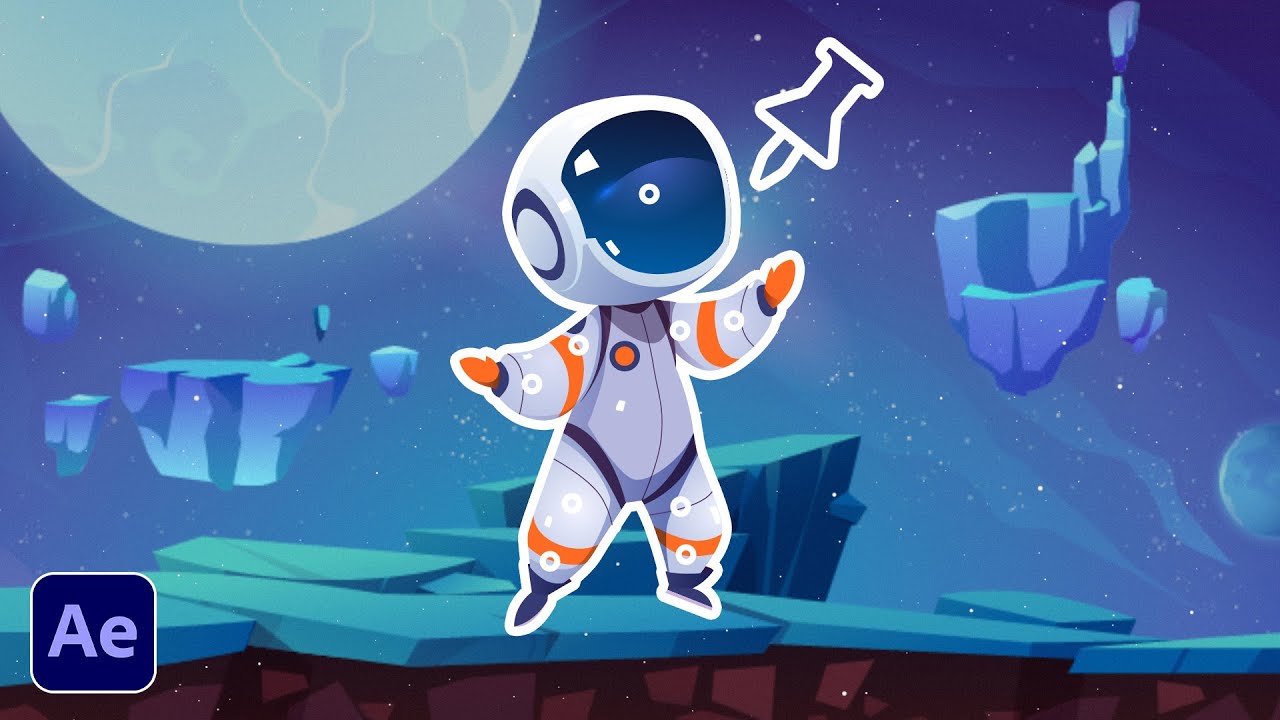
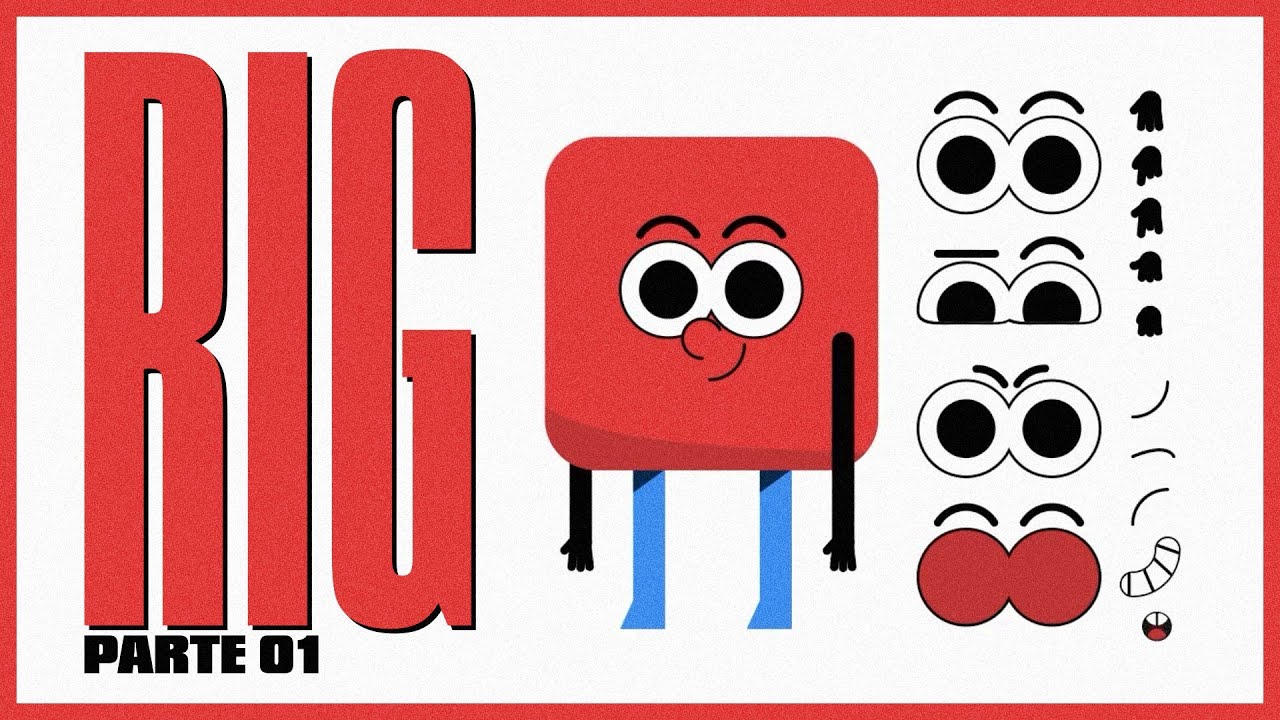
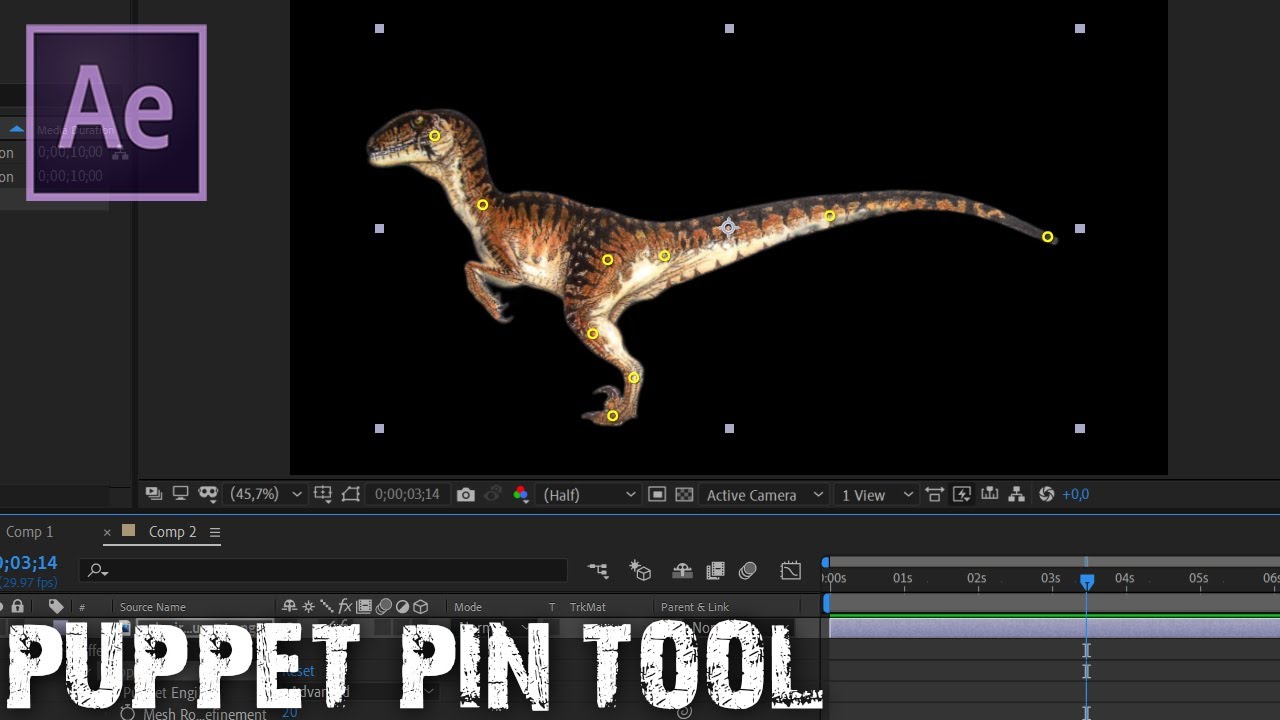
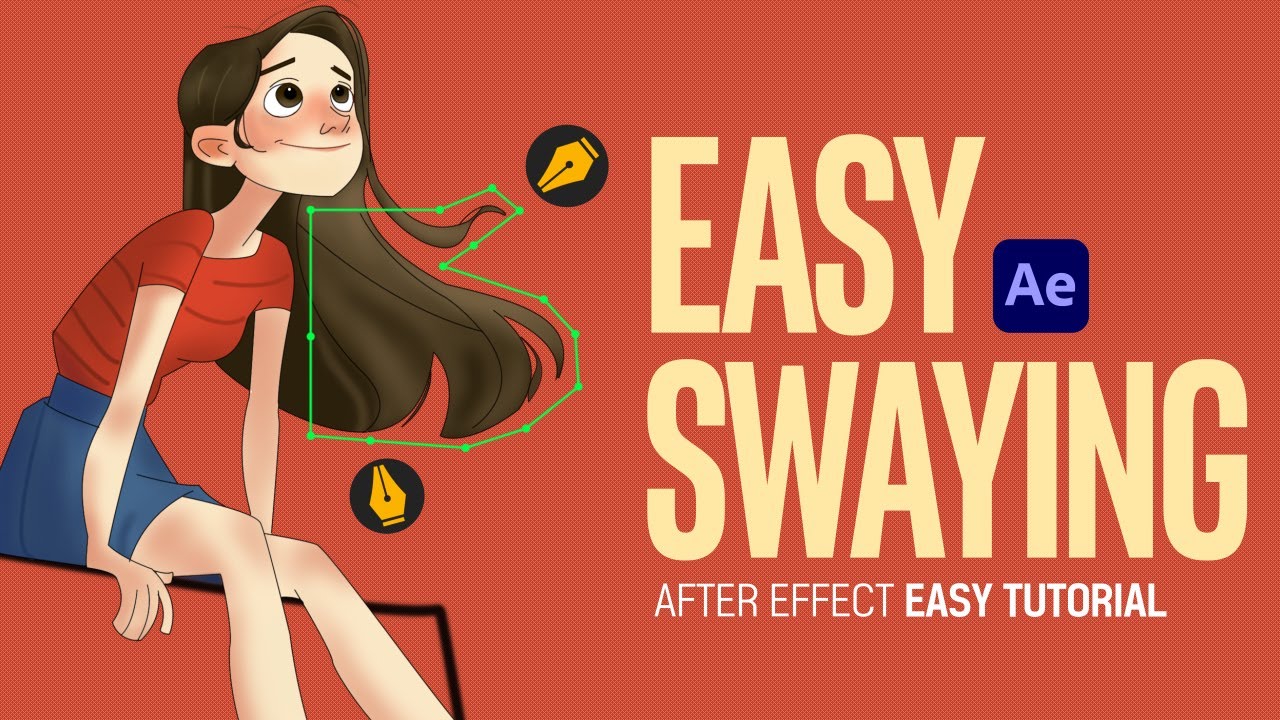
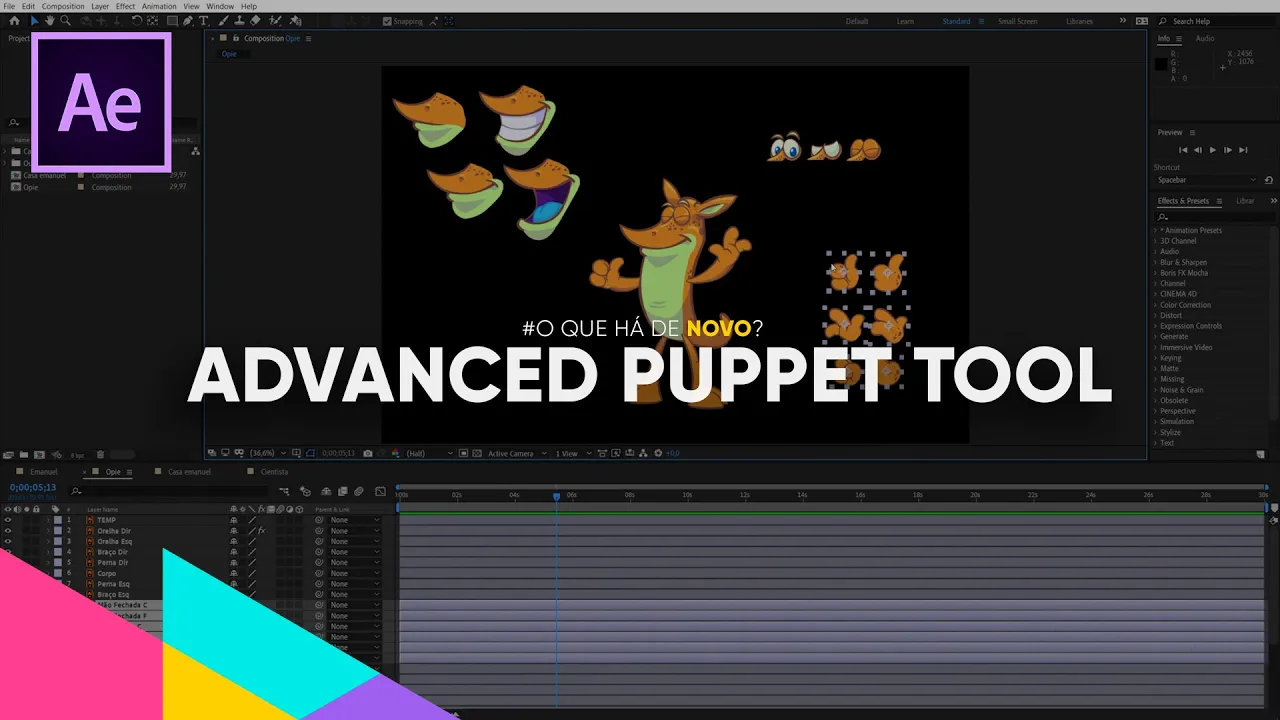
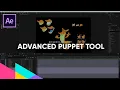
e quando está trabalhando com animação a ferramenta palpite do After Effects ajuda muito ela permite você distorceu os Picos amada de pizza de uma imagem como você bem entender toda a gente aí mano o personagem quer fazer a dobra de um braço de um rabo cabelo algum elemento da imagem você pode usar essa animação desenhando cada um dos elementos separadamente ou você pode utilizar o tablet pra elementos bem orgânicos como um cabelo balançando o para te ajuda muito e consegue um resultado melhor do que se você tentar desenhar os objetos em partes e animal que
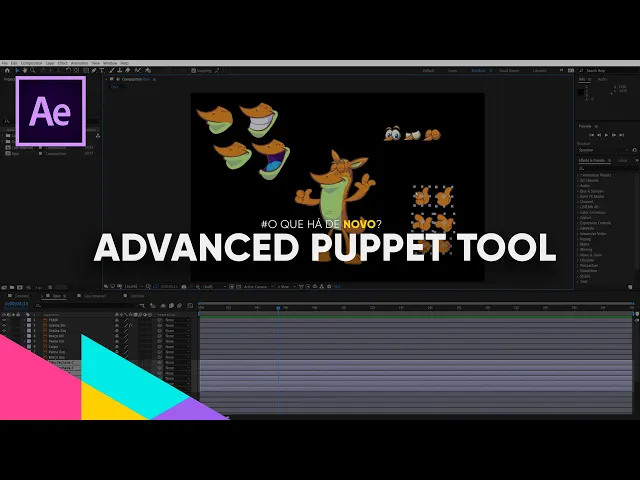
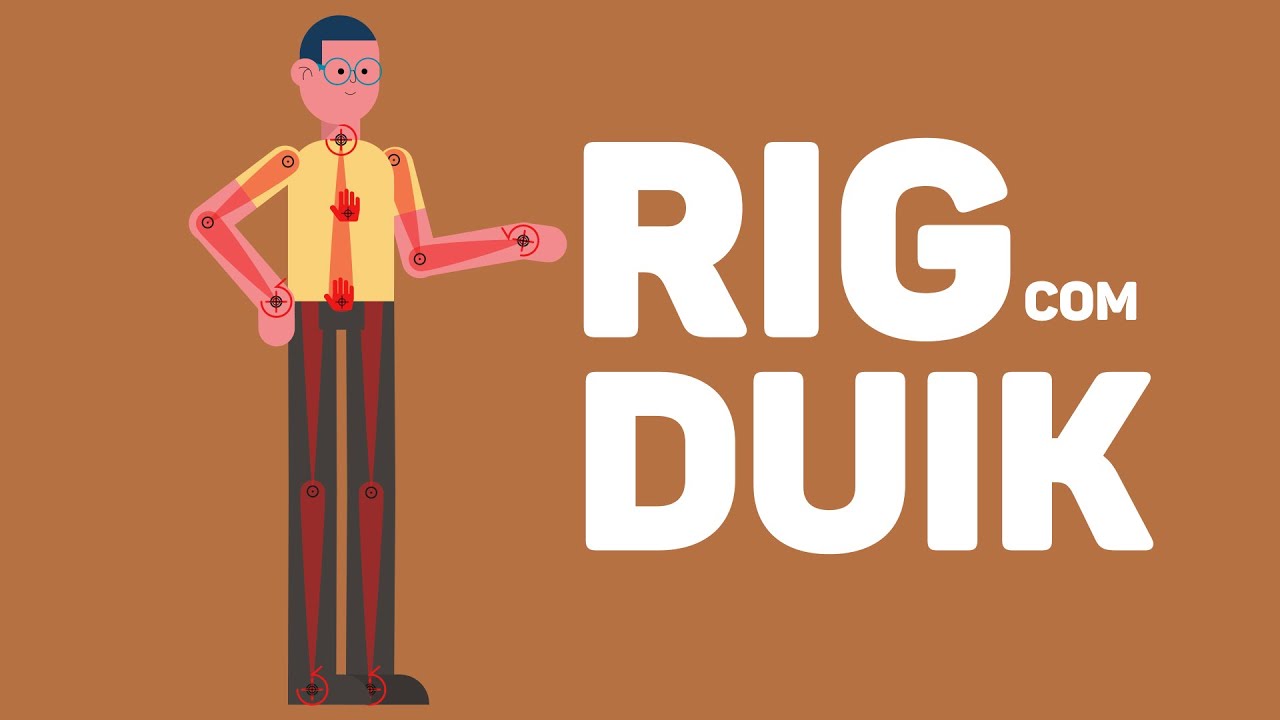
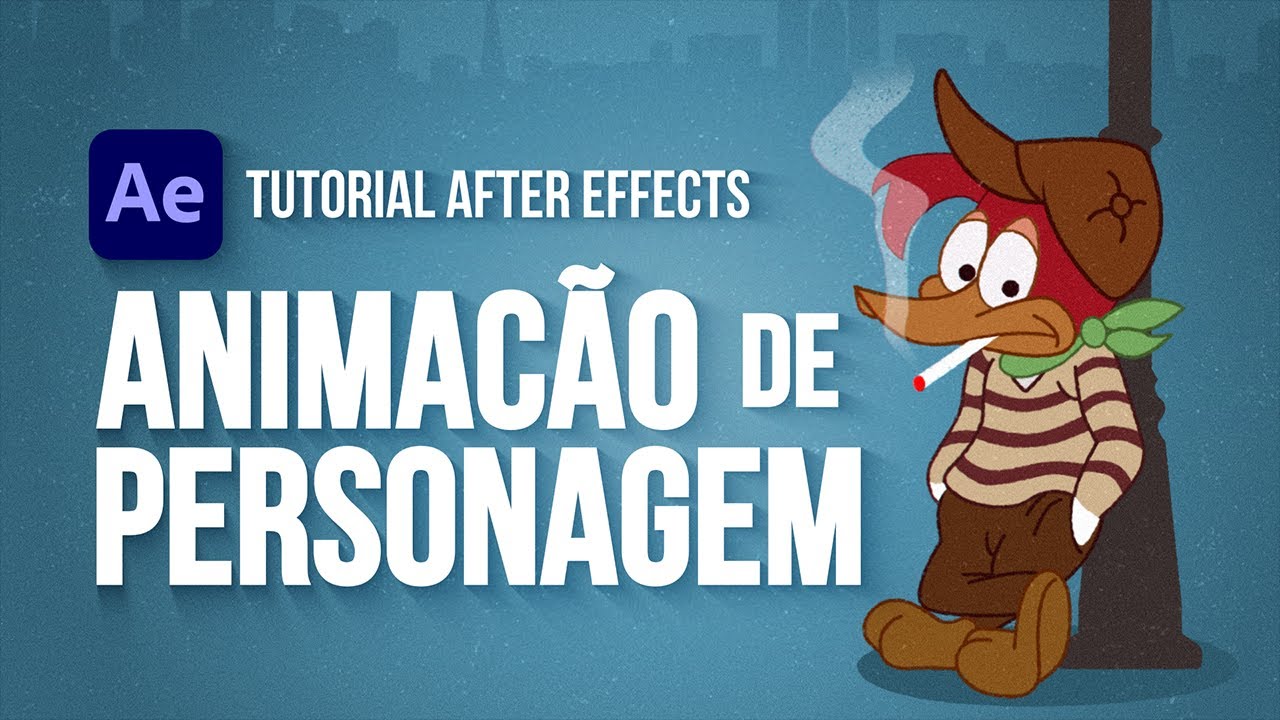
visando a transformação padrão nessa aula eu vou te mostrar como utilizar a ferramenta puppet nos acidentes mais recentes do Adobe After Effects vamos lá [Música] [Aplausos] então a gente tá aqui com uma composição aberta de um personagem e te consegue ver que vários elementos e personagens são desenhados várias vezes para permitir você fazer uma animação clássica tradicional mais avançada então algo que vai além do que o próprio de poderia fazer porém outros elementos da imagem você tem um único desenho como o braço perna o rabo e o orelha nesses elementos que você tem o único
desenho se você quiser fazer uma deformação o pet vai ser uma ótima ferramenta para isso então trabalha aqui com uma parte do personagem pra gente poder testar ferramenta vão utilizar aqui a perna dele para você utilizar a ferramenta para o primeiro passo é selecionar a ferramenta que você vai fazer isso aqui por cima você tem uma ferramenta Pump de posição uma para travar congelar a parte da imagem uma para importar uma que é o avançado que a junção da posição e do entortar e uma que é para sobrepor definir qual parte de Maio é por
cima ou vai por baixo como vocês a cada uma delas começando pelo mais básico que é de posição e selecione a ferramenta própria de deposição e clica numa parte da imagem assim que você clicar ele vai criar uma malha dessa imagem que vai ser distorcida se você quiser ver essa malha basta clicar aqui em show ele vai mostrar mais você pode aumentar e diminuir a expansão além dessa malha isso pode ser útil você perceber que parte da imagem tá rasgando E você também tem uma densidade que permite que a deformação fique mais suave mas o
ou menos gradual dependendo da sua necessidade e leve em consideração que quanto maior a densidade maior o tempo de processamento também com o único. Você já consegue mover o objeto mas ainda não consegue distorcer ele para você distorcida ter pelo menos: estão o aplicativo segundo ponto e já consegue distorcer essa imagem para animar você vai utilizar os parâmetros lá nas camadas instante consegue ver aqui que o pedir aparece como um efeito e dentro desse efeito de pedir você tem a malha e dentro da malha você vai ter os próprios que você já aplico que eu
tenho um e o dois Como utilizar a opção básica de pallet gente consegue ver que o tipo é o tipo position e aqui embaixo já consegue ver a posição dele horizontal e vertical e por padrão ele já vem com que frame ligado então se eu andar no tempo e eu movimentar o meu pet eu já voltei uma animação Entre esses dois primeiros que frames é o padrão que ele já criou quando eu fiz o desenho e o segundo quando eu fiz a movimentação seu clicar em Play E já consegue ver objeto se movendo Inclusive tem
um truque bem interessante se você quiser animar automaticamente enquanto você move na imagem para isso basta segurar a tecla control no Mac Command e desenhando na imagem quando você soltar o mouse ele vai ter criado um que frame para cada movimento que você fez e ao fazer o playback E já consegue ver ele reproduzir animação bom eu vou dar um control Z até indicar somente o primeiro a próxima ferramenta ela permite você congelar uma parte de imagem então a gente que eu quisesse fazer aqui a distorção mas eu não queria para que parecesse tão mole
assim membro então vou clicar aqui e aqui e eu posso congelar essas duas áreas dando a sensação que se a parte é rígida aí a gente tem o joelho EA parte rígida novamente presente ver o resultado vamos selecionar novamente o primeiro alfinete criar mais um ponto e vamos fazer a deformação e Perceba como essas regiões agora ficam mais rígidas e não de forma um tanto Sempre que você quiser chamar mais rígida basta utilizar esse é o Fernandes Eu vou deitar para ele é mais maleável e perceba que a diferença antes de testar os próximos dois
vamos pular para o ver leve que também é uma opção básica que tem Há muitas versões no post overlap vai definir se baseado no desenho original Qual a área fica mais para trás ou mais para frente você vai ter aqui em cima como controlar a extensão daquele alfinete então quanto da imagem que alfinete vai selecionar e você pode definir se ele vai ficar mais à frente ou mais atrás você colocar o valor menor ele foi mais para trás o valor maior ele fica mais para frente o que isso significa isso significa que na hora que
você moveu objeto e ele se sobrepor qual área ele pizza vai ser renderizada na frente ou atrás aqui para perna pode não fazer muito sentido mas imagina aqui por exemplo para o corpo do personagem se eu quisesse aqui animar o rabo dele como que eu vou definir se esse rabo vai ser animado atrás ou na frente é para isso que serve aquela ferramenta no overloque seu clicar aqui no rabo e eu colocar um valor negativo ele vai para trás do corpo perceba começar indecisão atrás e colocar um valor positivo ele vai ser renderizado na frente
Tô voltando para as outras ferramentas a gente pulou a ferramenta Band vai permitir que você aumente a escala ou a rotação de um objeto então voltando aqui para o rabo eu vou clicar aqui no ponto e se eu clicar aqui nesse quadrado arrastar e aumente diminua escala esse eu vim aqui no centro eu consigo rotacionar aqui como ele já tem o primeiro alfinete pode não fazer muito sentido Então vou deletar esse primeiro alfinete e eu vou utilizar somente esse agora eu posso te ligar aqui para rotacionar perceba quando eu consigo somente rotacionar eu não consigo
mais mover só girar ou homem tá escala enquanto o primeiro é promover esse segundo permite que você aumente diminua escala ou rotacione aquela área da Imagem e você vai posicionar ele no centro da rotação como se ele fosse uma ancoragem tá ele vai girar em volta daquele pivô porém se você quiser mudar a rotação a escala EA posição mesmo tempo para isso você utiliza o avançado eu vou ficar aqui na imagem e perceba aqui embaixo que ele vai vir posição escala e rotação o quanto outro para ti vir a sua posição e o que a
gente tava testando antes viria a sua rotação em escala esse oferece todas as opções se você já criou o próprio você quiser mudar a função deles pode vir por aqui por exemplo Band Como eu disse só tinha Sky e Rotação o avançado posição scale rotação agora eu consigo vir aqui na minha imagem e eu posso mover rotacionar ou mudar a escala então é o que vai te oferecer o máximo de possibilidades na hora de você animar uma parte do seu personagem como você pode perceber nesse tutorial a ferramenta Pump que pode ser muito interessante para
você fazer deformações transformações nos seus personagens objetos em qualquer tipo de camadas pode fazer um texto pode fazer isso no Shape enfim ele libera várias possibilidades de deformação de pixies se você gostou dessa aula não esqueça de curtir compartilhar com seus amigos do sugestões comentários pode colocar aqui embaixo não esquece de a gente nossas redes sociais e eu encontro você no próximo tutorial até lá E aí e aqui ó E aí