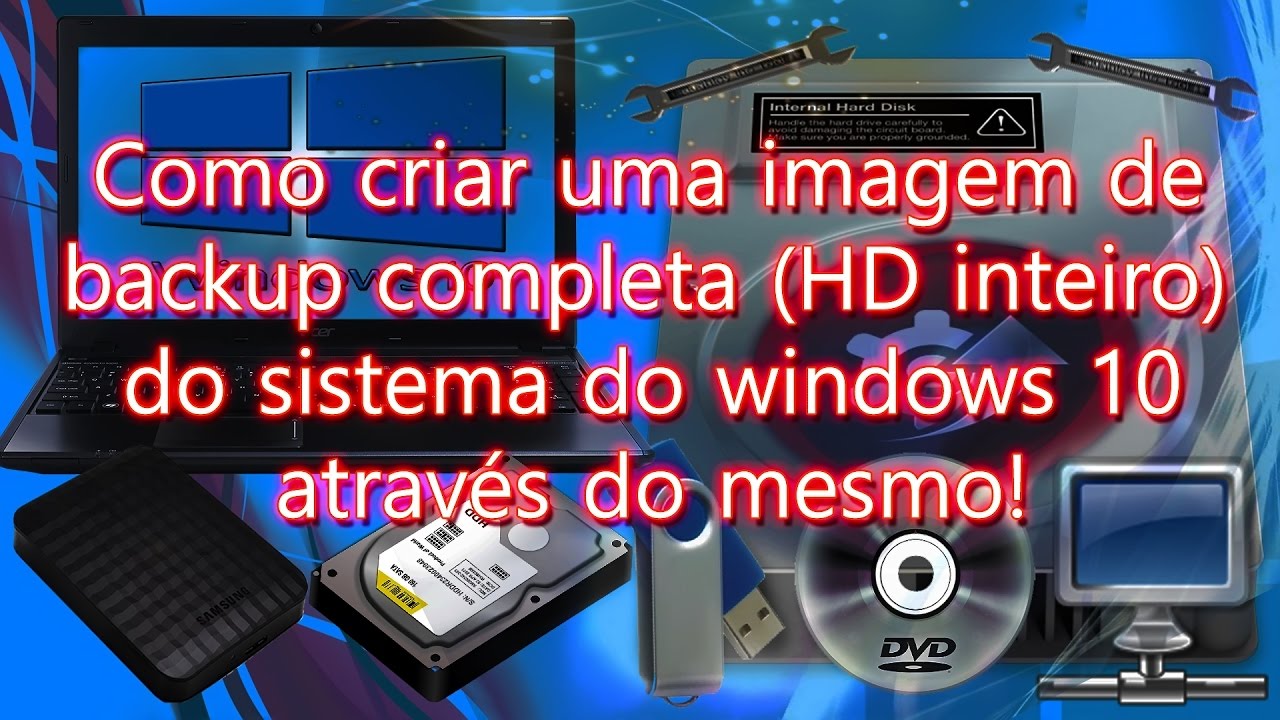
e fala galera tudo bem com vocês Eduardo Correia JC informática para mais um vídeo primeiro vídeo do ano aí três de janeiro de 2022 Feliz Ano Novo pra todo mundo aí e nesse primeiro vídeo galera eu quero dar uma dica bem legal aí para vocês como posso ser criar uma imagem externa e do seu Windows para você poder estar restaurando essa imagem esse Windows aí no dia que o seu problema o seu PC o seu notebook de um problema muito mais sério aí pegou um vírus deu tela azul tá algum programa corrompeu aí você não
consegue mais usar o seu Windows corretamente né fazendo o pau aí você conseguiu usar essa imagem para restaurar o seu sistema e deixar ele funcionando perfeitinho aí tá você cria uma imagem do sistema quando ele tiver funcionando tudo perfeito com seus programas né sejam eles edição programas comuns e até mesmo os jogos e ali você faz a sua imagem cria sua imagem na hora que der um problema mais sério na sua máquina você restaura ela e deixar ela redondinho de novo então se você quer aprender como faz isso daí acesse assistir esse vídeo até o
final tá já se inscreve no canal aí se você não é inscrito Me ajuda aí para gente está chegando nos mil inscritos aí para começar na monetizar o canal aí então vamos lá até até daqui a pouco aí bora para o vídeo [Música] Então vamos lá que só como é que a gente faz isso daí vamos dar um exemplo aqui Digamos que você tu formatou a máquina estava todos os programas né configurou ela deixou ela perfeitinha para quem gosta de jogar aí falou todos os seus jogos aí para quem trabalha com manutenção com informática quem
é teria e sabe o trabalho que dá e você quer criar uma imagem para restaurar o seu PC o seu notebook com aquela imagem tá então como é que a gente faz tudo aí galera vão vir aqui na bolsa teve Windows tá alguém aqui digitar aqui na busca painel vou ver aqui ele vai elas controle aqui em painel de controle galera a gente vai vir aqui eu tenho a aba sistema e segurança vamos ver nessa opção Zinho aqui ó backup e restauração Windows 7 tá aqui do seu lado esquerdo já já aparece opção para você
criar uma imagem do sistema tá então a gente vai clicar aqui nessa primeira opção do lado esquerdo ele já abre uma nova janela é pesquisando aí dispo o mercado para você criar essa imagem tá no meu caso aqui galera deixa eu mostrar aqui para vocês vou ficar com medo cego história eu tenho aqui ó esse computador eu tenho meu disco seco é mais acidente 120gb e tem o meu disco e que é um HD de 500GB que tá nesse meu notebook aqui tá eu tenho SSD 120gb e HD de 500GB no seu caso galera se
você tiver apenas com HD com SSD aí você vai ter que particionar esse HD ou SSD para ele tem um espaço livre aí uma partição livre para você poder criar esse backup tá se você não tiver particionado ou mais de uma partição aí ele não vai conseguir fazer cedecap para quem não sabe como é que particionar um HD USB aí e eu vou deixar aqui na descrição e no final do vídeo na descrição do vídeo aí um vídeo que eu também fiz aí como você criar um backup automático aí dos seus arquivos inclusive esse vídeo
ele é complementar a esse vídeo que a gente está fazendo agora que não adianta nada você mandar restaurar o seu sistema lá se ele tiver como a partição só e você não tiver feito backup dos seus arquivos tudo que tem ali naquela parte são galera ele vai ser perdido que ele vai substituir o sistema atual que você tem que tá danificado por aquele que tá limpinho funcionando perfeitamente na sua imagem de backup lá então nesse vídeo explico para você como você criar um backup automático E como você automaticamente Tem que criar uma segunda partição aí
para criar esse backup automático você já pode usar essa própria partição para poder criar sua imagem do sistema então clica no card Aí clica aí no final do vídeo na descrição para você a entender Como particionar e fazer isso aí tá então vamos lá no meu caso aqui eu já tenho a outra parte são aqui que é o meu HD vamos voltar aqui para o nosso backup Tá ok galera vamos ver aqui ó então ele já aparece aqui para mim em um disco rígido no caso aí pode ser em um ou mais DVDs hoje em
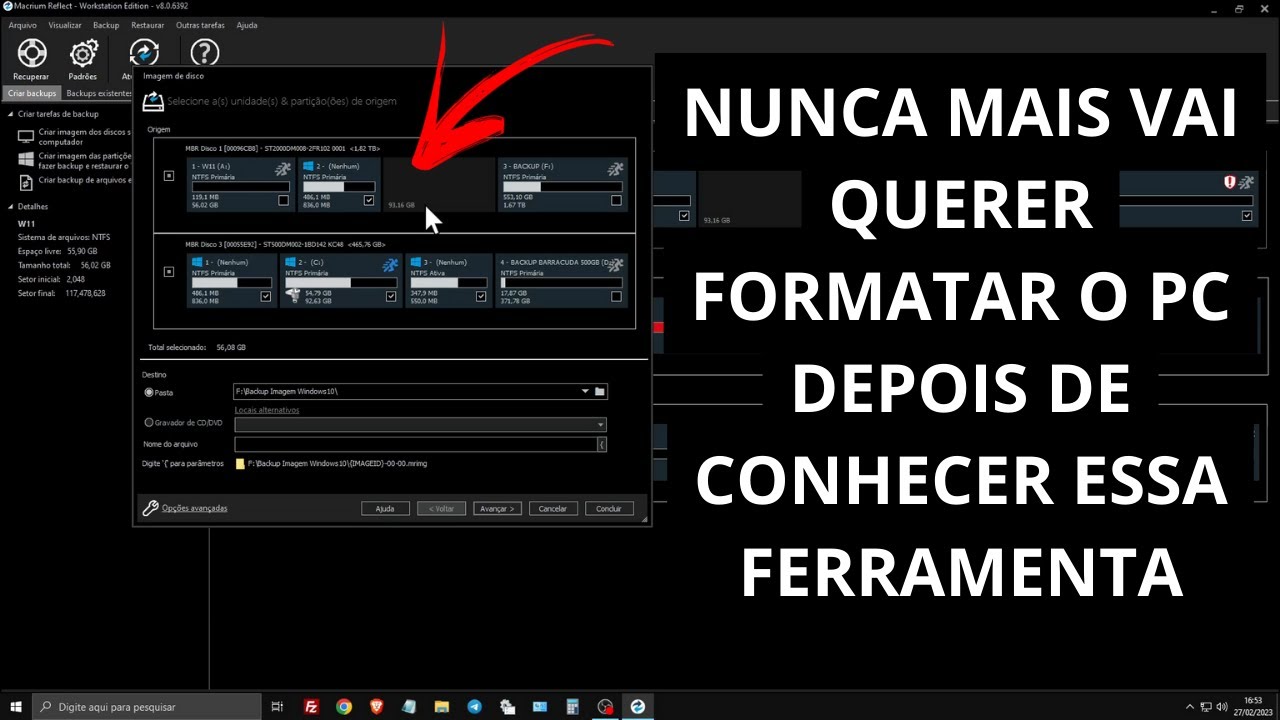
dia praticamente quase ninguém mais usa isso pode ser no local de rede tá mas o mais recomendado aí galera é uma outra partição desse HD ou então um outro HD externo né um disco rígido USB aí ó um pen drive que seja um pendrive de pelo menos 32 GB dependendo do do tamanho da sua imagem para você poder fazer isso mas o mais recomendado é seria um HD externo aí ou é uma segunda partição Beleza então vou clicar aqui em avançar aquele já me mostra as unidades que vão fazer parte do meu da minha imagem
E aí tá então ele tem aqui meu sistema 46gb os a partição é fiel reservado pelo sistema e ambiente de recuperação Aí ele dá uma prévia aí a gente vai clicar aqui em avançar para ele falar confirma as configurações de backup local do backup tá que idade beleza valeu já 47 GB de espaço em disco O que será feito nesse backup e vamos clicar quem iniciar backup E aí ele aparece lá criar uma imagem do sistema Windows está salvando o backup eu acredito que deve durar aí no máximo uns 20 minutos daí então quando ele
terminar a gente volta aí para ver como é que ficou beleza Fala galera já terminou aqui deu 17 minutos sabe foi bem rápido então aquele pergunta para você deseja criar um disco de reparação do sistema vou colocar não porque porque o disco de reparação do sistema a gente vai usar galera é Hospital próprio pen drive que você usa para fazer a reinstalação do início a formatação aí no meu caso o pendrive bootável aí no Windows 10 tá então vou clicar aqui não vou clicar aqui em fechar vamos conferir aí para ver se se ele fez
mesmo o criou a nossa imagem disco eu tinha escolhido esse risco aqui vamos ficar aqui duas vezes ele já aparece aqui para mim a Windows imagem de capilar 31 de 2022 a 18:41 é só por precaução O que que a gente pode fazer aqui também Digamos que isso aqui é um HD uma partição aí de um cliente de um amigo da pessoa que você fez o serviço Digamos que você trabalha com manutenção o que a gente faz aqui vamos ficar aqui com o botão direito verdade vamos aqui ó tá vendo aqui onde está somente a
leitura Vamos colocar aqui o culto Vamos colocar aqui aplicar e vamos colocar aqui ó aplicar as alterações a esta pasta desculpa ao Santíssimo aplicar as alterações apenas a esta pasta para que para gente deixar o culto essa pasta aqui porque se é um usuário mais pulsador ele falar tem uma pasta grande aqui Almeidas para que que serve isso a pessoa vai lá direto aquilo você precisa voltar na casa do cliente aí para fazer a restauração no sistema isso foi você que fez o serviço você sabe que aquela imagem de sistema até lá e você vai
conseguir fazer a restauração numa boa bom Valéria e e outra coisa aqui ó só pra gente finalizar essa de restaurar aqui ó aqui no meu dados foi o que eu falei a questão do backup automático seu clicar duas vezes aqui ó tenho usa tá vendo a minha área de trabalho aqui ó ela não tá salva você já tá salva no meu drive de que é dados área de trabalho a mesma coisa aqui o documento só ele tá salva idade até ele tá ele tá tudo ficar sendo salvo área de trabalho documentos downloads e mais está
sendo direcionada pelo meu drive e então quando eu for fazer a restauração do sistema eu posso fazer a restauração do sistema tranquilo de olho fechado porque eu chego e tá tudo sendo salvo aqui em outra partição que não é o disco seco tá porque não vai adiantar muita coisa você fazer só imagem de sistema sendo que você não fez isso se vê particionamento esse de papel tomate são se vai ter que fazer o backup todo no cliente aí antes de e essa essa história ação do sistema de Digamos que usuário crente aí tem 500 GB
de dados para salvar antes de você fazer a restauração do sistema tá tudo lá no disco certo e a imagine o tempo que você vai perder a Então não esquece de ver a vídeo aula aí o vídeo a respeito do backup automático Tá bom então eu vou pausar aqui beleza vou colocar o meu pendrive instalação aí Digamos que esse ônibus deu pau aqui de um problema mais sério aquela azul tá travando demais alguma coisa do tipo eu vou restaurar o sistema eu vou gravar com celular aqui para gente ver se deu certo ou não Tá
bom então Daqui a pouco aí a gente volta bom então pessoal já entrei no boot aqui da nossa esse notebook Lenovo tá vamos entrar aqui na aba boot Vamos alterar aqui a ordem de boot para poder dar o boot pelo nosso pen drive de instalação do Windows 10 para gente restaurar nossa imagem vou dar um f6 aqui para ele ir para Penha de cima OK já tá primeiro boot lá vou dar um F10 salvar Ok então aguardar ele iniciar aí a gente poder fazer o processo de restauração da nossa imagem tá entrou aí na tela
azul na instalação do Windows aí beleza aqui na primeira opção vamos dar aqui em uma avançar aqui ao invés da gente clicar em instalar agora a gente vai vir aqui em reparar o computador tá sempre aqui pessoal não vão esquecer no Windows 10 ele tem até um pouquinho diferente você vai ver nessa terceira opção aqui debaixo solução de problemas e aqui com a usar uma recuperação de imagem do sistema gente vai nessa última opção aqui do lado direito galera recuperação de imagem do sistema tá o sistema que a gente quer recuperar restaurar o Windows 10
ou clicar em cima dele ele já aparece aqui há como eu já Ele identificou uma imagem que foi criada aqui nessa máquina ele já aparece aqui bem fácil para gente a usar a imagem do sistema disponível mais recente ele vai sempre mostrar para vocês a imagem mais recente se vocês criarem imagens seu sistema aí várias imagens ele vai mostrando sempre a mais Essência você quiser usar uma outra imagem é como é que eu só tenho essa ele mostrou aqui para mim só essa tá então foi essa mesmo que eu queria em dia três duas 18:40
vou dar uma avançar aqui a gente não precisa mexer em nada só dava passar novamente porque se você clicar nessa parte aqui em cima formatar e particionar discos se você tiver vá as partições aí na sua máquina aí você pode apagar as partições que nem eu te mostrei lá no backup automático então não mexi em nada aqui galera só dá uma avançar aquele mostra a última telinha aqui mostrando como que vai ficar o quê que vai ser restaurado tá vamos dar um concluir e para finalizar ele da última mensagem aí falando que todos os dados
nas unidades a será restaurada serão substituídos pelos dados da imagem do sistema quer dizer levar a usar e imagem do sistema que eu criei e vai substituir pelos dados que estão aqui agora então tudo que eu tinha na minha unidade no meu sistema anterior tava dando pau vai ser restaurada e vai ficar tudo perfeito agora desejo a continuar sim ok então vamos aguardar aí daqui a pouco eu volto com vocês que agora ele está restaurando tá querendo que vai demorar uns 20 minutinhos aí a gente já volta daqui a pouco para terminar aí E aí
bom então galera ele Já reiniciou aqui já restaurou a minha imagem tá deu tudo certo então tá tudo ok aqui de novo tá se você vai clicar aqui este computador aqui tá aqui meu discos e meu disco e aqui aonde estava a imagem que eu tinha pego lembra que ela tava é ela estava oculta que vou até mostrar aqui ó exibir itens ocultos ó ela aqui ó Foi ela que eu peguei para restaurar a restauração deu tudo certo então espero que vocês tenham gostado do vídeo aí se gostou já deixa o joinha se não é
inscrito se inscreve no canal e ative as notificações tá é se tiver algum comentário coloca aí que assim que possível eu ajudo vocês um abraço boa no novo aí e até o próximo vídeo até mais